批量替换多个Word文档中的图片,3步搞定不求人
公司换Logo、产品图更新、合作方要求替换素材……这些情况在职场中太常见了。如果只涉及一两个文档,手动改改无所谓。但当你面对几十上百个Word文件,每个里面都有需要替换的图片时,那感觉真的像在做噩梦。这篇文章就来聊聊怎么快速解决批量替换多个word文档中图片的问题。
前阵子公司品牌升级,换了新Logo。公司行政要求所有部门把历史文档里的旧Logo全换成新的。我打开工作文件夹粗略数了一下,光我手里就有七八十个文档,有方案、有报告、有合同模板,每个文档里少说也有两三处Logo。
一开始我想着手动慢慢改,结果真动手才发现有多麻烦。打开文档找到图片位置,删掉旧图,插入新图,然后还得调整大小和位置,不然排版就乱了。一个文档折腾下来五六分钟,我改了不到十个就已经眼花了。
后来我试着在网上搜解决办法。有人说用Word的查找替换功能,但那只能替换文字,图片压根不支持。还有人说写VBA宏脚本,我照着教程折腾了半个多小时,代码报错都没解决,最后只能放弃。
最让人抓狂的是,有些文档里的图片位置还不固定,有的在页眉里,有的嵌在表格里,有的是浮动格式。每个都要单独处理,根本没法统一操作。今天的这个方法,就来介绍一下如何快速的替换多个 word 中的图片。
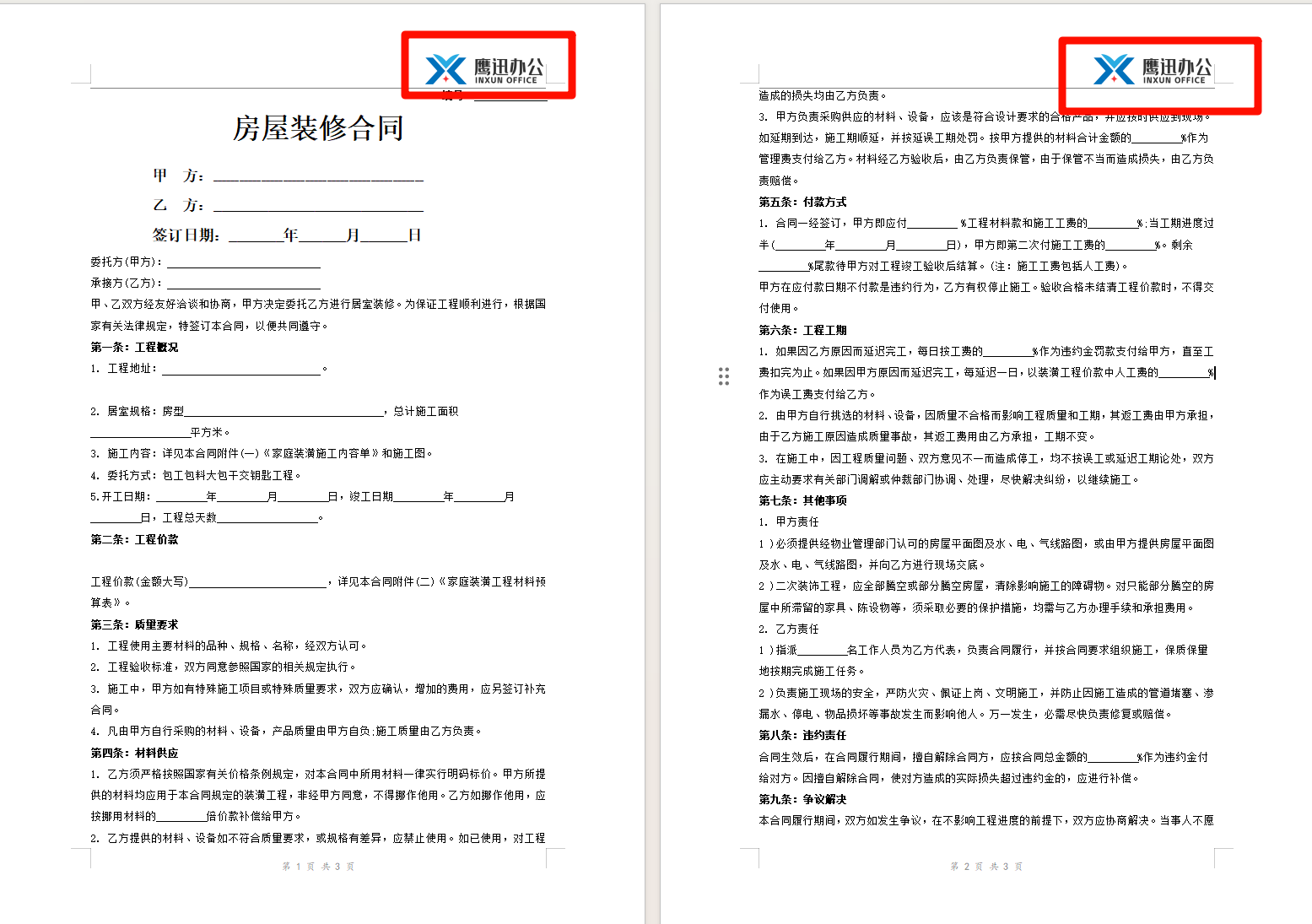
批量替换Word中的图片效果预览
处理前
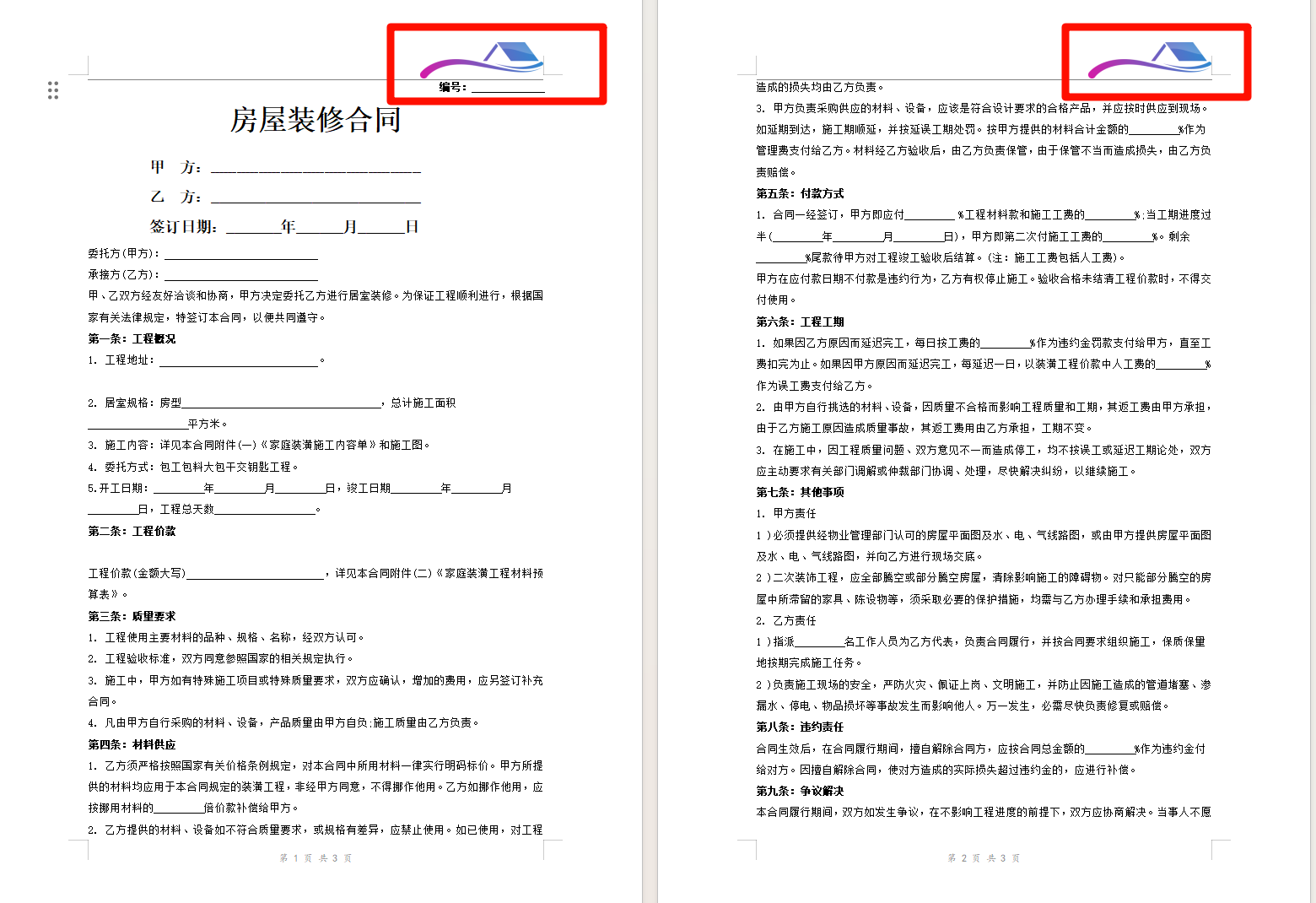
处理后
批量替换Word中的图片操作步骤
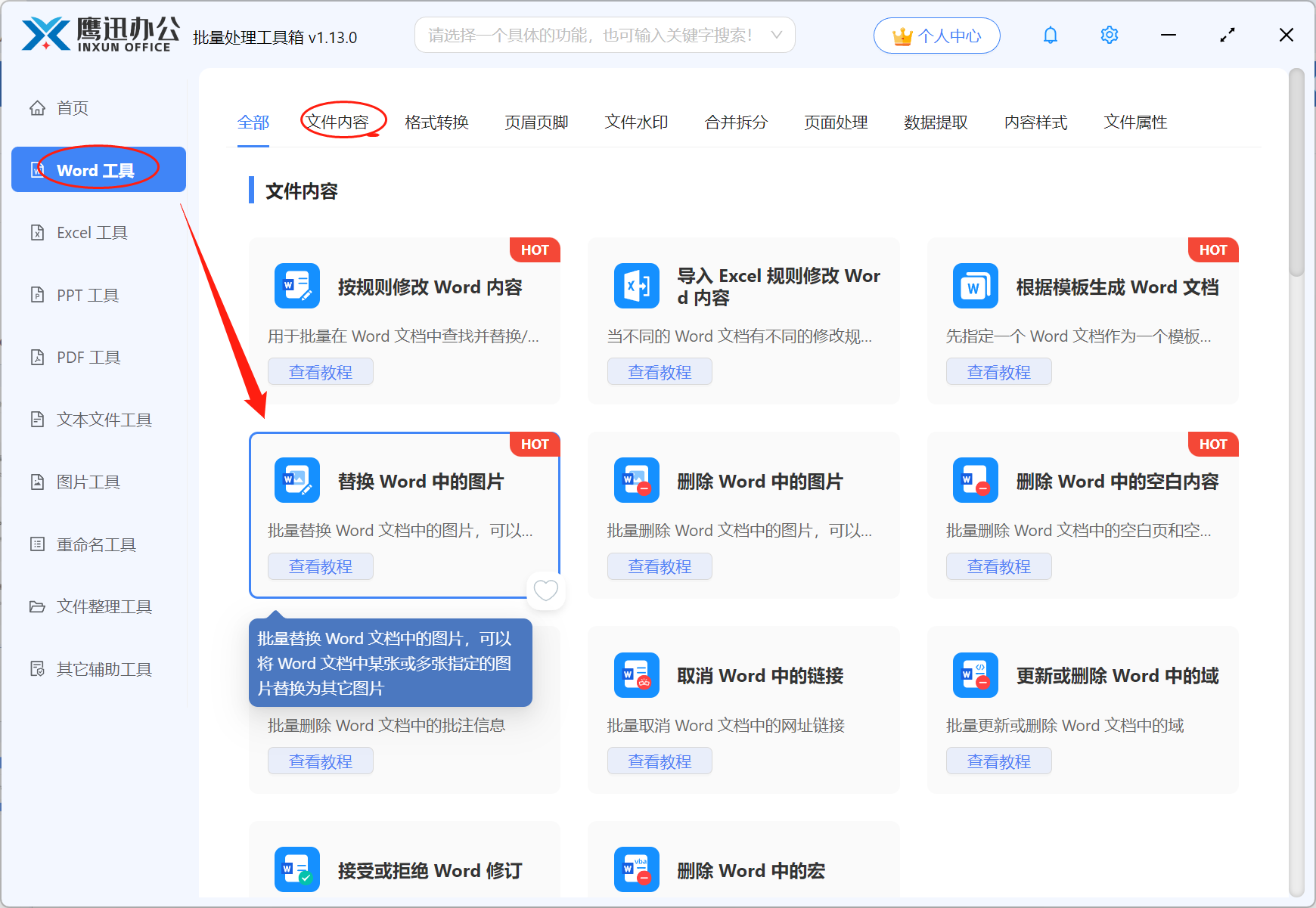
1、打开「鹰迅批量处理工具箱」,在「Word工具」中,选择文件内容分类下的「替换 Word 中的图片」功能。
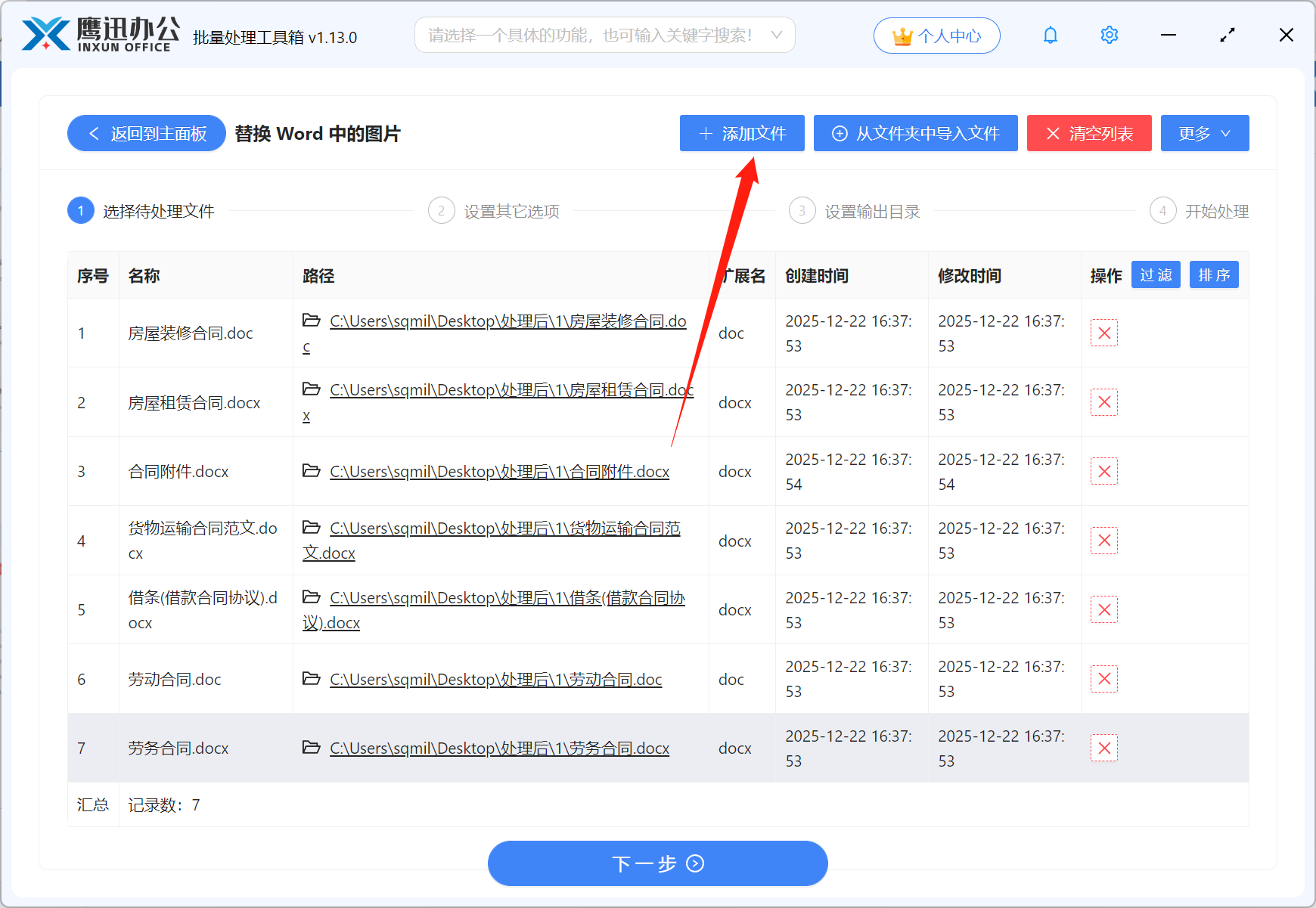
2、一次性选择多个需要进行图片替换的word文档。
3、设置图片替换的选项。
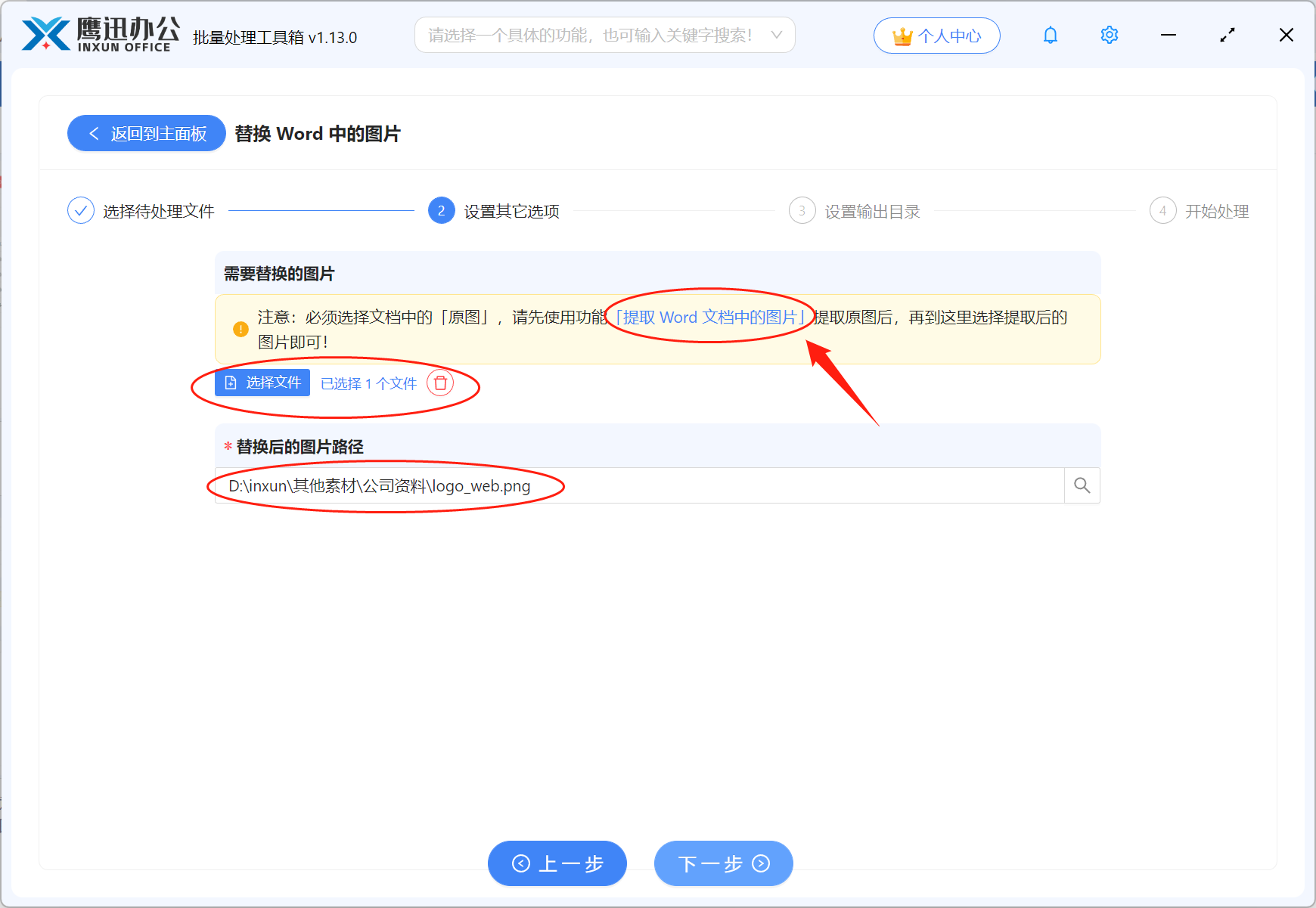
我们首先注意界面上黄色的提示,因为我们需要替换图片,那我们就得先指定一张图片,这里的图片从哪里来呢?我们就需要先使用使用提取 Word 文档中的图片的功能,将word中的图片提取出来,然后再选择要替换的图片。
如果我们多个word文档中要替换的图片是相同的,那我们只需要对其中的某一个Word文档进行提取即可。
4、设置替换图片后的文档保存目录。
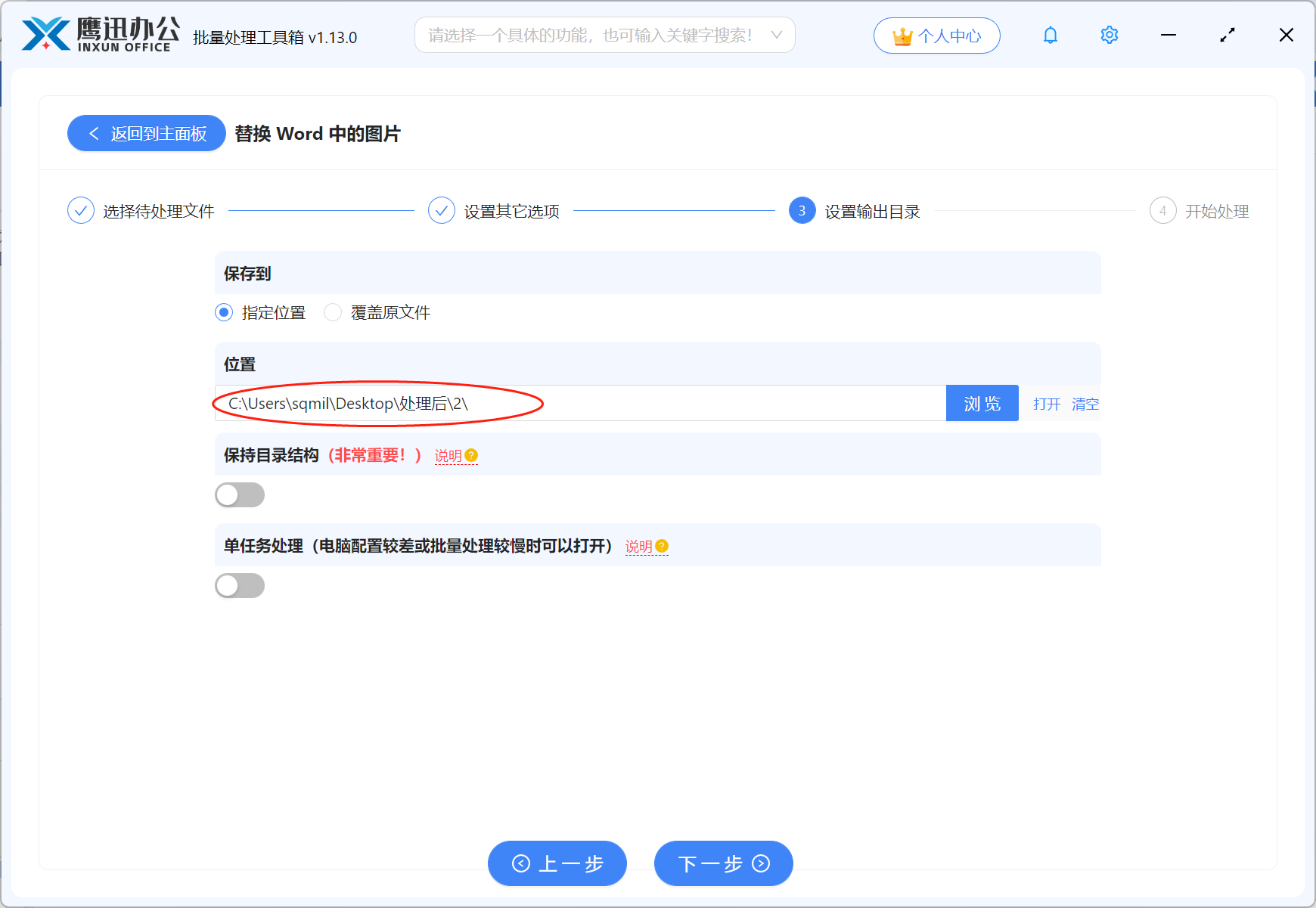
5、批量替换word中图片的操作处理完成。
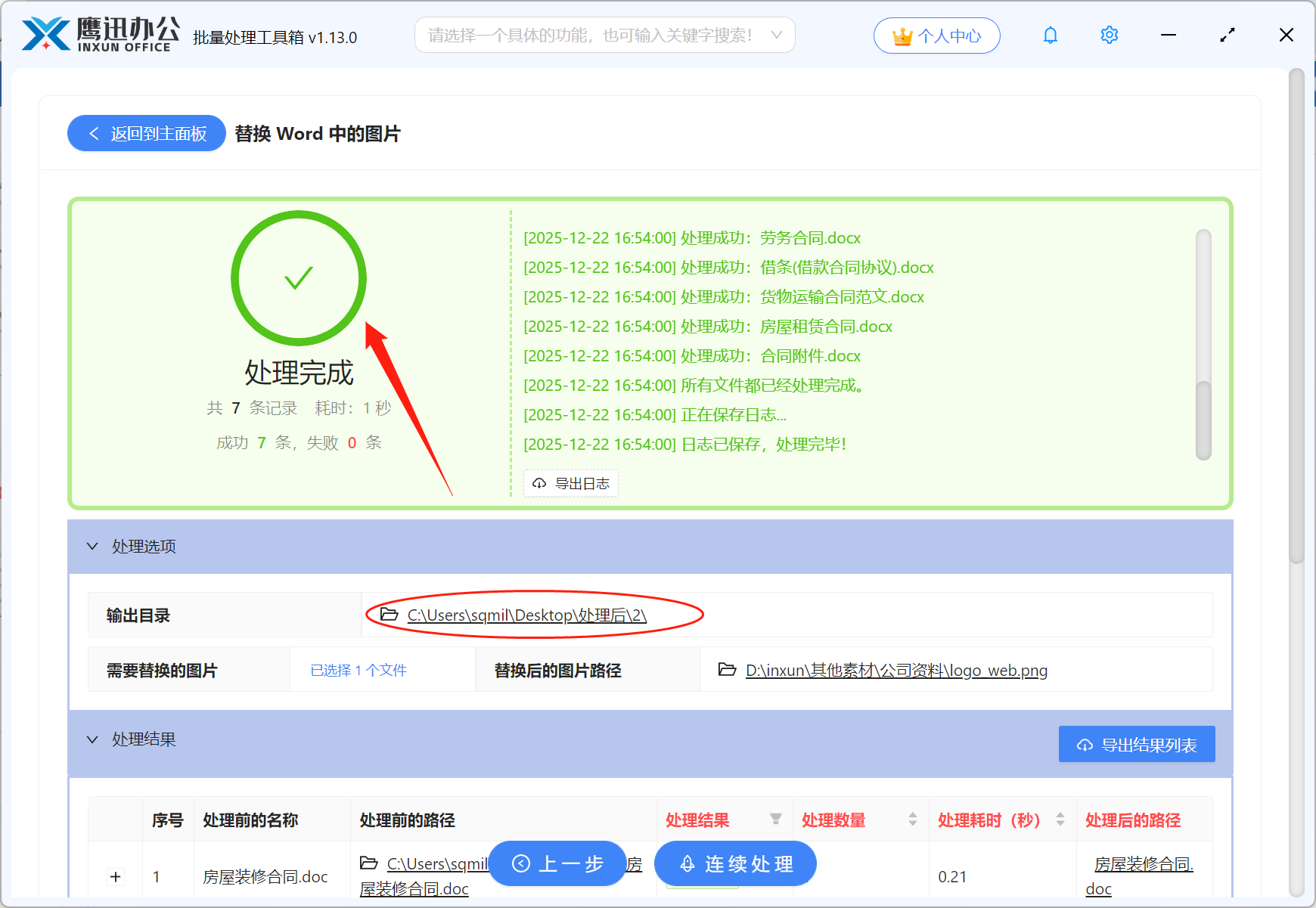
一会儿软件就处理完成了,指定的图片都已经替换为新的图片了。我们可以进入输出目录打开处理后的word文档看看是不是图片都被更新了。
原本要干一整天的活儿,现在三步走完,导入文件、选好要替换的图、点击执行,泡杯咖啡的功夫就全处理好了。最让我满意的是,替换后的图片大小和位置都保持原样,完全不用二次调整,打开抽查了几个文档,排版都很规整。以后再碰到类似的需求,我肯定不会再傻乎乎手动改了。工具能解决的事情,就别跟自己的时间过不去。