如何一次性删除多个Word文档中的所有批注?3秒搞定
处理过word文档的朋友都知道,Word文档的批注功能帮助我们完成了无数次的审阅和修订工作,但当项目结束需要交付终稿时,如何快速清理这些批注就成了一个让人头疼的问题。尤其是面对几十甚至上百份文档时,一个个打开、删除、保存的操作简直是噩梦。今天给大家分享一个高效的处理办法,帮你把原本需要半小时甚至更久的重复劳动,压缩到几秒钟内完成。
做过文案策划或者项目管理的朋友应该都深有体会:一份方案来来回回改了十几版,领导、同事、客户的批注密密麻麻写了一堆。好不容易定稿了,结果发现要交付的二三十份文档里全是红红绿绿的批注框,根本没法直接发出去。还有做标书的同学更惨,动辄上百份技术文档,每份都要检查有没有残留的内部讨论批注。万一把带着"这个价格报高了"之类的批注发给甲方,后果不堪设想。
Word自带的删除批注功能确实有,但只能针对单个文档操作,批量处理完全指望不上。网上搜的一些VBA代码,对于不懂技术的普通用户来说门槛又太高。其实这个问题,用对工具就能轻松解决。下面给大家介绍一款专门处理word文档批量操作的工具——鹰迅批量处理工具箱,有了它,省时省心,不管是10个文件还是100个文件,选中之后一键操作,几秒钟就全部处理完毕,操作非常简单。我们一起来看看具体的操作吧!
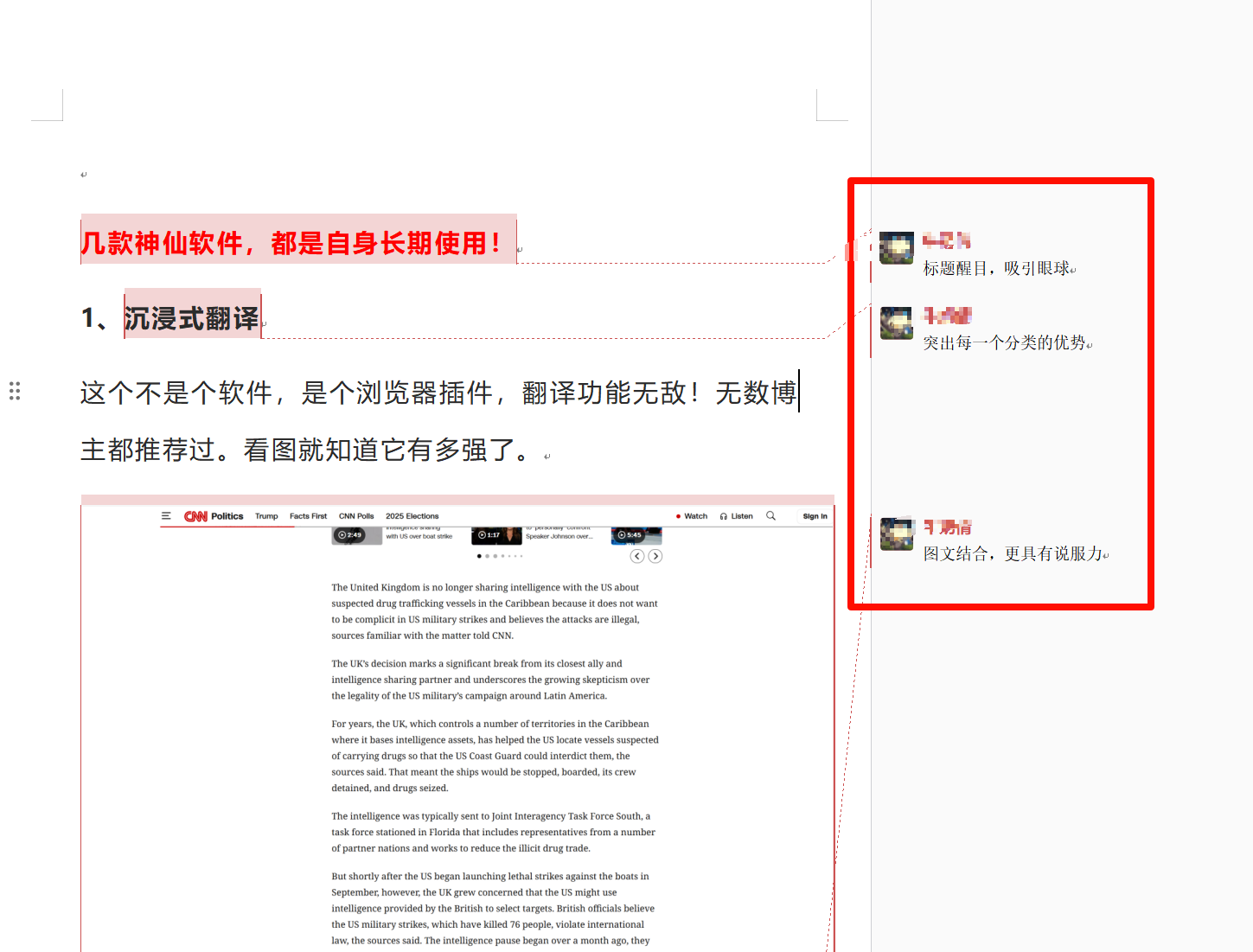
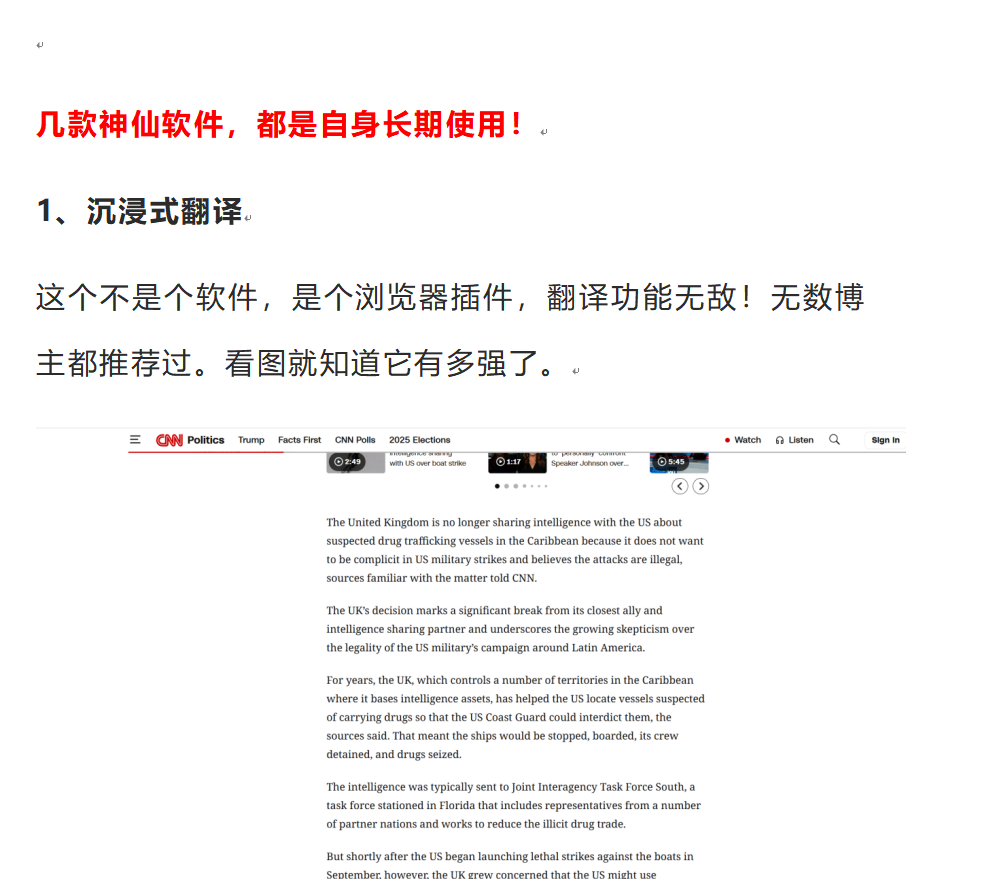
批量删除Word批注效果预览
处理前:
处理后:
批量删除Word批注操作步骤
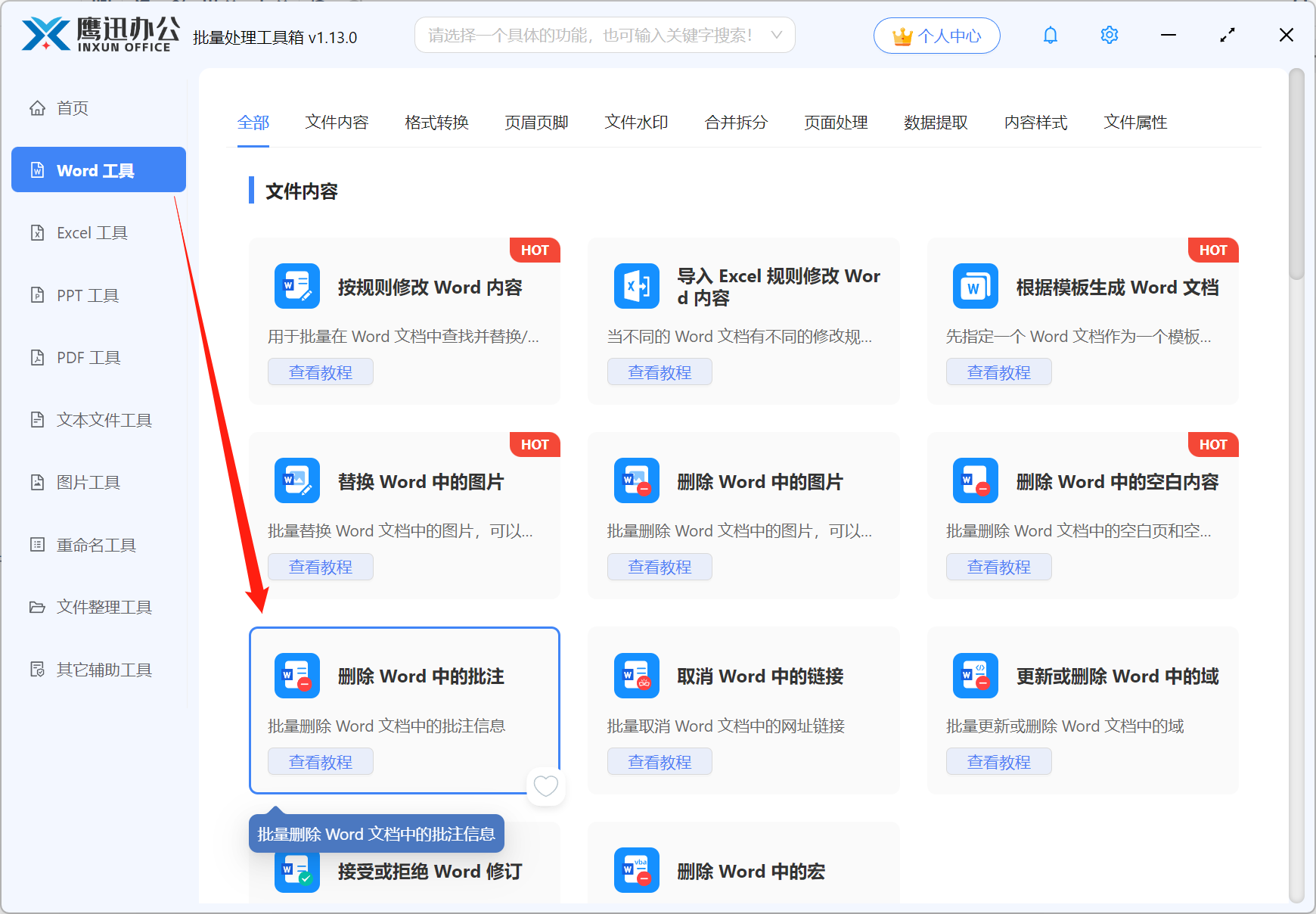
1、打开「鹰迅批量处理工具箱」,在「Word工具」中,选择文件内容分类中下的「删除 Word 中的批注」功能。
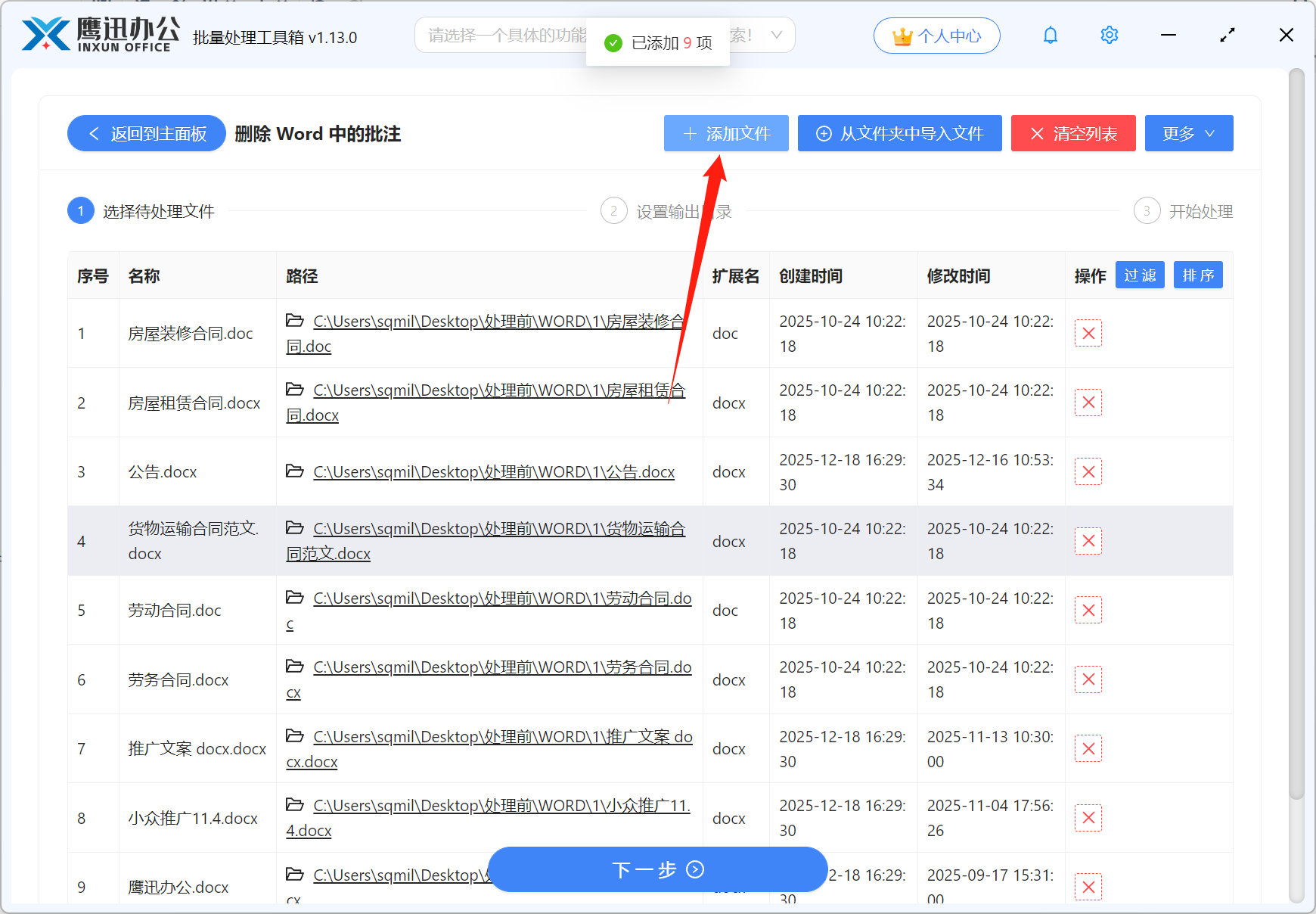
2、添加需所有需要删除批注的word文档。
3、选择处理后的文档保存路径。
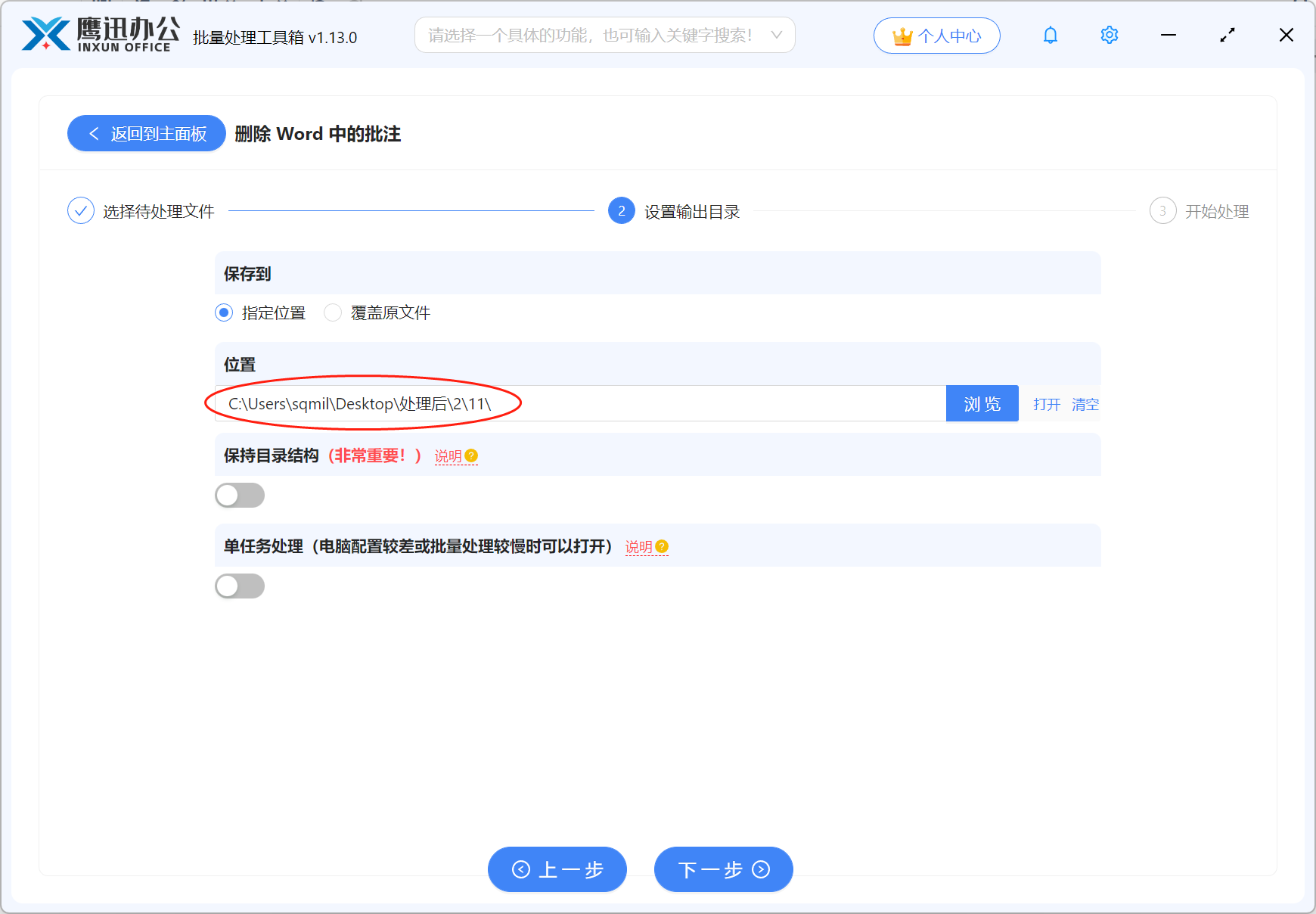
4、批量删除多个word批注处理完成。
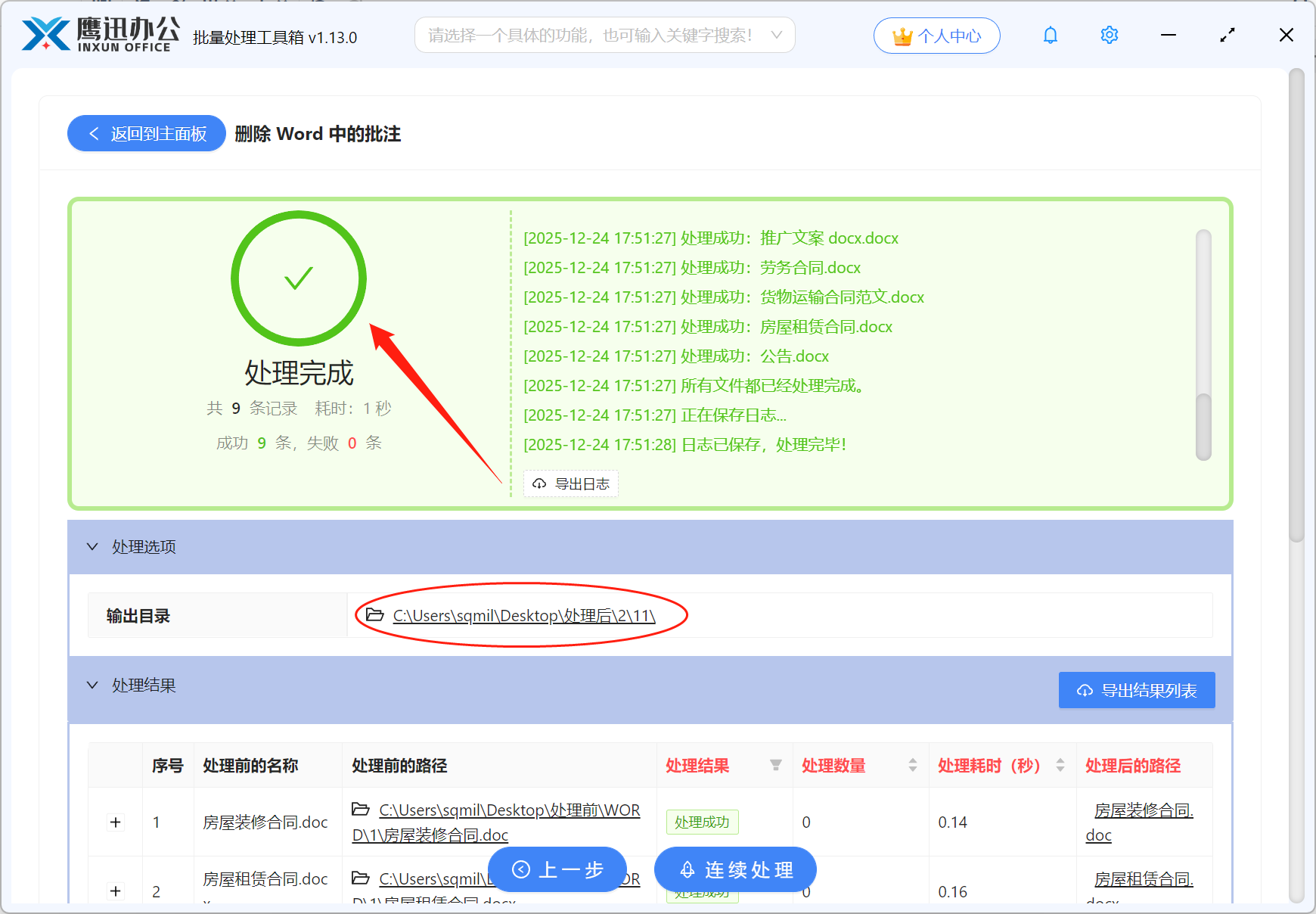
操作下来,我们发现整个过程不需要打开任何一个Word文档,也不用担心遗漏或者误操作。对于经常需要处理文档定稿、资料归档的朋友来说,这类工具基本属于装上就离不开的类型。把时间省下来做点更有价值的事情,不香吗?