批量删除上百个Word文档空白行的方法,办公必备!
经常处理word文档的朋友就知道,Word文档里莫名其妙出现的空白行简直让人头疼。一份文档还好,手动删几下也就完事了。但如果你面对的是几十上百份文档,每份都散落着大量空行,那可真是噩梦。我之前整理公司历年的合同模板时就遇到过这种情况,200多份文档,光想想就崩溃。今天给大家分享一款高效能批量删除大量word文档中空白行的方法,希望能帮到有同样困扰的朋友。
说实话,单个文档删空行不难,选中、删除、再选中、再删除,或者用查找替换功能折腾几下。但问题是,实际工作哪有那么简单?
我之前在行政部门待过,每到年底归档的时候,领导就会丢过来一堆文件让我"整理规范一下"。打开一看,各个部门提交上来的报告、总结、方案,格式五花八门。有些是从网页复制粘贴过来的,空行多得离谱;有些是不同版本Word来回转换产生的,段落之间莫名空了好几行。我一份一份打开,一行一行删,删到眼睛发花,删了一下午才弄完三十份。那种机械重复的感觉,真的很消耗人。
而且这事还特别容易出错,删着删着不小心把正文内容删了,又得撤回重来。效率低不说,心态都快崩了。幸好后面找到了这个能够批量处理的方法,一下就解放了双手。现在我们一起来看看具体的操作步骤吧!
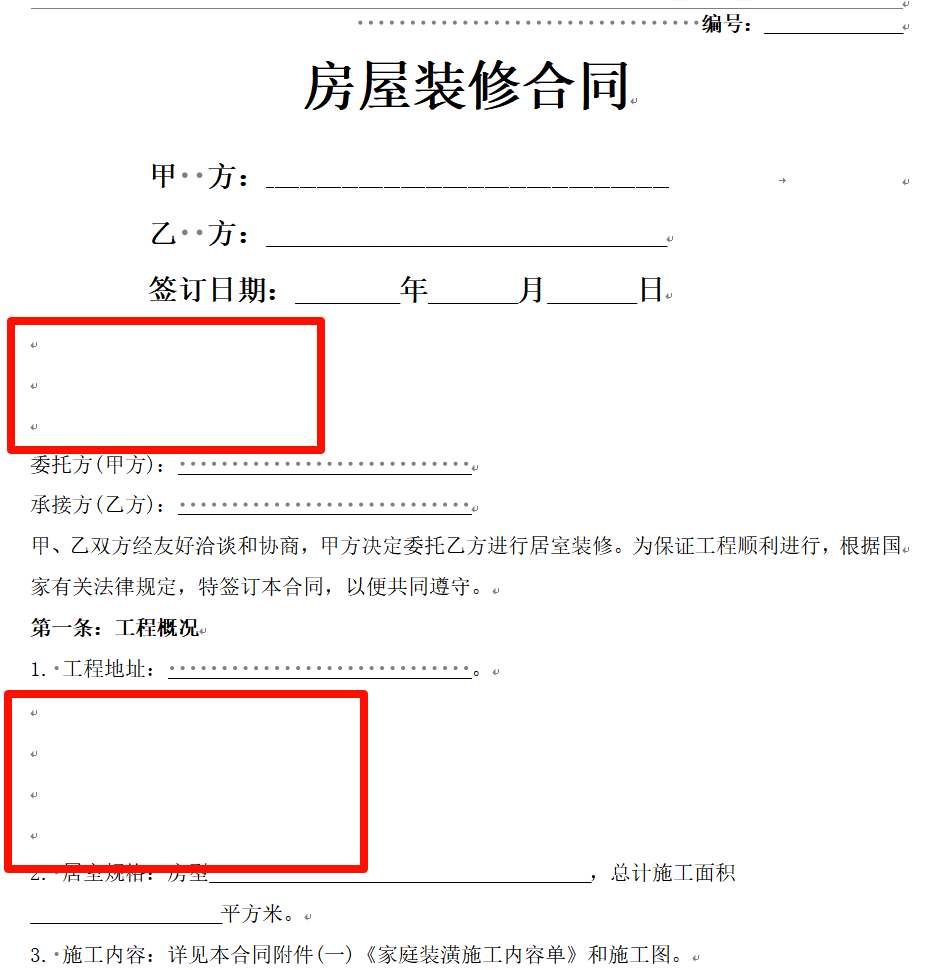
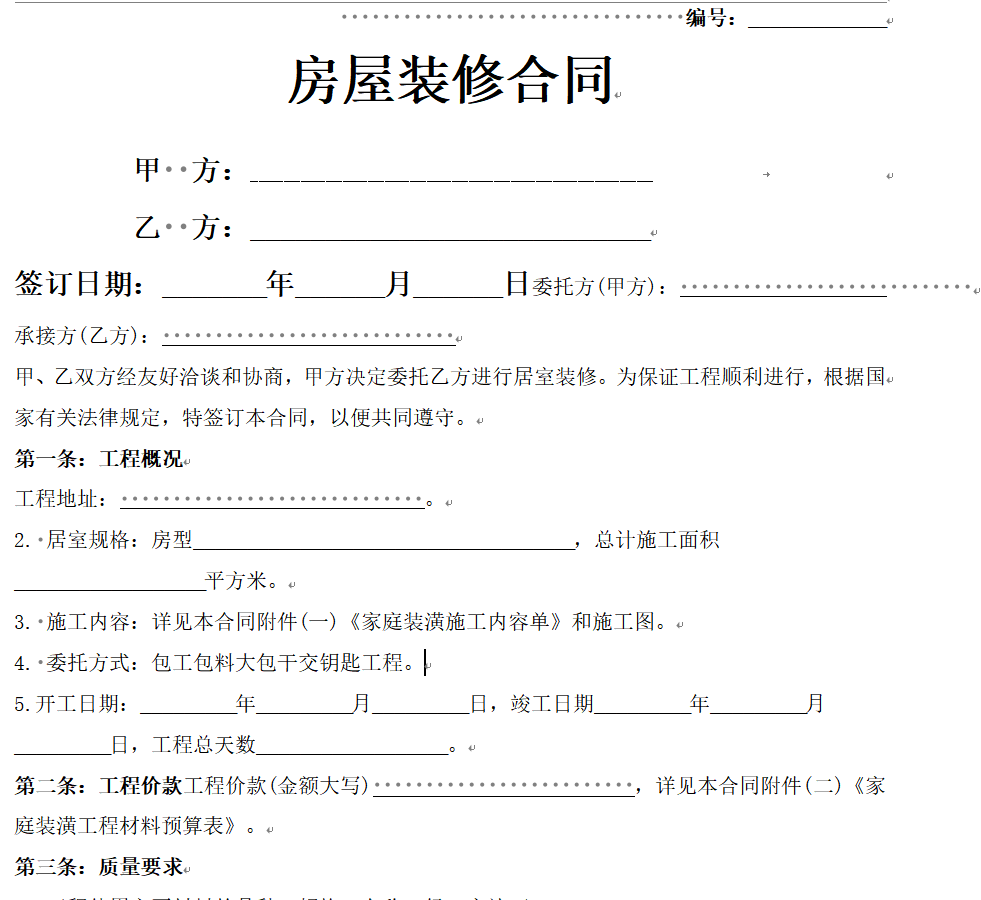
批量删除多个word文档空白行效果预览
处理前:
处理后
批量删除多个word文档空白行操作步骤
1、打开「鹰迅批量处理工具箱」,在「Word 工具」中找到「删除 Word 中的空白内容」的功能。

2、添加需要删除空白行的word文档。
这里支持批量处理,可以一次性可以添加任意多个word文档。

3、设置空白行删除选项。
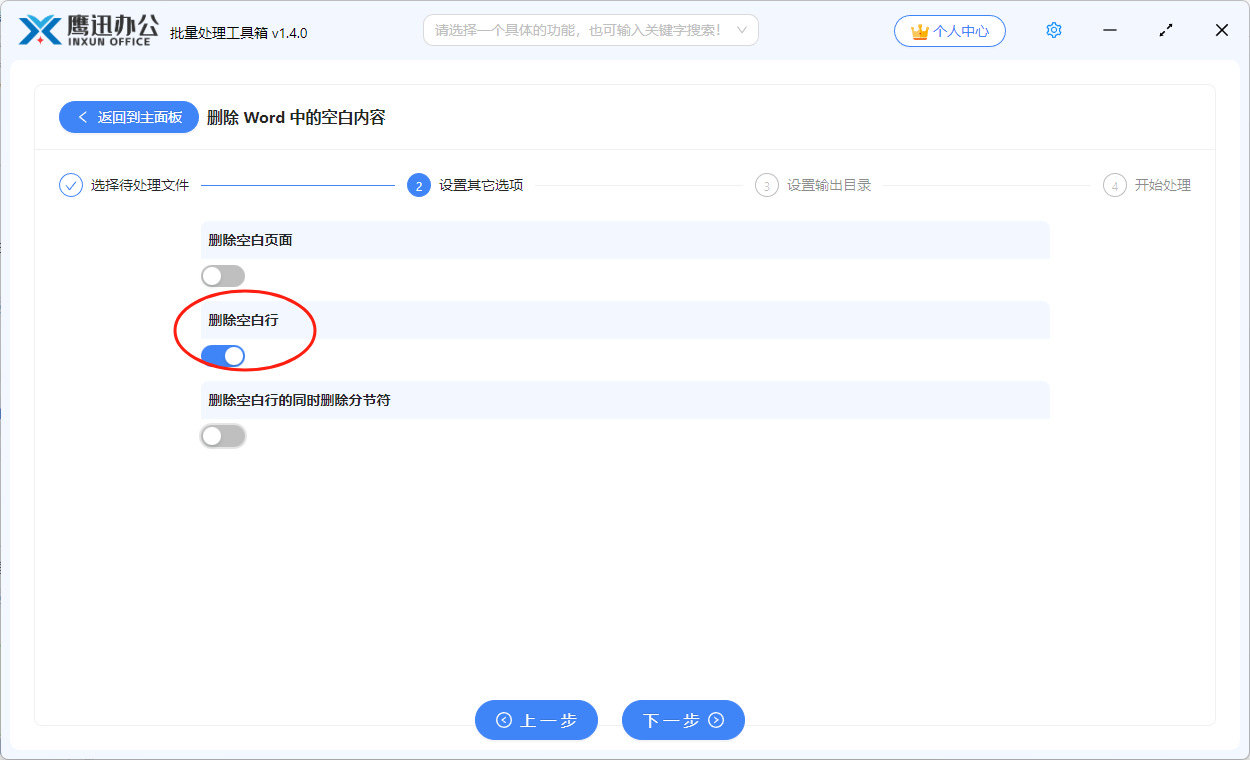
这里不仅可以删除空白行还可以批量删除空白页。
4、设置删除空白行后的文档保存目录。
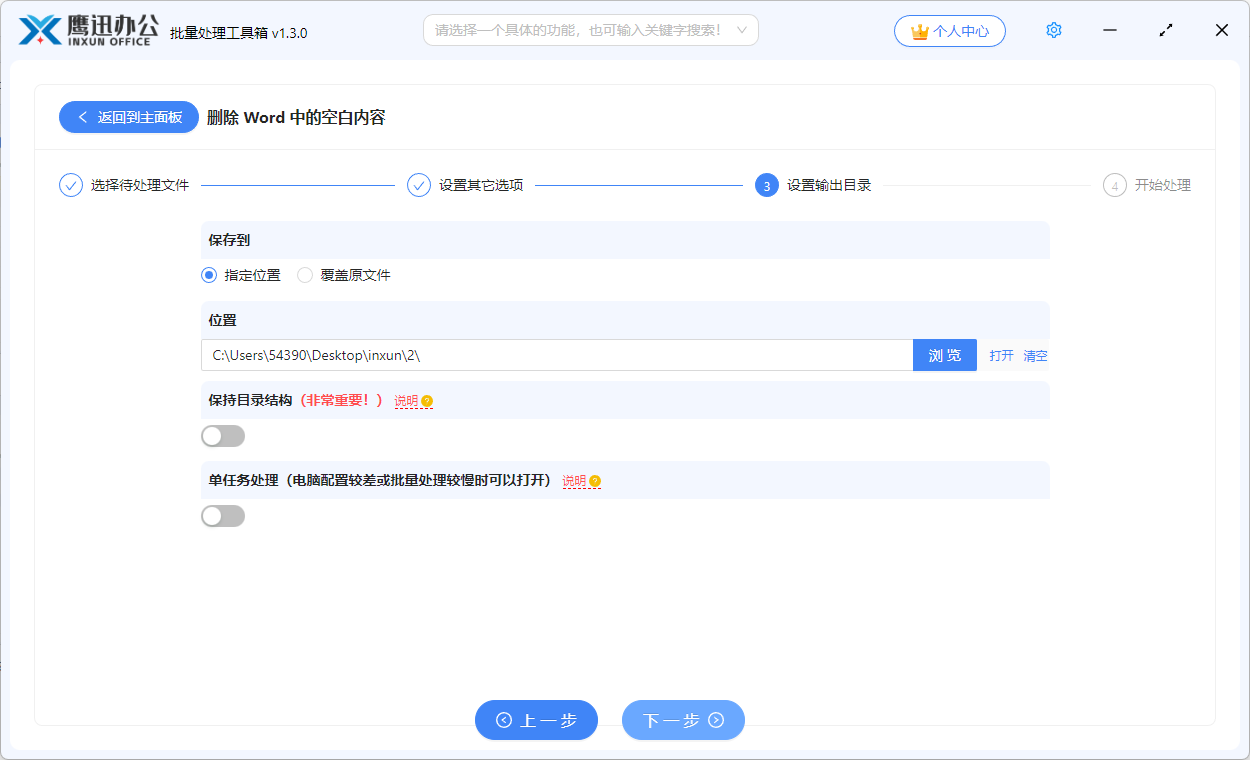
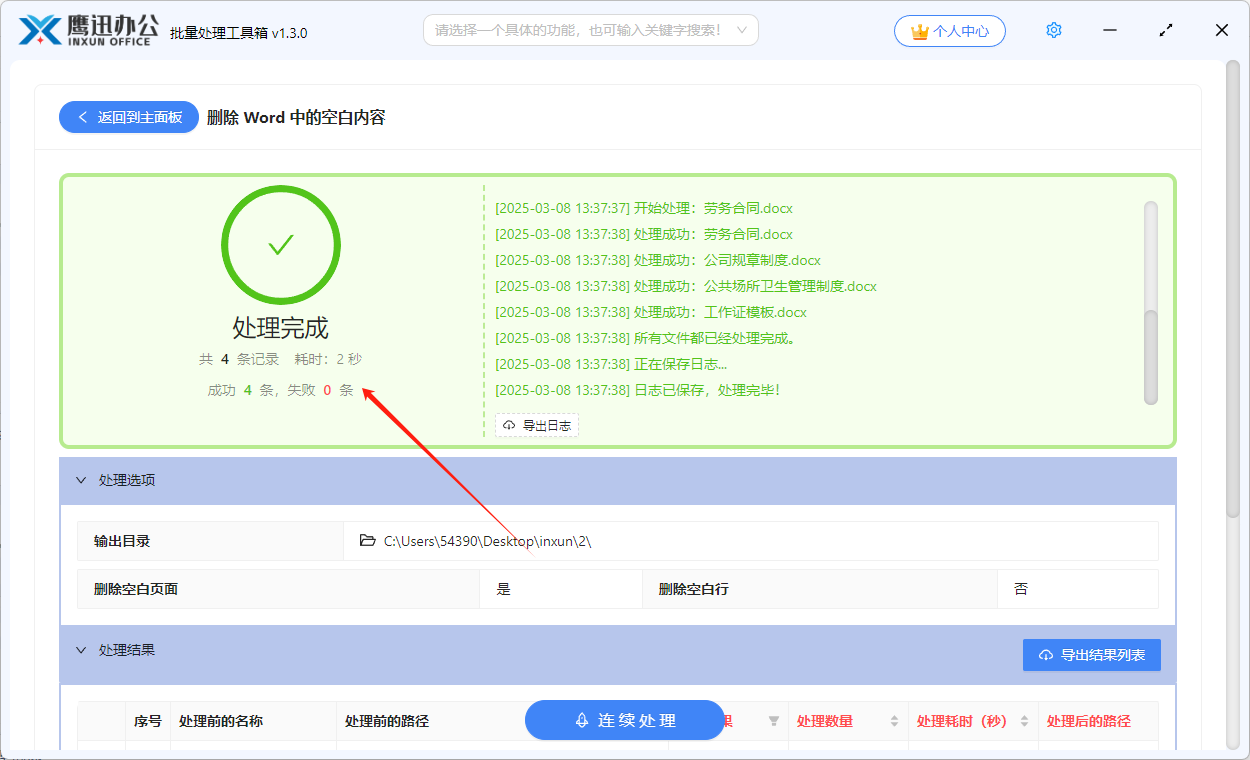
5、批量删除word空白行处理完成。
有了这种批量处理的方法,再多的文档处理起来都变得非常简单了,对于我们这种每天被各种杂事缠身的打工人来说,简单好上手才是王道。现在部门里其他同事知道有这个方法后,也都用上了,大家归档效率都提高了不少。工作嘛,能省力就省力,把时间花在更重要的事情上,这才是聪明的做法,也更能体现我们自己的价值。