多个PDF页眉中的logo图片如何批量更新?
PDF页眉页脚logo批量更新是企业品牌升级、文档规范化管理中的高频需求。我们通过借助「鹰迅批量处理工具箱」就可以一次性替换数百个PDF文件中的旧logo图片,直接将原图替换成新的logo图,操作简单高效,批量处理效率也非常高,特别适合行政人员、设计师和文档管理人员使用。
什么场景需要批量更新PDF页眉中的logo?
在日常办公和企业运营中,我们经常会遇到需要批量更新PDF文档中logo图片的情况:
- 品牌升级换标:公司更换了新logo,所有对外文档中的旧logo需要统一替换为新版
- 合并重组改名:企业合并或更名后,合同模板、产品手册、宣传资料中的logo必须同步更新
- 多部门文档统一:不同部门制作的PDF文档使用了不同版本的logo,需要统一规范
- 供应商资料更新:合作方更换了品牌形象,相关合作文档中的对方logo需要同步修改
pdf批量更新页眉logo效果预览
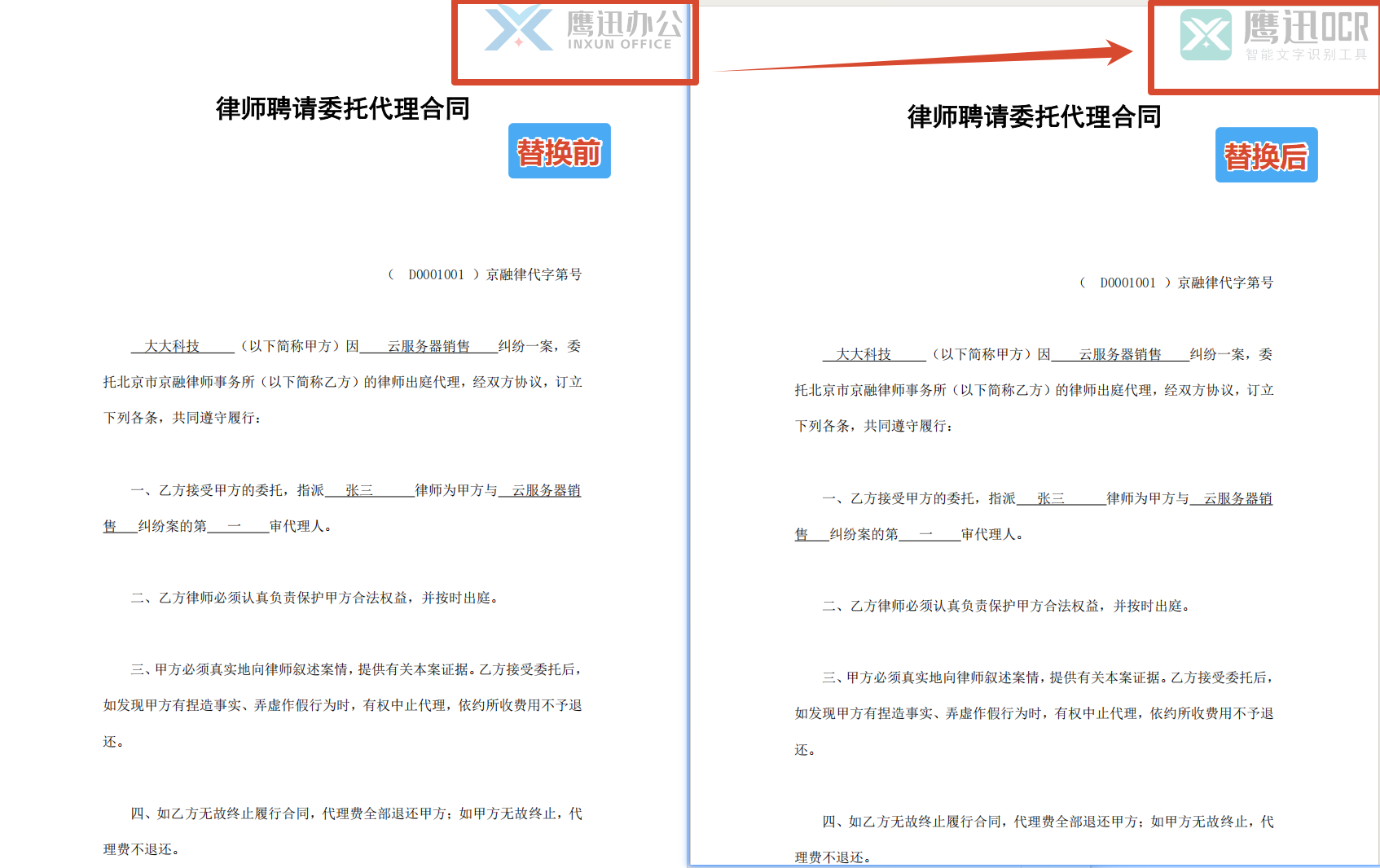
更新完成后,每个PDF文件的页眉中的旧logo都被精准替换为了全新logo,文档其他内容完整保留不受影响,上千份的文档也能一键处理。
pdf批量更新页眉logo操作步骤
1、打开PDF页眉logo图片替换工具
下载并打开「鹰迅批量处理工具箱」→ 在左侧菜单选择「PDF工具」→ 点击「替换 PDF 中的图片」进入编辑界面。
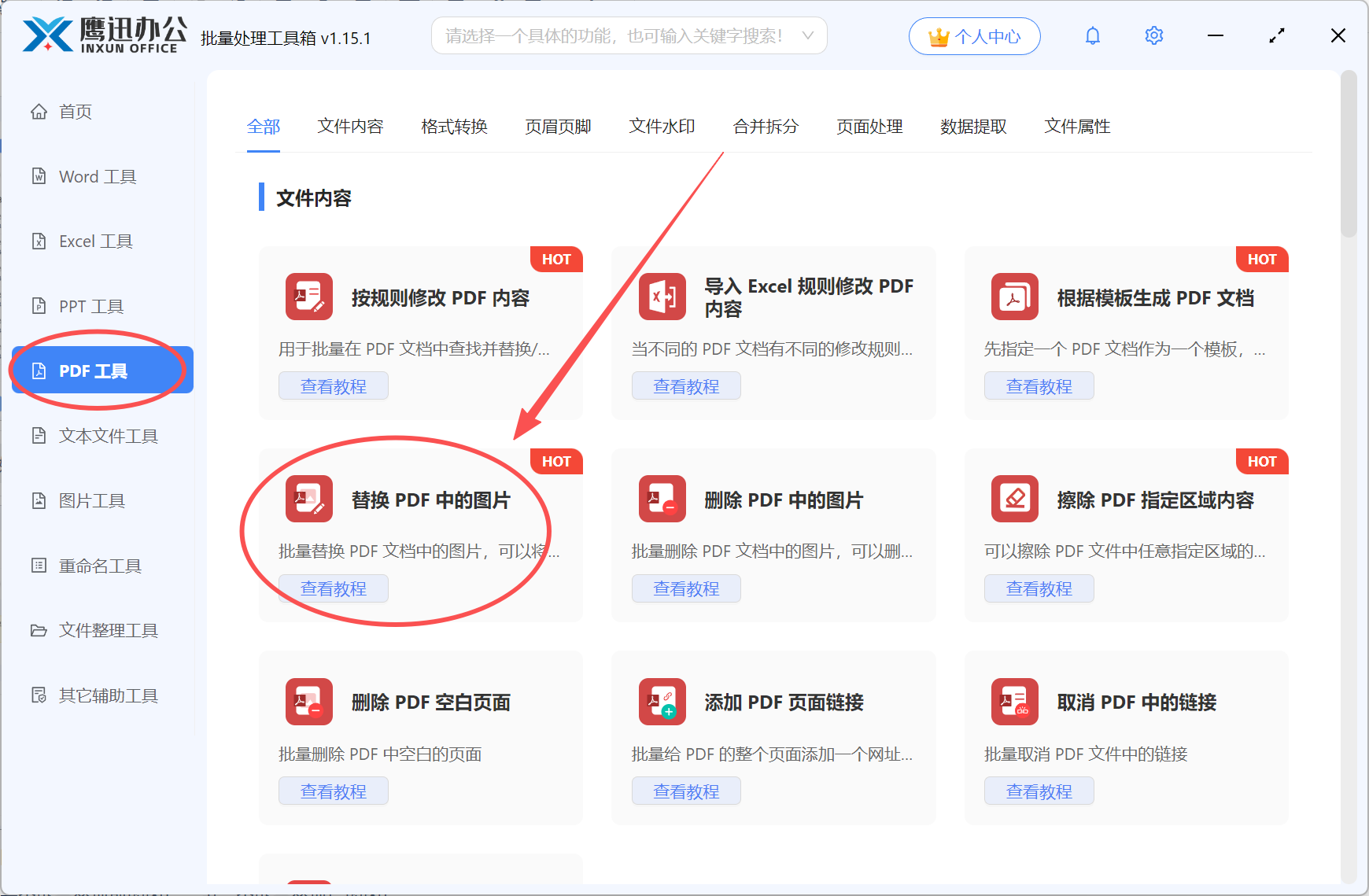
如果我们是word文档需要替换logo图,我们就在word工具中选择「替换 word 中的图片」的功能来处理,整个操作过程都是类似的。
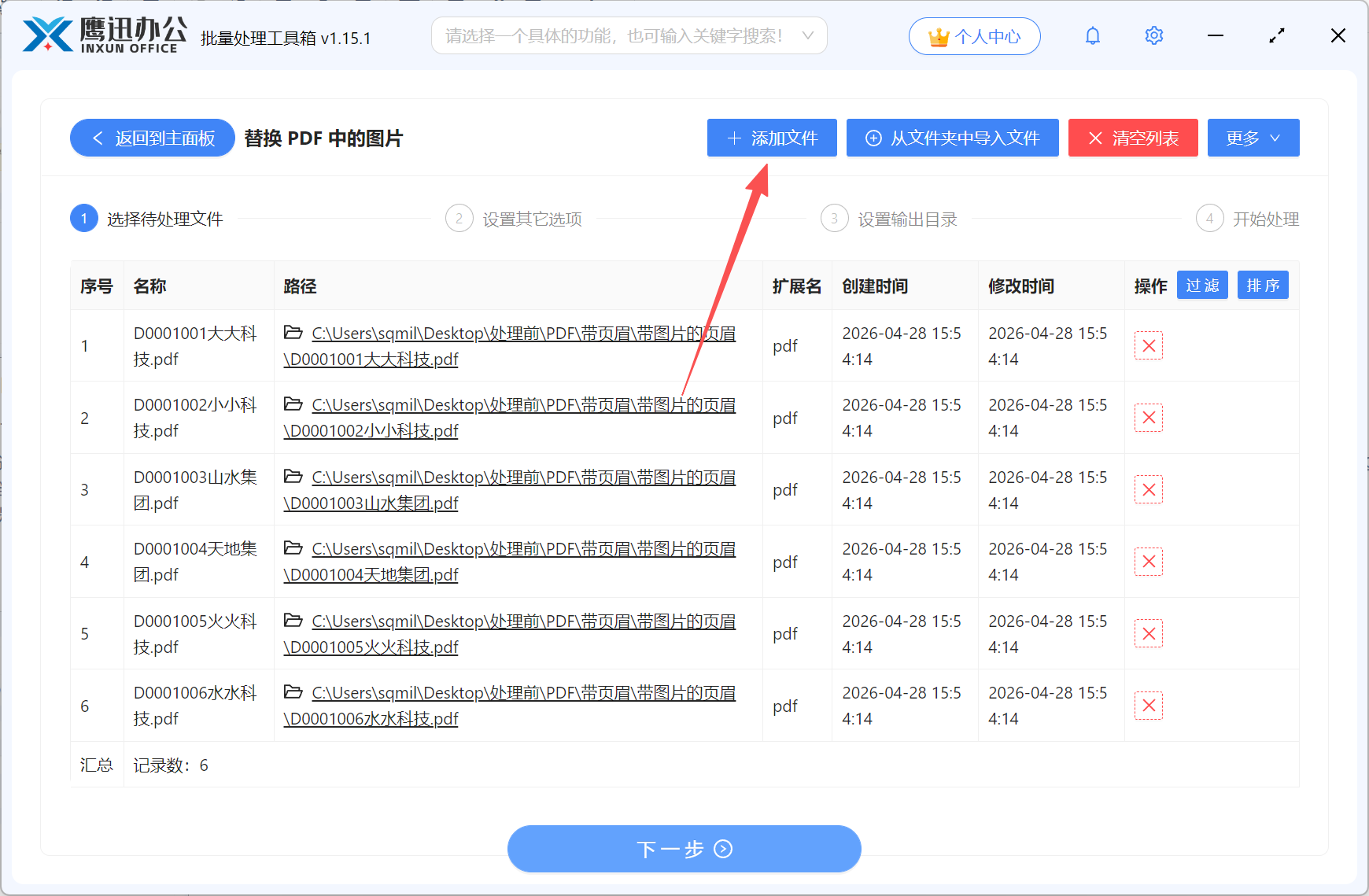
2、添加需要更新页眉logo的PDF文件。
3、设置logo图片替换的选项。
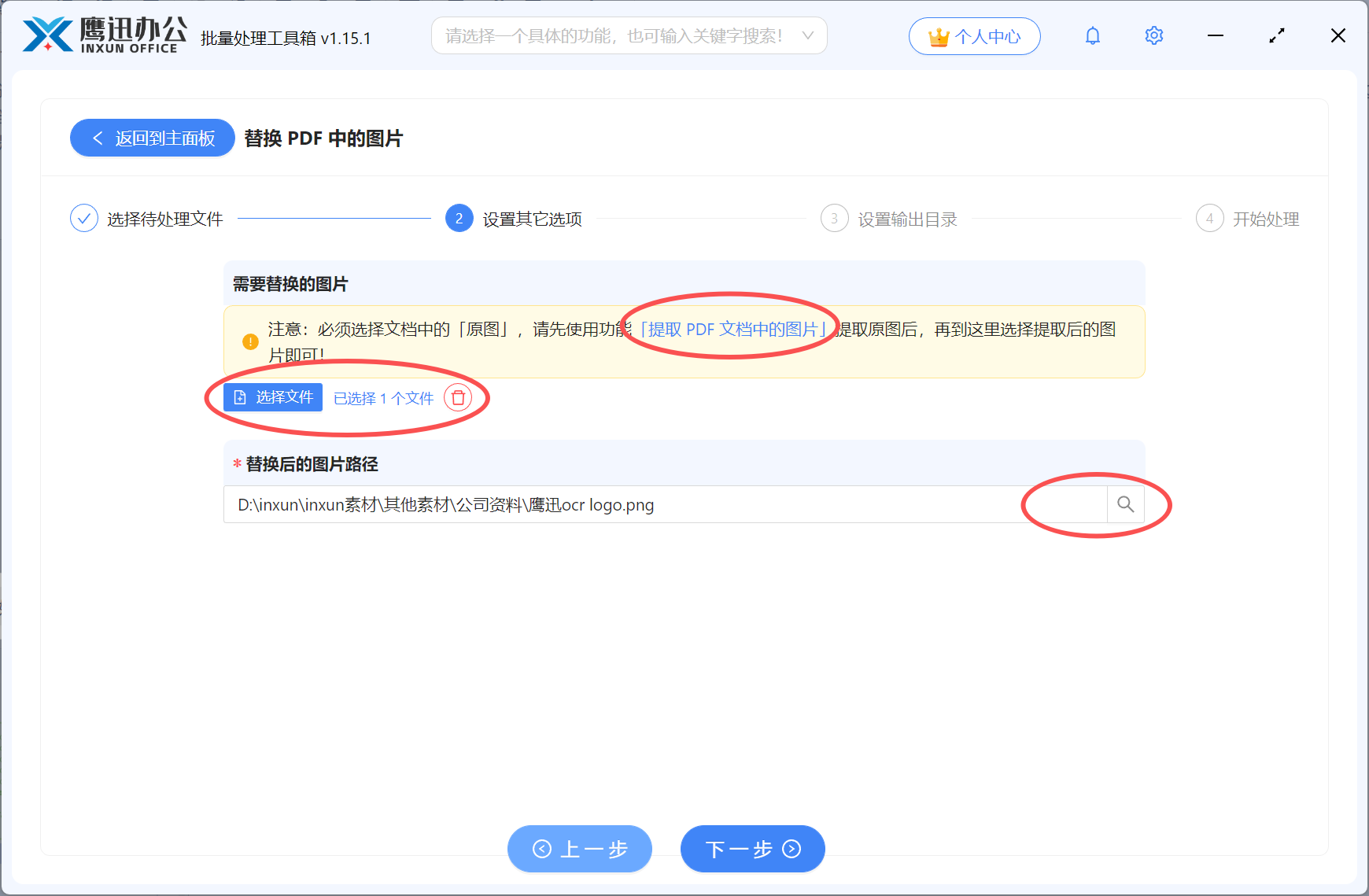
在替换图片之前,我们首先需要先使用软件中的【提取 PDF 文档中的图片】功能,将需要替换的文档图片提取出来,再添加到这个页面。如果我们有多个不同的logo需要替换为同一logo图片,替换前的图片我们就需要都提取出来,然后选择多个文件。
如果是不同尺寸的同一张图片,也默认为多张图片,在替换前都需要添加进来。
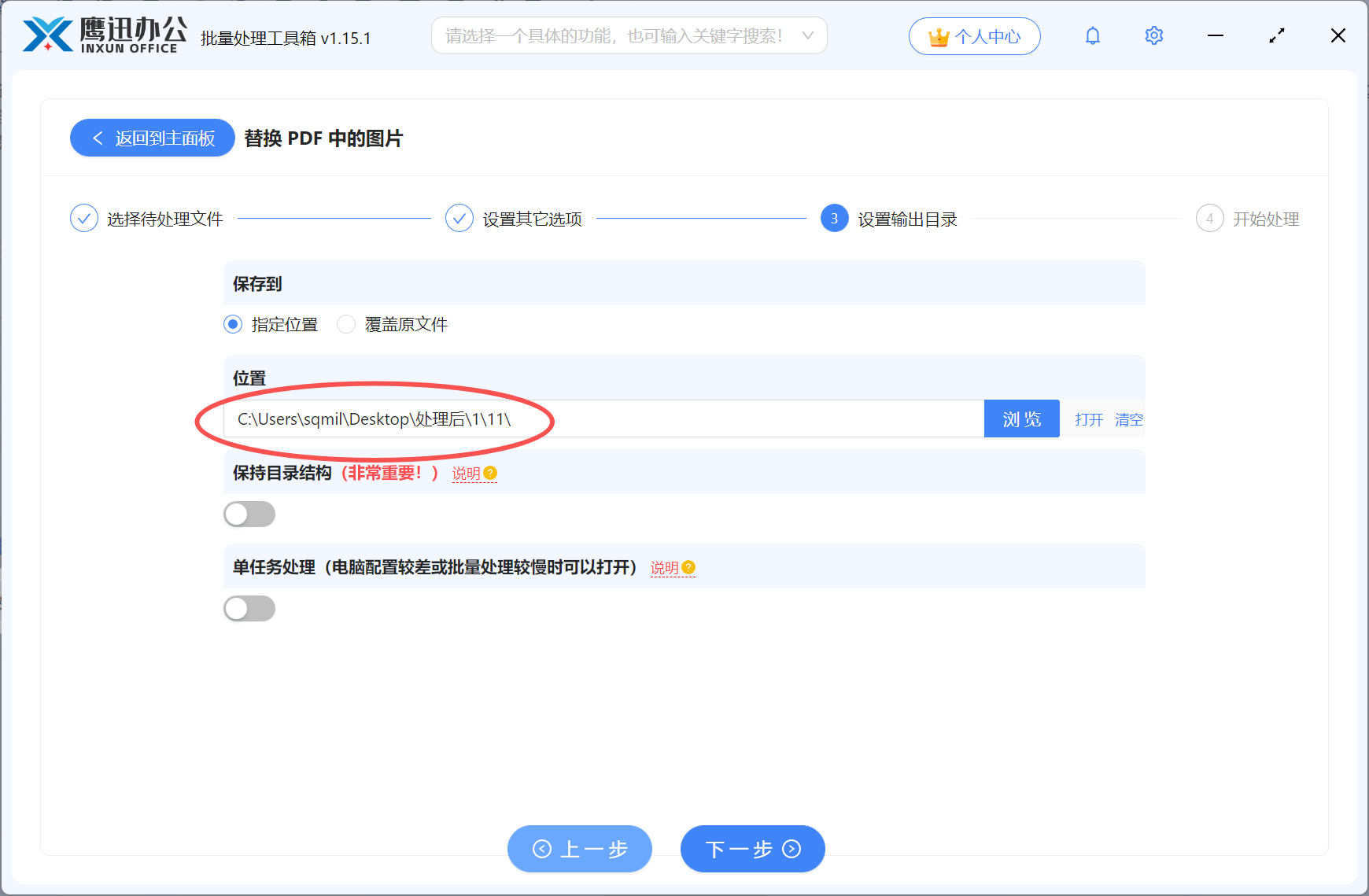
4、选择更新后文件的保存位置。
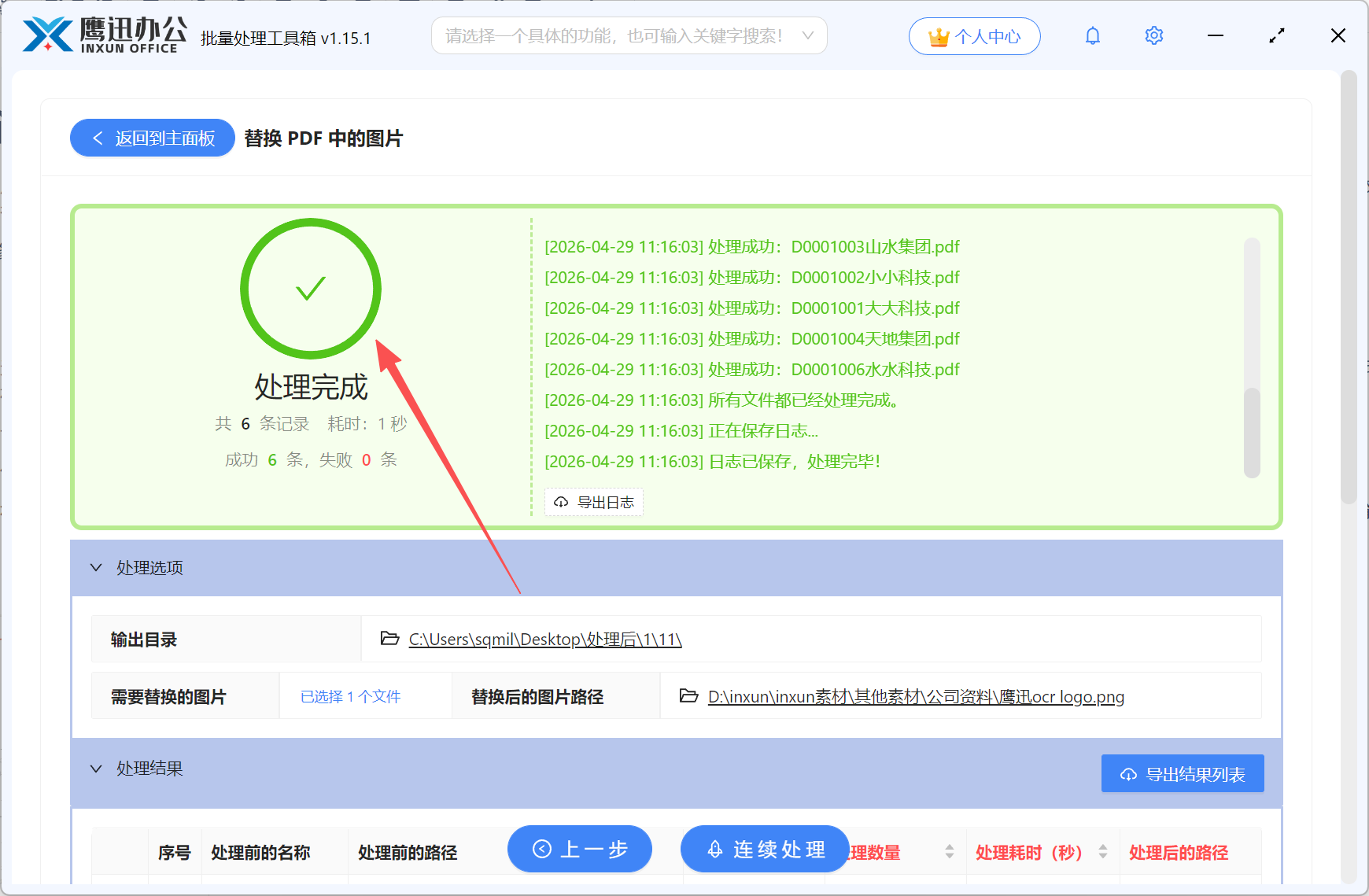
5、pdf批量更新页眉处的logo处理完成。
PDF页眉页脚logo批量更新的常见问题FAQ
Q:更新logo后PDF中的其他内容会受影响吗?
A:不会。软件仅针对页眉页脚区域中的logo图片进行替换操作,PDF正文中的文字、图片、表格、排版等所有内容均保持不变,确保文档完整性。
Q:新logo图片支持哪些格式?
A:支持PNG、JPG、JPEG、BMP等主流图片格式。建议优先使用PNG格式的透明底logo,这样替换后的效果更加美观,不会出现白色底色遮挡页眉页脚背景的问题。
Q:如果不同PDF文件中旧logo的大小和位置不一致,能统一更新吗?
A:可以。不同位置的就logo图都可以直接替换,替换后的logo图还在原来的位置,位置不会发生变化。如果是大小不一的话,需要提取的时候就将不同尺寸大小的图片全部提取出来,替换时,添加所有不同尺寸的图片。
Q:加密的PDF文件可以更新logo吗?
A:如果PDF设置了编辑限制,需要先解除权限限制,然后再进行logo替换操作。
小结
有了这个批量处理工具,我们就能够轻松解决品牌升级和文档规范化中的logo统一替换难题,不仅是logo替换,还有非常多其他的图片替换,文字替换都可以用这款工具来处理。即使面对数百个PDF文件也能在几分钟内全部完成。该功能特别适合企业行政人员、品牌管理人员、平面设计师以及需要频繁维护大量PDF文档的团队使用。如果你正为公司换标后大量的文档的logo更新工作发愁,不妨来试试这个方法,亲自体验高效批量处理的方法带来的变化。