怎么同时给多个Word设置打开密码?批量加密教程
在日常办公中,我们经常需要处理大量包含敏感信息的Word文档,比如合同、报价单、员工资料、财务报表等,这些文件一旦泄露,可能给公司带来巨大的损失。给Word文档设置打开密码是最基础也是最有效的保护方式,但问题来了,如果手头有几十甚至上百份文档需要加密,一个个打开再设置密码,光是想想就头大。本文将分享一个高效的批量加密方法,帮你快速解决多文件加密的烦恼。
小李突然收到通知,本周内要把部门所有的项目文档都加上密码,防止外发时信息泄露。打开文件夹一看,好家伙,200多个Word文件整整齐齐躺在那里。这么多文档,一个个加密,绝对是又苦又累的重复劳动,而且中途还不能出错,一旦密码输错或者记混了,后续查找起来更麻烦。更崩溃的是,Word自带的加密功能只能一个文件一个文件地设置,根本没有批量操作的入口。网上搜到的VBA脚本方法,对于不懂代码的普通用户来说,门槛又太高了。
不用怕,今天本文分享一个高效简单的方法,批量加密,非常简单!
Word文档批量加密处理效果
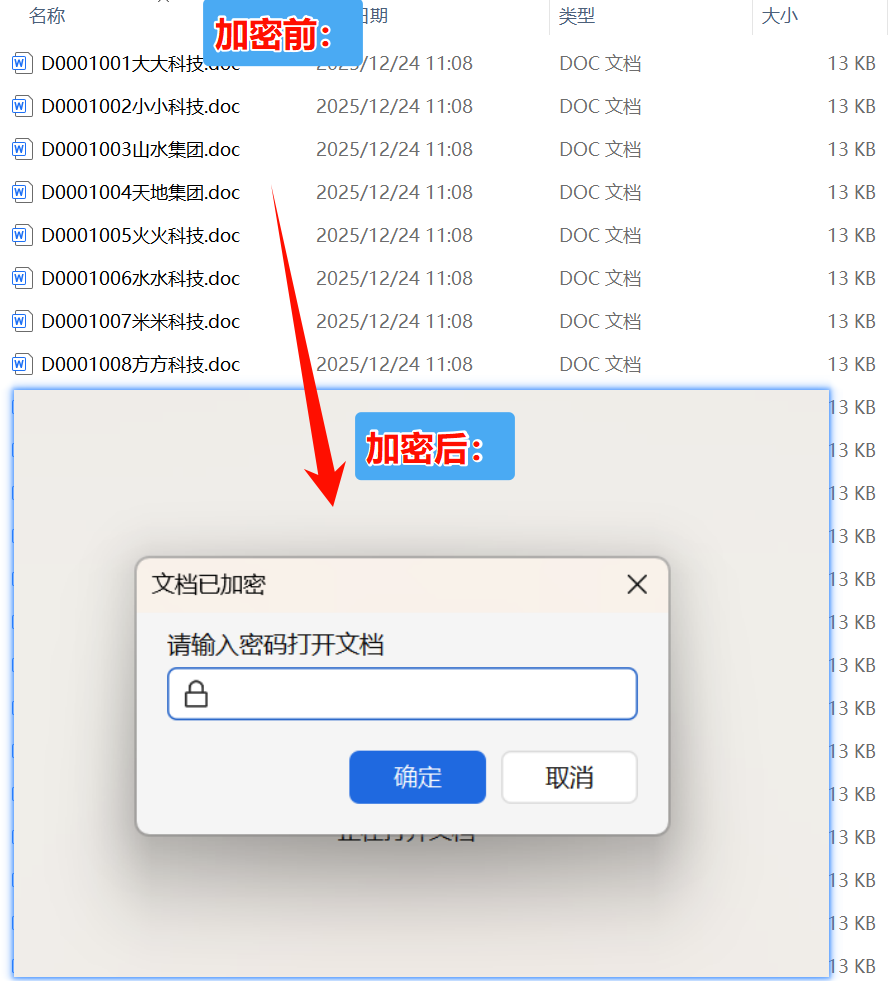
Word文档批量加密操作步骤
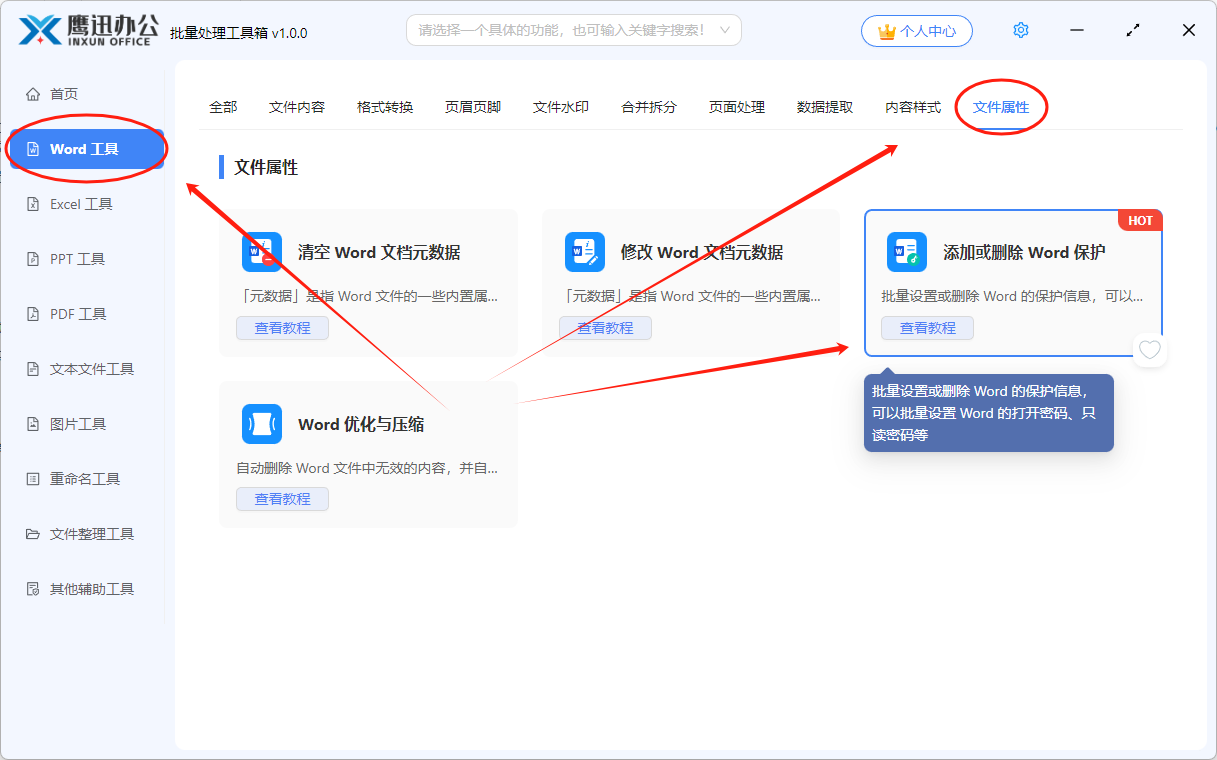
1、打开「鹰迅批量处理工具箱」,在「Word 工具」中,选择文件属性分类中的「添加或删除 Word 保护」功能。
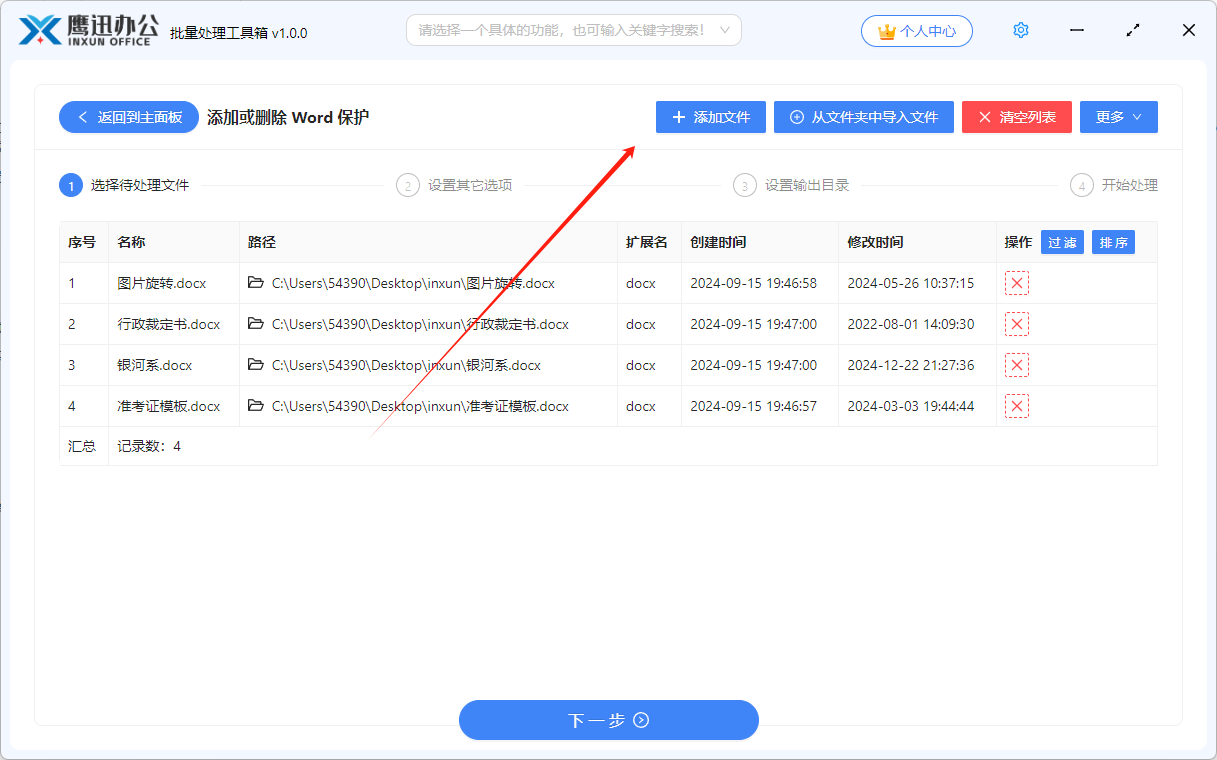
2、添加需要加密的所有word文档。
3、设置添加保护的选项。
- 设置打开密码:必须要有密码才能打开查看。
- 设置只读密码:可以允许查看,如需要修改,必须填写正确的密码。
- 设置限制编辑密码:可以限制只读、只能修订、只能批注、只能修改填写窗体等
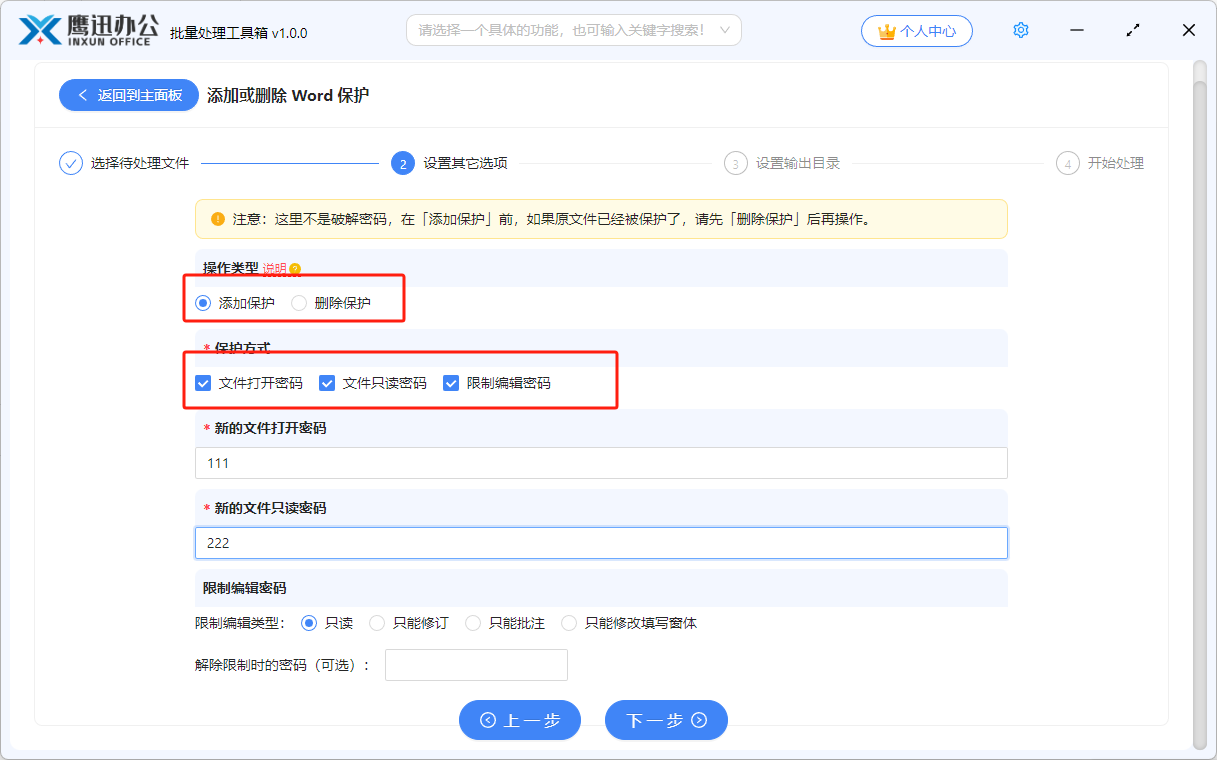
这里有三种加密方式,我们根据自己的需求进行勾选。
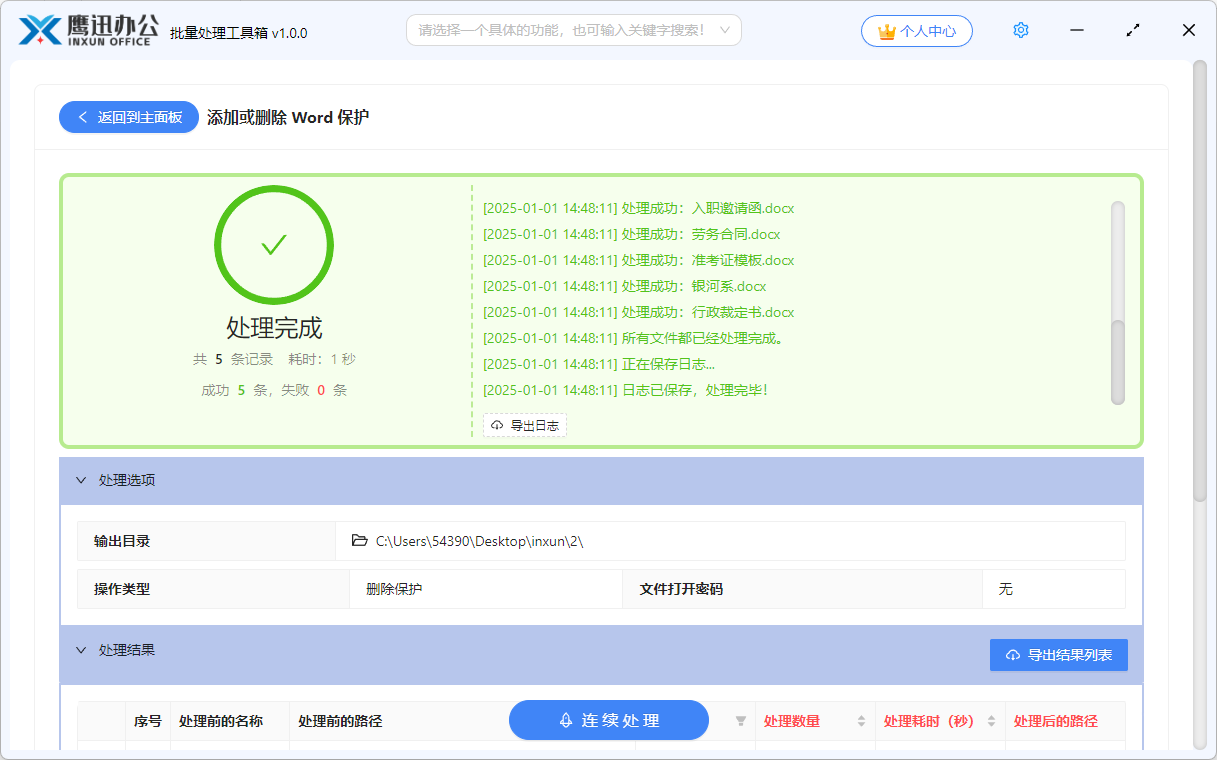
4、多个word批量加密处理完成。
用专业的批量处理工具来加密Word文档,整个体验可以说是质的飞跃。原本需要几个小时才能完成的加密工作,现在只需要几分钟就能搞定。操作上也非常友好,不需要任何技术基础,导入文件、设置密码、点击执行,三步就完事了。对于需要定期处理大量文档加密的企业用户来说,这种工具确实能帮上大忙,赶紧来试试吧!