按数字编号快速分类文件,太方便了!超全教程
工作中经常需要把大量文件按数字编号进行分类归档,比如发票、合同、订单这类带编号的文件,分类整理后才方便后续查找和管理。但文件一多,靠人工一个个看编号再手动分到不同文件夹,既费时又容易出错。今天教你一个方法,可以批量按文件名中的数字编号自动分类归档,操作简单效率高,不管是财务票据、业务合同还是项目资料,都能快速整理得井井有条!
在日常办公中,很多文件天然就带有数字编号,需要按照编号规则分类存放。
比如财务每月要把上千张发票按编号段归档、业务部门需要把合同按合同编号分到不同客户文件夹、仓库管理员要按单号整理出入库单据、项目组需要按任务编号归类项目文档等等。这些场景下如果文件不按编号分好类,后面要调档查找的时候简直是噩梦。
如果只是十几二十个文件,手动拖一拖也不算太麻烦。但现实往往是几百上千个文件堆在一个文件夹里。
那有没有办法可以让电脑自动识别文件名中的数字编号,然后批量帮我们分好类呢?今天就给大家介绍一个高效的处理方法,不需要写代码,不需要一个个手动操作,简单设置一下分类规则就能自动完成。具体怎么操作,接下来一步步给大家演示。
文件按数字编号分类效果预览
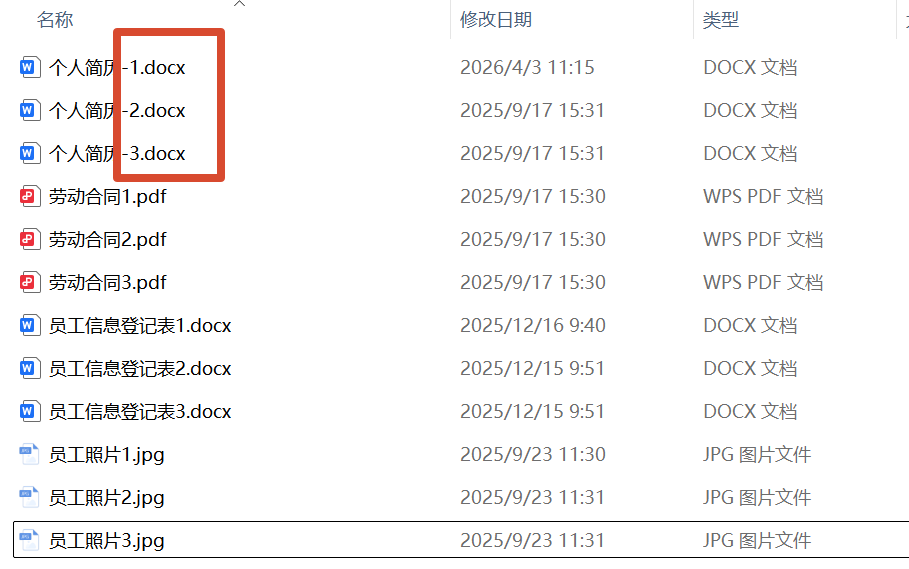
文档按编号分类有很多不同的场景,这里我们以按末尾的数字序号为例进行操作演示。
处理前
处理后
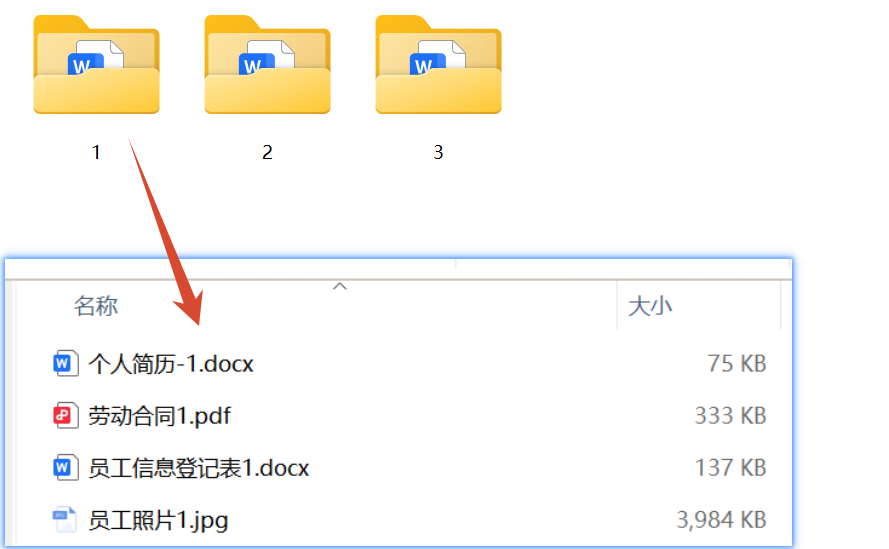
分类后,我们就按文件名后面的数字分成了多个文件夹,在数字1文件夹中就包含了所有数字为1的文件。
文件按数字编号分类操作步骤
1、打开「鹰迅批量处理工具箱」,左侧选择「文件整理工具」,右侧选择「按规则分类文件」的功能。
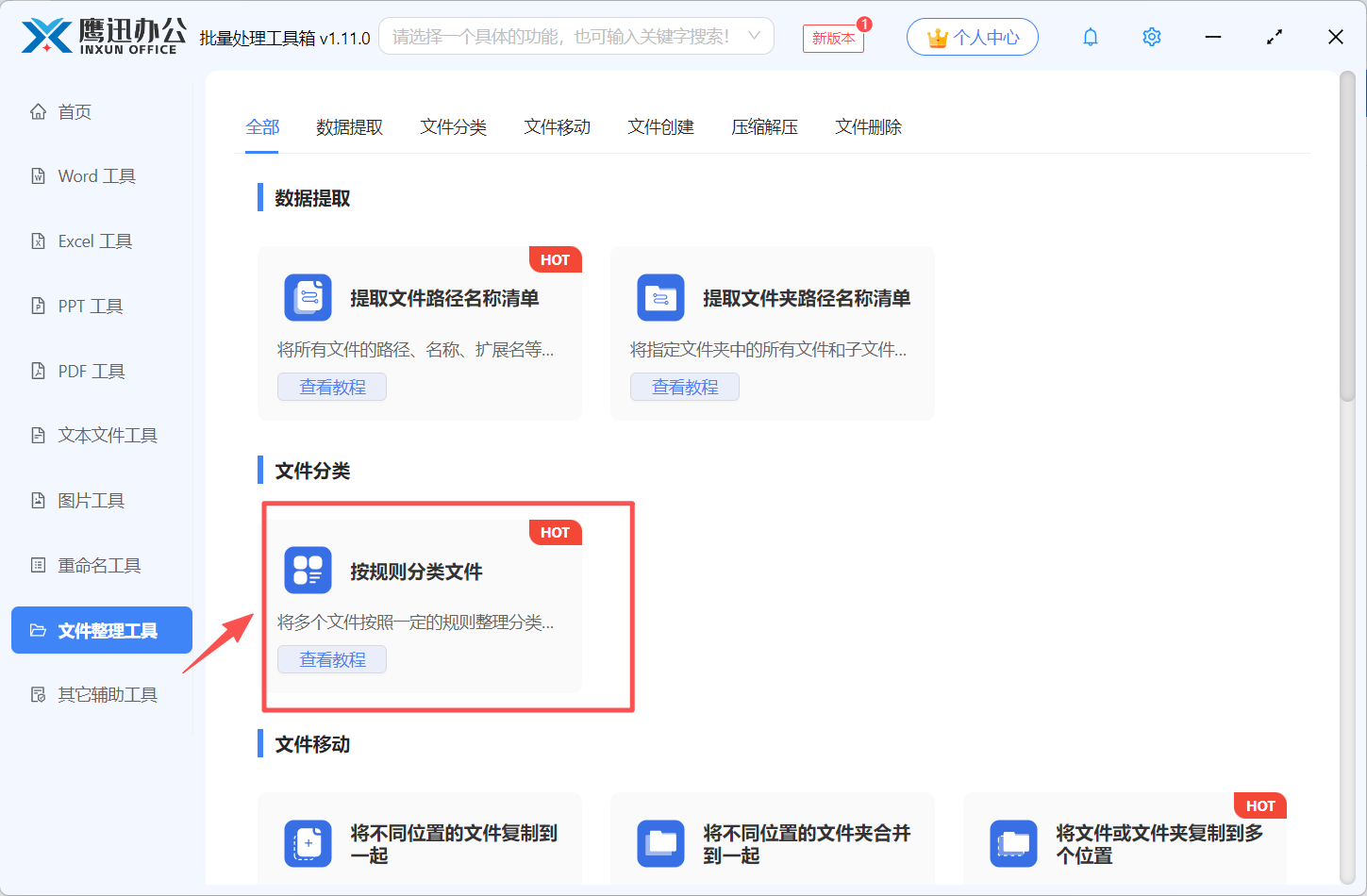
如果我们文件中的数字编号有一定的规则,我们就可以选择这个功能,比如编号在文件名的最末尾、最前面、指定文本之间等。
当我们的数字编号在文件名中没有任何的规则,有些的在前面,有些的在中间,有些在文件名的末尾,这时这个功能可能就没办法满足我们的需求了。
这个时候我们需要用到【将不同位置的文件复制到一起】功能来处理,它可以将同一编号的文件复制到一起,放入到同一文件夹中。
2、添加需要按编号自动分类的所有文件。
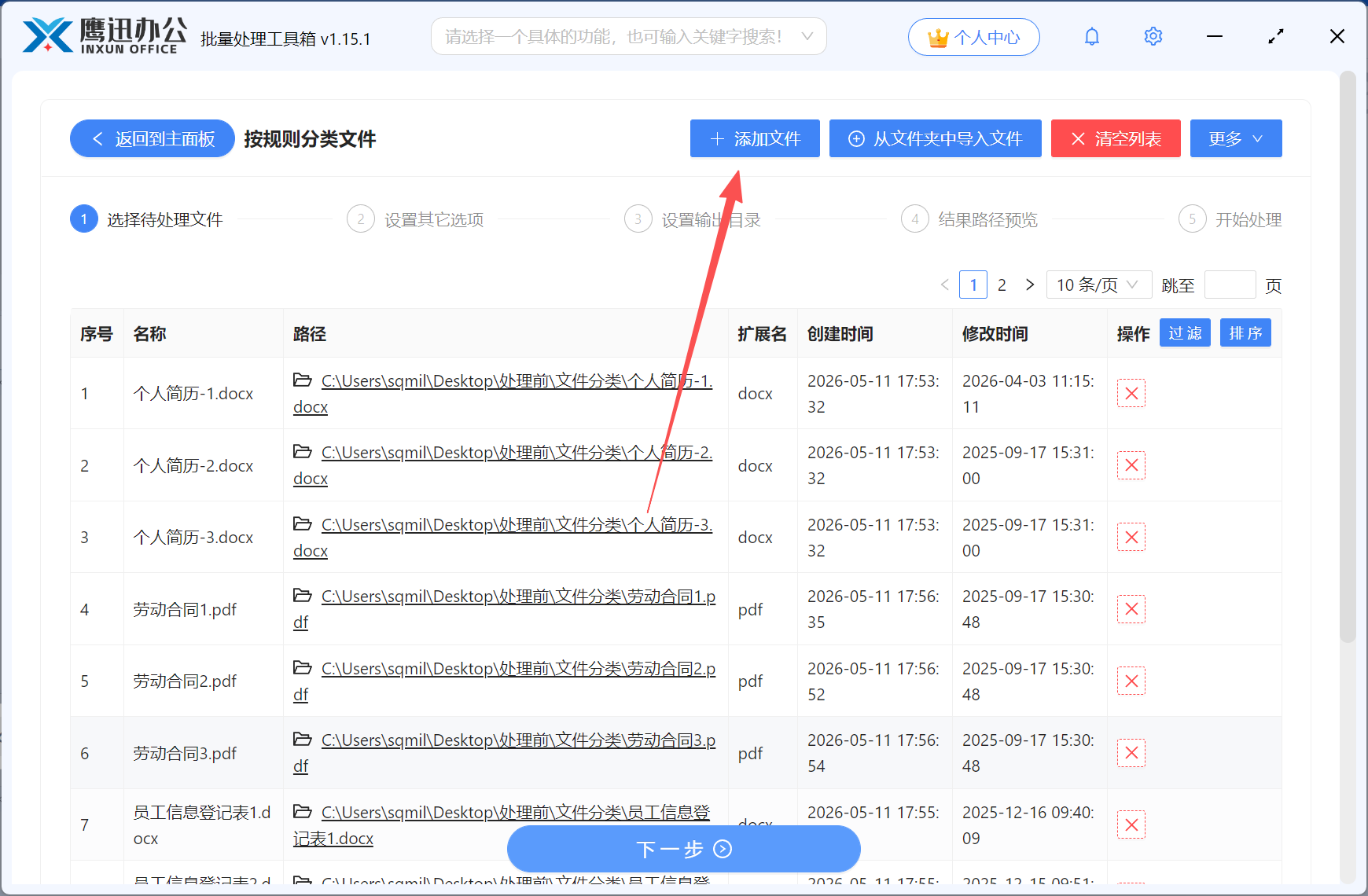
这里可以是word、pdf、excel、图片、txt等不同的文档格式。
3、设置分类的规则。
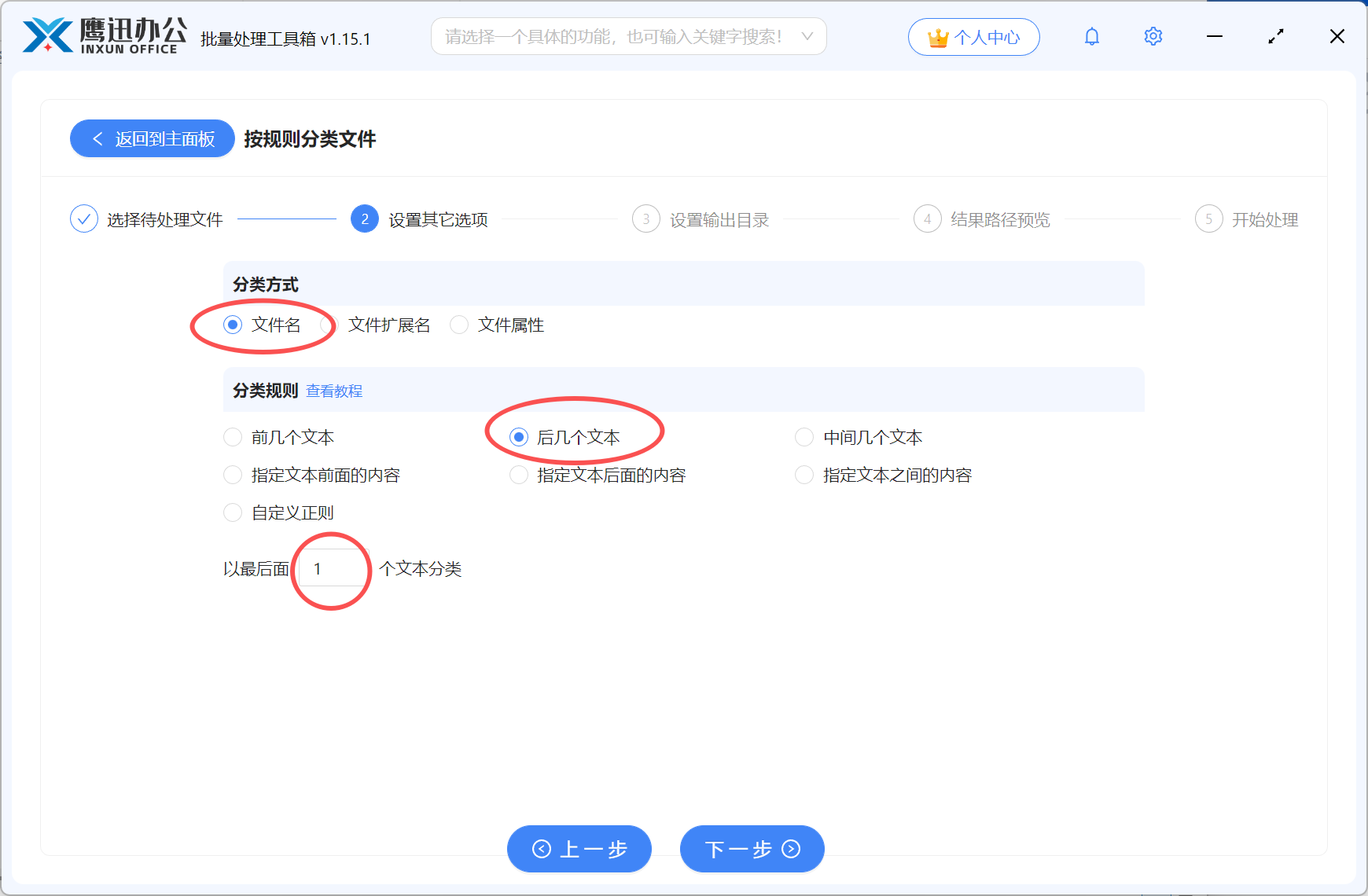
这里我们有很多分类的规则,我们根据自己的需求进行选择。
这里我们的数字是在文件名的末尾,我们就可以按【后几个文本】这个功能来处理,然后输入1.
如果我们的编号是在文件开头,我们就可以勾选【前几个文本】。我们可以根据编号实际所在的位置进行选择。
4、选择分类后的文件保存位置。
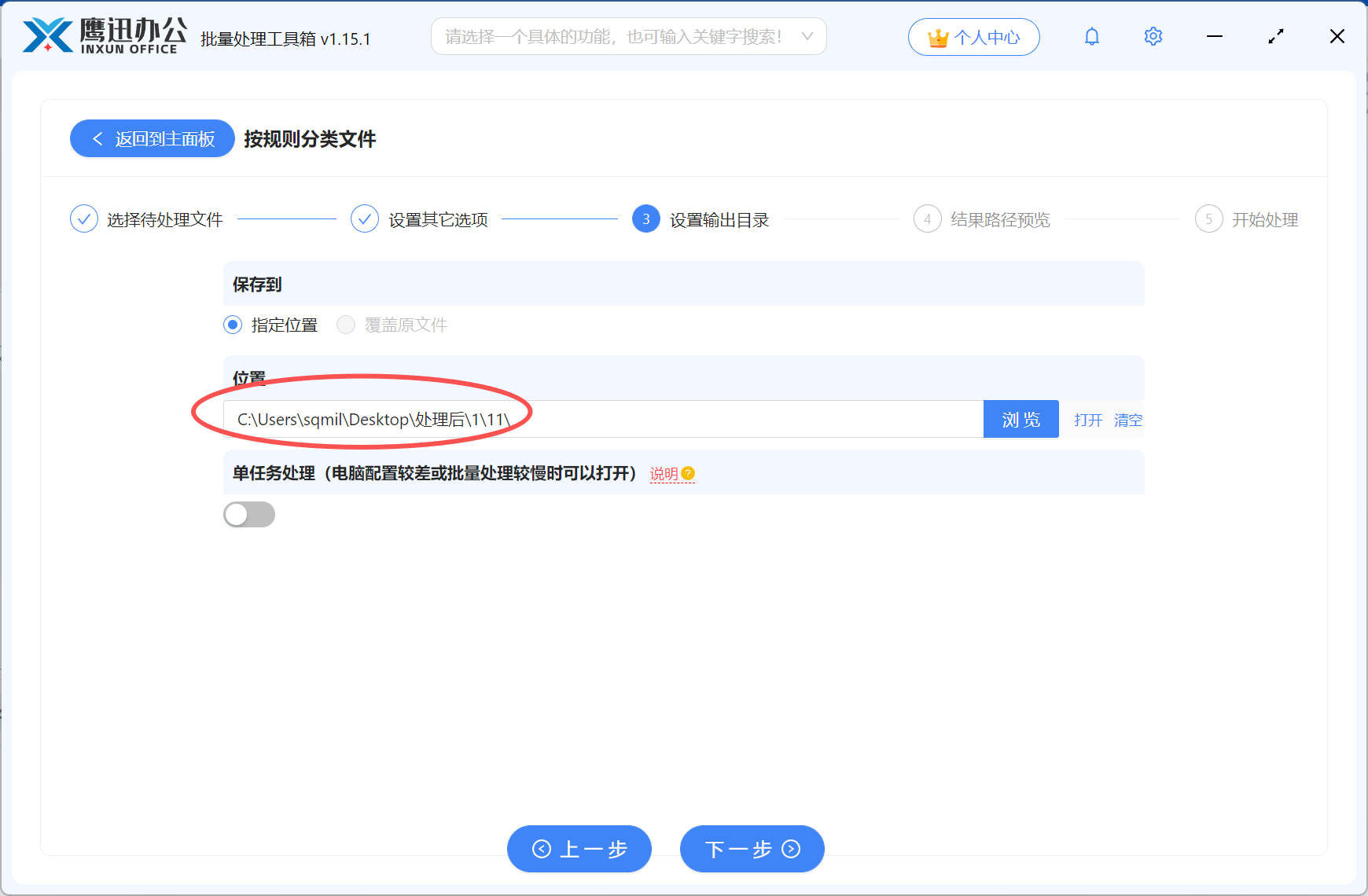
5、文件按数字编号分类处理完成。
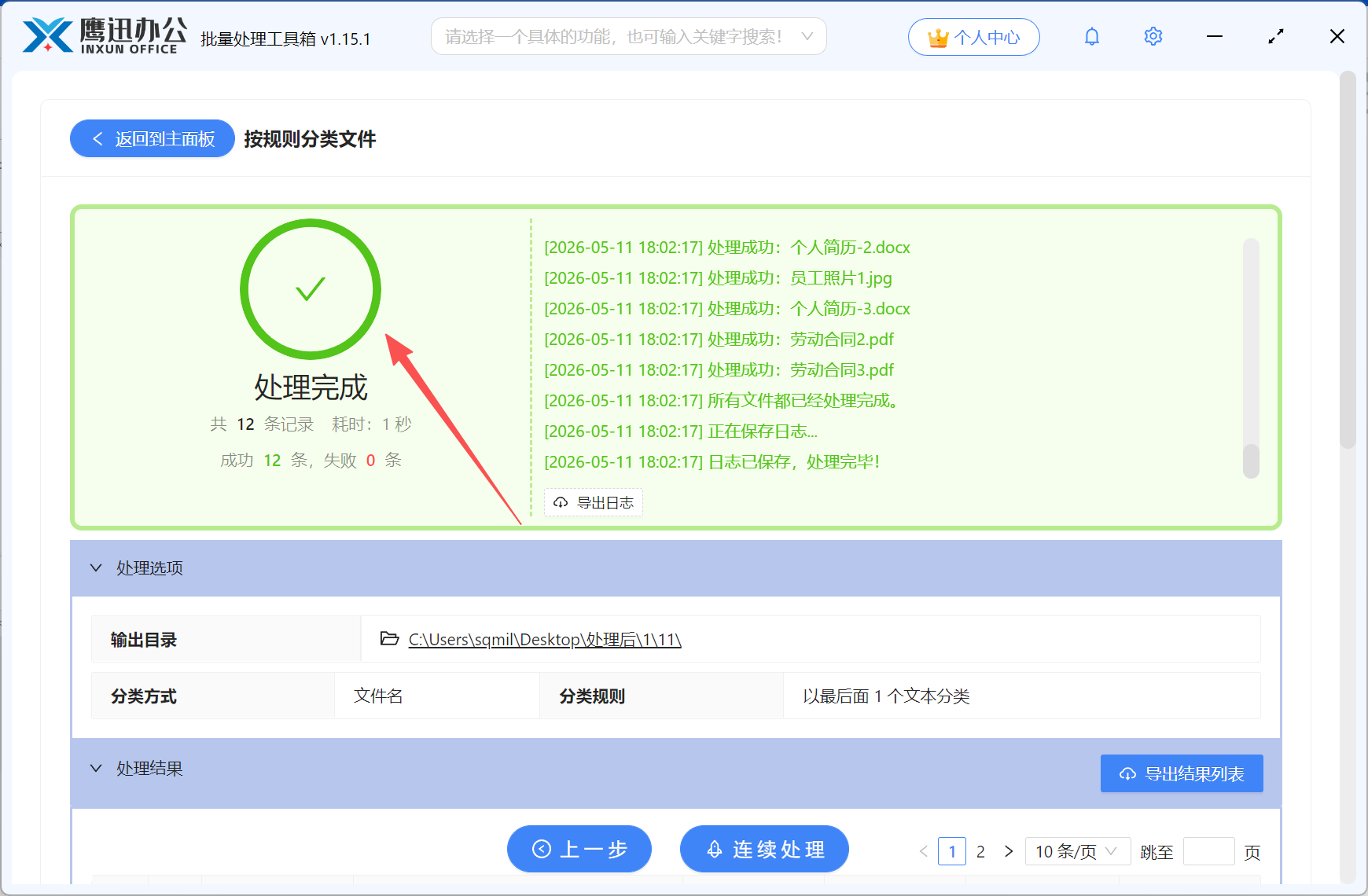
不管是发票单据、合同订单,还是项目文档、出入库记录,这个方法都能帮你一键按数字编号批量分类,规则设好之后全自动处理,完全不需要人工逐个操作。如果你也有类似的需求赶紧来试试吧!