批量替换Word模板中的指定内容,一键生成大量文件
工作中,我们经常需要根据一份Word模板批量生成大量文件,比如合同、通知书、邀请函、证书等,只是每份文件中的姓名、日期、金额等关键信息不同。如果手动逐个打开模板、修改内容、另存为新文件,不仅耗时耗力,还极易出错,尤其是这种需求往往是大批量的文章需求,学会批量替换Word模板中的指定内容并一键生成文件,能大幅提升办公效率。
"小李,下午三点之前把这500份培训结业证书全部做好打印出来,每个人的姓名、身份证号、培训课程和日期都不一样,模板我已经发你了。"行政主管周姐把一份Excel花名册丢了过来。
"500份?每份都要手动改?"小李看着密密麻麻的名单,感觉头皮发麻。
上次做年会邀请函的时候只有80份,小李老老实实一个个打开模板、改名字、改部门、另存为,整整干了一下午,中间还因为眼花把两个人的名字搞反了,被同事吐槽了好久。这次直接翻了6倍,要是还用老办法,别说下午三点,干到明天估计都悬。
其实这种场景在职场中太常见了——HR要批量生成劳动合同,每份合同的员工姓名、岗位、薪资都不同;销售部要给几百个客户发送定制化的报价单;学校老师要给每位学生出具内容不同的推荐信……
模板是固定的,变化的只是其中几个关键字段,但就是这几个字段,逼着我们一遍又一遍地重复"打开-修改-保存"的机械操作。
其实这种操作可以有更简单的方法,本文今天就来帮大家解决这个批量生成文件需求的问题。
批量生成多个Word文档效果预览
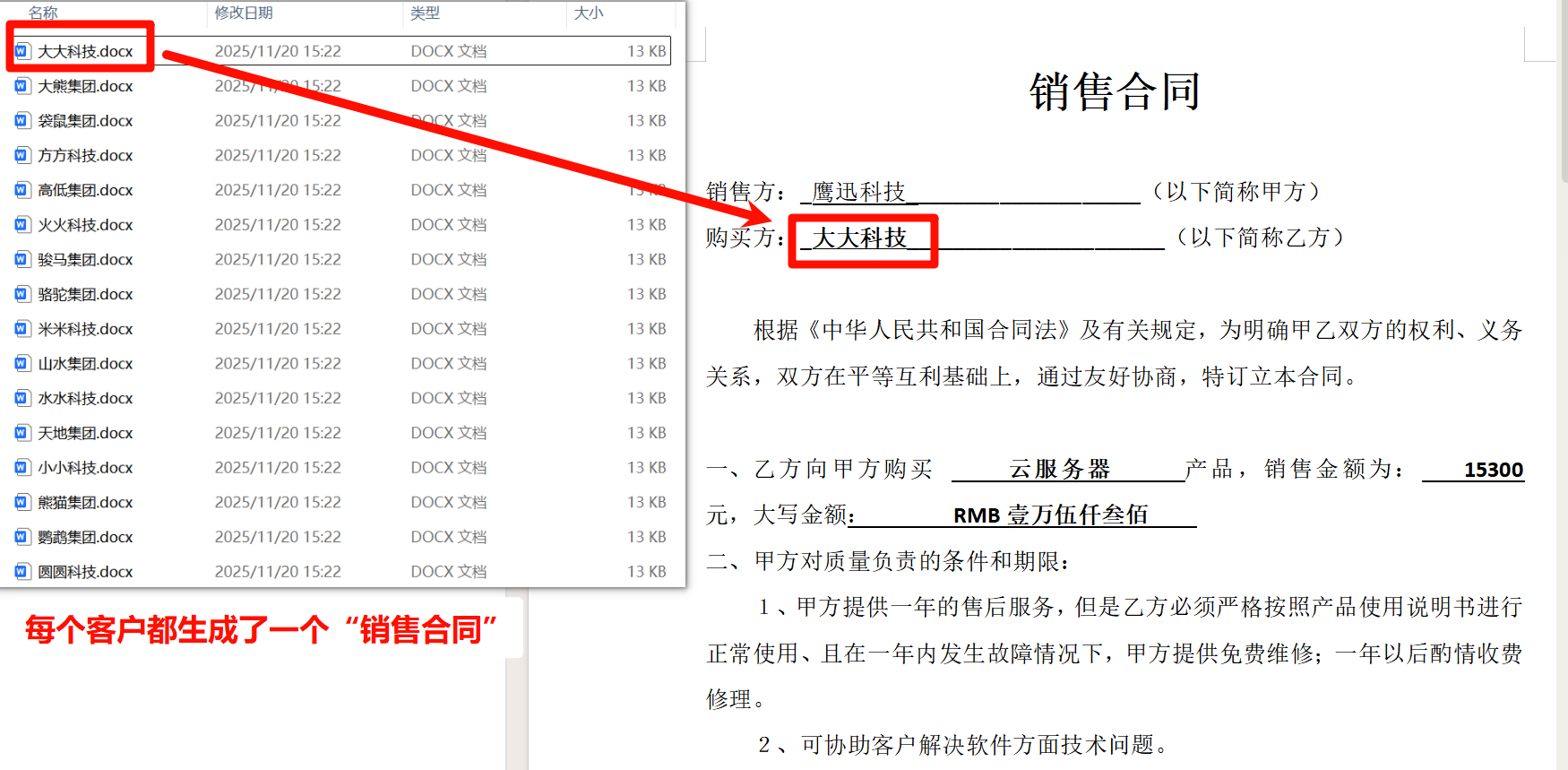
这里我们就已经根据右侧的合同word模板,生成了左侧多个不同的word合同文件,合同内容都是相似的,只是动态替换了中间的客户名称、产品、金额等信息。
如果我们需要批量生成的是pdf、word或者excel、ppt、txt都是可以用这个方法来解决的。
批量生成多个word文档准备工作
1、准备好生成word模板的原始数据表。
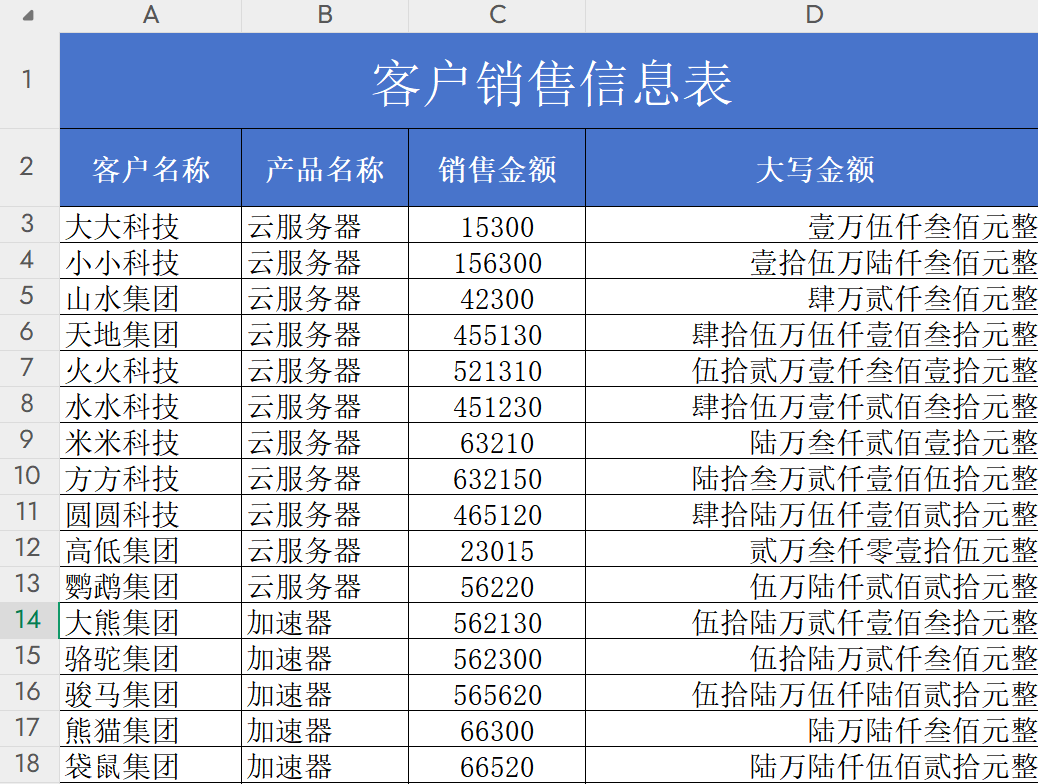
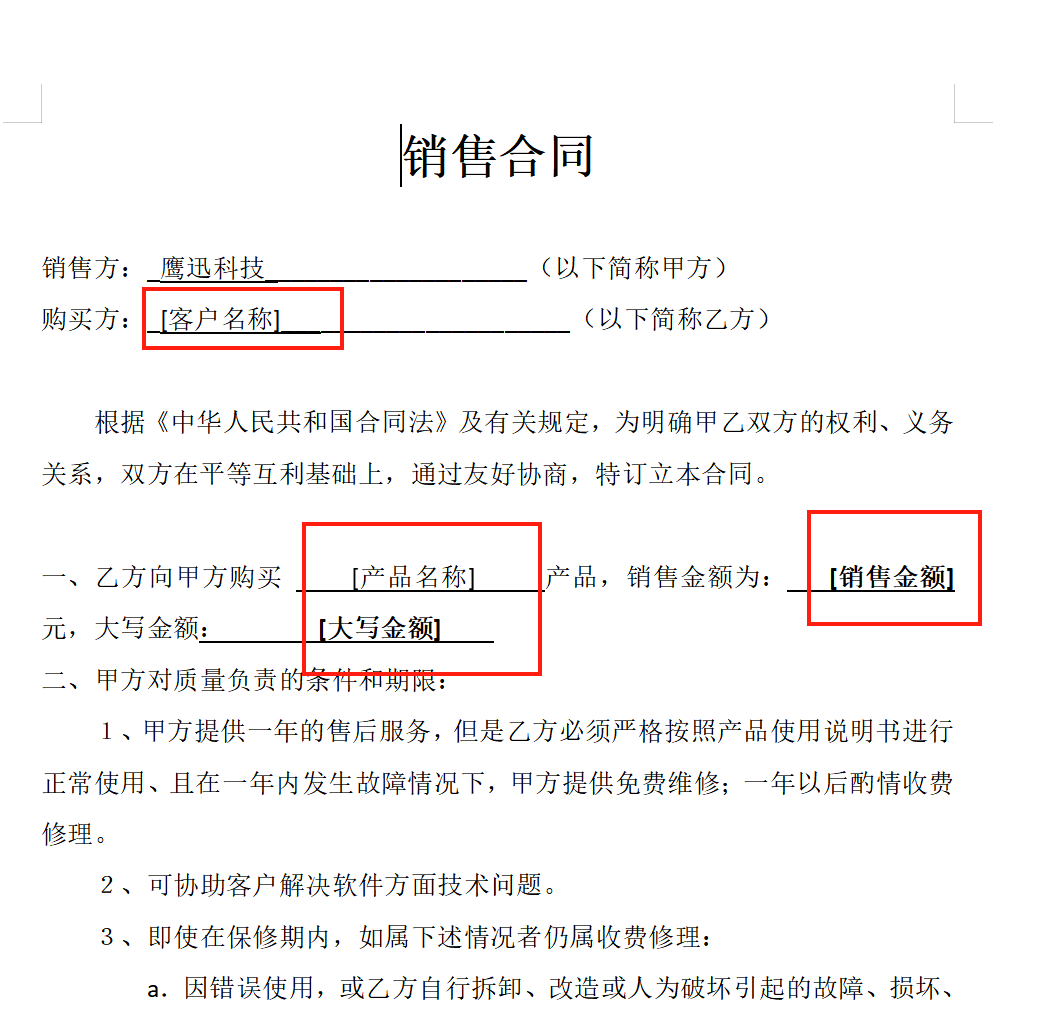
2、设置好word模板,将需要动态替换的内容用英文状态下的[]来表示,括号内的内容就与Excel客户信息表的表头标题保持一致。
批量生成多个word文档操作步骤
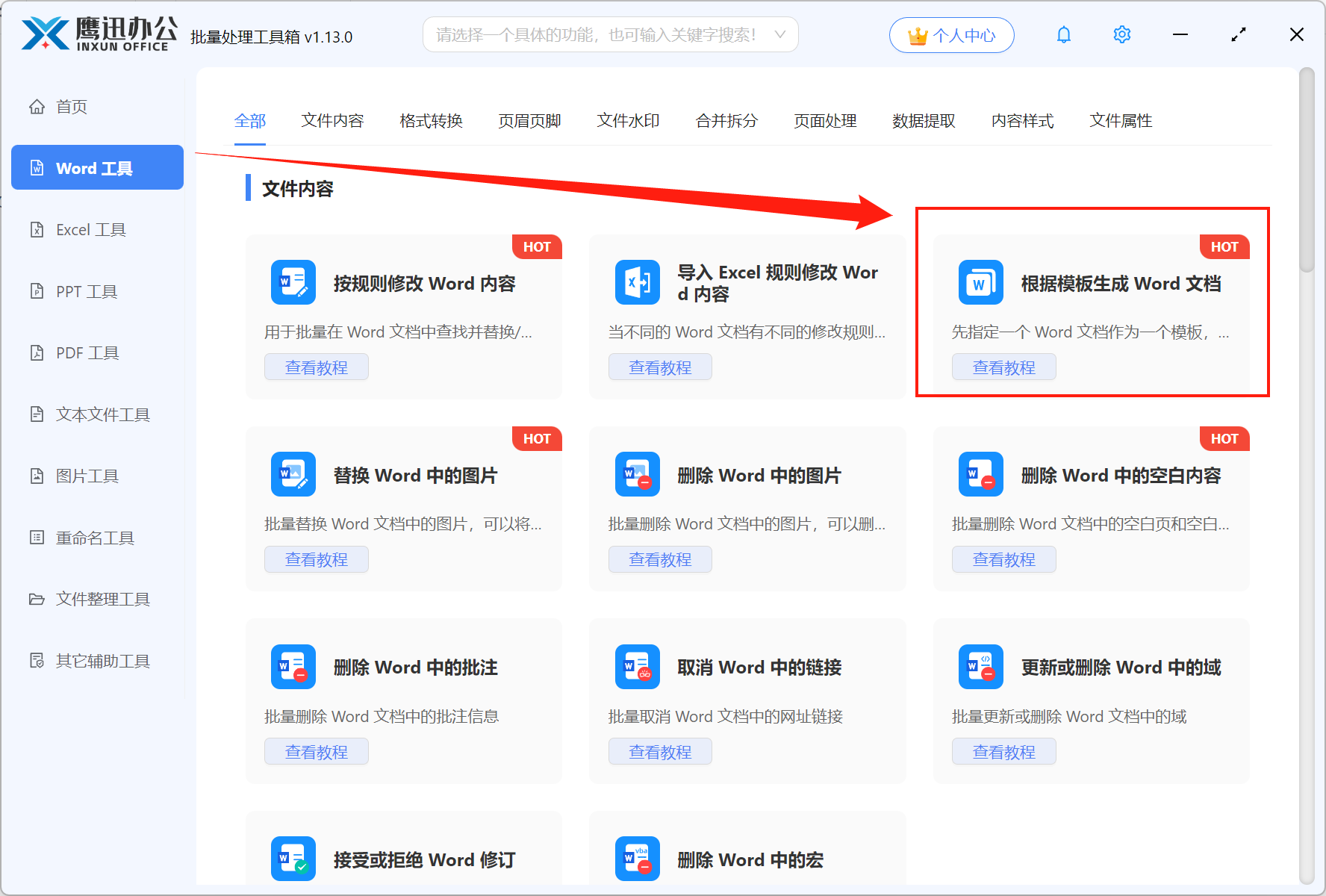
1、打开「鹰迅批量处理工具箱」,左侧选择「word 工具」,右侧在文件内容分类中选择「根据模板生成 Word文档」的功能。
2、添加我们已经设置好的word模板(客户合同模板)。
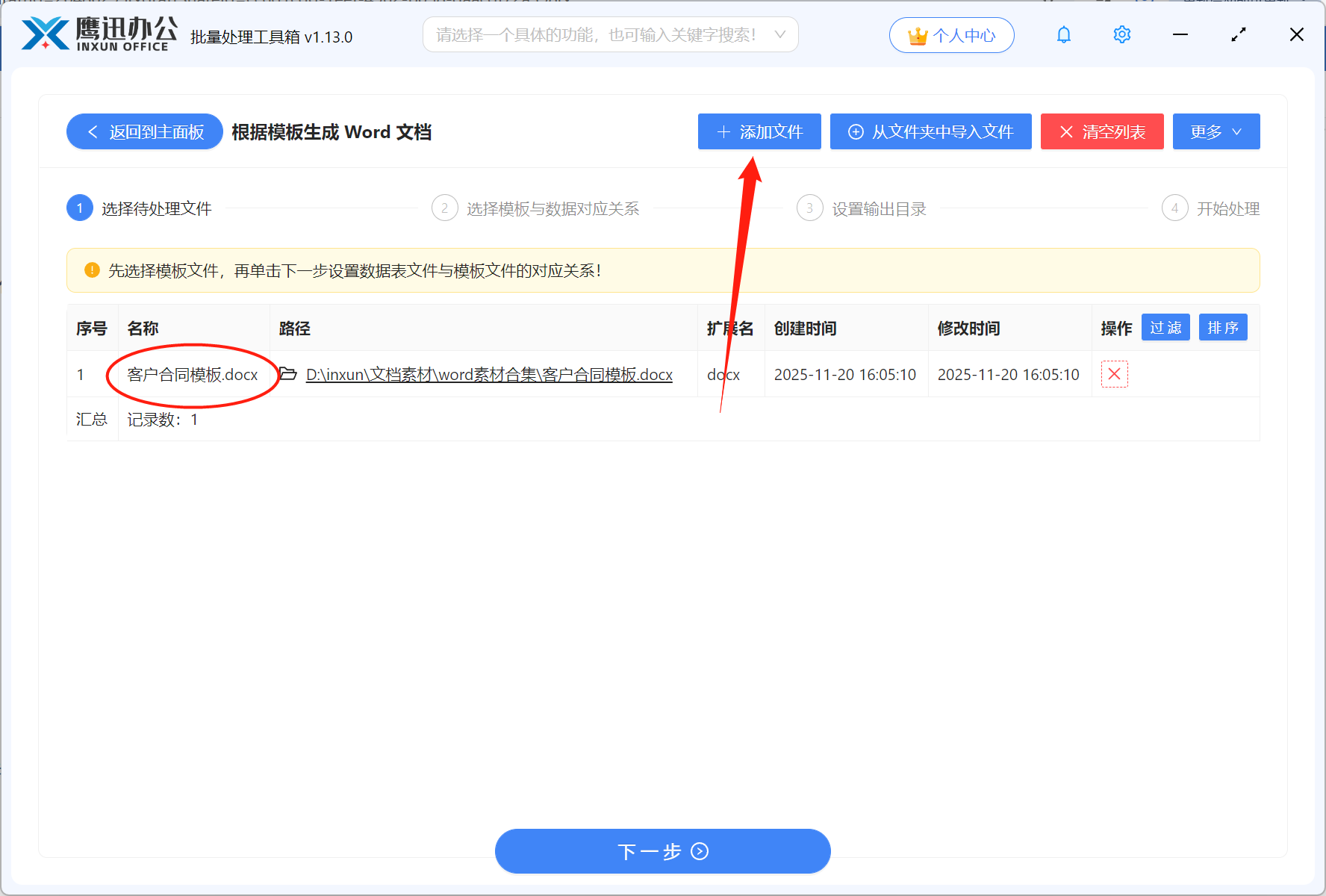
3、建立模板与数据的对应关系。
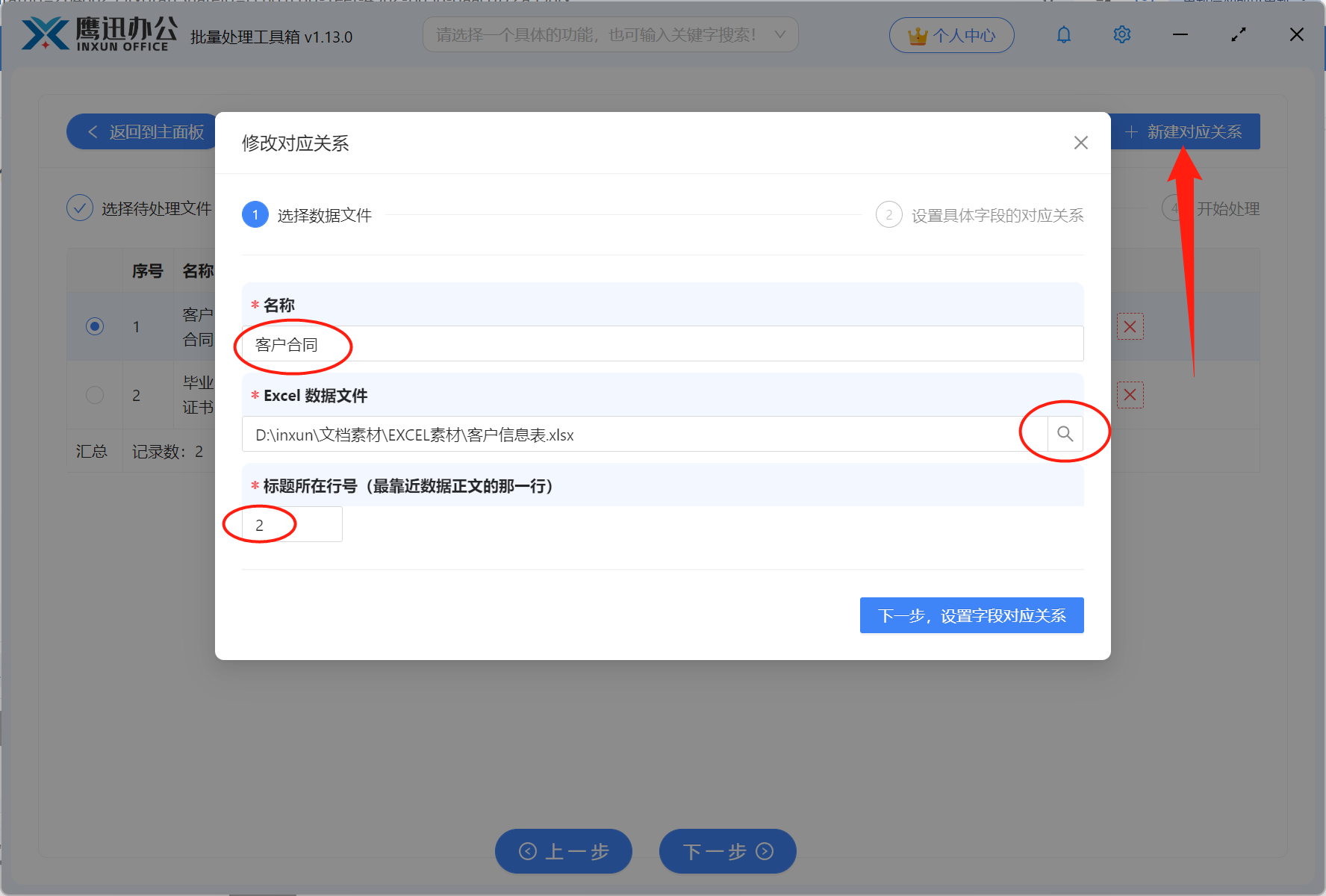
点击右上角【新建对应关系】,在弹出的窗口中进行具体设置。比如这里我们输入【名称】为客户合同。然后添加客户信息表的 Excel的文件,选择好后点击下一步。
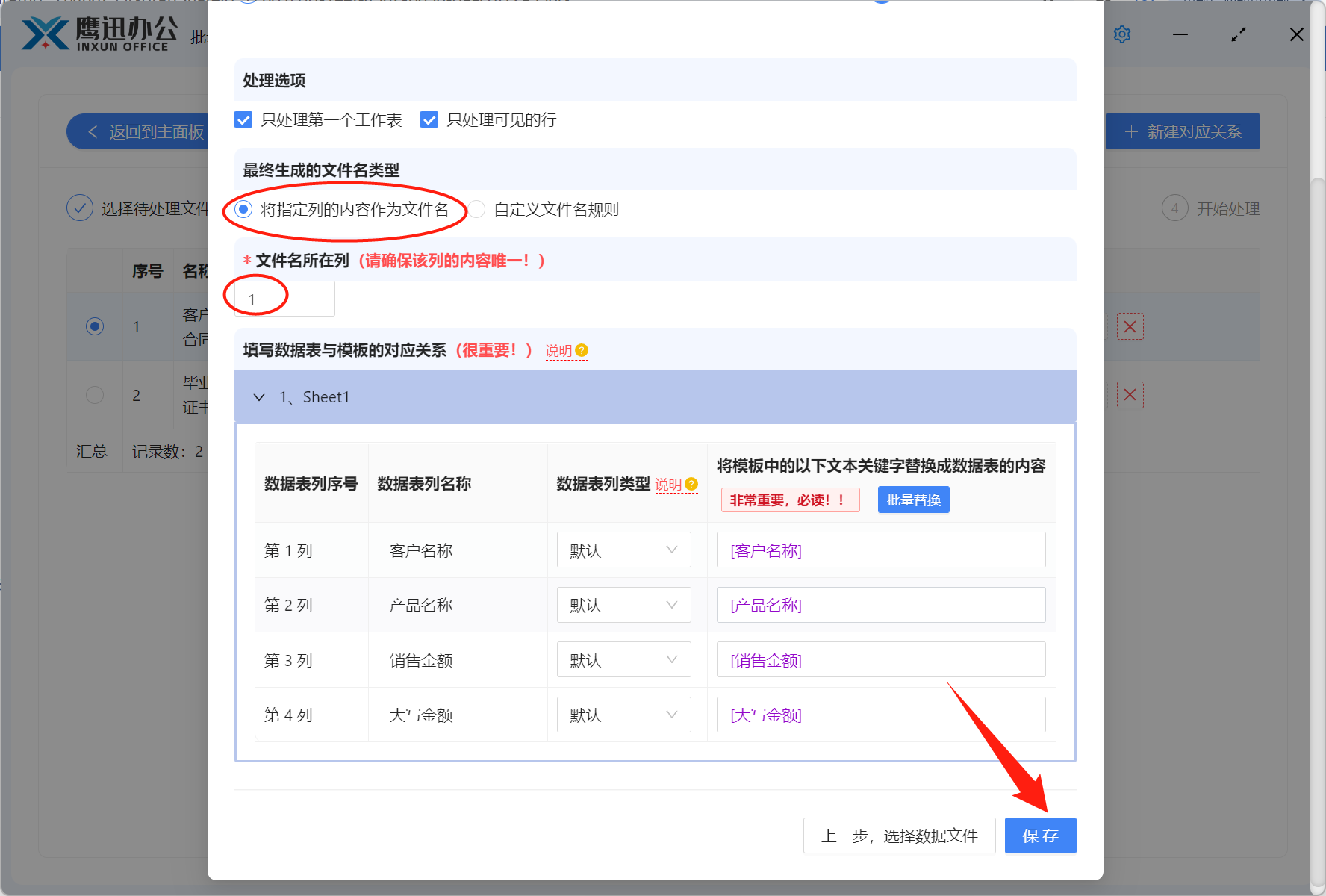
然后再设置文件命名方式,这里提供了两种命名方式。
- 【将指定列的内容作为文件名】:指定某一列的内容来命名。
- 【自定义文件名规则】:如果我们需要使用某两列的内容来进行命名,我们就选择【自定义文件名规则】,然后点开右侧的【说明】查看填写规则。
检查软件已经自动帮我们建立好了映射关系,核实无误就可以直接保存。
然后在下面的页面记得勾选好我们刚刚设置好的规则,设置好的规则会保存下来,下次可以直接使用。例如这里我们还能看到还有另外一个规则,这是之前批量生成毕业证书的时候设置的。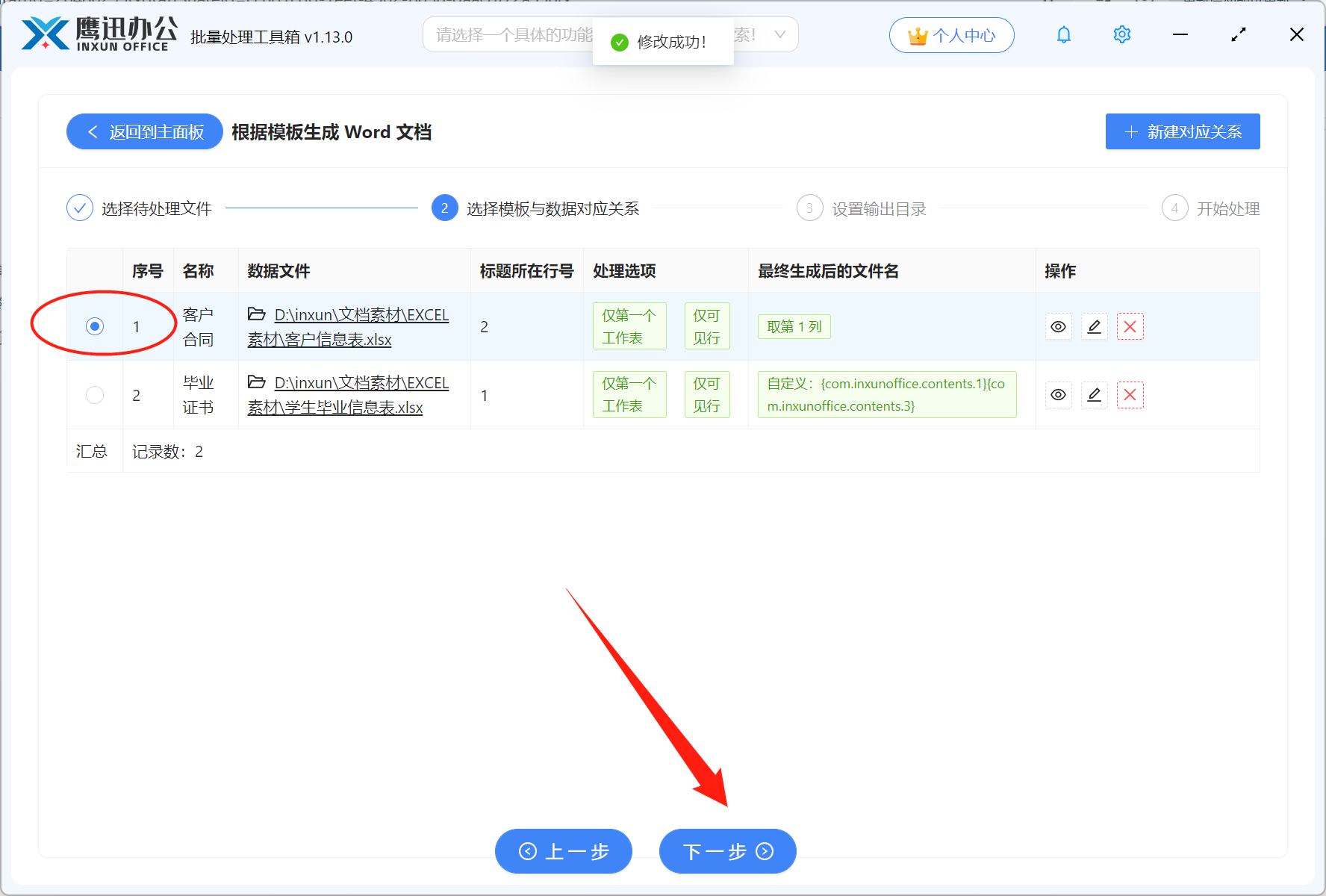
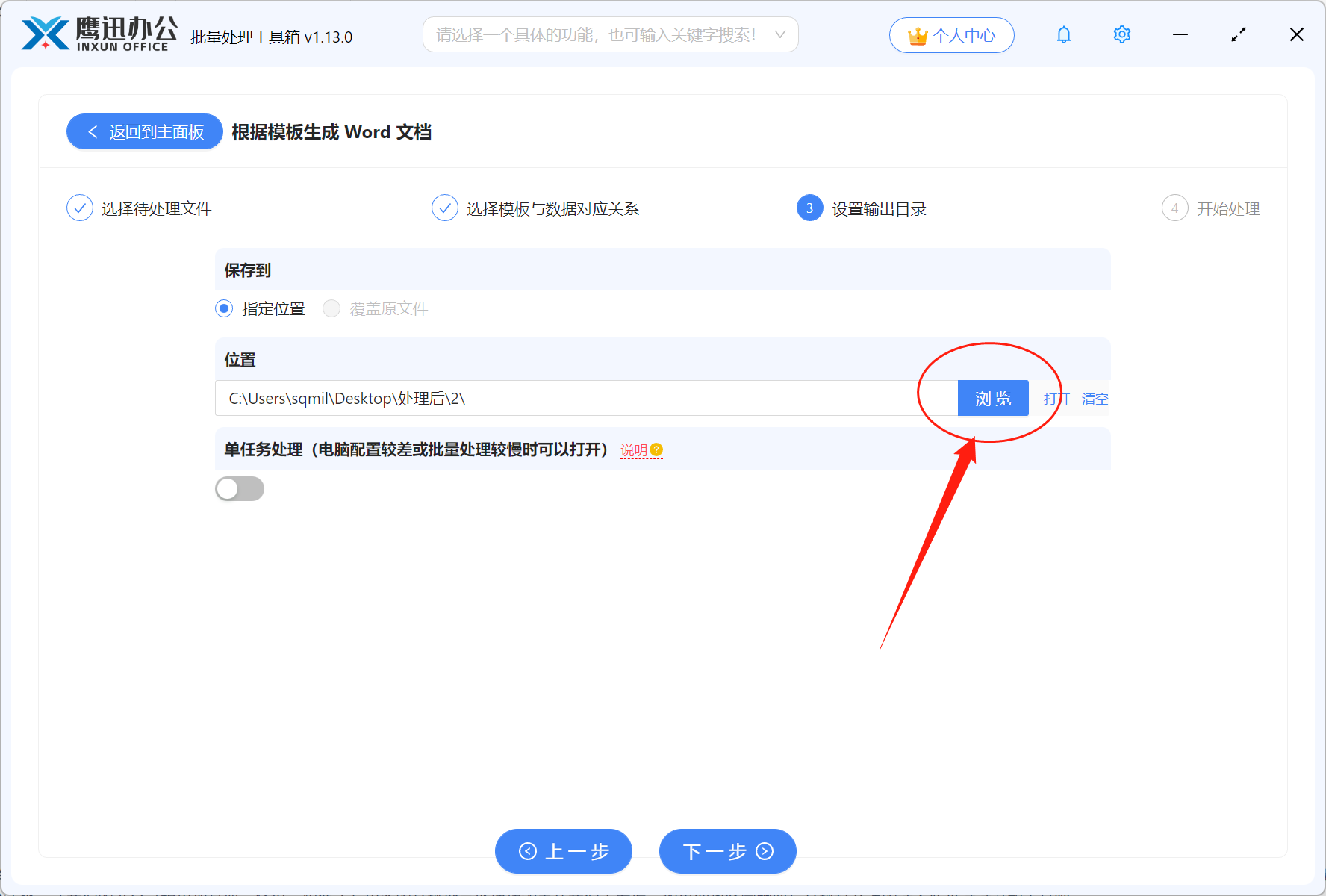
4、设置生成后的多个Word文档输出目录。
5、批量生成word文档处理完成。
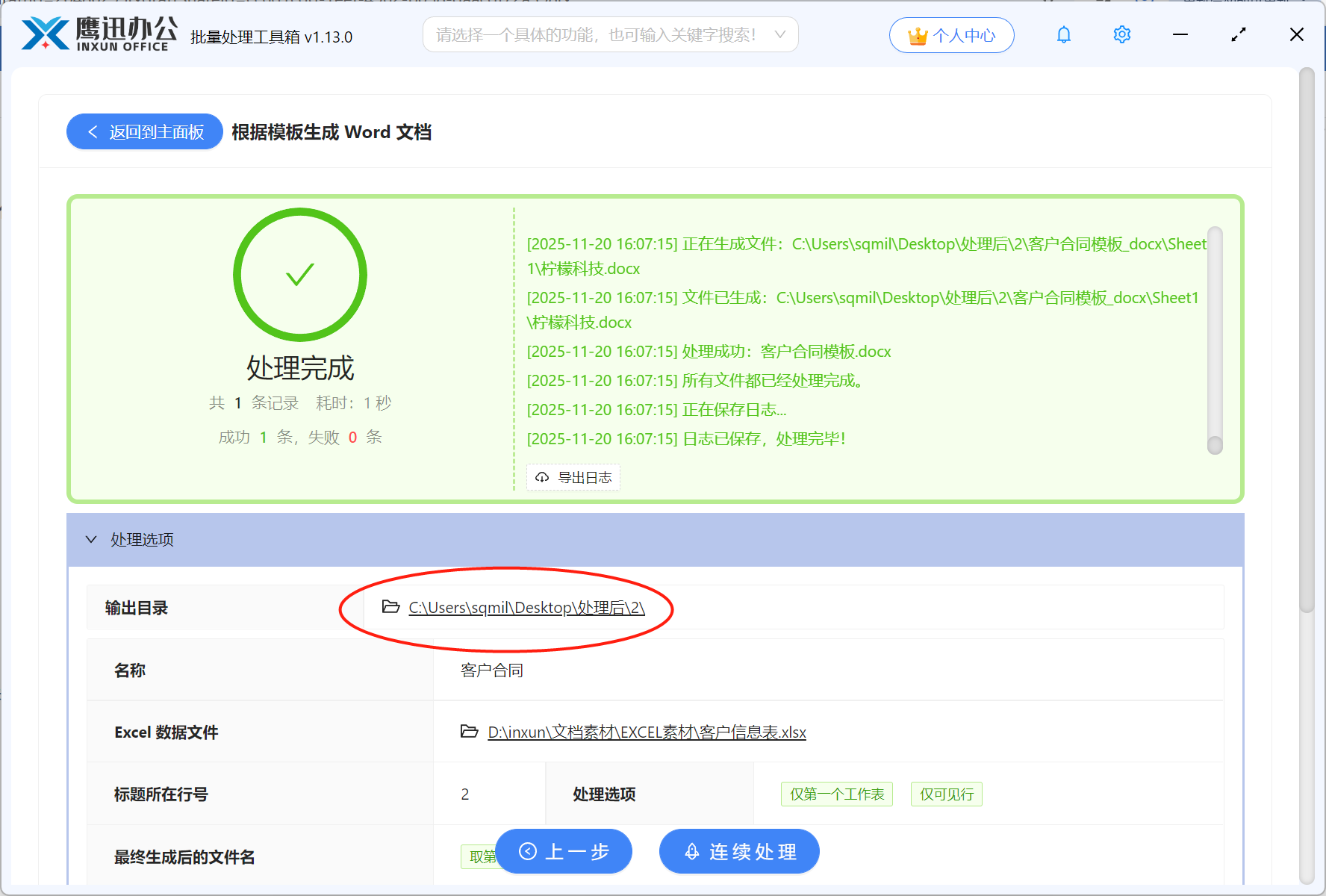
从500份手动操作大半天,到几分钟一键批量搞定,效率的提升不是一星半点。整个过程操作非常简单,不需要会写代码,也不用研究复杂的邮件合并,导入模板、关联数据、一键生成,三步就能完成。