如何批量在pdf法律文书中设置案号、法院名称等页眉页脚信息?
在 PDF 文档中,页眉和页脚的设置与自定义操作相对便捷,常见内容包括页码、公司标志、联系方式等。然而,当需要批量处理多个文档时,逐一手动编辑往往耗费大量时间与精力。为了解决这一问题,本文将介绍一种高效的方法,帮助你快速完成 PDF 页眉页脚的批量设置与修改,从而显著提升工作效率,减少重复劳动。掌握这一技巧,不仅能规范文档格式,还能将更多时间投入到核心工作中,让文档处理变得更轻松、更专业。
批量在PDF法律文书中设置案号、法院名称等页眉页脚信息效果预览
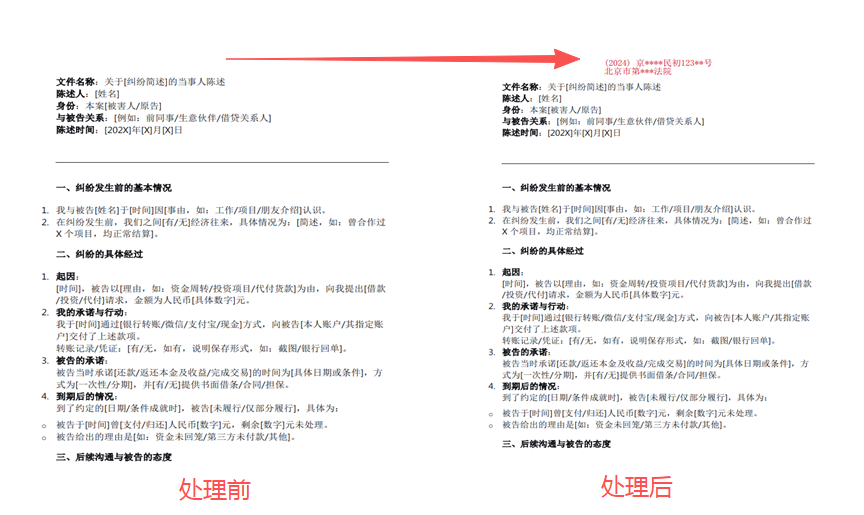
批量在PDF法律文书中设置案号、法院名称等页眉页脚信息操作步骤
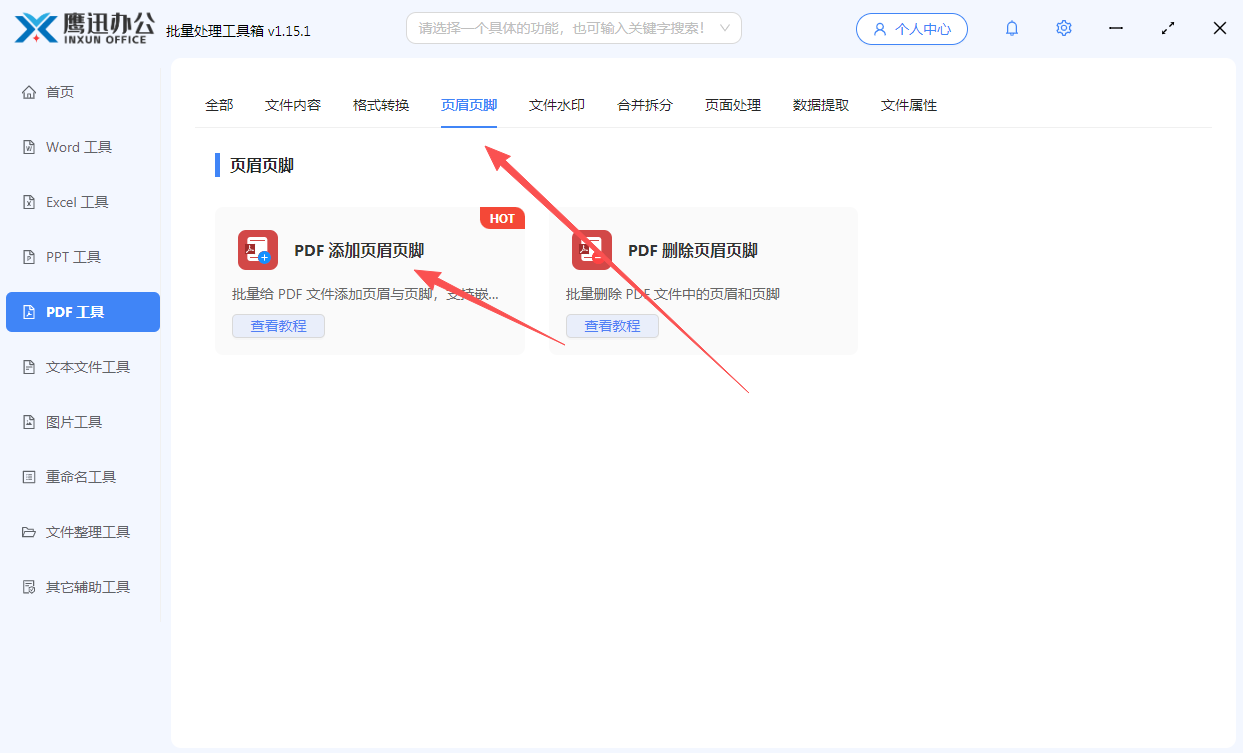
1、打开 「鹰迅批量处理工具箱」 ,左侧选择 「PDF工具」 ,右侧在页眉页脚分类中选择 「 PDF 添加页眉页脚 」的功能。
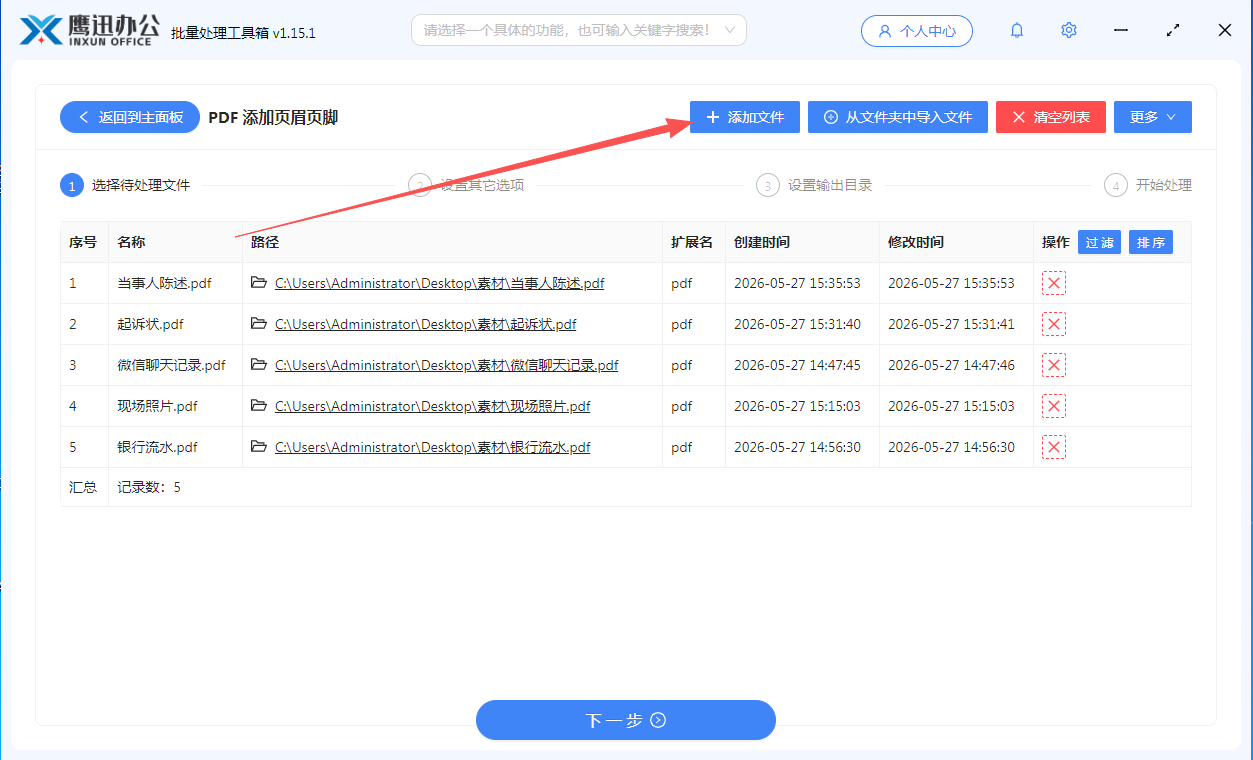
2、这里可以批量选择多份需要 加上案号、法院名称等 页眉页脚信息的PDF文档 。
3、PDF页眉页脚选项设置。
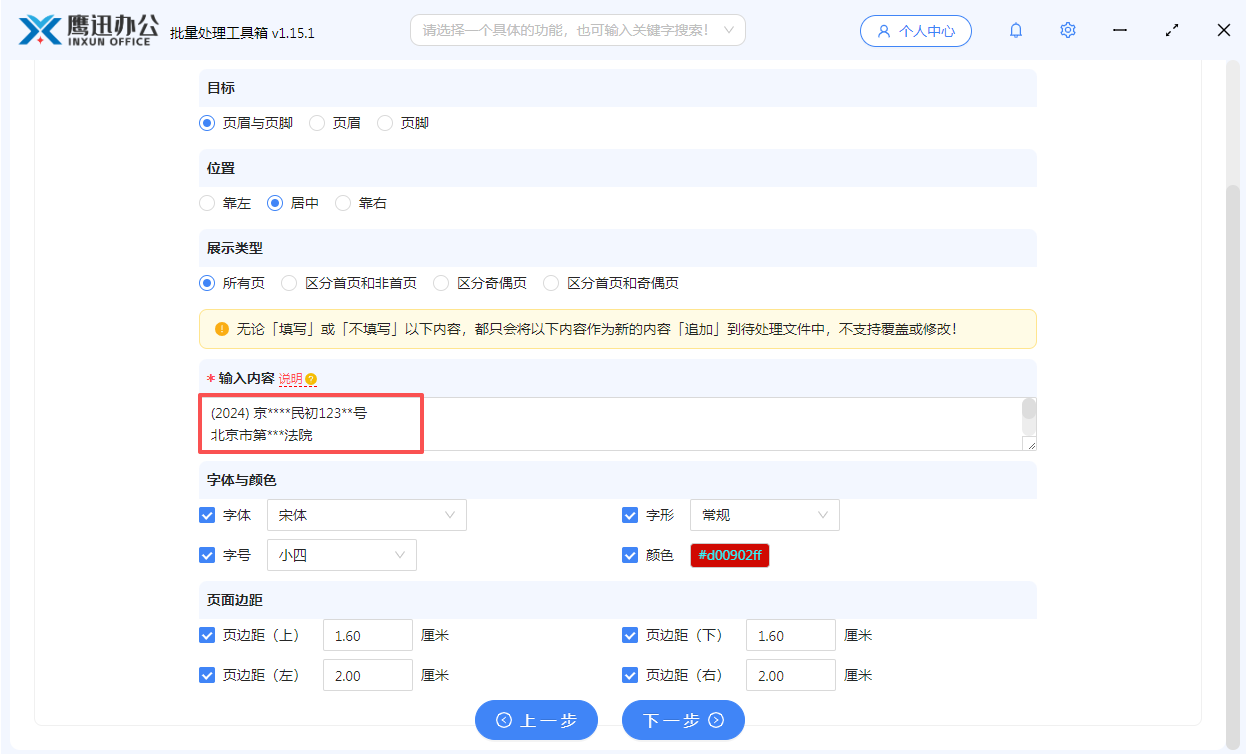
这个界面里选项看着不少,但其实都不复杂。
先说目标。你可以单独设页眉,或者单独设页脚,也可以两个一起设置。
其次是位置,每行内容可以放在左边、中间,或者右边。
接下来是展示类型。如果你想让奇数页和偶数页看起来不一样,也可以单独设置。首页不想跟其他页面一样,也能分开来控制。
再说输入内容。除了自己将需要插入的案号、法院名称等信息填进去,还可以用一些“占位符”来插入信息。比如你想自动加页码,或者直接让文件名称出现在页眉页脚里,就用
而且每行不止能放一个占位符,也可以放好几个。页眉页脚还支持多行文字。
最后是样式。文字颜色、字体这些都可以改。比方说图上用了红色,你要想换别的颜色或者换种字体,也都能自己调整。
基本就这些,慢慢试一下就会很顺手。
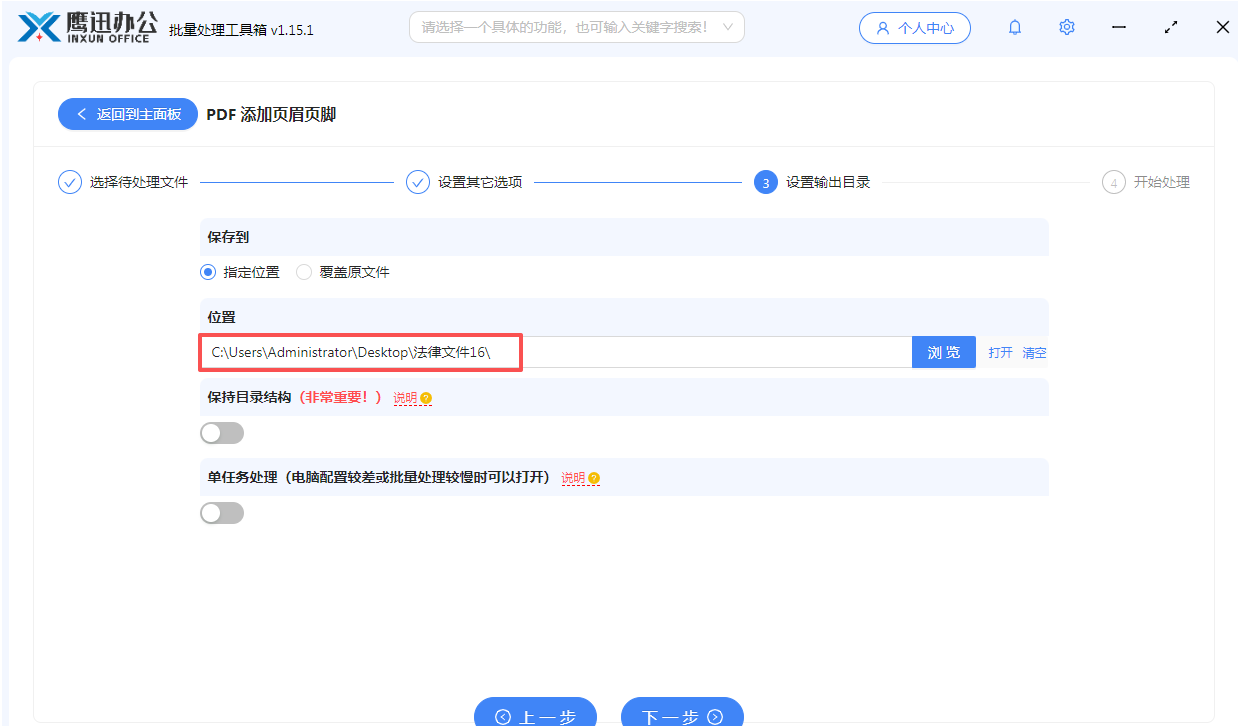
4、选择设置页眉页脚后的批量PDF文件的保存路径 。
5、pdf批量添加案号、法院名称页眉页脚处理完成。
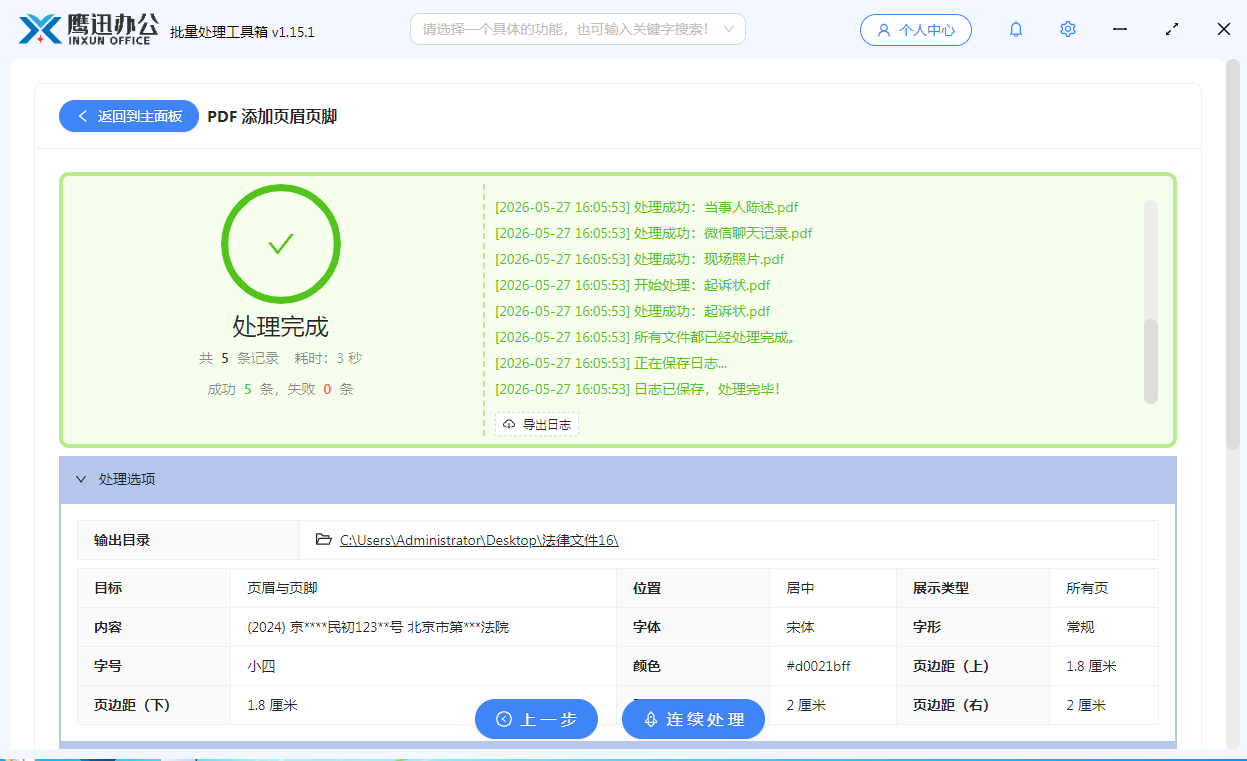
你看,整个过程其实挺简单的。几步操作下来,所有加进去的PDF文件就都自动加上页眉页脚了。
有了这个办法,不管有多少个PDF文件,想在页眉页脚加什么内容,都能很轻松地搞定,又不容易出错。有兴趣的朋友真的可以自己试一试,这个方法确实省时省力,很实用。
这个软件里还有好几百个批量处理PDF的功能,有需要的话也可以自己去摸索摸索。