大量PDF页脚批量添加"第X页/共X页"格式页码,几百份文件一次完成
PDF批量添加页码是日常办公中高频且繁琐的需求,尤其当面对几百份文件时,逐一手动添加"第X页/共X页"格式的页脚页码几乎不可能完成。借助「鹰迅批量处理工具箱」,可以一次性导入数百份PDF文档,统一在页脚位置批量插入"第X页/共X页"格式页码,支持自定义字体、字号、位置等参数,全程本地处理保障文件安全,几分钟即可完成原本数小时的工作量。
PDF批量添加"第X页/共X页"格式页码效果预览
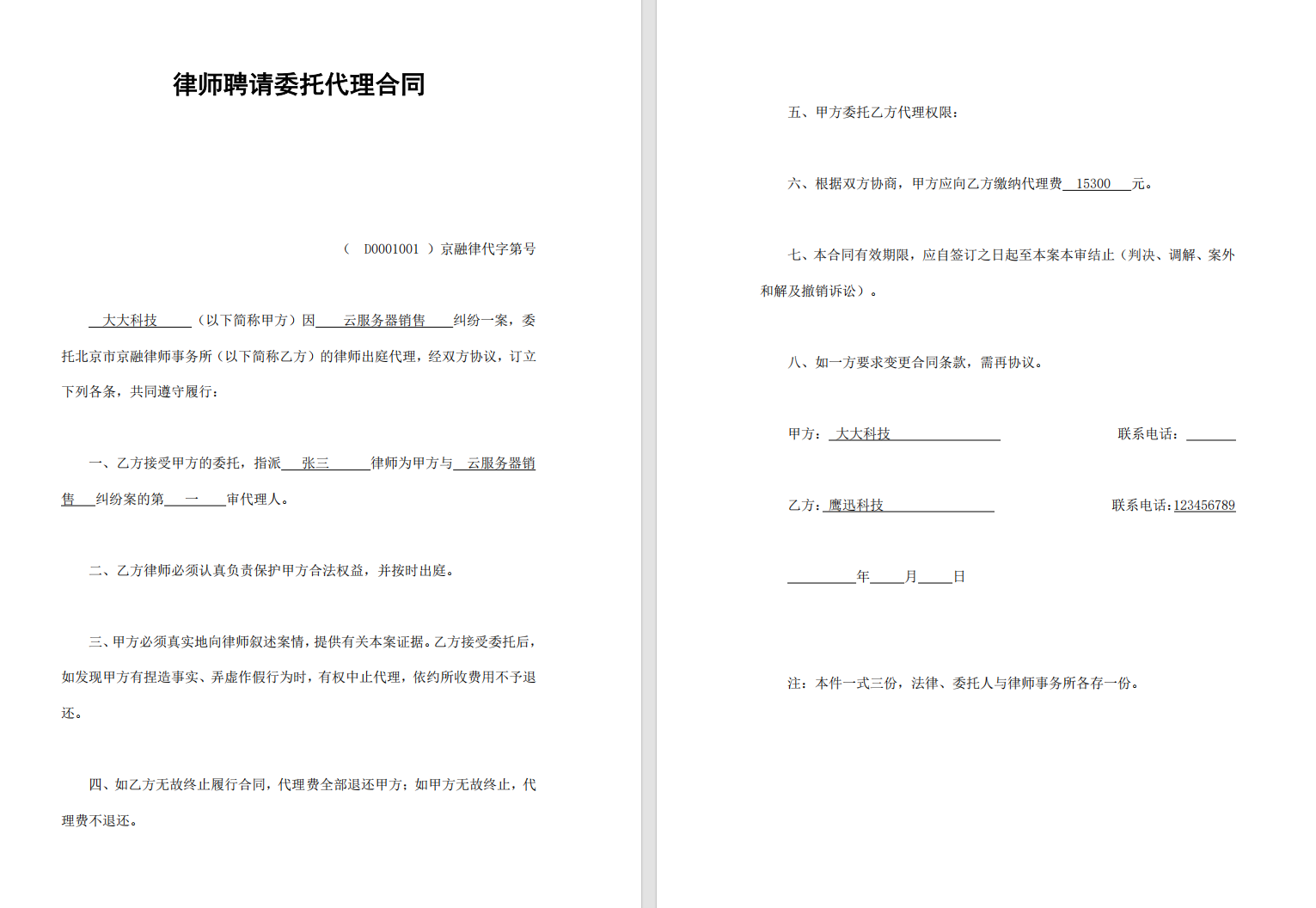
PDF添加页脚页码处理前效果
PDF添加页脚页码处理后效果
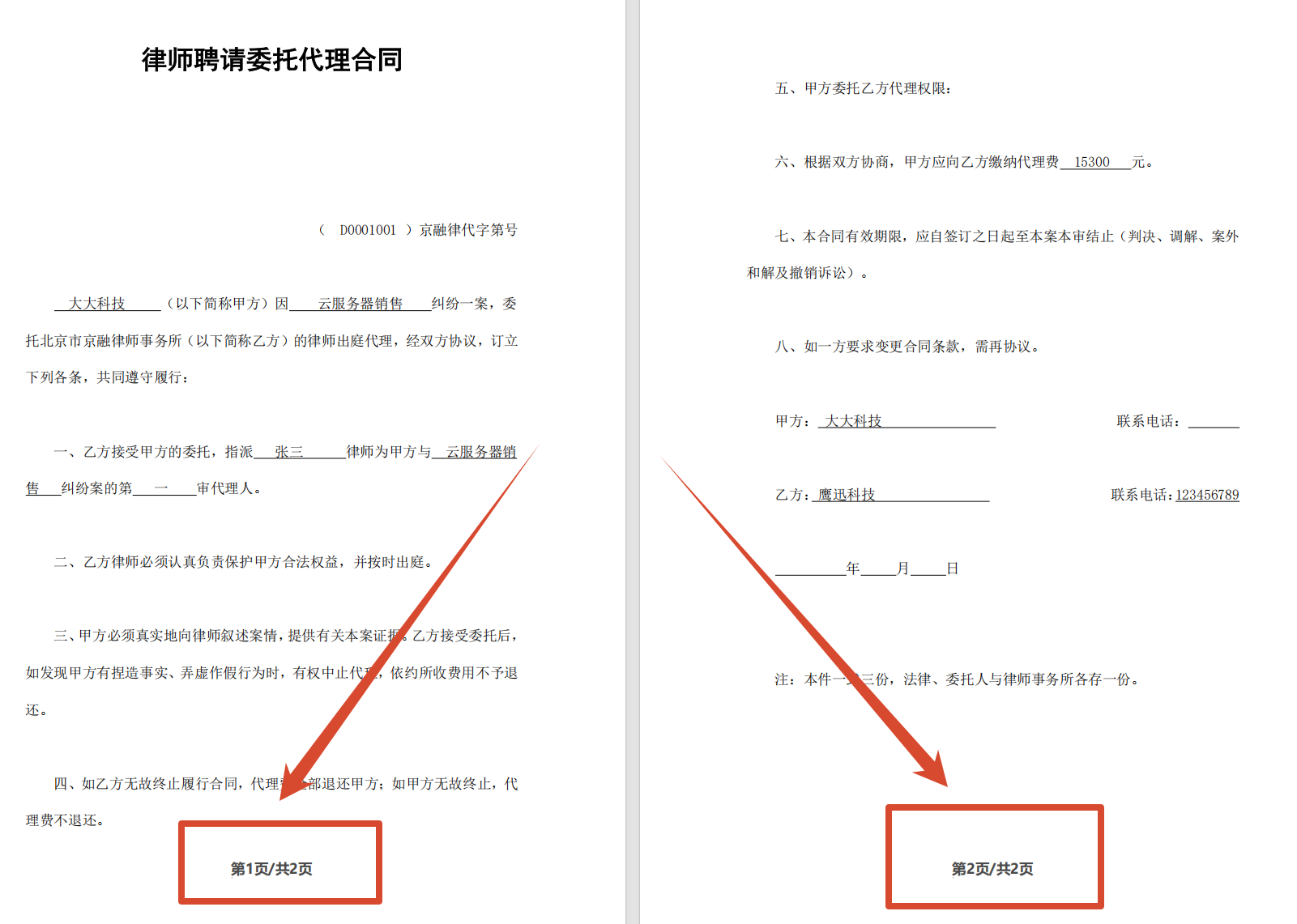
处理完成后,每份PDF文件的每一页页脚都已自动添加了"第X页/共X页"格式的页码,编号准确、位置统一、排版整齐,与原文档内容互不干扰。
本方案核心优势介绍
- 支持批量导入,一次处理几百份PDF文件,无需逐一打开编辑
- 页码格式灵活,支持"第X页/共X页"等中文格式,也支持自定义样式
- 页码位置可选,支持页脚居中、左对齐、右对齐等多种排版方式
- 支持自定义页码样式,设置字体、字号、颜色,确保页码风格与原文档协调统一
- 文档数据安全,本地离线处理,合同、标书等敏感文件无需上传第三方服务器,隐私安全有保障
PDF批量添加"第X页/共X页"格式页码操作步骤
1、打开PDF添加页码的「鹰迅批量处理工具箱」工具
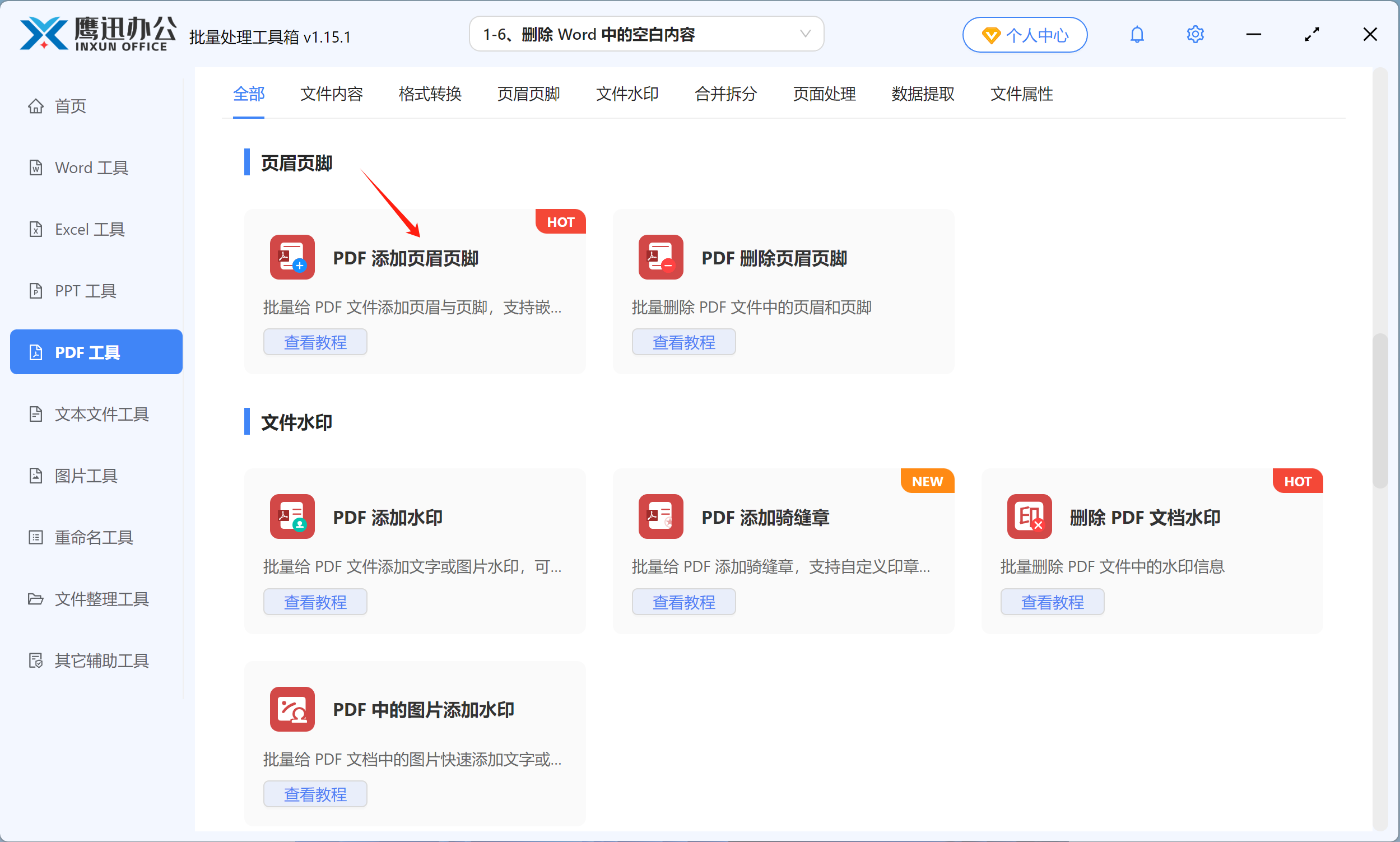
我们打开PDF工具,点击页面上方的"页眉页脚"分类,再点击"pdf添加页眉页脚"功能,就可以进入PDF批量添加页码的处理页面。
2、添加需要设置页码的所有PDF文档。
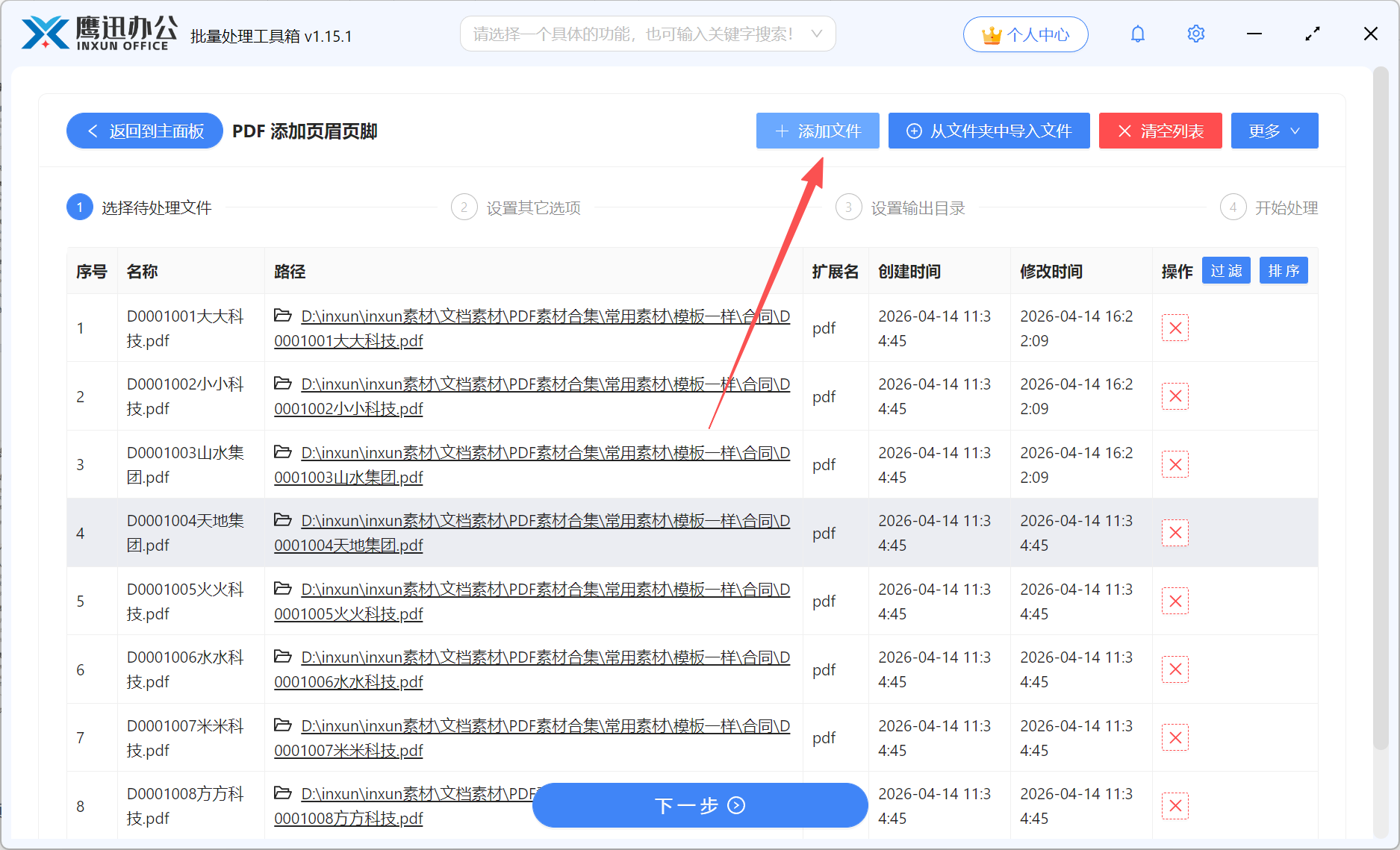
进入文件添加页面后,界面顶部有"添加文件""从文件夹中导入文件""清空""更多"等按钮,可以添加或删除待处理的文件。
文件导入成功后,可以稍做检查,确认文件数量无误就进入到下一步设置页面。
3、选择页脚选项,再按需设置。
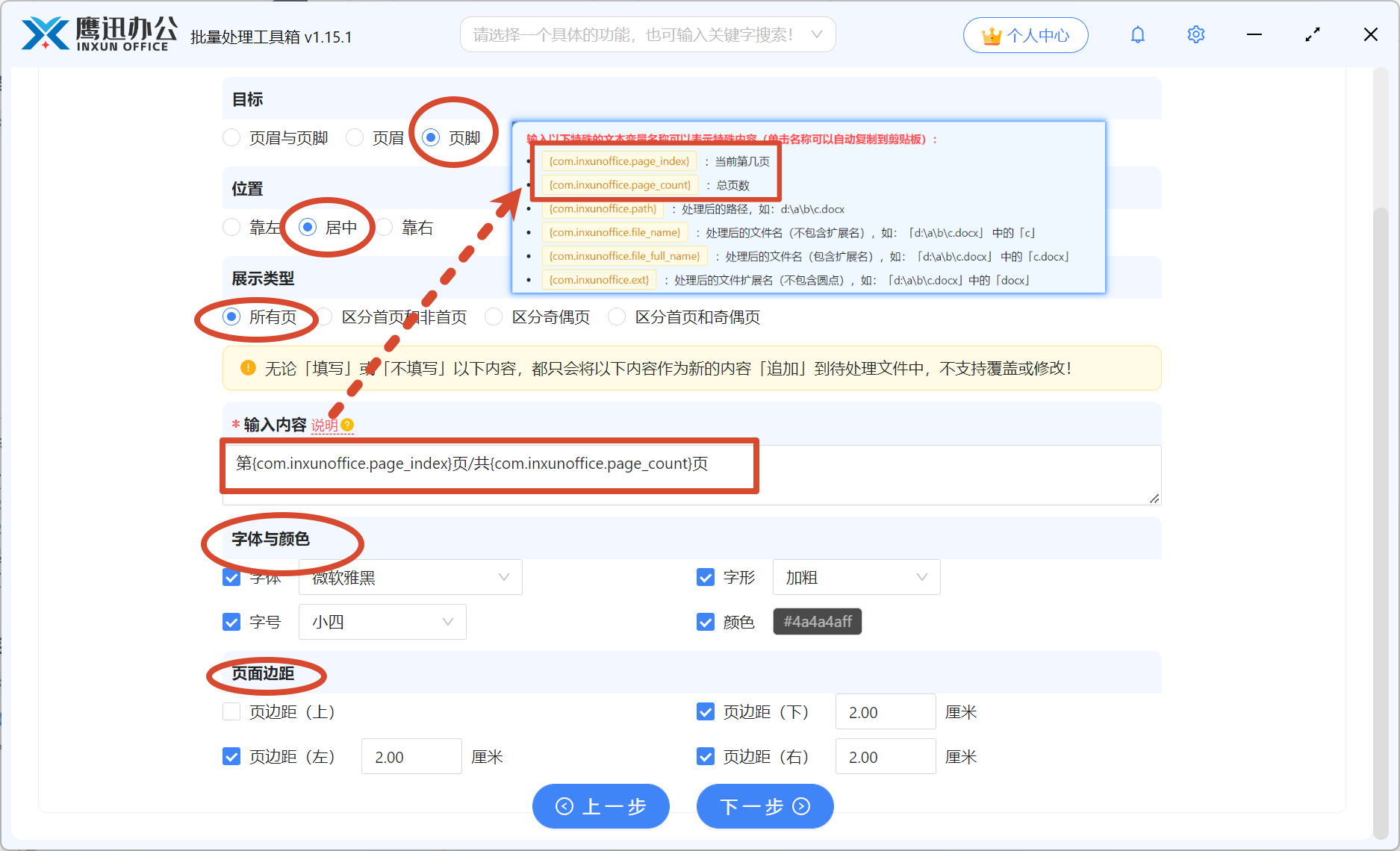
根据实际需求配置页码参数:
- 页码位置:选择"页脚居中",也支持页脚左侧、页脚右侧等位置
- 字体与颜色设置:可选择宋体、黑体、微软雅黑等常用中文字体,确保页码显示不乱码,根据文档风格设置合适的字号大小和字体颜色,一般建议使用10-12号字、黑色或深灰色
- 页边距:可调整页码与页面底部的距离,避免与原有内容重叠
- 输入内容:这里我们点开右侧的【说明】查看填写规则,这里有“当前页”和“总页数”两个内容,我们可以分别复制后粘贴到输入框中,然后按照第X页/共Y页的格式,手动输入中文和斜杠。
4、指定添加页码后的pdf文件输出路径。
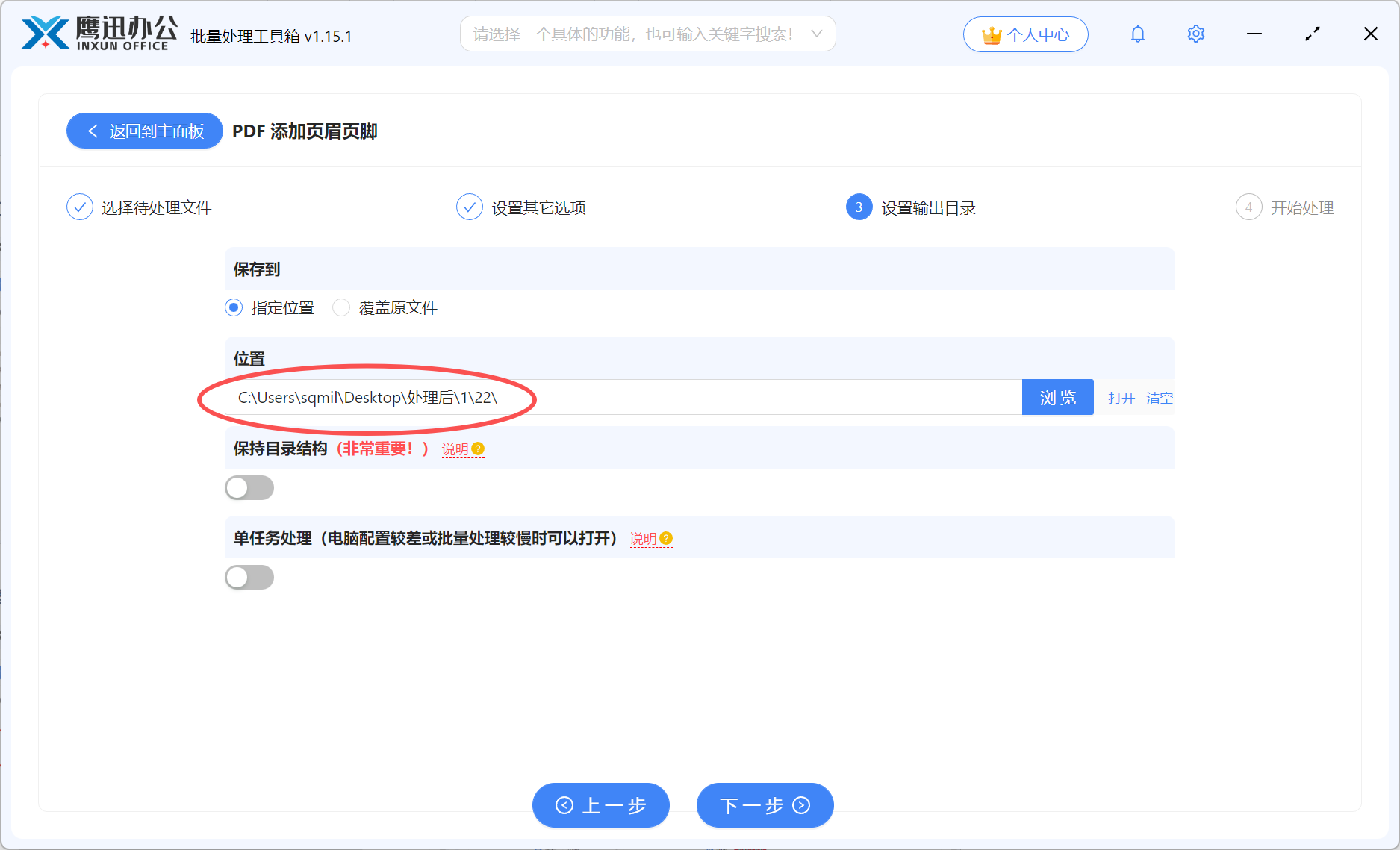
5、PDF批量添加页码处理完成。
点击开始处理后,软件会按照列表中的文件顺序,逐一为每份PDF文档的每一页页脚添加"第X页/共X页"格式的页码。
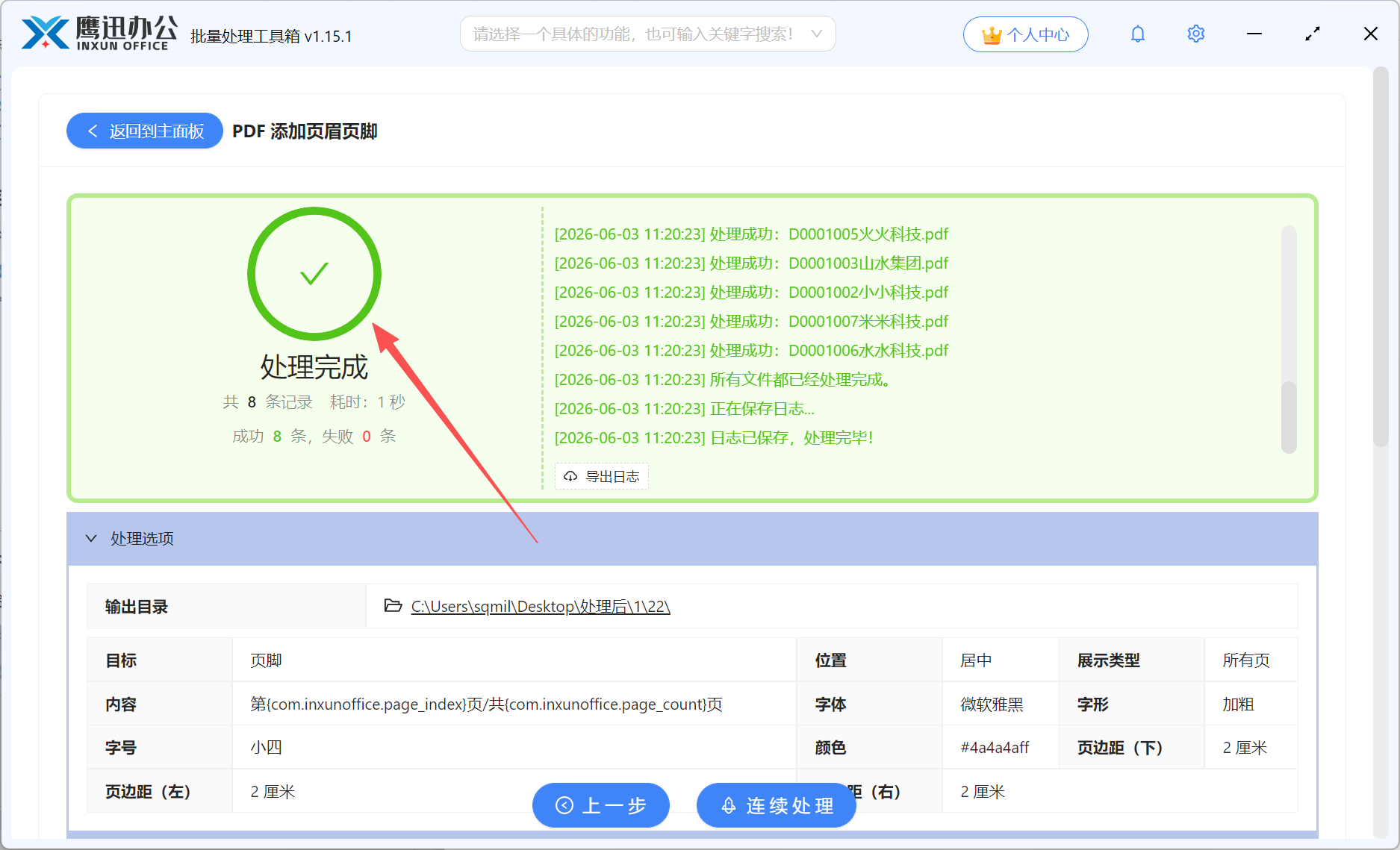
小结:借助批量处理工具为PDF批量添加页脚页码
从实际处理效果来看,每份PDF的页脚页码编号准确、位置统一、字体清晰,完全满足标书、合同、报表等正式文件的规范要求,无需二次检查和手动调整。另外,以往手动给一份几十页的PDF添加页码至少需要3-5分钟,几百份文件意味着数十小时的重复劳动,而使用「鹰迅批量处理工具箱」仅需导入、设置、一键执行,几分钟内即可全部完成,效率提升百倍以上。
有了这种高效的处理方法,工作中,像投标团队、法务部门、财务人员、教育机构等需要批量处理正式文档的人群就可以轻松搞定这一需求了。这么实用的工具就不要私藏了,赶紧分享给身边的朋友一起用起来解放双手吧!