大量的PDF文件,如何设置奇偶页不同的页眉页脚?
在出版排版、论文印刷、企业手册制作等场景中,我们经常需要对PDF文件设置奇偶页不同的页眉页脚,比如左页显示章节名称、右页显示书名或页码居左居右交替排列,这样的排版方式更符合正式出版物的装订规范,阅读体验也更专业。本文今天就来介绍通过借助「鹰迅批量处理工具箱」就可以快速批量为多个PDF文档设置奇偶页不同的页眉页脚。
为什么需要给PDF设置奇偶页不同的页眉页脚?
做过纸质书排版或者企业内部资料汇编的朋友应该都清楚,正规的印刷品通常要求奇数页(右页)和偶数页(左页)的页眉页脚有所区别。最典型的就是:偶数页页眉放书名或公司名,奇数页页眉放章节标题,页码则一左一右交替分布。这种排版方式在书籍、期刊、培训教材、招投标文件中非常常见,不仅是视觉上更规范,也是很多出版和交付标准的硬性要求。
今天本文分享的方法,主要就是针对这种需要批量处理大量PDF文件的场景。通过这款支持批量操作的专业工具,可以一次性导入多个PDF文档,统一配置好奇数页和偶数页各自的页眉页脚内容、字体、位置等参数,然后一键应用到所有文件,整个过程不需要逐个打开文件,也不用反复调整,几分钟就能搞定过去可能要花几个小时的工作量。
PDF批量添加奇偶页不同页眉页脚效果预览
处理前:
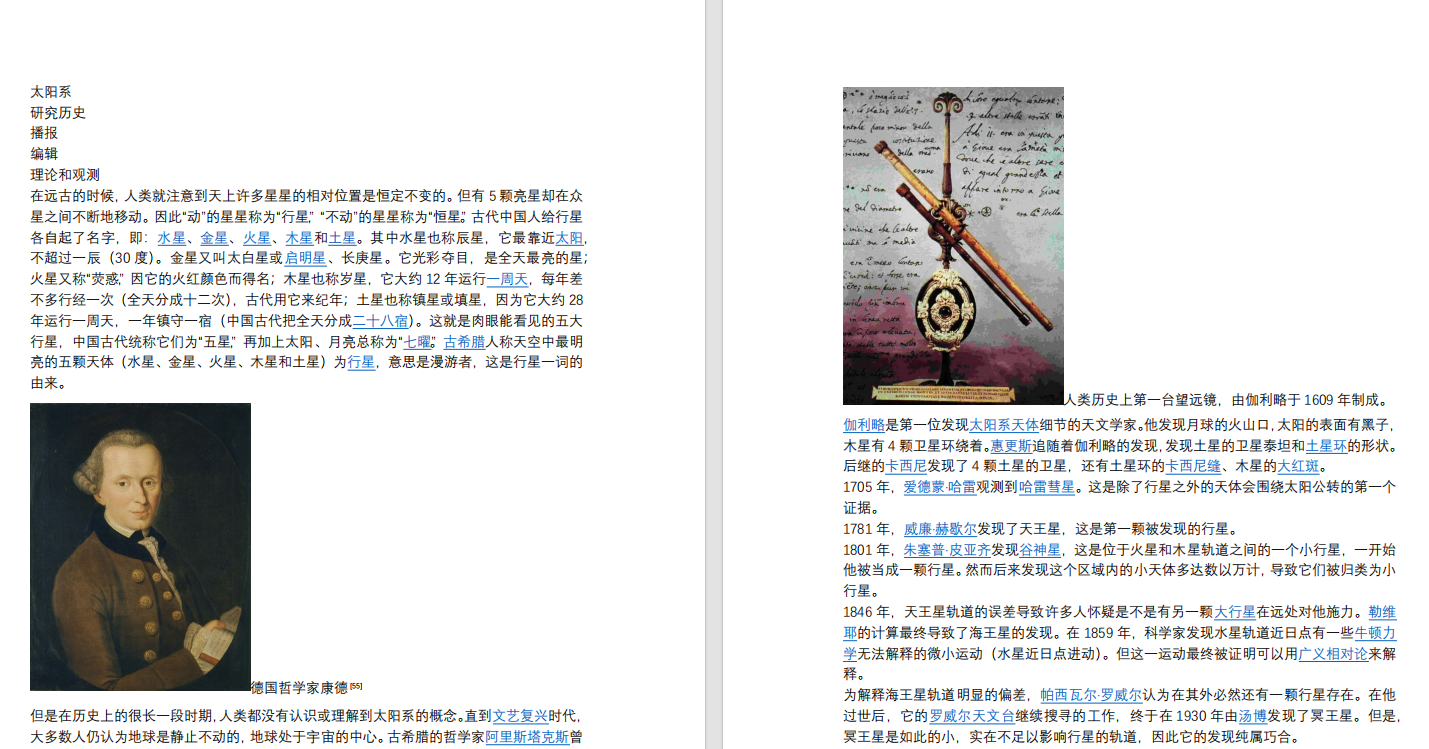
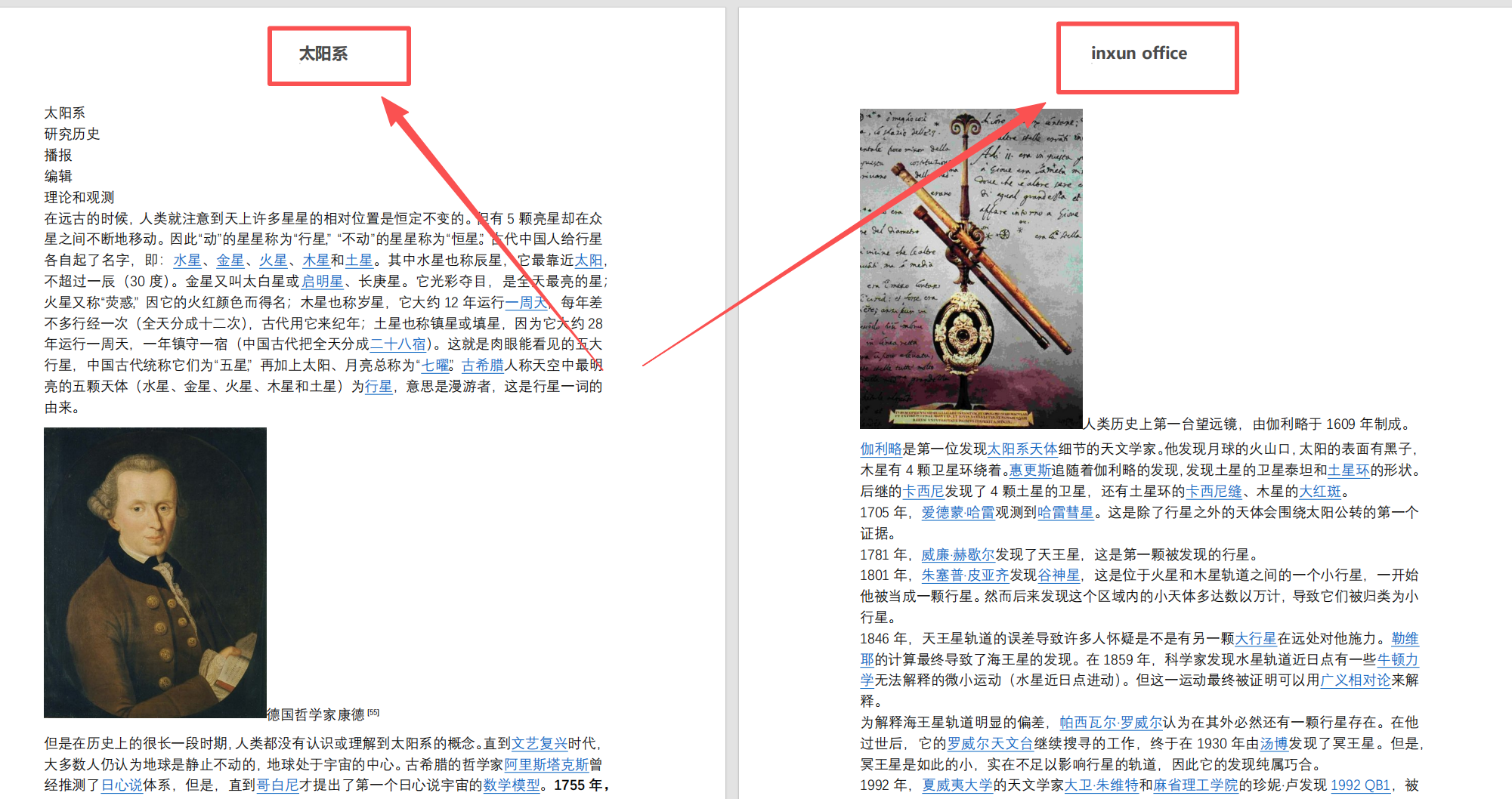
处理后的文件,奇偶页的页眉就不同,这里设置的奇数页显示的是文件名,偶数页显示的是公司名。我们还可以自定义页眉页脚的字体、颜色、字号等信息。
PDF批量添加奇偶页不同页眉页脚操作步骤
1、打开「鹰迅批量处理工具箱」,选择「PDF添加页眉页脚」的功能
打开工具,在左侧的pdf工具中,点击顶部的页眉页脚分类,找到对应的功能。
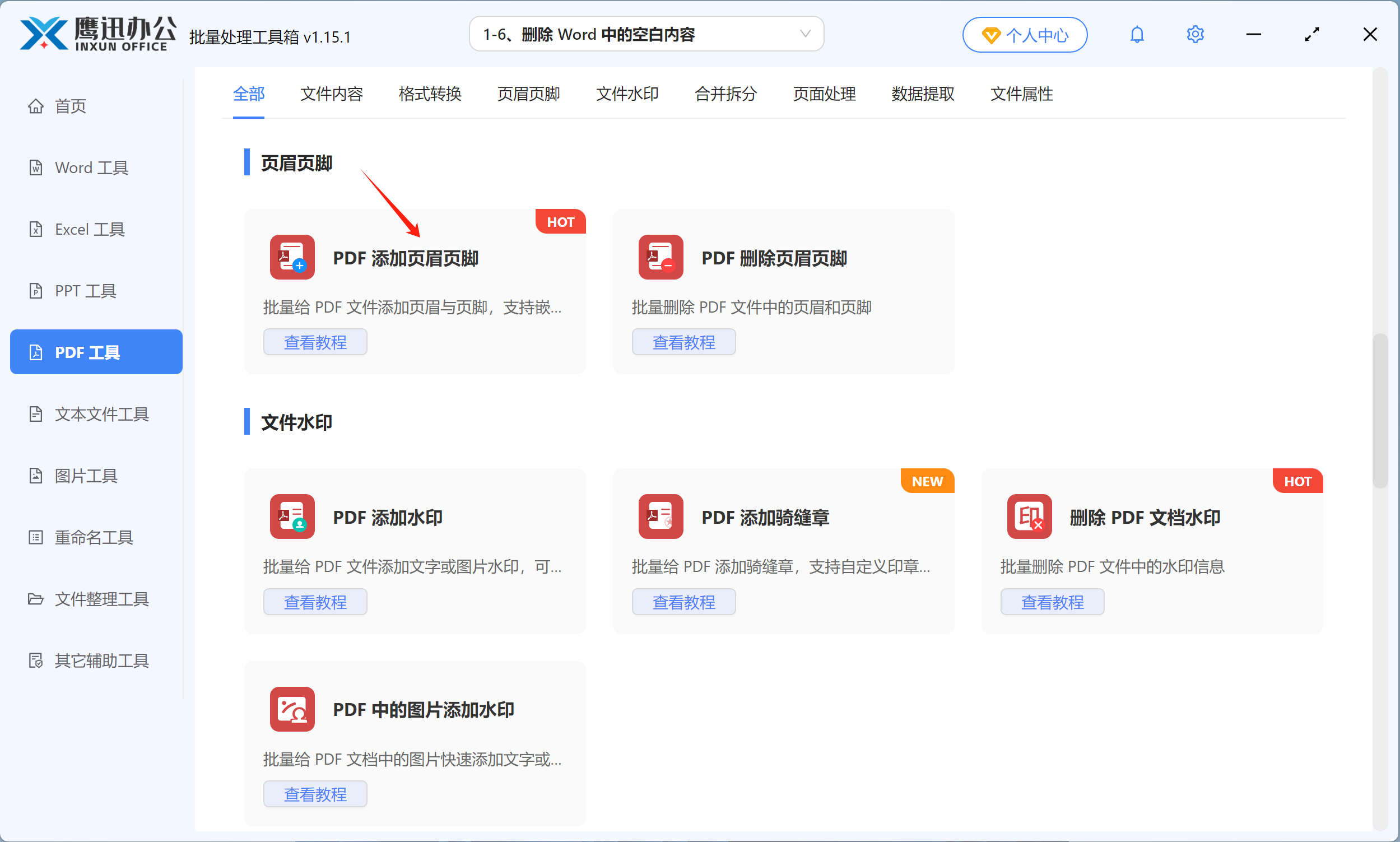
2、添加需要设置奇偶页不同的所有PDF文档。
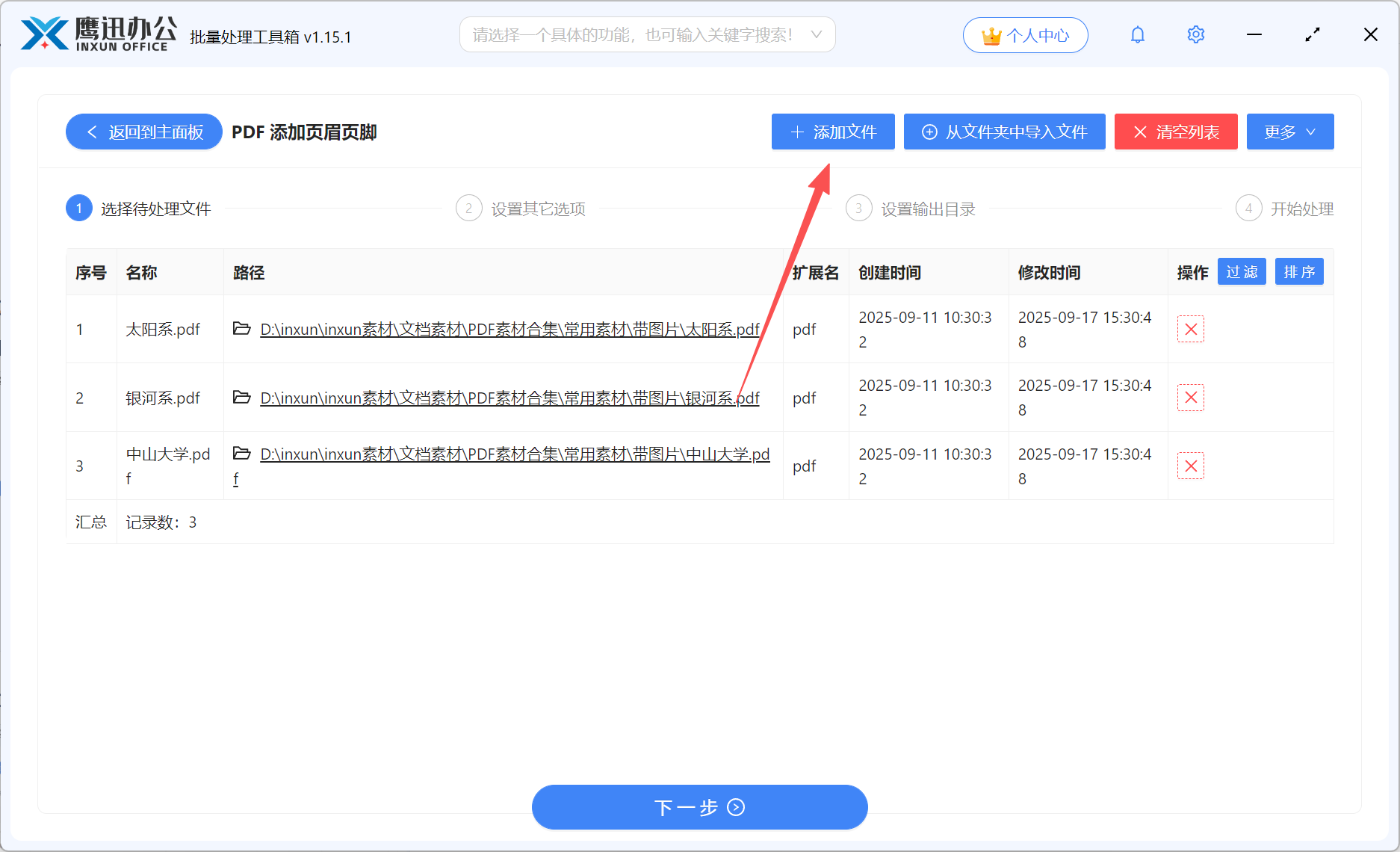
3、设置页眉页脚的具体参数。

这里的页面内容很多,我们可以选择需要参数:
- 目标:就代表我们需要设置的是页眉或者页脚,或者两者同时进行设置;
- 位置:我们可以自定义设置的内容在页面的位置,居中、靠左、靠右。
- 字体与颜色:自定义设置的字体、字号、颜色等样式
- 页面边距:设置上下左右的页面边距,确保不遮挡现有内容。
另外最重要的是,我们在奇数页和偶数页的输入框中可以分别设置显示的页眉或页脚内容,比如这里我们奇数页我们显示的是文件名,我们可以点开右侧的【说明】查看一下,文件名的表达式,复制后粘贴即可使用。
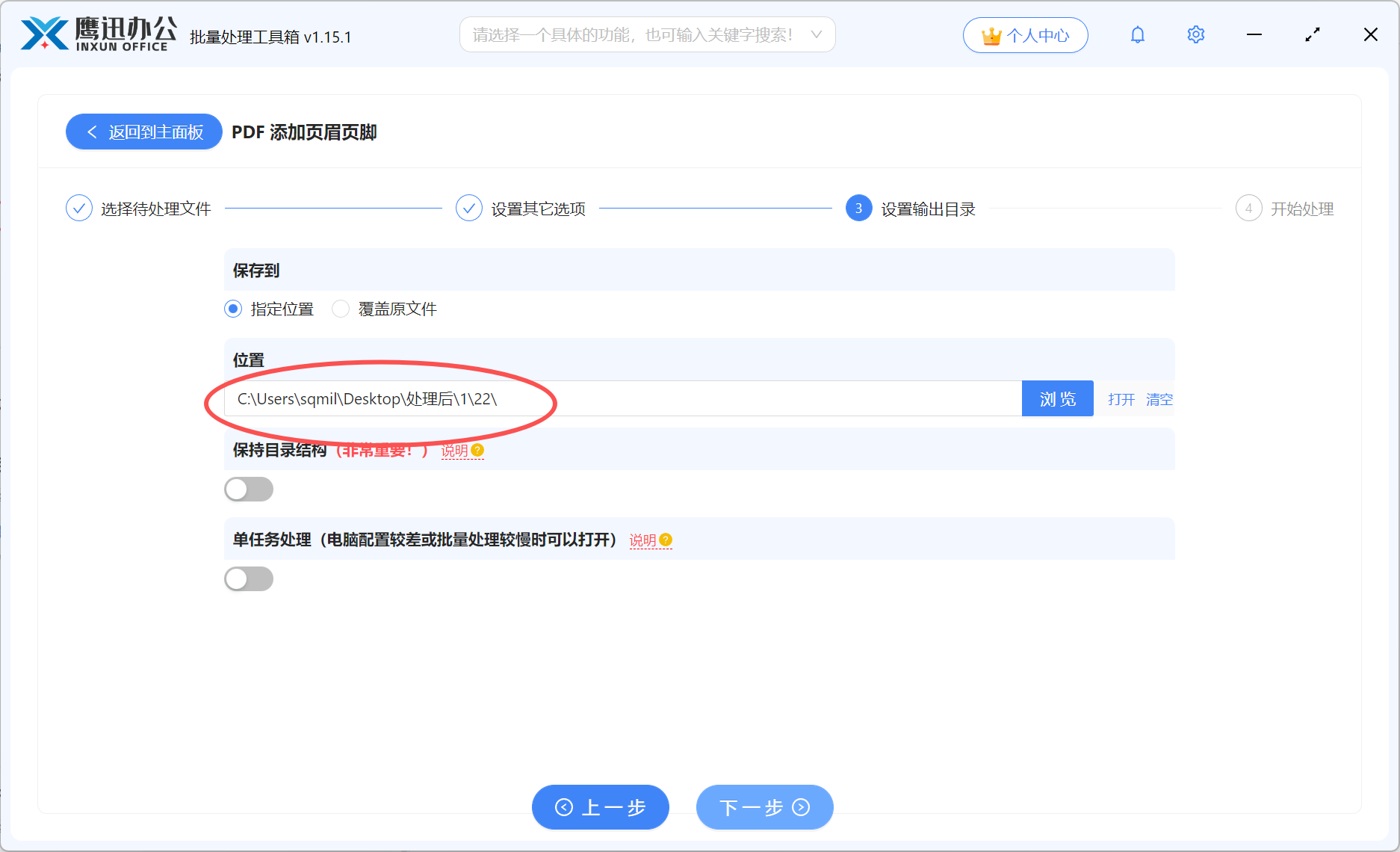
4、选择添加奇偶页不同的页眉页脚文档保存的位置。
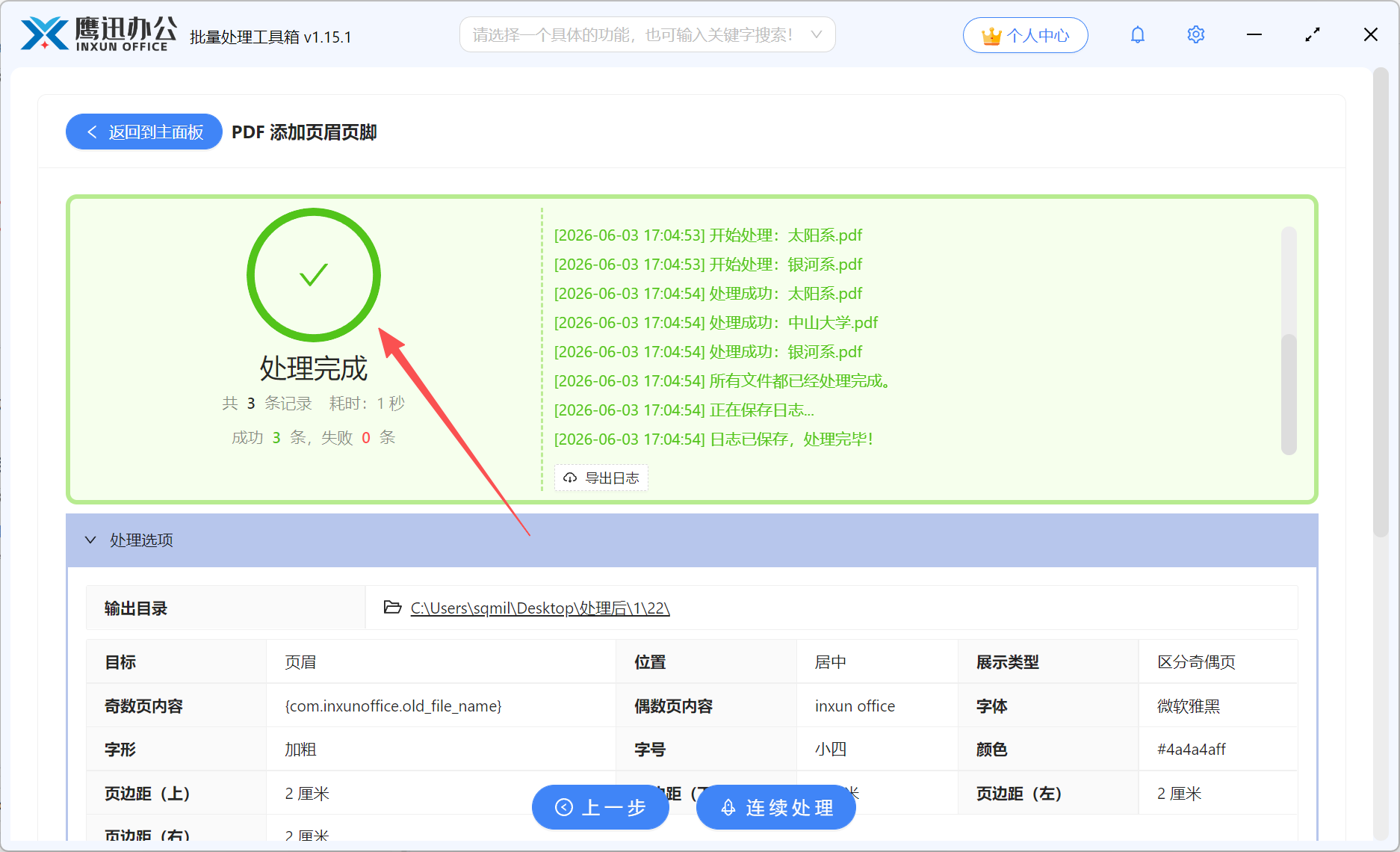
5、PDF批量添加页码处理完成。
小结
以后再遇到这类批量添加或修改页眉页脚的需求,都可以用这款工具来处理。软件里除了页眉页脚功能之外,还提供了很多其他实用的PDF处理功能,基本覆盖了日常办公中和PDF打交道的各种场景。对于经常需要整理、排版大批量文档的朋友来说,有一款趁手的批量处理工具,确实能省下不少时间和精力,也能让最终交付的文档看起来更专业统一。