多个纸质表快速转电子档表格,图文步骤详解!
纸质表格转电子档表格是日常办公中的高频需求,通过使用「鹰迅OCR」的图片转 Excel 表格功能,就可以将拍照或扫描的纸质表格批量转换为可编辑的Excel电子表格,完整保留原表格的行列结构和数据内容。该工具特别适合财务人员、行政文员、教师及需要大量录入纸质表格数据的办公人群,有了它,就不再需要我们手动一个个逐个录入了,大幅提升数据整理效率。
纸质表转电子档表格效果预览
处理前:
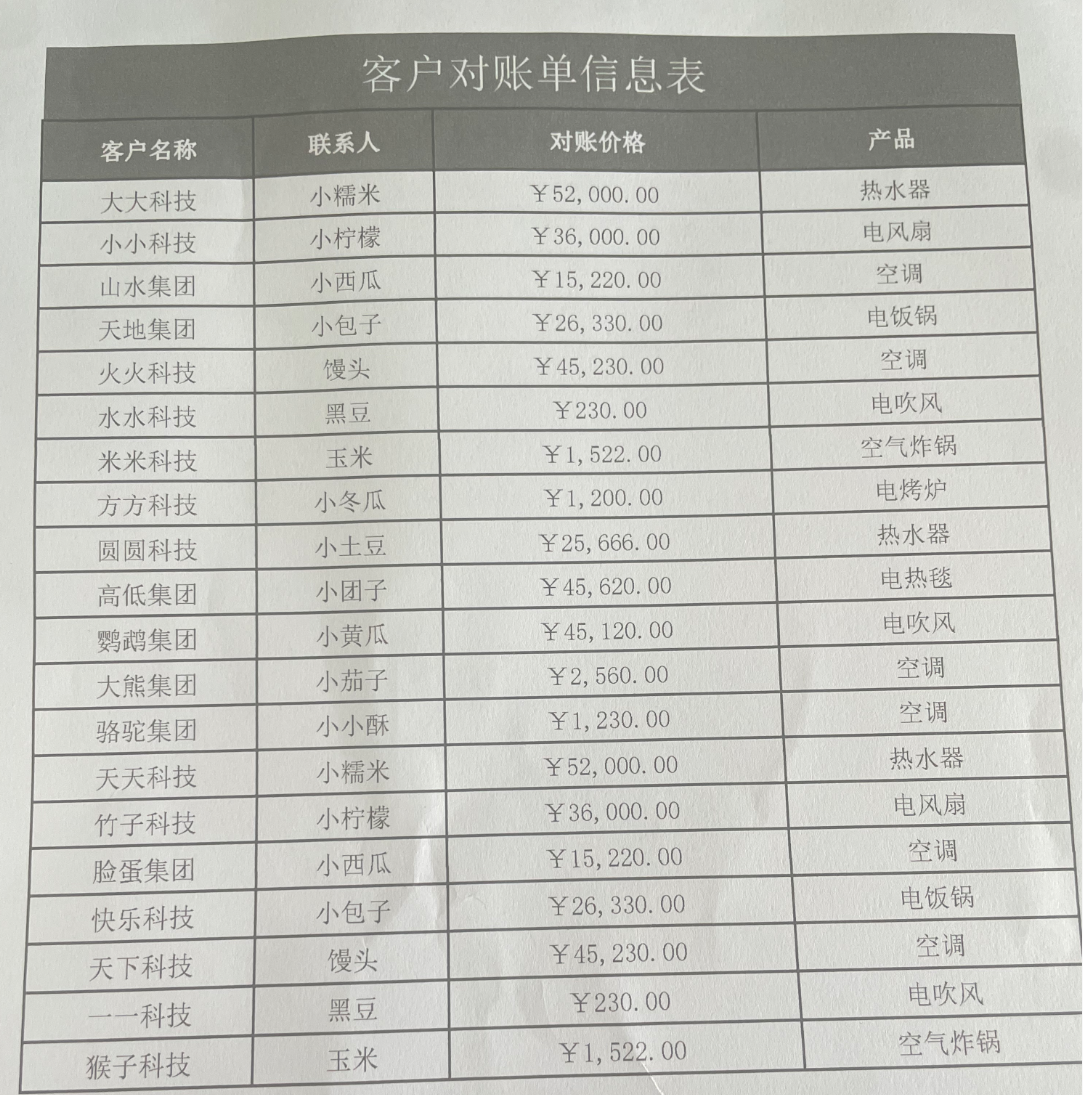
处理后:
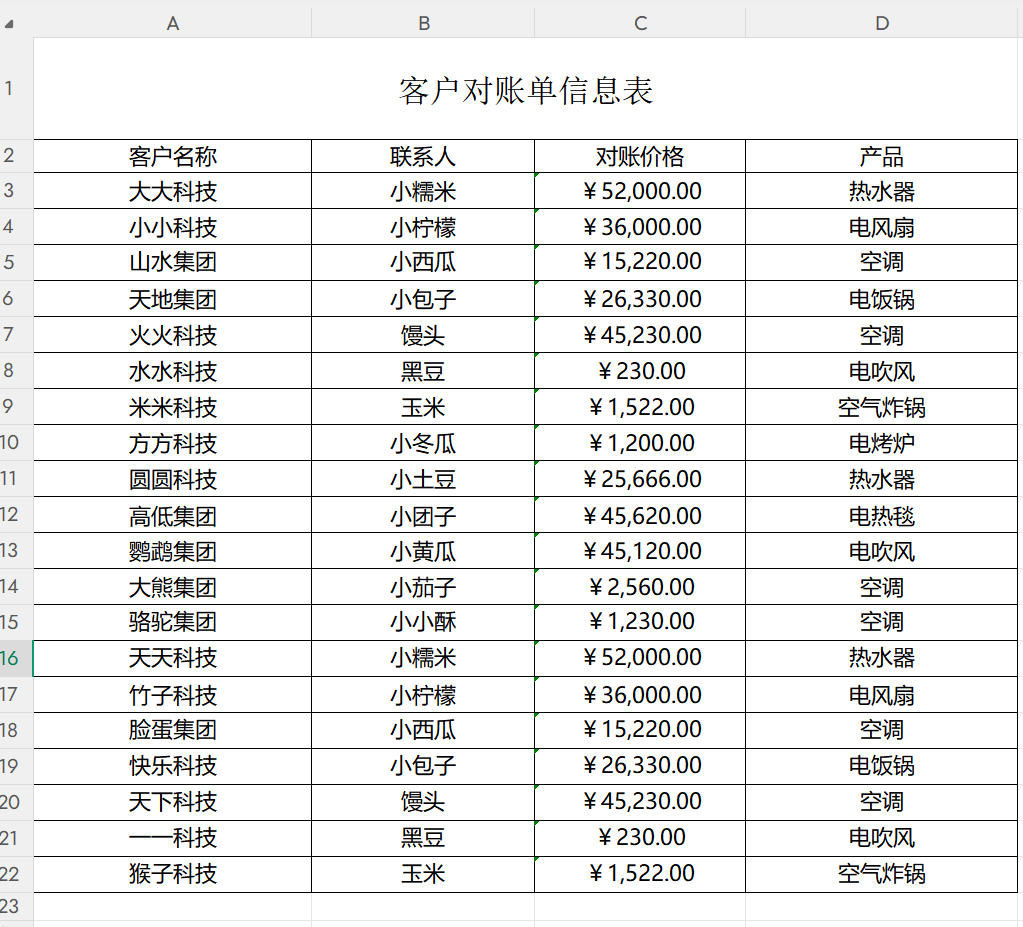
处理后的纸质表格图片就已经全部转为可以编辑的Excel文档了,保留完整格式,即便有些纸质表格字迹模糊也能高度还原。
什么场景需要把纸质表格转成电子档?
在日常工作和生活中,我们经常会遇到需要将纸质表格转成电子档的情况:
- 财务报销对账:大量纸质发票、报销单、对账单需要录入系统,手动逐格输入费时费力且容易出错
- 历史档案电子化:公司早年积累的纸质考勤表、库存表、客户登记表需要转为电子档统一管理
- 考试成绩录入:教师收到学生手写的成绩登记表、评分表,需要快速转为Excel进行汇总统计
- 调查问卷整理:线下收集的纸质调查表、登记表需要汇总到电子表格中进行数据分析
类似的场景非常多,我们经常会通过将纸质表格拍照,然后对照片进行处理。本文今天就介绍借助一款鹰迅OCR工具,快速将拍照后的纸质表格图片一键转为Excel表格,操作简单,不需要任何学习技巧,彻底告别手动敲字。
纸质表转电子档表格操作步骤
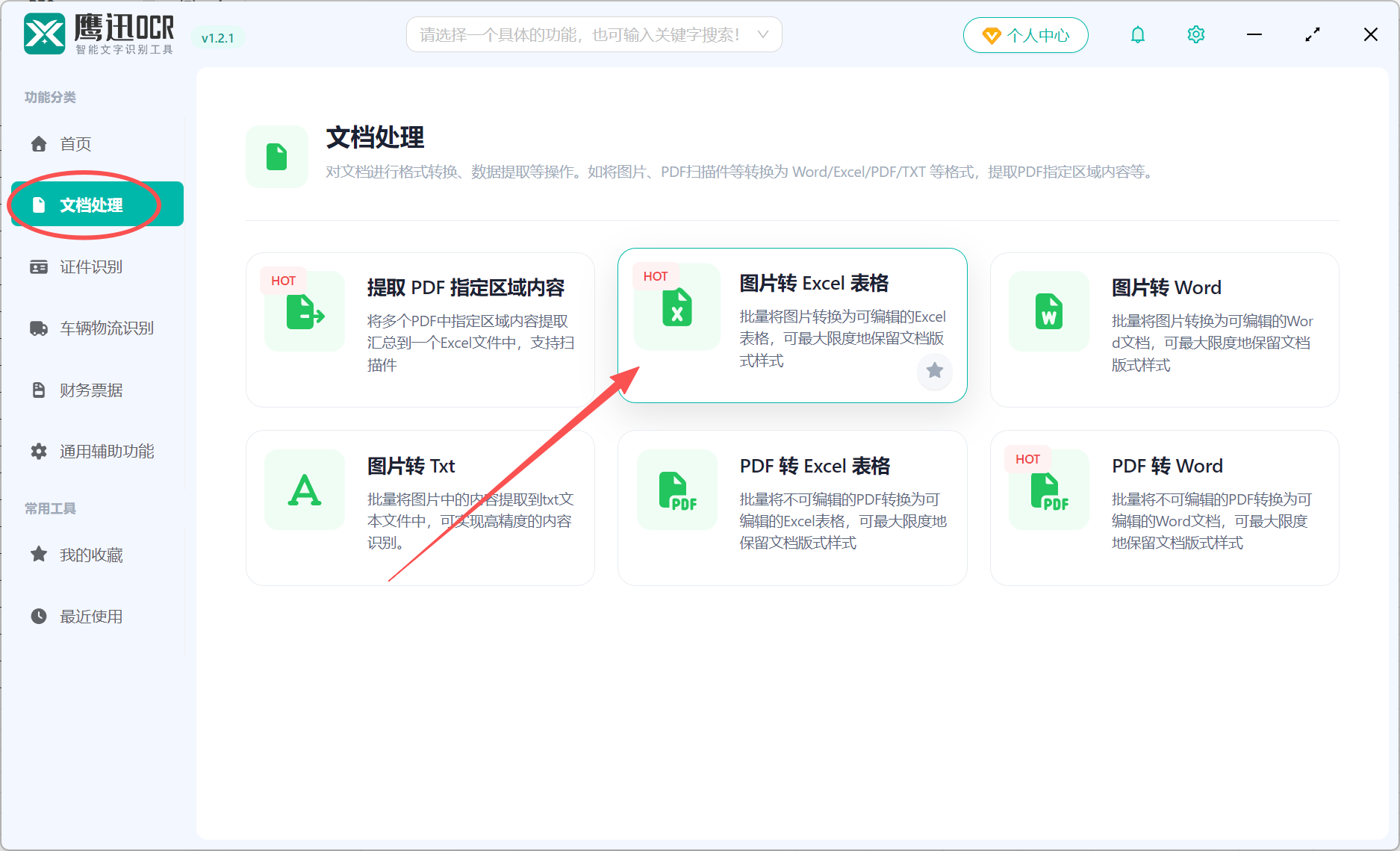
1、打开纸质表格转电子档工具。
下载并打开「鹰迅OCR」→ 在左侧菜单选择「文档转换」→ 点击「图片转 Excel 表格」进入转换界面。
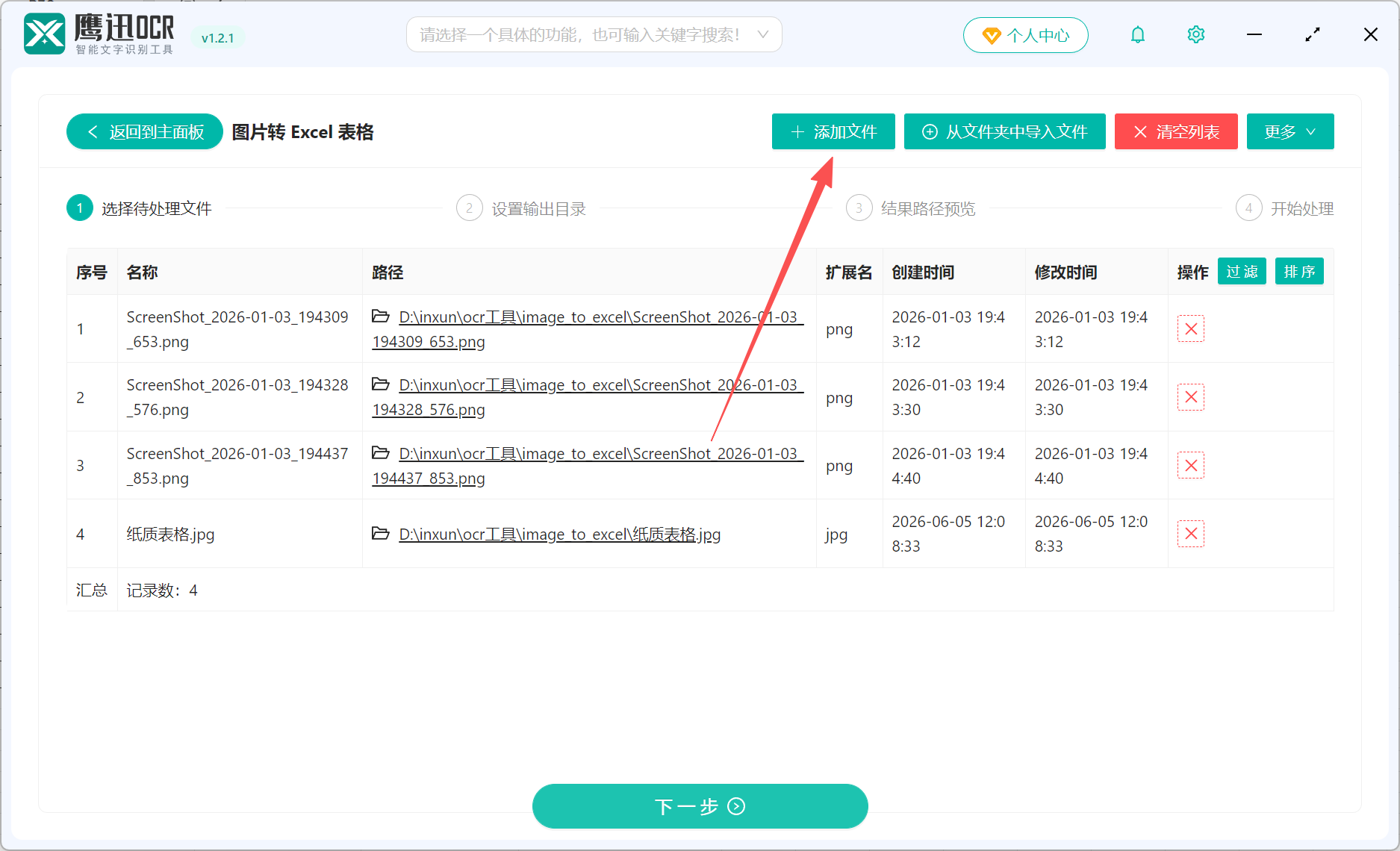
2、添加需要转为电子档表格的照片或扫描件图片。
点击「添加文件」按钮或直接将纸质表格的照片、扫描件拖拽到软件窗口中。软件支持JPG、PNG、BMP等多种格式,可批量添加多张表格图片。
3、选择转换为电子excel表格后要保存的路径。

点击「浏览」选择转换后的Excel文件保存路径,建议选择容易找到的文件夹,方便查找。
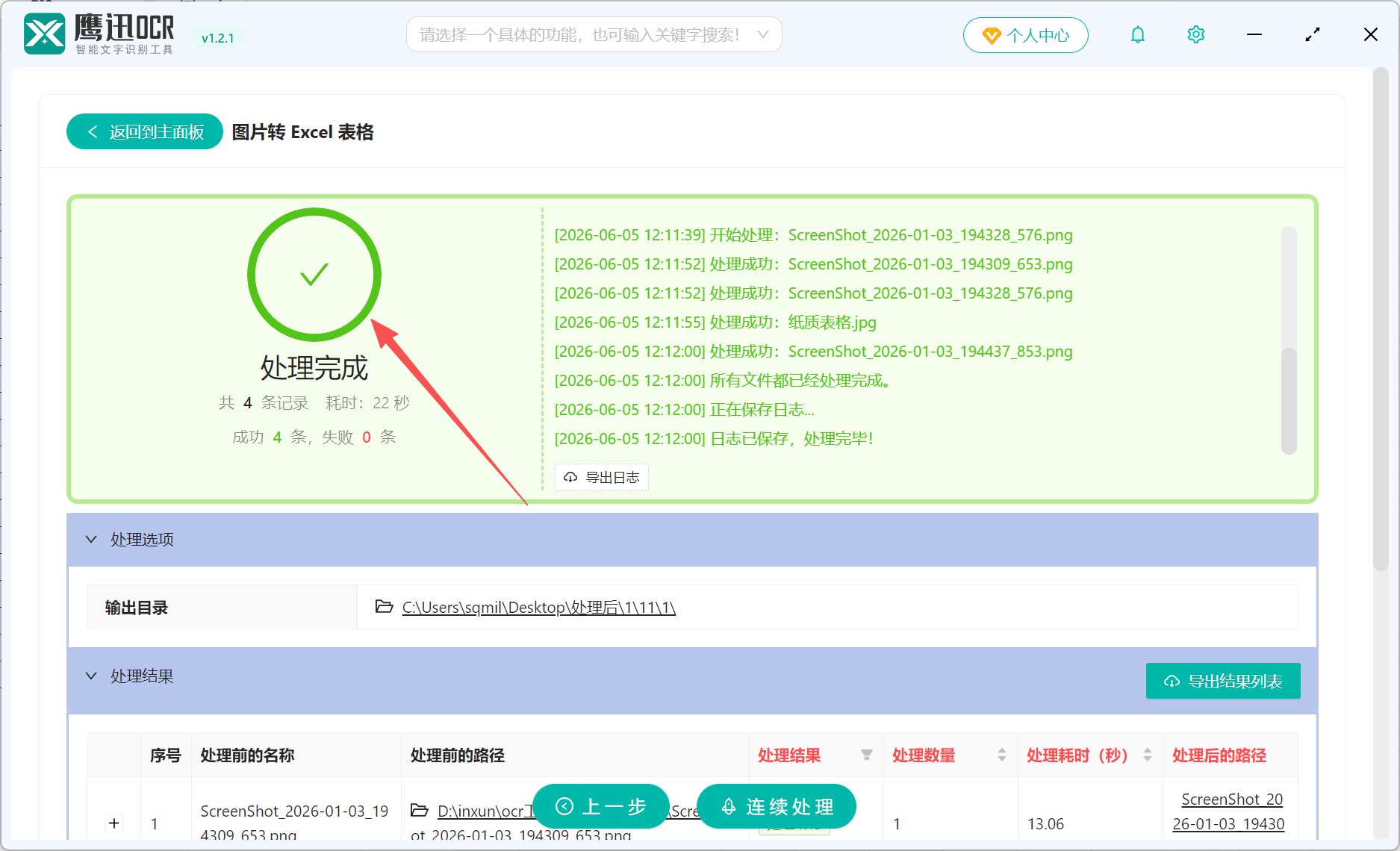
4、纸质表格转电子档表格处理完成
纸质表格批量转电子档的常见问题FAQ
Q:识别后表格内容有个别错误怎么办?
A:OCR识别准确率通常在95%以上,但手写字迹潦草、印刷模糊或图片质量较差时可能出现个别识别错误。相对于其他工具,其准确率相对较高。建议转换完成后快速核对关键数据,直接在Excel中修改即可。拍照时保持清晰、光线充足可显著提高准确率。
Q:支持识别手写的纸质表格吗?
A:支持识别手写内容,但识别效果取决于书写工整程度。工整的手写字体识别率较高,潦草字迹可能需要人工核对。印刷体和打印体的识别效果最佳。
Q:纸质表格拍歪了还能识别吗?
A:可以。通常15度以内的倾斜都能得到较好的修正效果。但建议拍照时尽量保持水平,以获得最佳识别结果。
Q:支持批量处理多少张纸质表格?
A:软件对批量处理数量没有限制,可同时添加数百张表格图片进行识别转换,适合学校成绩汇总、企业档案电子化等大批量处理场景。但处理速度取决于图片数量和电脑的配置,可能出现数量过多时,转换速度较慢的场景,建议数量太多时分批次来处理。
纸质表格批量转电子档的使用总结
本文详细介绍了如何使用「鹰迅OCR」工具将多个纸质表格快速批量转换为可编辑的Excel电子表格,彻底告别手动逐格录入的低效操作。工具中还有非常多的OCR文字识别功能,可以识别pdf扫描件、发票、证件等信息,如果你也经常需要可能需要手动敲字的场景,真的可以来试试它,真的可以让你轻松不少。