如何批量导出多个文件夹的路径、名称等信息到Excel表?
工作中,我们经常需要提取文件夹的路径、名称等信息,方便我们进行文件夹整理、建立文件索引等场景,本文介绍如何使用「鹰迅批量处理工具箱」一键提取不同位置文件夹的路径、名称等信息到Excel表格。只需打开工具选择“提取文件夹路径名称清单”功能,添加需要提取的多个文件夹,设置输出格式为Excel并选择保存目录,即可快速完成提取,无需编写脚本或手动复制粘贴,极大提升工作效率。
为什么需要把文件夹路径和名称提取到Excel?
在日常工作和文件管理中,我们经常需要面对大量分布在电脑不同位置的文件夹。将这些文件夹的名称和路径信息整理成Excel清单,能带来诸多便利:
建立文件索引,快速定位:当文件夹分散在多个磁盘或深层目录中时,一份Excel清单可以让你通过搜索名称或路径快速找到目标文件夹,无需逐个层级手动查找。
便于资产盘点与管理:企业或项目团队需要定期盘点数字资产时,一键导出所有文件夹信息到Excel,可以方便地进行筛选、排序和统计,清晰掌握文件夹数量与分布情况。
为批量操作做准备:在进行批量重命名、批量移动或批量处理文件之前,先提取文件夹路径清单,可以清晰地规划操作范围,避免遗漏或误操作。
支持数据分析和审计:将文件夹信息导出后,可在Excel中进一步分析文件夹的创建时间、修改时间、层级结构等,用于项目审计或存储空间优化。
文件夹信息提取效果示例
提取前:多个文件夹都在一个文件夹中
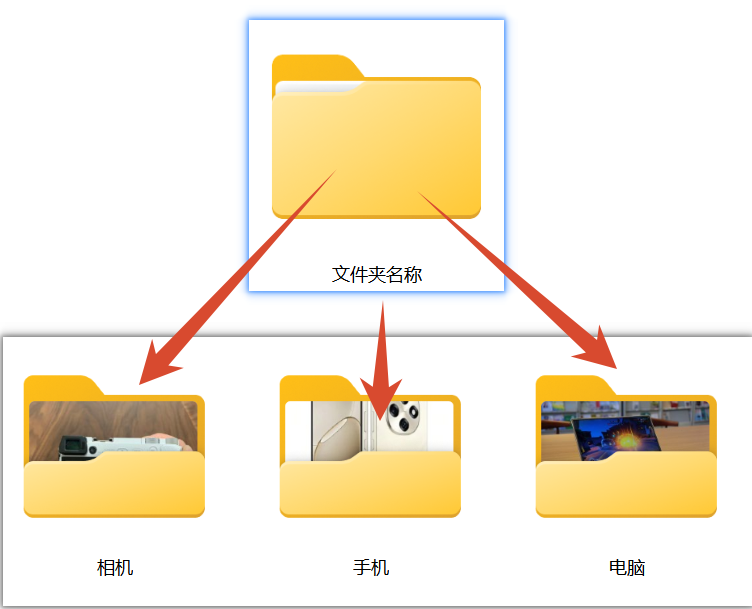
提取后:文件夹信息一键汇总到Excel清单

文件夹信息提取操作步骤
步骤1:打开「鹰迅批量处理工具箱」选择文件整理工具
在软件左侧选择「文件整理工具」,右侧选择「提取文件夹路径名称清单」的功能。

步骤2:将需要提取信息的文件夹导入软件
这里我们注意有多种导入规则
- 【只导入选择的文件夹】
- 【只导入选择的文件夹里面最外层的文件夹】
- 【只导入所有的文件夹里面所有的文件夹】
- 【只导入选择的文件夹和它里面最外层文件夹】
- 【同时导入选择的文件夹和它里面所有的文件夹】
我们根据自己的需求来选择,这里注意,我们只需要确定我们导入我们需要提取信息的文件夹的上层文件夹。
这样就可以将多个文件夹的信息全部放到一张表中,每一条数据对应的就是一个文件夹的数据。

在上面的页面,第一步先点击【添加文件夹】,然后选择【文件夹名称】这个上层文件夹(这里我们需要提取的示例文件夹:相机、电脑、手机都在这个【文件夹名称】的下面),选择【只导入选择的文件夹】,就会出现下面的界面。
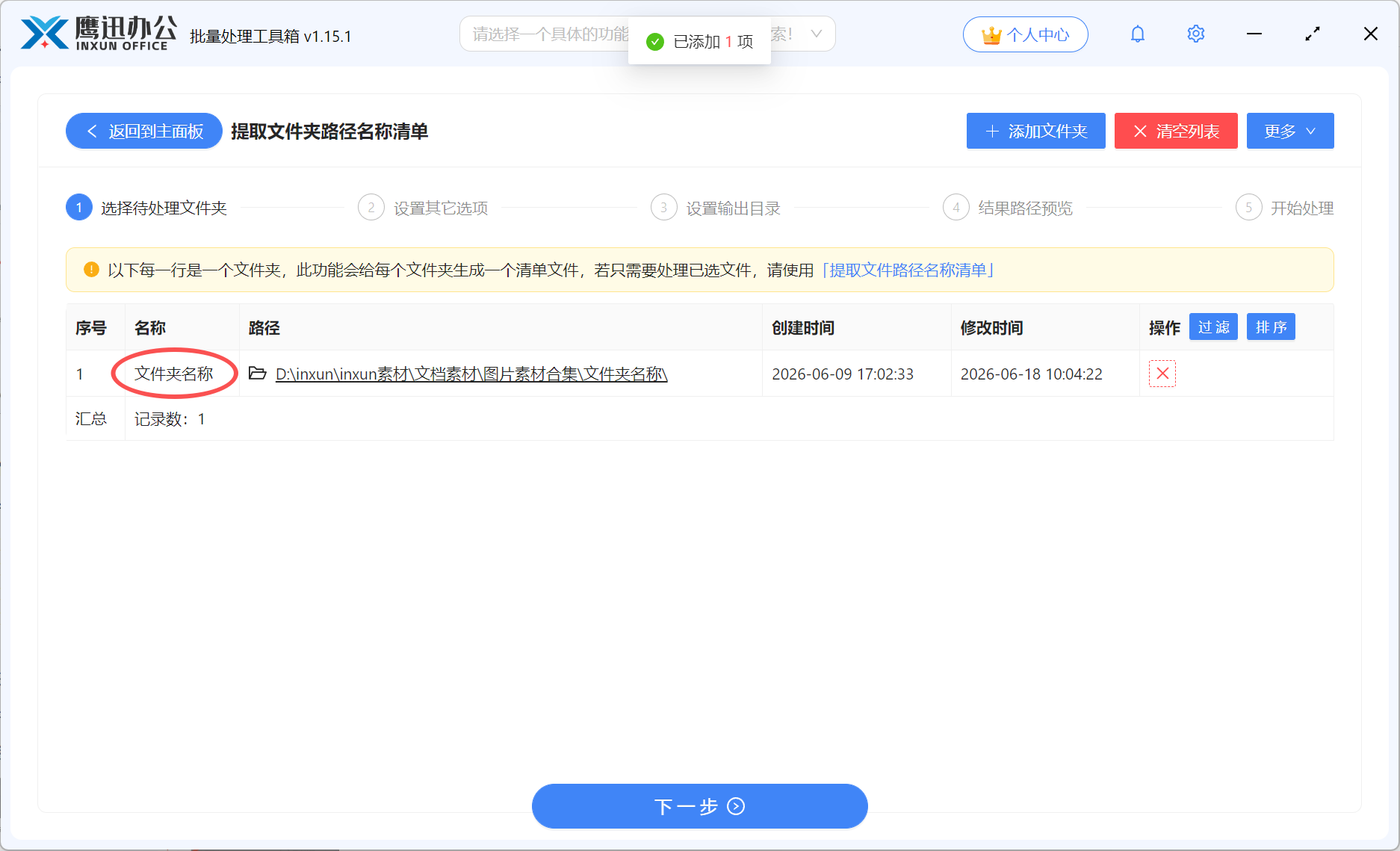
这里选择好提取的文件夹之后,【文件夹名称】就会生成一个对应的清单。如果我们同时想要提取多个文件夹中的信息,生成多个清单,我们就可以同时添加多个文件夹。
步骤3:设置提取选项和输出格式

这里有两种输出格式,常用的为 xlsx格式,里面包含的信息更全面(路径、名称、扩展名、创建时间、修改时间等),如果只需要路径信息,也可以直接导出为txt文本。
步骤4:选择提取后Excel文件的保存目录

步骤5:完成文件夹信息提取
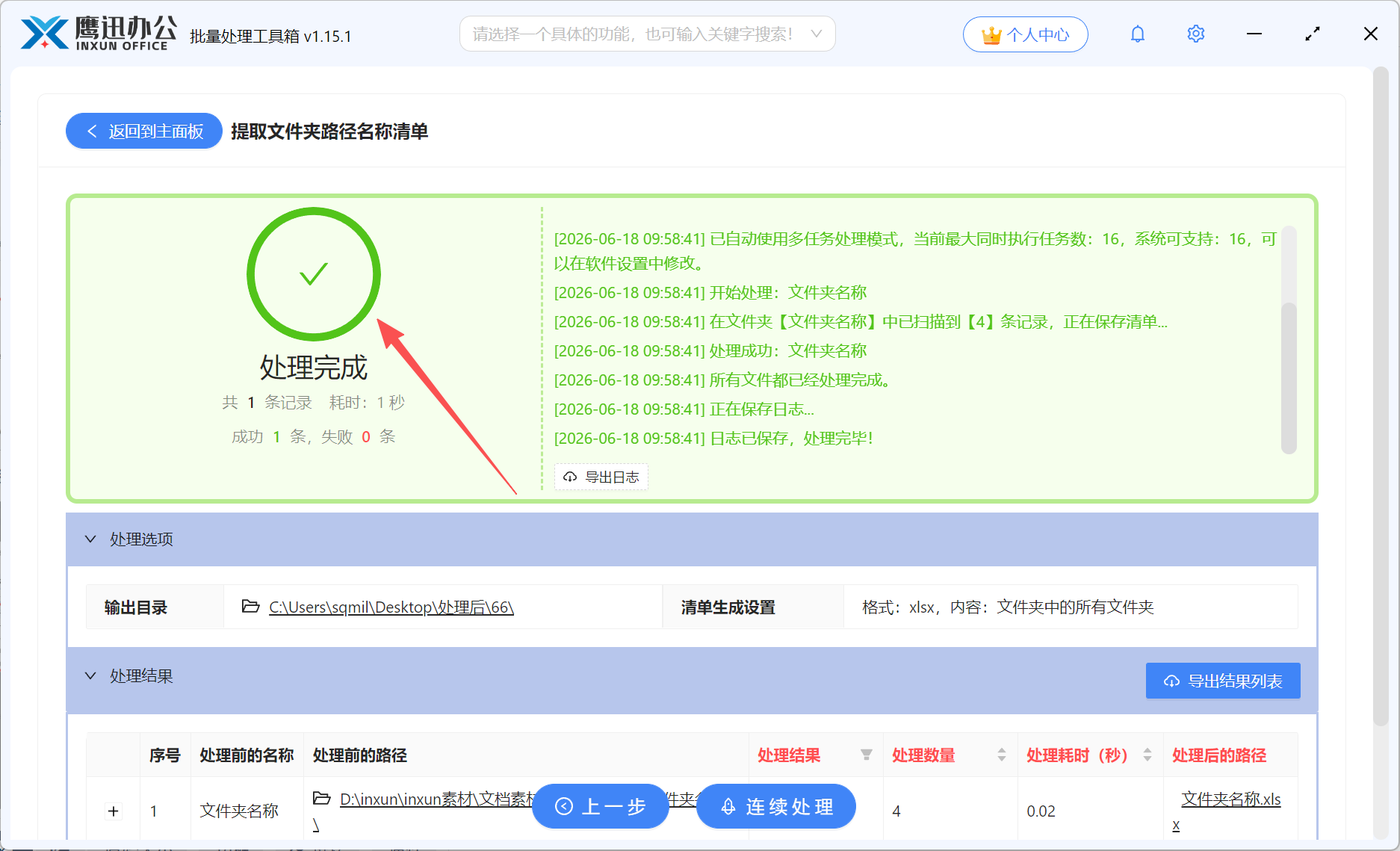
提取文件夹信息的方法对比
| 对比维度 | 「鹰迅批量处理工具箱」 | Excel Power Query | VBA脚本 | 手动复制 |
|---|---|---|---|---|
| 是否支持多位置文件夹 | ✅ 支持添加不同位置的文件夹 | ❌ 通常只针对单个文件夹 | ⚠️ 需编写递归遍历代码 | ❌ 逐一打开复制 |
| 提取信息丰富度 | ✅ 名称、路径、创建时间、修改时间等 | ⚠️ 部分属性需额外操作 | ✅ 可自定义提取任意属性 | ❌ 仅名称和路径 |
| 操作难度 | 简单,5步完成 | 中等,需熟悉Power Query | 困难,需编程基础 | 繁琐,耗时 |
| 适用场景 | 各类用户,特别是批量需求 | 仅需单文件夹简单提取 | 有编程能力的用户 | 极少量文件夹 |
从对比中可以看出,如果你需要提取的文件夹信息复杂,尤其是涉及多个不同位置文件夹的信息,且希望获得完整属性数据,「鹰迅批量处理工具箱」是最省时省力的选择。
批量提取文件夹信息的使用总结
借助这款「鹰迅批量处理工具箱」,我们既可以单独提取文件夹的信息,也可以提取文件夹中的文件夹和文件等信息,同时还可以提取多个不同位置的文件夹中的信息,而且处理速度非常快,上百份文件夹处理起来也就是几秒钟的事,生成的Excel文件信息齐全,可以直接用于后续的数据筛选、排序和分析,尤其适合以下场景:企业数字资产盘点、项目文件归档整理、建立内部文件索引系统,以及为批量文件操作做准备。
如果你还在为手动记录文件夹信息而烦恼,不妨试试这款工具,一键解决你的文件管理难题。