如何按文件夹分别导出文件路径、名称等信息?
面对杂乱无章、分散在各处的文件,手动整理清单费时费力还易出错。当我们有大量的文件需要按文件夹来分别导出文件路径、名称等信息时,通过借助「鹰迅批量处理工具箱」的“提取文件夹路径名称清单”功能,就可以按文件夹一键批量导出所有文件的名称、完整路径、扩展名及创建修改时间等信息,帮你轻松梳理文件结构,极大提升工作效率。
你是不是也遇到过这些问题?
领导突然要一份项目所有文件的清单,你只能一个个复制粘贴路径和名称?
手头文件散落在几十个不同文件夹,想汇总成表格却不知从何下手?
需要盘点服务器或硬盘上的文件资产,手动录入效率低还容易遗漏?
归档资料时想给每个文件夹生成一个独立的目录清单?
这类的场景有很多,日常工作中,我们最常看到的是直接导出文件路径等信息,如果在一个文件夹中还好办,当我们的文件分散在不同的文件夹中,并且还要按文件夹导出文件信息时,往往就让人比较头疼了。
本文针对这一需求,分享一个高效的解决方法,支持按文件夹分别导出,信息一目了然,而且操作也非常简单,有需要的朋友一定要来试试。
效果展示:按文件夹导出文件路径、名称
提取前:文件分散在不同文件夹
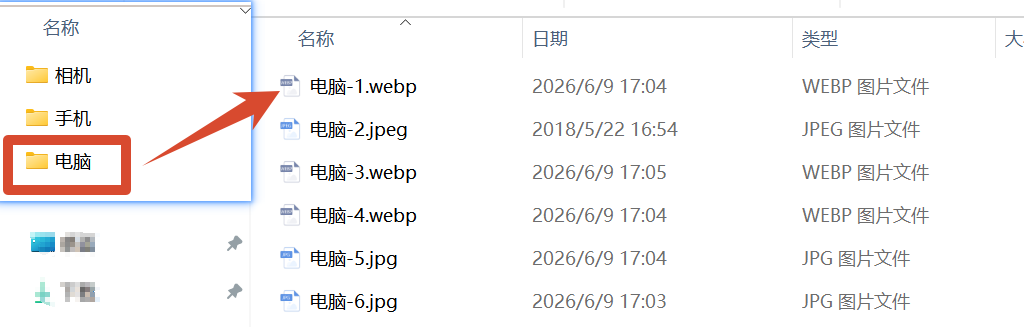
提取后:每个文件夹都生成一个单独的Excel文件,里面包含了文件夹下面的文件路径、名称等信息

操作教程:按文件夹导出文件路径、名称
步骤1:打开提取文件路径名称工具「鹰迅批量处理工具箱」
在软件左侧选择「文件整理工具」,右侧选择「提取文件夹路径名称清单」的功能。

步骤2:添加需要提取信息的所有文件
这里添加我们要根据文件夹生成清单的文件夹。例如这里生成的是【相机】、【电脑】、【手机】三个文件,我们就导入这三个文件夹,选择【只导入选择的文件夹】。
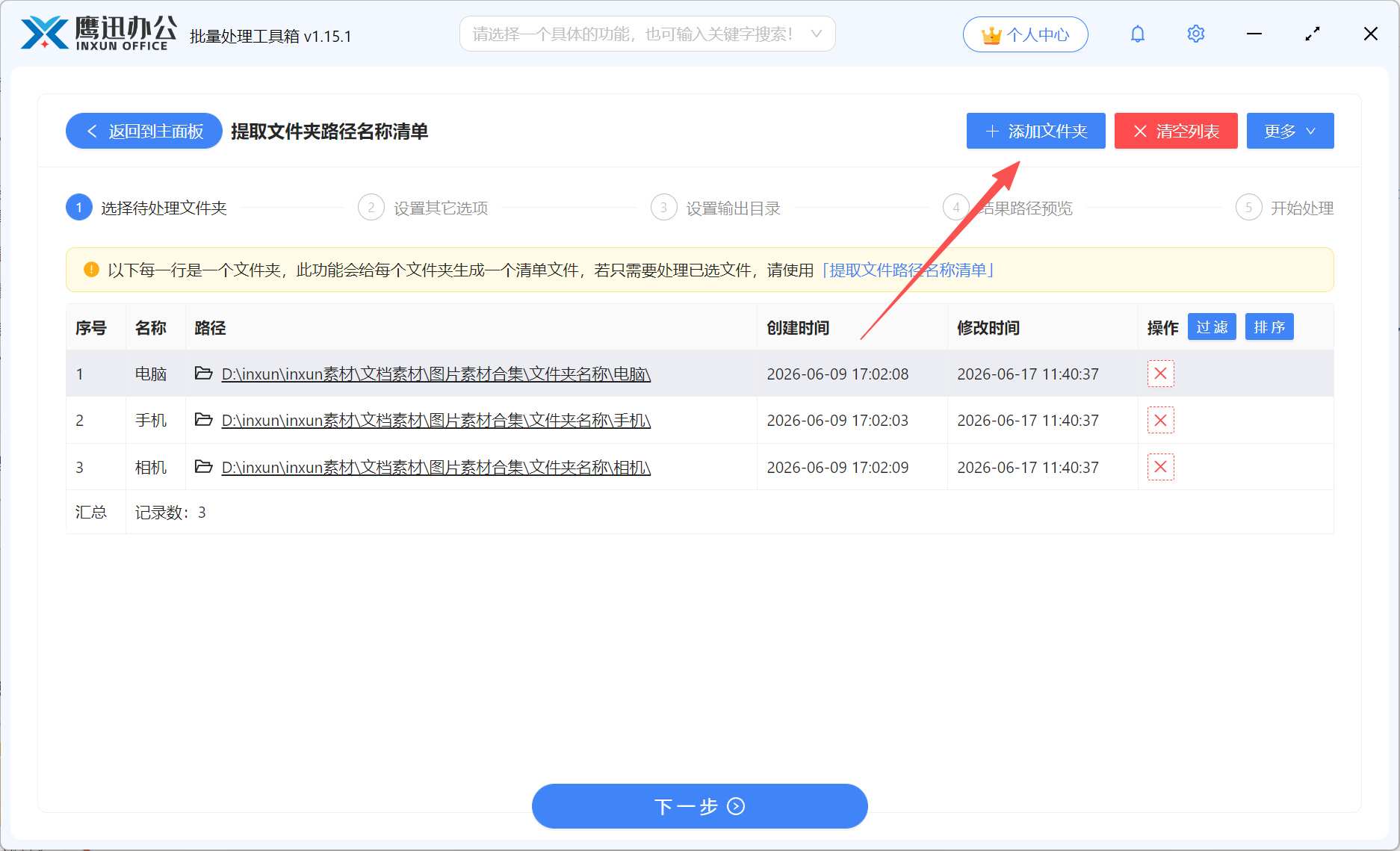
步骤3:设置提取选项和输出格式

这里建议选择Excel格式,信息更全面,然后清单内容,可以只包含文件夹信息、文件信息、或者两者都包含,我们根据自己的需求进行勾选。
步骤4:选择提取后Excel文件的保存目录
点击「输出目录」选择文件保存路径。建议选择容易找到的文件夹,如桌面或专用的输出目录,方便后续查找和使用。

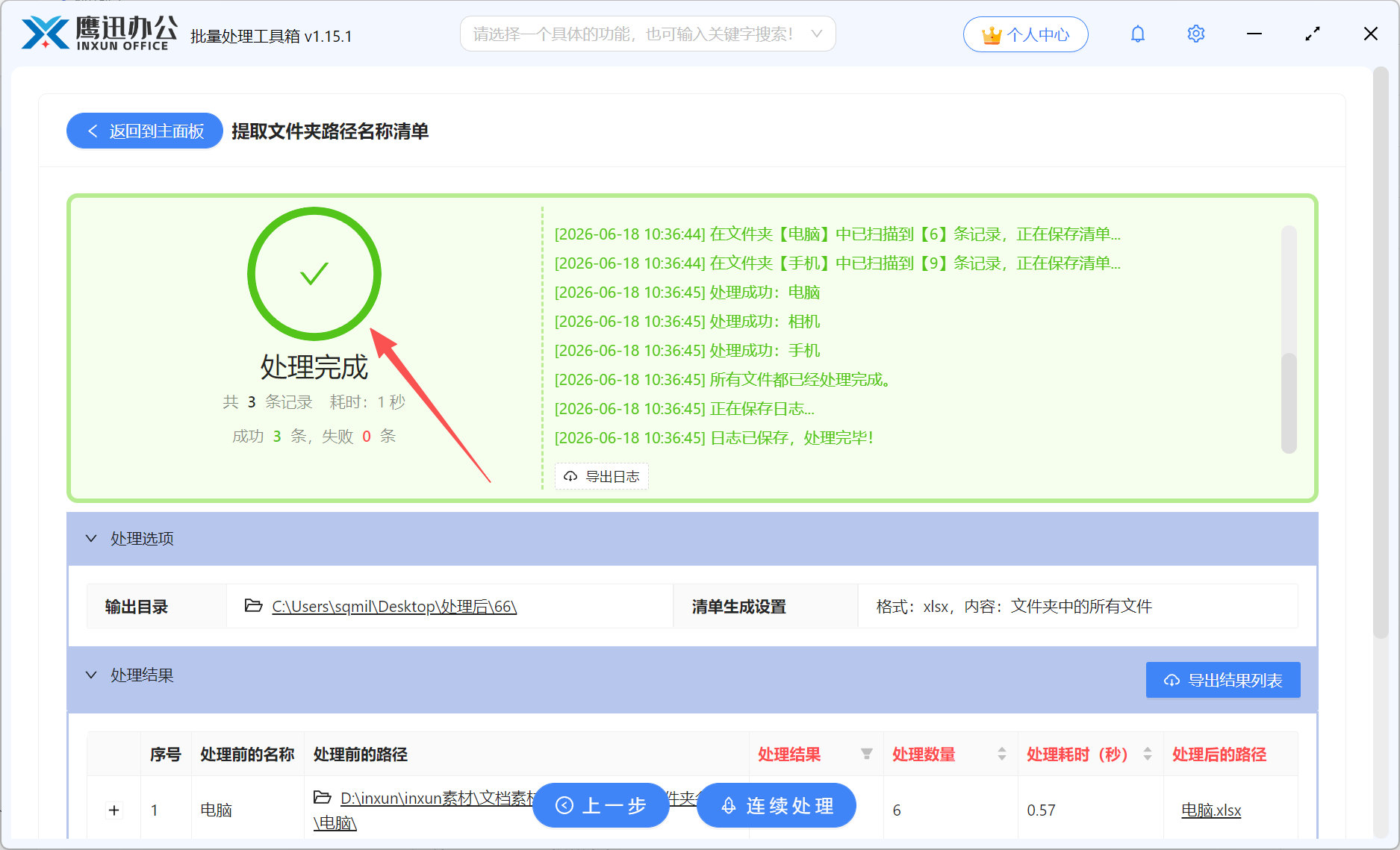
步骤5:按文件夹导出文件信息提取完成
等待片刻提示“处理完成”后,即可打开输出目录,查看自动生成的Excel或TXT文件清单
这个功能最适合哪些人群或场景?
行政/HR:整理员工档案、合同文件目录,快速生成文件清单
项目管理人员:汇总多项目文档路径,制作项目文件索引
IT运维:导出服务器或本地文件目录结构,用于资产盘点或备份清单
财务人员:整理发票、报表等电子文件的路径信息,方便审计追踪
普通办公人员:归档日常工作文件,快速建立文件检索目录
如果你也有整理文件清单的需求,推荐使用这款工具试试,跨文件夹批量提取效率非常高,几分钟就能完成原来需要半天的工作。同样,我们也可以借助它来提取文件夹的路径等信息,进行文件整理分类、移动等操作。