图片批量添加文字或图片LOGO水印,几百张图一次性搞定
公司产品图需要统一打上品牌LOGO水印、摄影师的作品集要添加版权声明文字、电商商品图既要加店铺名称又要加品牌标识……这些场景都需要给图片添加水印。如果只有几张图,用修图软件逐个处理不算麻烦。但几百张图片需要统一添加水印时,手动操作重复且耗时。「鹰迅批量处理工具箱」支持批量添加文字水印和图片水印(如公司LOGO),位置、大小、透明度、旋转角度等参数均可自定义,所有图片一次性处理完成,多种图片格式均支持。
不同类型的图片需要不同类型的水印,有些需要图片水印(如公司LOGO),有些需要文字水印(如版权声明、机密标注),有些两者都需要。单张容易处理,但有几百张图片需要统一添加水印时,就需要批量处理。更麻烦的是,不同类型的水印可能需要不同的设置,文字水印要调字体和颜色,图片水印要调大小和透明度。如果工具只支持其中一种,就得分批处理。
「鹰迅批量处理工具箱」的图片添加水印功能支持文字水印和图片水印两种类型,可以单独使用,也可以根据实际需求选择-。文字水印可以自定义内容、字体、字号、颜色、位置和透明度;图片水印可以上传公司LOGO或其他图片作为水印,调节大小、旋转角度、透明度和位置。所有设置完成后,可一次性统一输出,下面介绍具体操作。
适用场景:需要批量添加文字/图片水印
电商商品图加LOGO水印:淘宝、京东等平台的商品图批量添加店铺LOGO或品牌标识,防止同行盗图的同时强化品牌认知。
原创作品版权声明:摄影师、设计师的作品集批量添加“©作者名”文字水印,防止被随意搬运。
内部文件机密标识:公司内部合同、方案扫描件批量添加“机密”“内部资料”等文字水印,提醒查看人员注意保密。
活动照片统一品牌标识:公司活动、展会拍摄的大量照片,批量添加公司LOGO水印,对外发布时显得更专业规范。
自媒体素材统一标识:博主、UP主制作的配图、封面图批量添加账号名称或LOGO水印,防止盗用。
效果展示:图片批量添加文字/图片水印
如示例:添加文字水印,铺满画面:
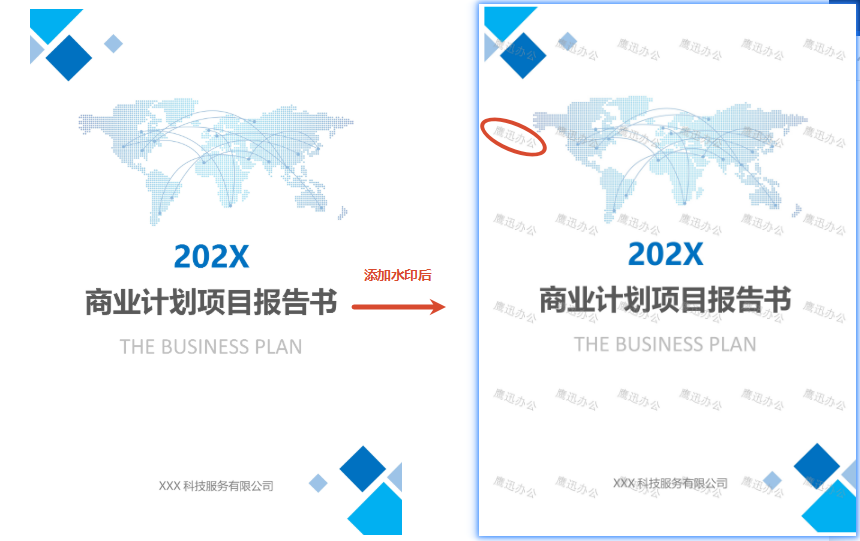
批量添加文字/图片水印操作步骤
1、启动「鹰迅批量处理工具箱」的图片工具
打开「鹰迅批量处理工具箱」,左侧选择「图片工具」,右侧在图片处理分类中点击「图片添加水印」进入设置界面。
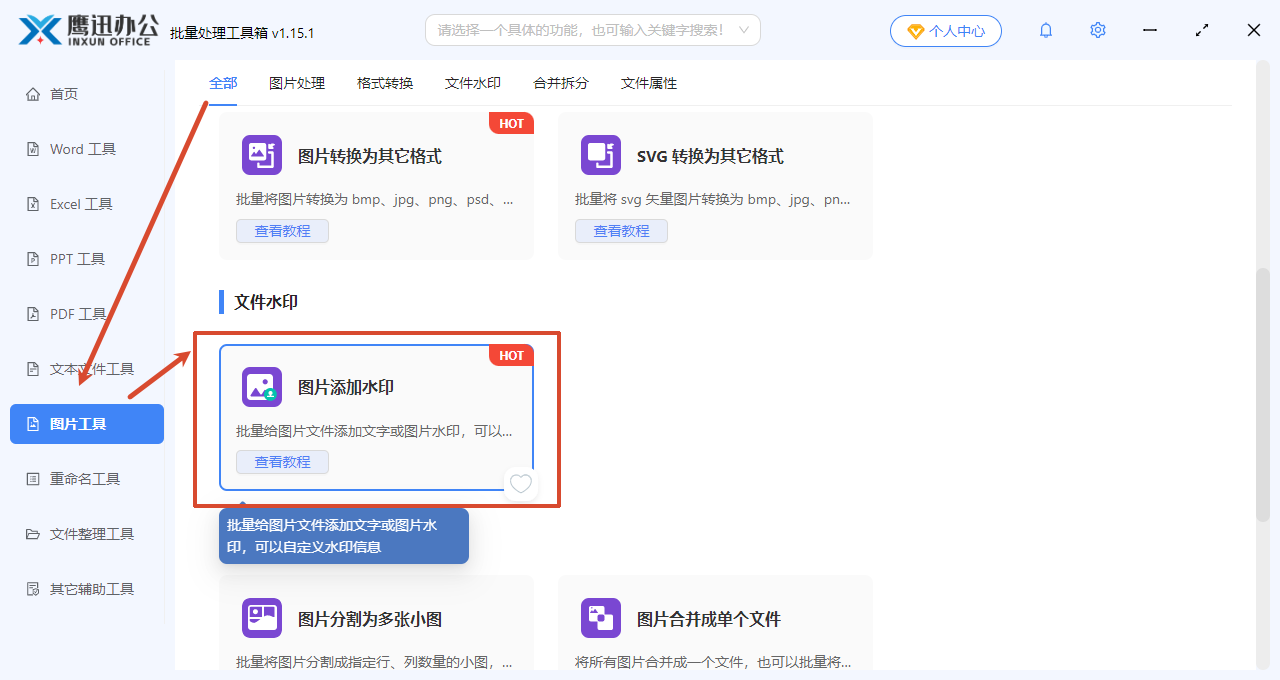
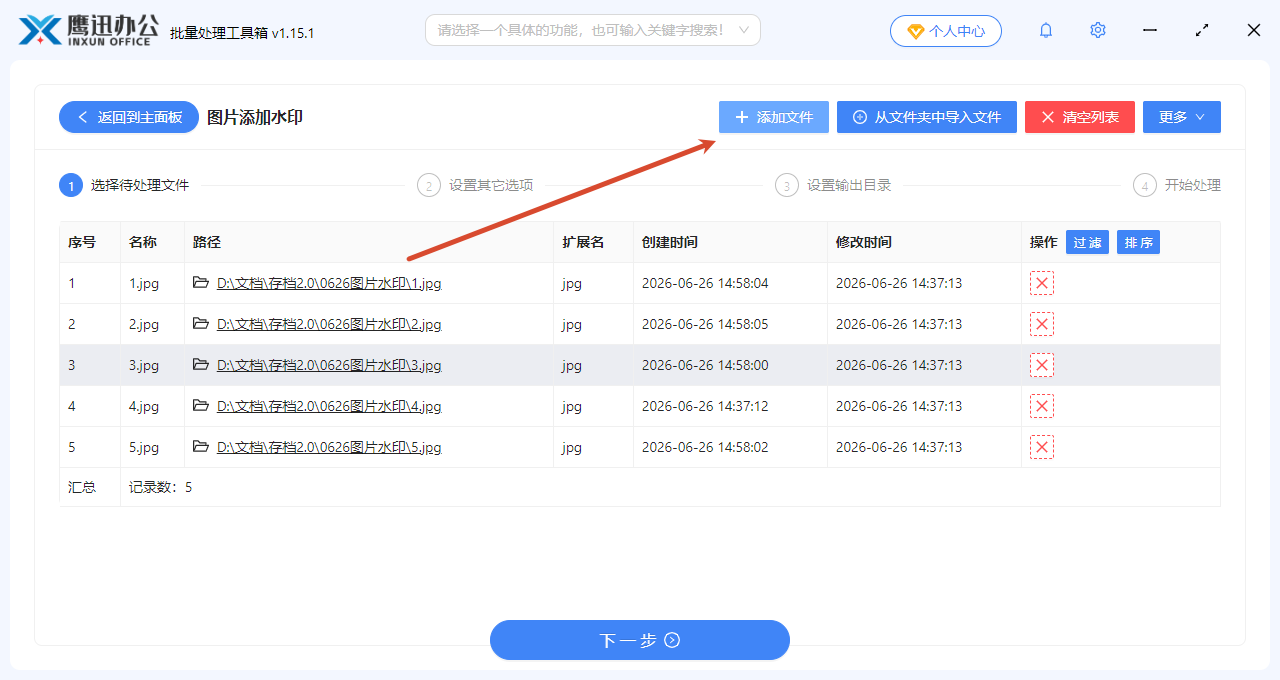
2、批量添加需要添加文字/图片水印的图片
点击「添加文件」,一次性框选所有需要添加水印的图片,几百张图片可以一次性全部添加-。也可以直接将整个文件夹拖拽到软件中-。
3、批量添加文字/图片水印设置
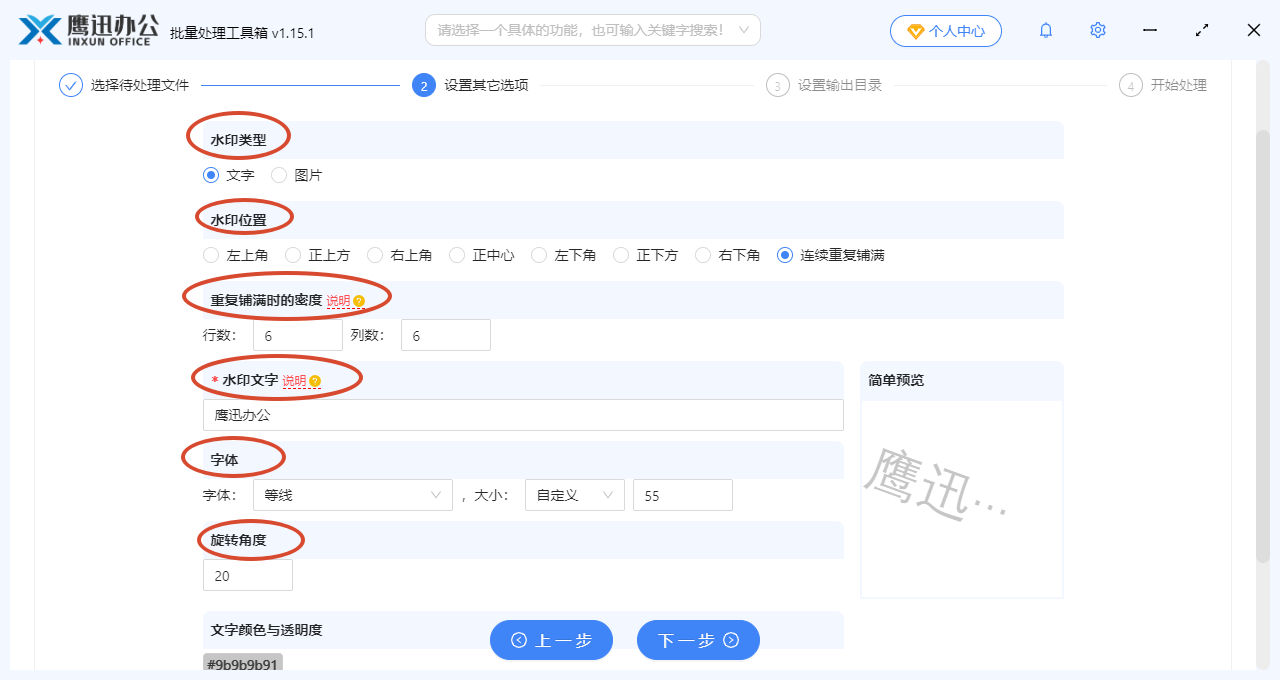
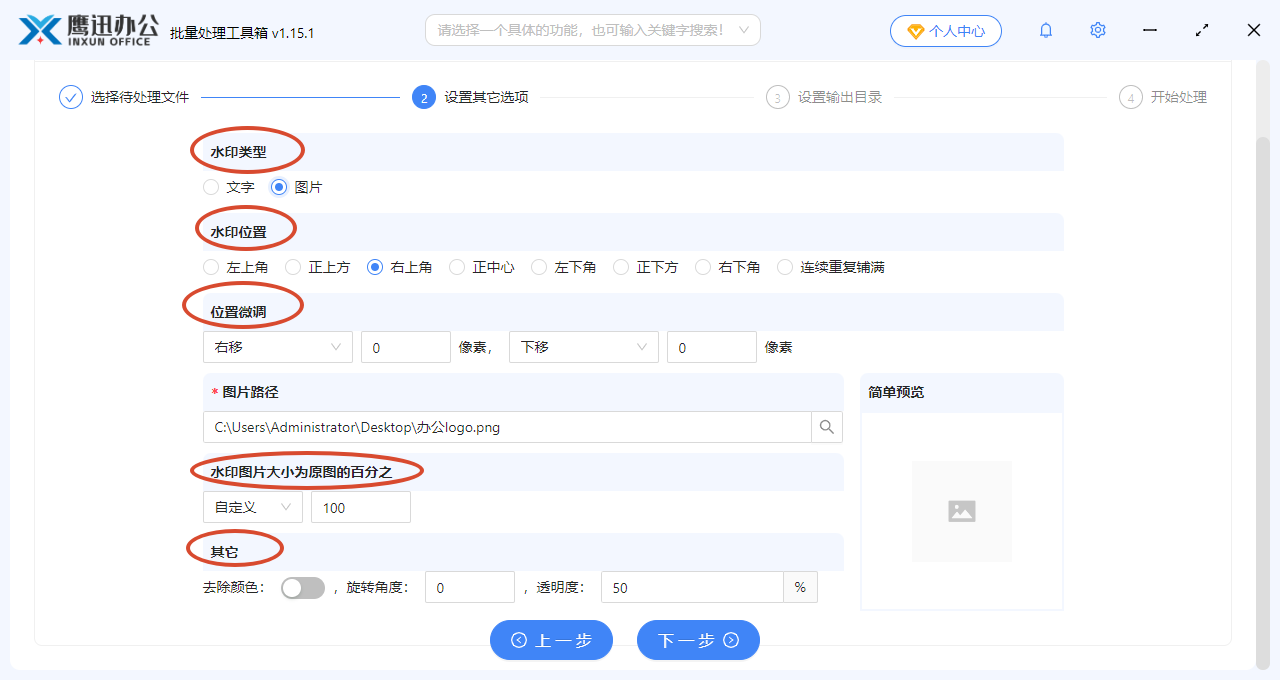
进入水印设置页面后,先选择水印类型:
添加文字水印:在输入框中填写水印文字内容(如“版权所有”“机密”“拍摄日期”等)。可设置的参数包括:
位置:水印在图片上的显示位置(七个方位可选)
- 连续重复铺满:开启后水印文字平铺覆盖整张图片
字体、字号、颜色和透明度:自定义水印文字的字体风格、大小和颜色以及水印的明暗程度
设置完成后,预览区会实时显示当前图片添加水印后的效果,方便确认是否符合预期。
(如示例:选择文字水印、连续重复铺满、密度行/列数为6、字号自定义大小为55、旋转角度20°)
添加图片水印:点击上传按钮,选择一张图片作为水印(如公司LOGO、个人签名等)。可设置的参数包括:
位置:水印在图片上的显示位置(七个方位可选),选择“连续重复铺满”可开启LOGO图片平铺覆盖整张图片
大小:调节水印图片的显示尺寸
旋转角度:自定义水印图片的旋转角度
透明度:调节水印图片的明暗程度
4、指定批量添加文字/图片水印的输出目录
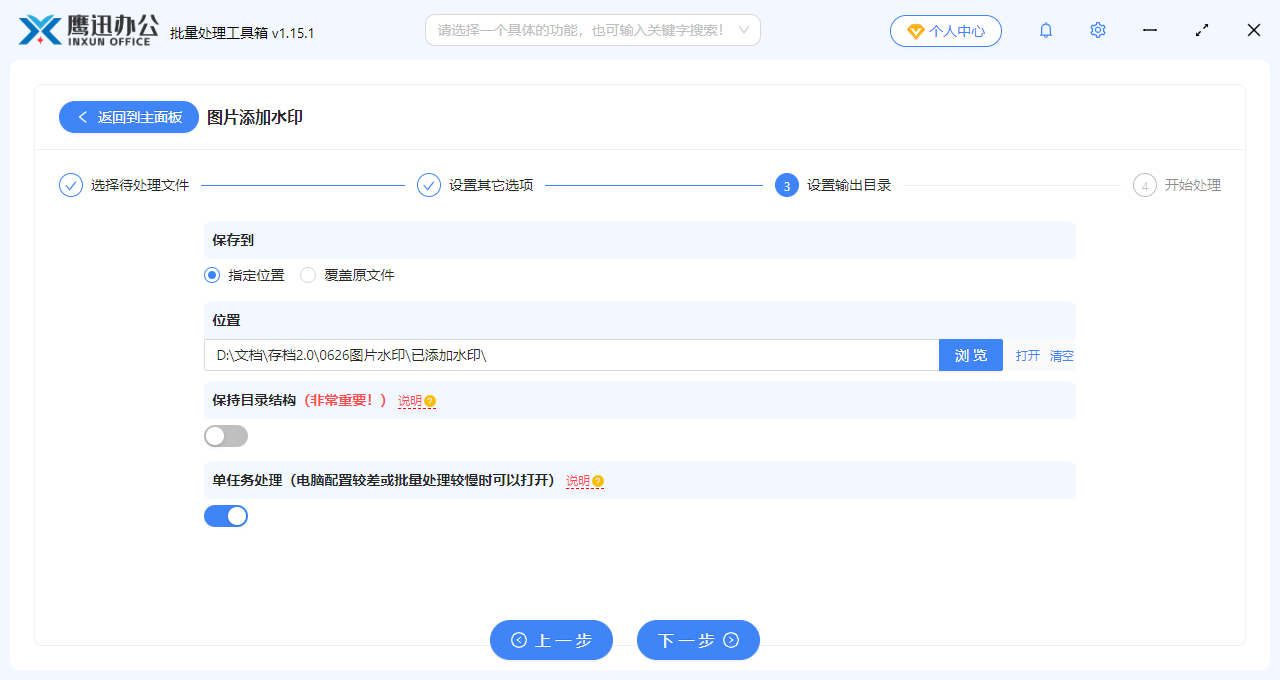
点击「浏览」选择文件保存的目录,建议新建一个文件夹存放添加水印后的图片-。
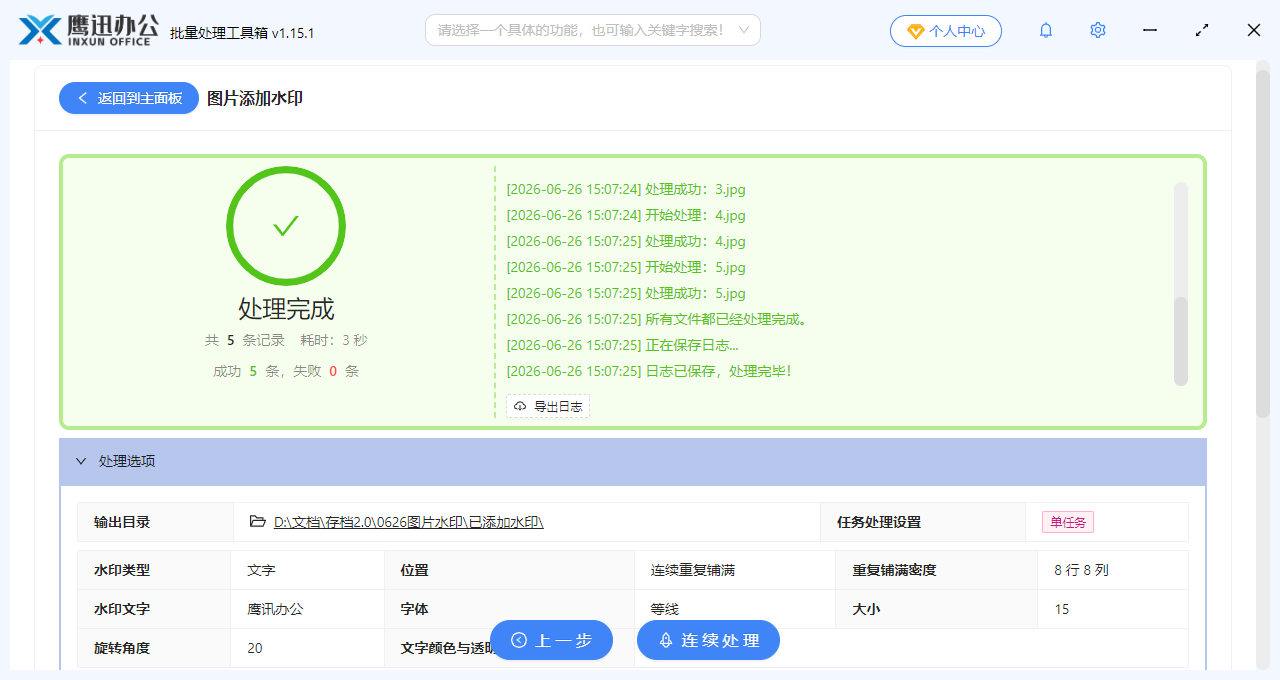
5、批量添加文字/图片水印处理完成
批量添加文字和图片水印常见问题FAQ
Q:文字水印和图片水印可以同时添加吗?
A:
Q:添加图片水印时,支持哪些格式的图片作为水印?
A:支持常见的图片格式,如PNG、JPG、BMP等。
Q:添加水印后的图片画质会受损吗?
A:不会。水印添加是在原图基础上叠加一层文字或图片,不改变原图的像素、分辨率
Q:处理后的图片格式会变吗?
A:不会。输出格式与原图保持一致,JPG输出JPG,PNG输出PNG。
Q:加水印的过程安全吗?文件会上传吗?
A:所有处理都在本地电脑完成,文件不上传任何服务器,没有外网也能用。相比在线工具,本地处理更安全。
批量添加文字和图片水印操作小结
给几百张图片统一添加水印,不管是文字水印还是LOGO水印,一张张重复操作非常不现实。推荐使用这款工具可以实现批量添加水印,文字水印适合版权声明和机密标注,图片水印适合品牌LOGO展示,根据实际需求选用就行。大家需要批量给图片添加文字或LOGO水印的时候可以试试。