怎样将大量图片批量裁剪成固定宽高像素,一键搞定
做电商上架商品,平台有时要求主图800×800像素,相机拍出来却是4000×3000;做PPT排版,从各处收集的配图宽高各异,放进去怎么都对不齐;打印照片,店家要求统一尺寸,但每张图比例都不一样。如果一张张用修图软件改尺寸,数量一多就很费时间。「鹰迅批量处理工具箱」支持按固定像素值批量裁剪图片,设定统一的宽度和高度后,所有图片一次性裁切为相同尺寸,适配各类平台上传、文档排版、打印输出等场景。
有时候图片裁剪的需求不是按固定的比例,而是具体的像素值,比如平台要求主图800×800像素,打印店要求图片2480×3508像素,系统上传要求宽度1200像素。这时候如果只按比例裁剪,不同原图裁出来的具体尺寸仍然不一样,还得再缩放到指定像素,又多了一步操作。
而现在直接设定固定宽高像素进行裁剪,可以一步到位。所有图片按统一的宽度和高度数值裁切,输出尺寸完全一致,不需要二次缩放。「鹰迅批量处理工具箱」的图片裁剪功能支持按固定像素值批量裁剪,输入目标宽度和高度后,所有图片一次性裁切为相同尺寸。下面介绍具体适用场景和操作步骤。
图片按固定尺寸批量裁剪适用场景:
电商平台商品主图:淘宝、京东、Shopify等平台要求主图统一为800×800像素或1000×1000像素-。相机拍出来的原图往往是4000×3000或更高,直接上传会被压缩或裁切。批量裁剪为平台要求的固定像素值,一次处理全部商品图-。
PPT/文档配图排版:做演示文稿时,从各处收集的配图宽度高度各不相同,插入后页面参差不齐-。统一裁剪为相同的宽度和高度(如1024×768),所有图片尺寸一致,排版整齐。
打印输出准备:打印照片或制作画册时,打印店要求图片必须为特定像素尺寸(如A4纸对应2480×3508像素,300DPI)-。批量将图片裁剪为打印所需的标准尺寸,直接发送即可。
系统/平台固定尺寸上传:企业内部系统、考试报名网站、政务平台往往要求上传图片为固定像素尺寸(如宽600×高800)。将图片批量裁剪为系统要求的精确像素值,一次过审。
证件照标准化:一寸证件照标准尺寸为295×413像素,二寸为413×626像素-。将多张生活照批量裁剪为证件照的标准像素尺寸,统一制作。
图片按 固定尺寸裁剪效果预览

图片按固定尺寸批量裁剪操作步骤
1、启动「鹰迅批量处理工具箱」图片处理工具
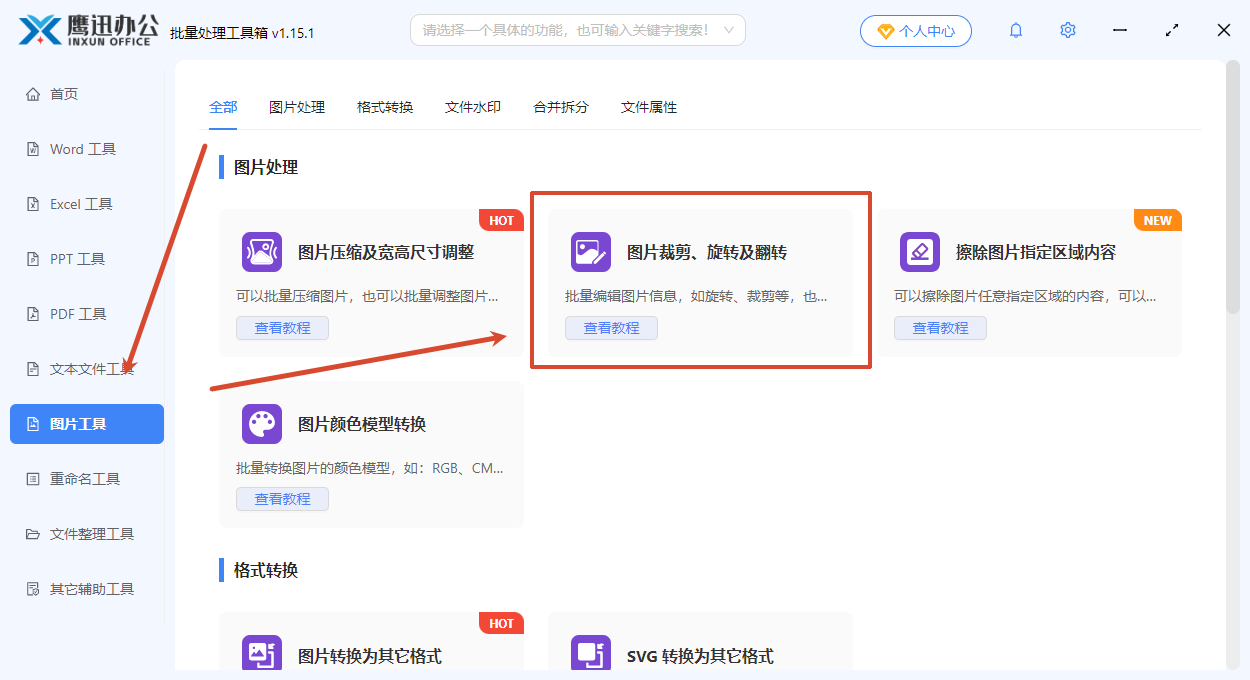
打开「鹰迅批量处理工具箱」,左侧选择「图片工具」,右侧在图片处理分类中选择「图片裁剪、旋转及翻转」的功能。
2、批量添加需要裁剪的图片
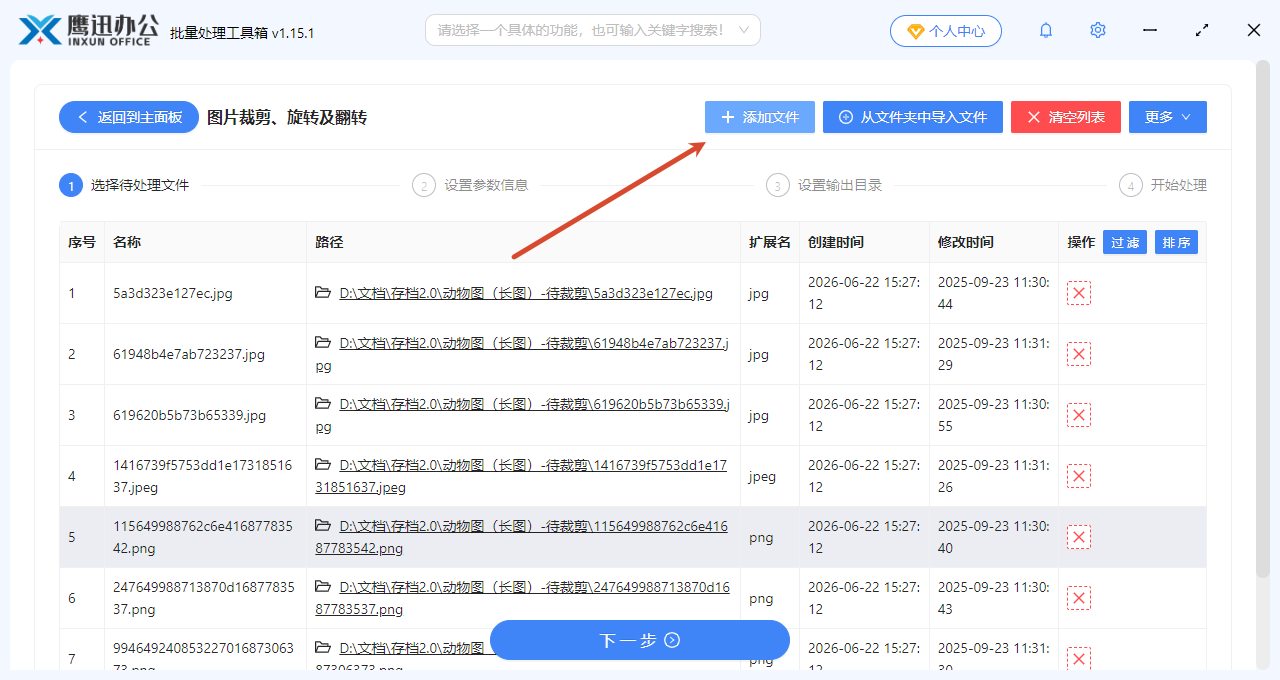
点击「添加文件」按钮,选择所有需要裁剪的图片。软件支持JPG/PNG/BMP/WebP等常见格式,可一次添加大量图片。
3、设置固定裁剪宽度和高度像素值
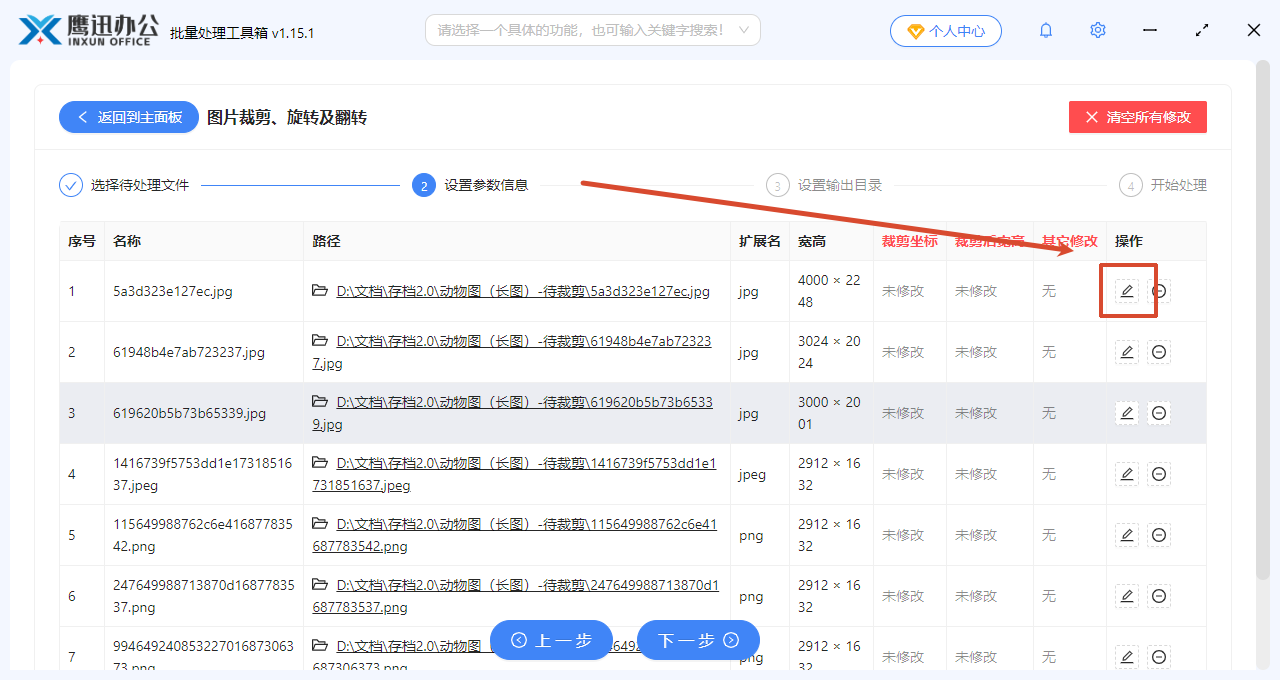
点击「更多设置」按钮:
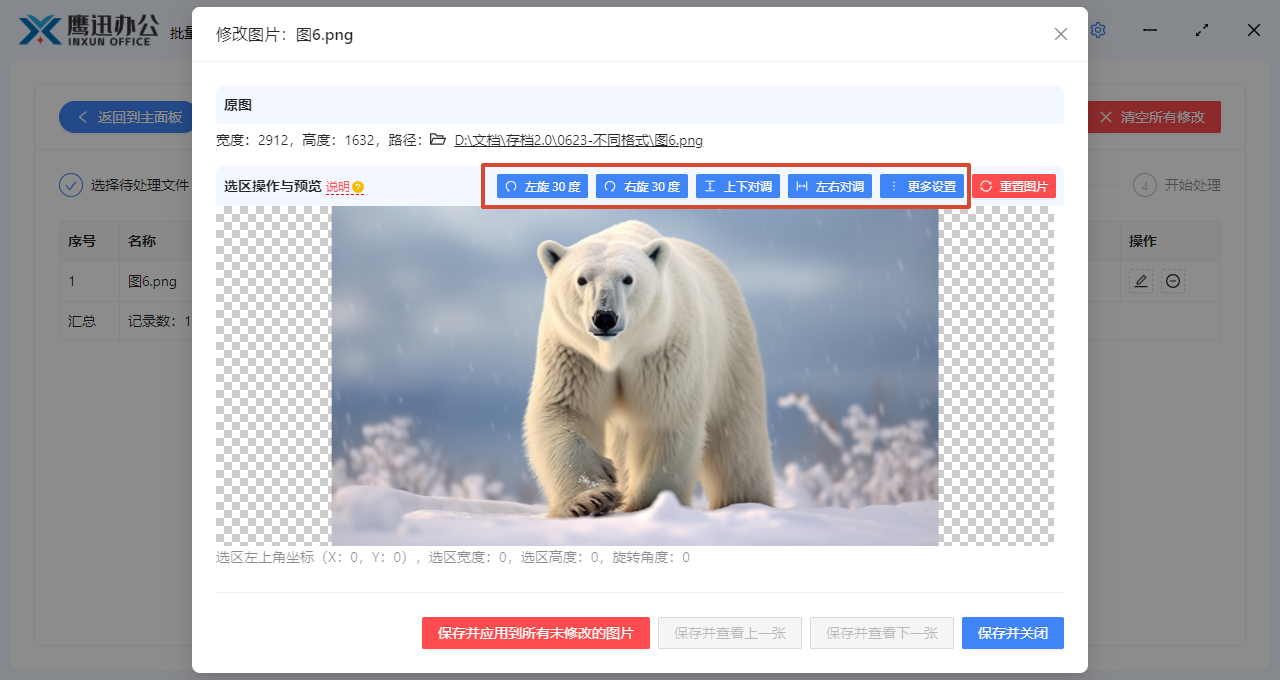
根据需求在「调整选取宽高」设置宽高值(如下示例:宽为2500,高为1500):

设置好后,预览区会显示裁剪区域的位置和范围。如果原图比例与目标尺寸不一致,裁剪框会按目标宽高比例显示,可拖动调整保留区域。界面中的「说明」按钮提供了详细操作规则,初次使用时可以查看。
参数确认无误后,点击「保存并应用到所有未修改的图片」按钮——当前图片上设置的宽度和高度,会被自动应用到所有其他待处理的图片上。所有图片都会裁剪为相同的像素尺寸。
4、选择图片按固定尺寸裁剪后存放目录
点击「浏览」按钮,选择文件保存的目录,建议新建一个文件夹存放裁剪后的图片。

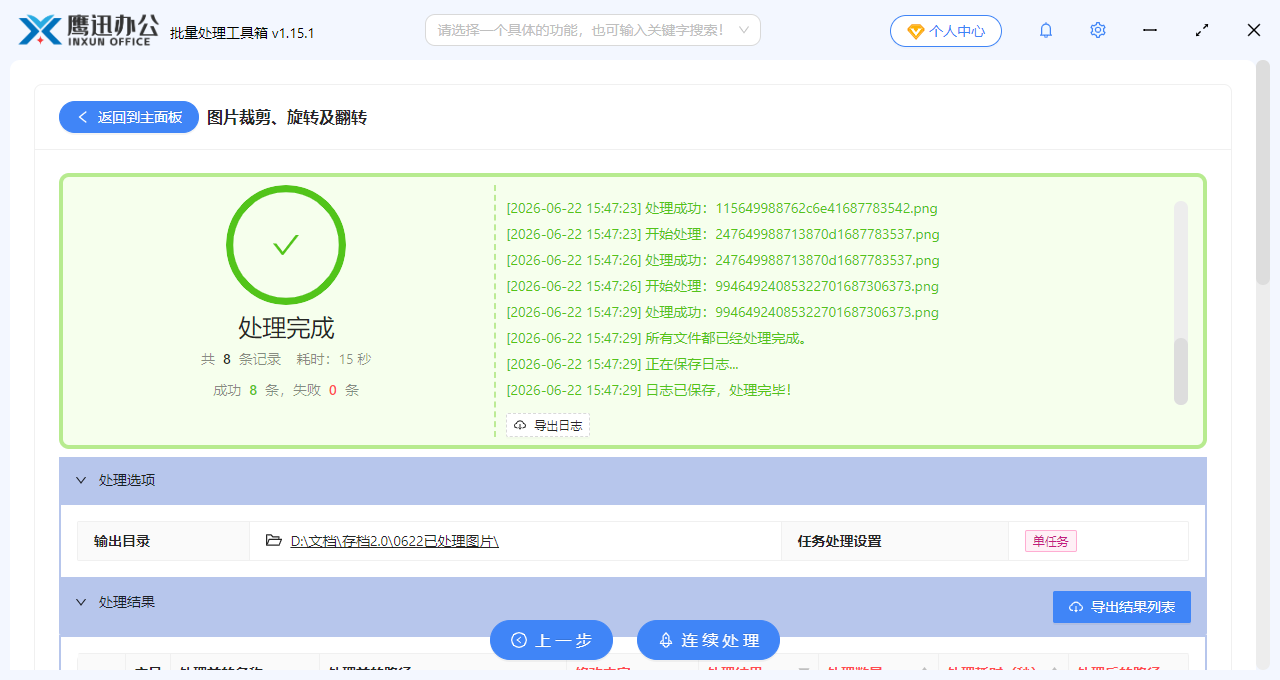
5、图片按固定尺寸批量裁剪处理完成
图片按固定尺寸批量裁剪操作小结
与按比例裁剪不同,按固定宽高像素裁剪可直接输出精确的像素值,不需要二次缩放,一步到位。操作时需要注意:如果原图比例与目标尺寸不一致,裁剪框会按目标比例截取图片的一部分,可能会裁掉边缘内容。建议在设置时可通过预览区确认裁剪区域是否保留了主体内容,必要时拖动裁剪框调整位置后再应用到所有图片。
这个功能适用于电商主图统一尺寸、PPT配图标准化、打印输出准备、系统平台固定尺寸上传、证件照批量制作等场景。需要将所有图片裁剪为相同像素尺寸的时候,同样该工具箱还具备批量图片旋转、翻转等功能,适用于更多的场景需求。推荐大家都来试试这款工具。