如何将图片批量旋转成45/90/180度等固定的角度?
从手机导出的照片方向东倒西歪、扫描仪生成的图片全部倒置、从不同设备收集的素材横竖混杂,这些情况都需要将图片旋转到统一的方向。如果一张张手动旋转调整,数量一多就很费时间。给大家推荐的「鹰迅批量处理工具箱」能批量旋转图片为固定角度(30°、45°、90°、180°等),所有图片一次性摆正,也可自定义任意角度,满足不同图片格式的输出需求。
有时我们会遇到这样的情况:手机拍照时方向感应不灵敏,导出来的照片有的横屏有的竖屏;扫描仪批量处理文件时,如果纸张放反了,一整批图片全是倒的。从不同设备收集的素材,横的竖的倒的混在一起,少量时用看图软件一张张用旋转校正,但批量就比较费事了。
「鹰迅批量处理工具箱」的图片处理功能支持批量旋转固定角度,可选择任意旋转角度(如15°、45°、23°等)。所有图片统一旋转相同角度,一次性摆正,输出方向完全一致。下面介绍具体适用场景和操作步骤。
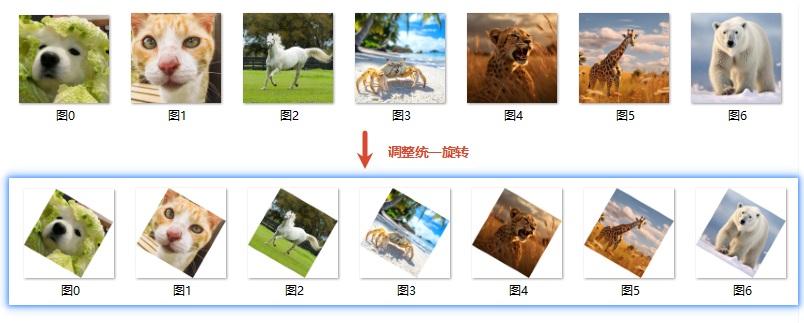
图片批量旋转效果展示
以统一旋转30°示例:
图片批量旋转操作步骤
1、启动「鹰迅批量处理工具箱」图片处理工具
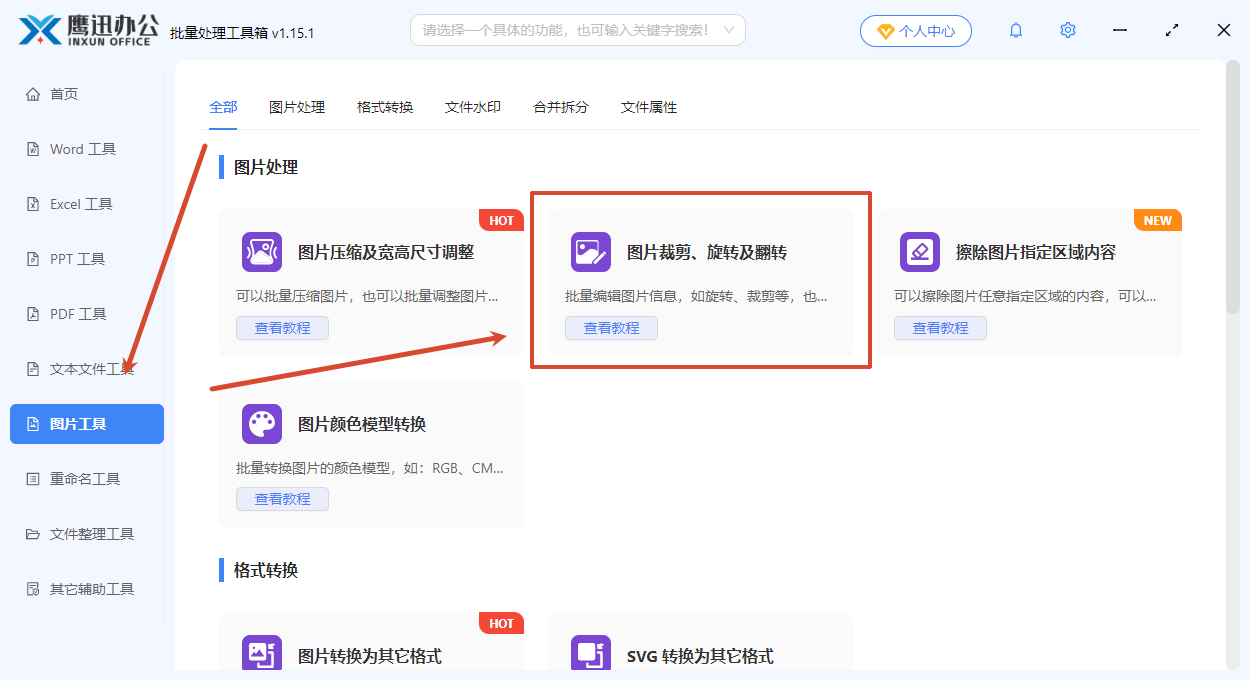
打开「鹰迅批量处理工具箱」,左侧选择「图片工具」,右侧在图片处理分类中选择「图片裁剪、旋转及翻转」的功能。
2、批量添加需要旋转的图片
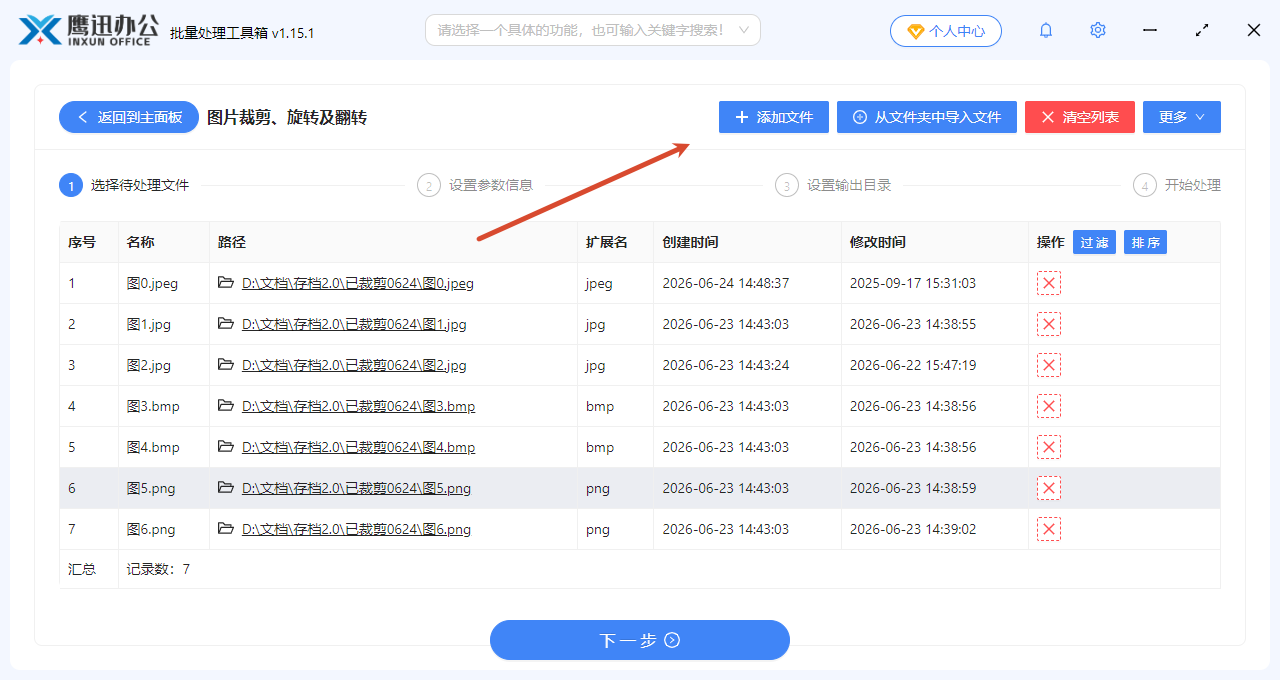
点击「添加文件」按钮,选择所有需要旋转的图片。软件支持JPG/PNG/BMP/WebP等常见格式,可一次添加大量图片。
3、设置图片批量旋转角度
- 在「设置参数信息」界面中找到操作按钮,选择旋转方式:
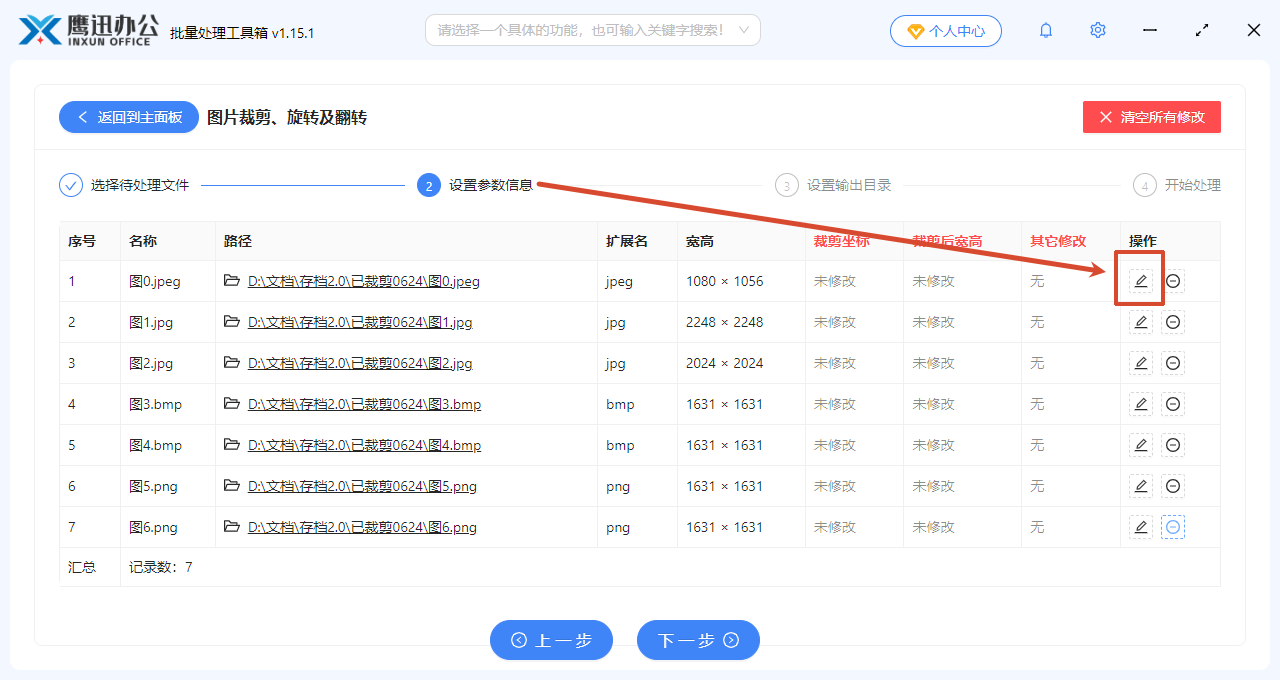
- 预设角度:左旋/右旋30°,可一键应用常用角度。
- 翻转操作:选择水平翻转或垂直翻转,实现镜像效果。
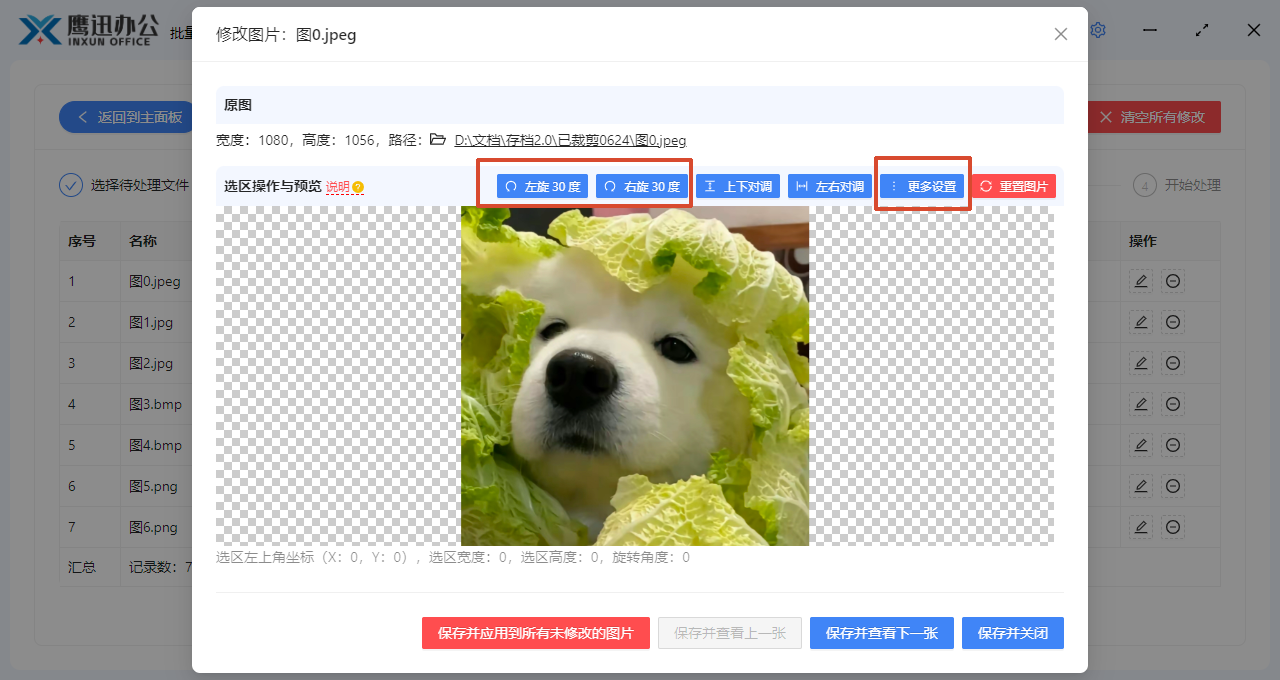
- 自定义角度:在「更多设置」中输入框中可填入任意数值(如15°、45°、23°等),满足特殊旋转需求。(如示例:右旋30°)
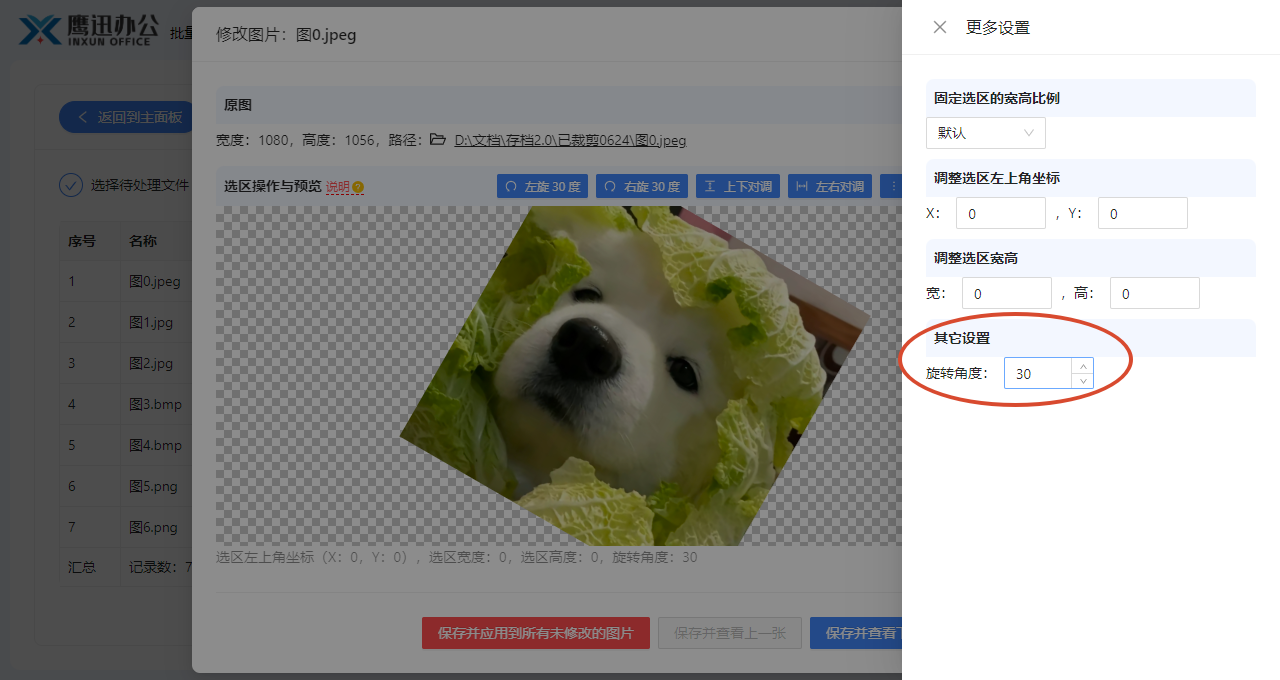
- 选定角度后,预览区会显示当前图片旋转后的效果,确认是否符合预期。角度确认无误后,点击「保存并应用到所有未修改的图片」按钮,当前图片上设置的旋转角度,会被自动应用到所有其他待处理的图片上。所有图片都会旋转相同的角度。如果某些图片需要不同的旋转角度,也可以选择「保存并查看下一张」,逐张调整后再分别应用。
- 界面中的「说明」按钮提供了详细操作规则,初次使用时可以查看。
4、选择图片批量旋转后存放目录
点击「浏览」按钮,选择文件保存的目录,建议新建一个文件夹存放旋转后的图片。

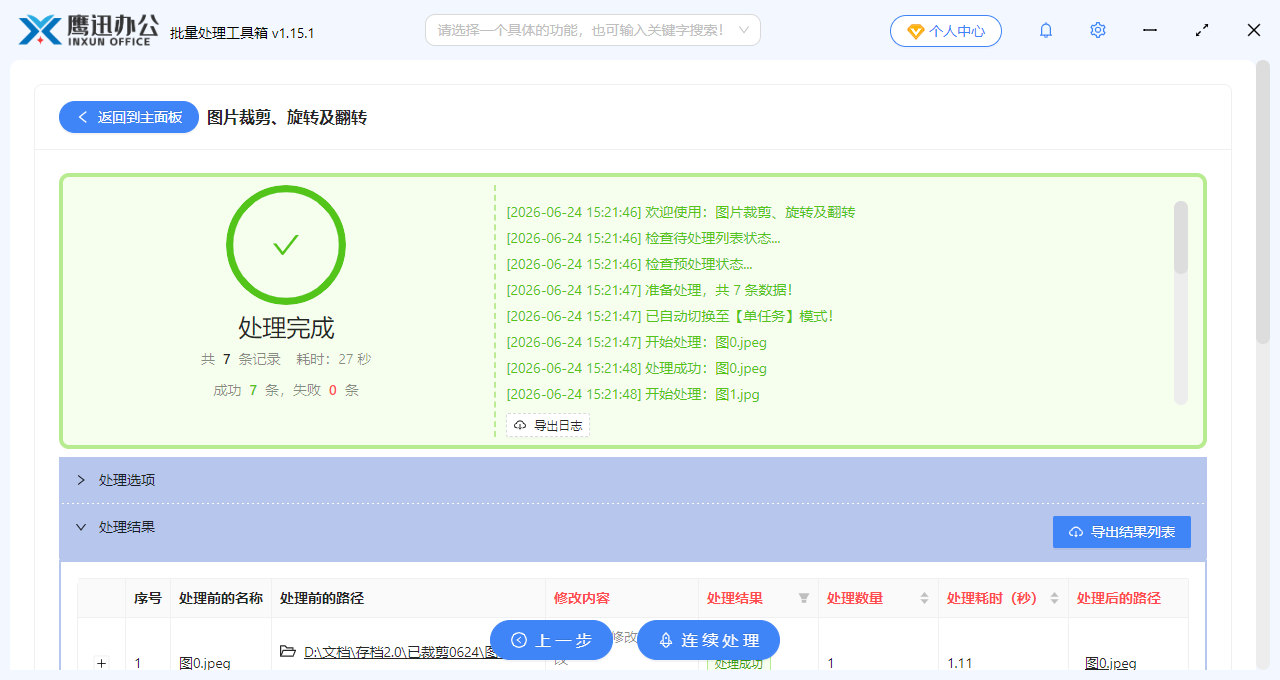
5、图片批量旋转处理完成
图片批量旋转操作小结
有时我们会遇到图片按需要相同的角度旋转等,例如手机照片方向校正、扫描件倒置修正、素材统一方向、镜像翻转等等场景。「鹰迅批量处理工具箱」的批量旋转功能支持预设角度快速选择,也支持自定义任意角度输入。一次设置即可应用到所有图片,输出方向完全统一。
注意使用前可以先查看一下所有图片需要旋转的方向是否一致。如果所有图片都需要旋转相同的角度,一键应用到全部即可;如果需要不同角度,逐张调整后再分别应用。这款工具同时还有图片翻转、裁剪等功能,如需对图片进行相关处理时,可以试试这款工具。