一次搞定多张图片批量旋转及翻转,支持JPG/PNG/BMP/WebP等多种混合格式
在某些特殊的场景时,需要对各类图片批量翻转,但可能文件夹里JPG、PNG、BMP、WebP格式混在一起。市面不少旋转工具只支持单一格式,面对格式混杂的情况得先分类再分批处理,操作繁琐。「鹰迅批量处理工具箱」支持混合格式图片批量旋转和翻转,JPG/PNG/BMP/WebP等常见格式一次性全部添加,预设上下对调、左右对调,支持自定义角度等,所有图片统一校正,输出格式保持不变。
处理图片旋转时,格式问题往往比旋转本身更耽误时间。相机导出的JPG、设计软件生成的PNG、网页上下载的WebP、扫描仪输出的BMP,混在同一个文件夹里是常事。想全部旋转校正,很多工具只支持单一格式——JPG转完换工具处理PNG,PNG处理完再换工具处理WebP。格式越多,操作步骤越多。
「鹰迅批量处理工具箱」的图片处理功能可应用在JPG/PNG/BMP/WebP等常见格式,一次性全部添加并设置旋转角度或翻转方式,混合处理。不用分类分批操作。预设上下对调、左右对调,也支持左旋/右旋30°等自定义角度。下面介绍具体适用场景和操作步骤。
适用场景:混合格式图片批量旋转/翻转
多来源素材方向统一:同一批图片来自相机(JPG)、设计软件(PNG)、网页下载(WebP),横竖方向混杂。混合格式一次性旋转校正,全部摆正。
设计素材批量翻转:从不同渠道收集的参考图格式各异(JPG/PNG/WebP),需要统一左右对调或上下对调用于对称构图。混合格式一次性翻转完成。
扫描件统一校正:扫描仪输出的图片格式多为JPG或BMP,批量扫描时纸张方向不一致导致图片倒置。混合格式一次性旋转180°校正。
电商图片标准化:商品图来自不同摄影师或供应商,格式和方向都不统一。混合格式统一旋转校正后上架,详情页更规范。
效果展示:混合格式图片批量旋转/翻转
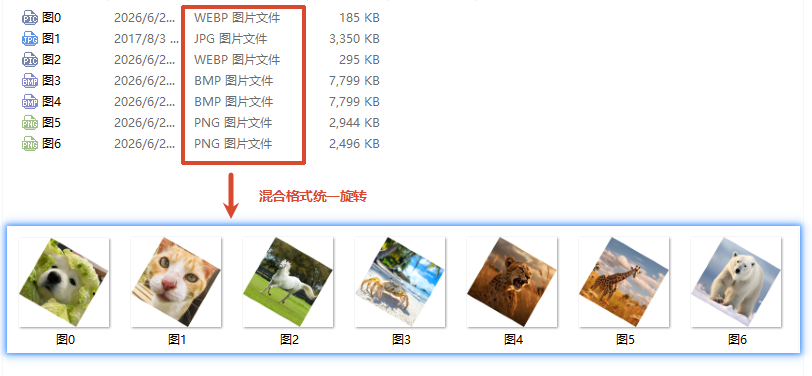
混合格式图片批量旋转/翻转操作步骤
1、启动「鹰迅批量处理工具箱」图片处理工具
在「鹰迅批量处理工具箱」中左侧选择「图片工具」,在中心界面选择「图片裁剪、旋转及翻转」的功能。
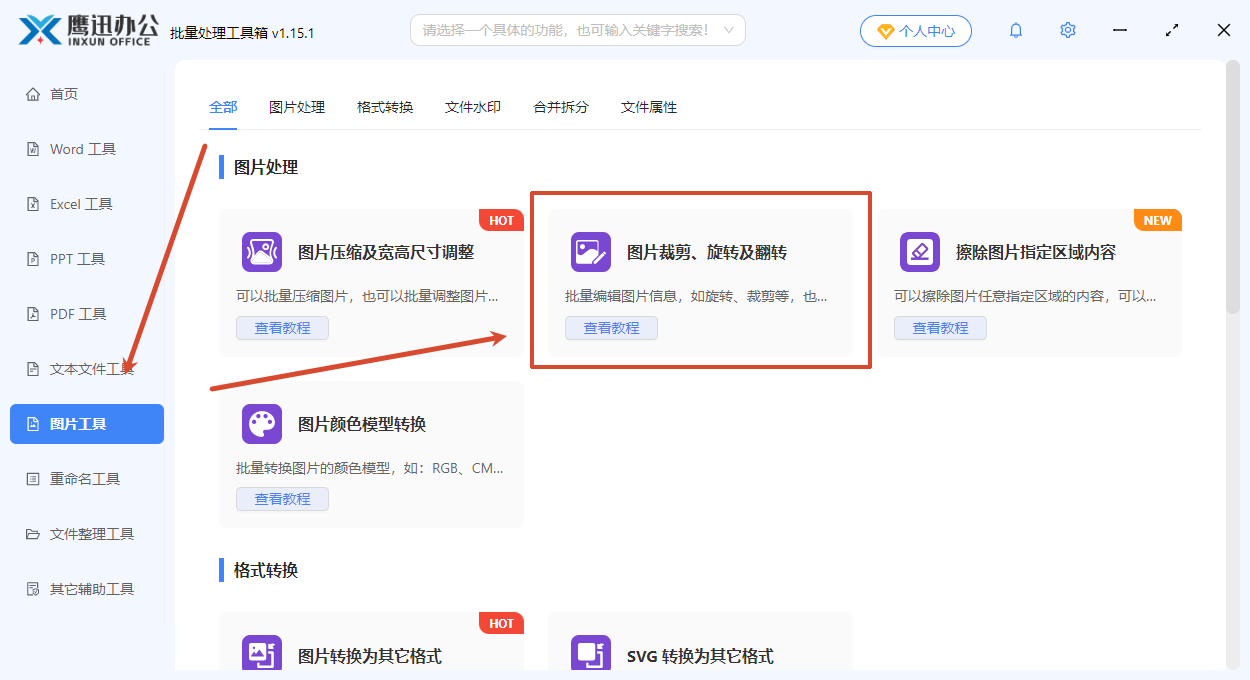
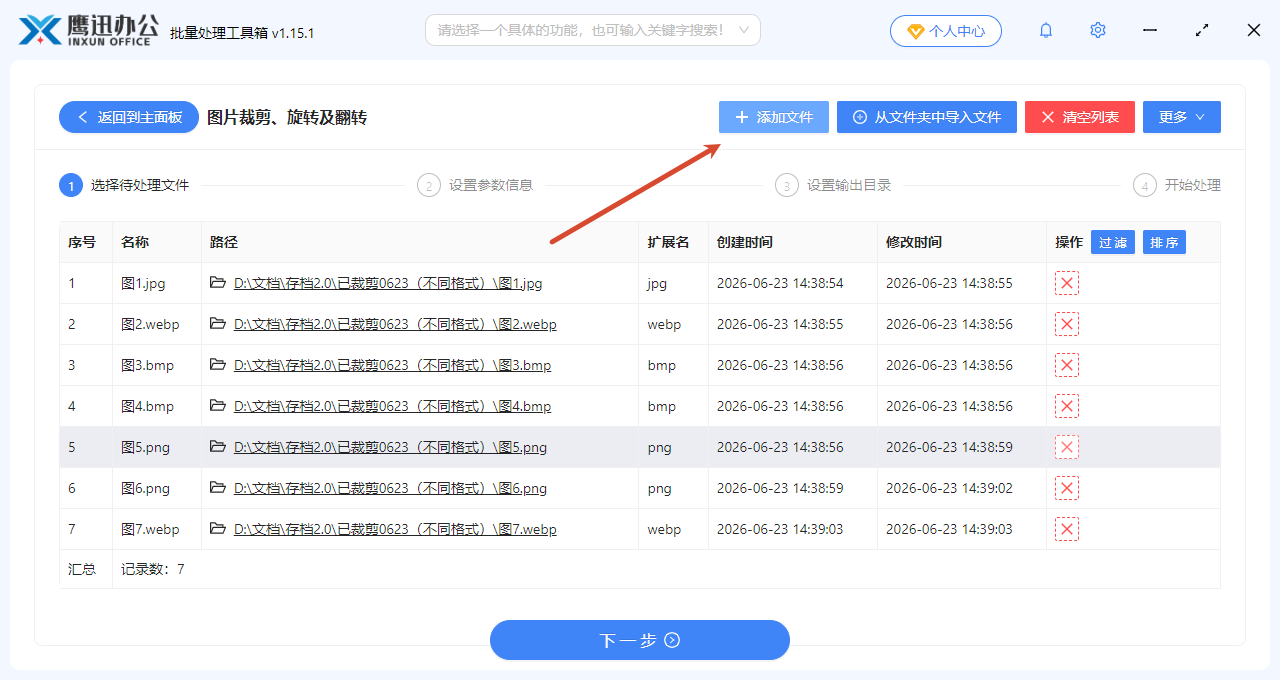
2、批量添加不同格式的图片文件
点击「添加文件」按钮,一次性框选文件夹中所有需要处理不同格式的图片,如JPG、PNG、BMP、WebP等可以同时选中,也可以直接将整个文件夹拖拽到软件中。
3、设置混合格式图片批量旋转/翻转
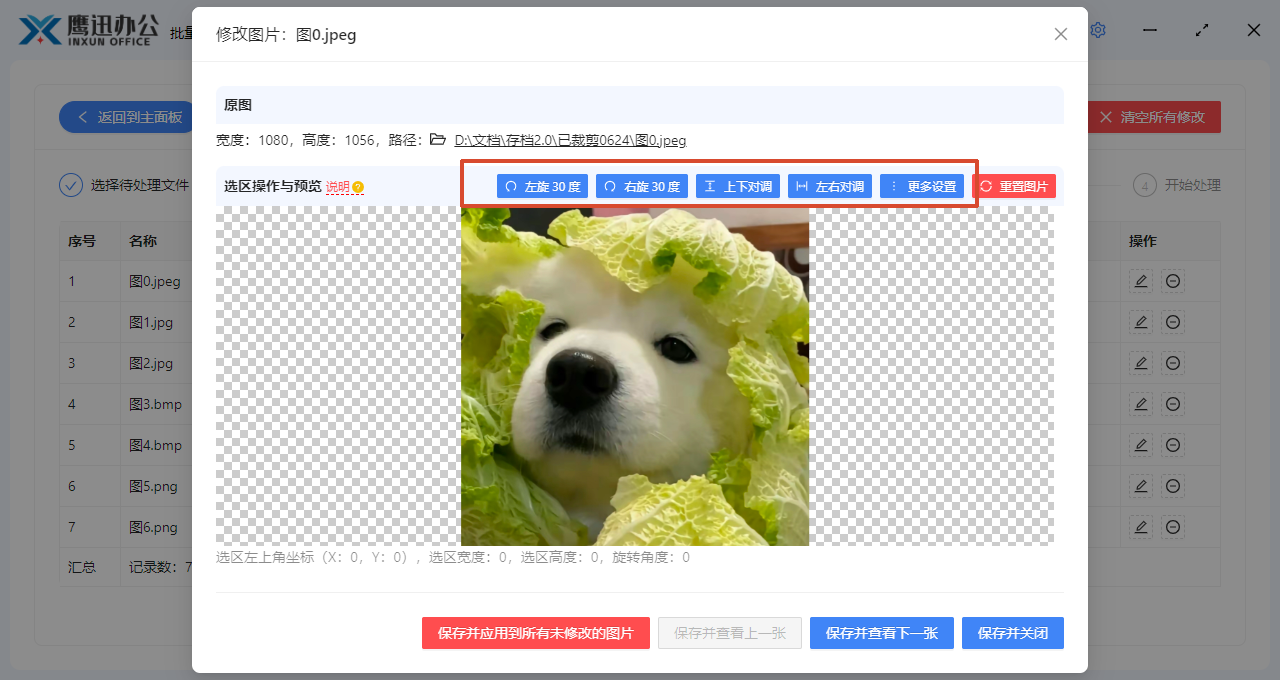
在界面中选择需要的操作方式:
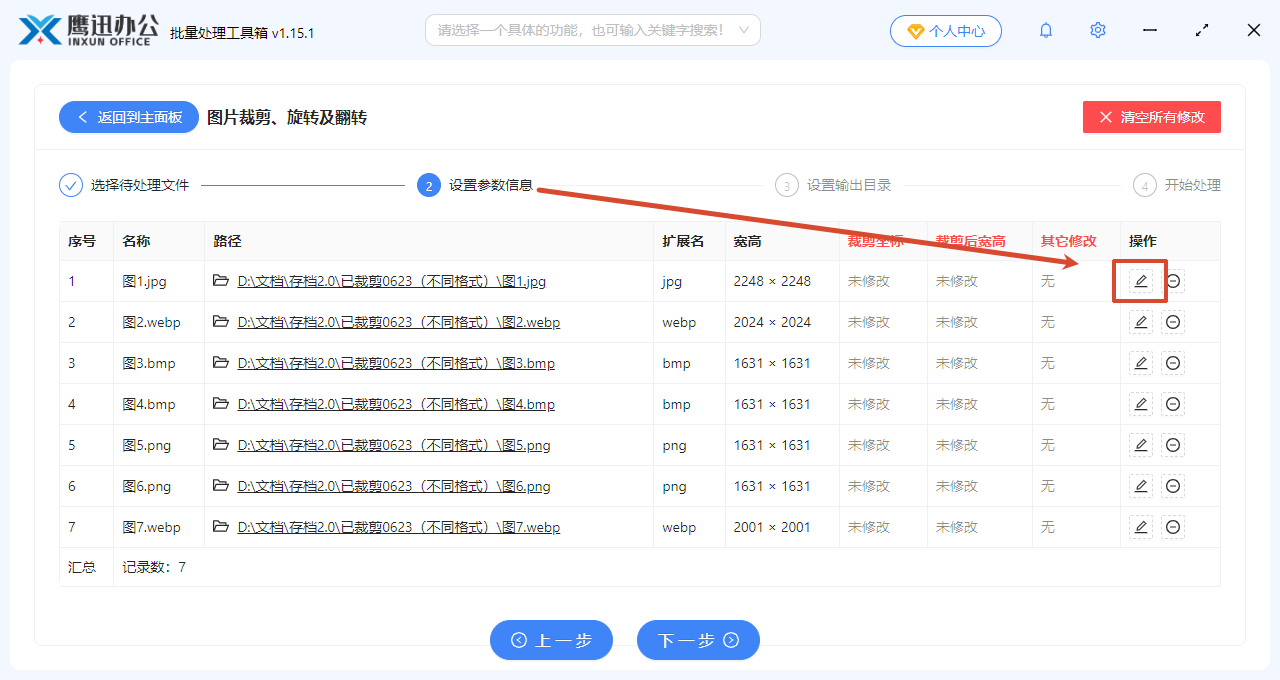
界面中按钮如下:
上下对调(垂直翻转) :图片沿水平中轴线上下颠倒,适用于镜像校正或反射效果。
左右对调(水平翻转) :图片沿垂直中轴线左右镜像,适用于文字方向校正或对称构图。
左旋30°/右旋30° :可根据旋转角度需求选择
- 在「更多设置」中可自定义旋转角度,如示例,旋转角度30°
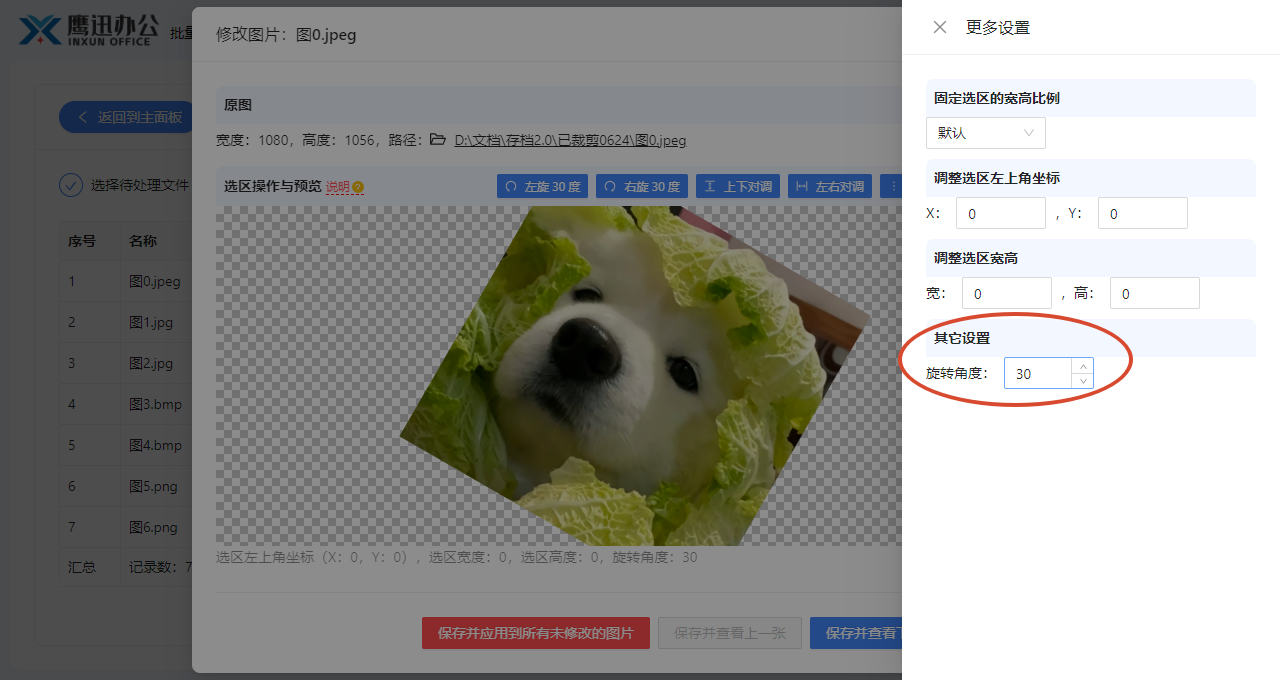
设置确认后,点击「保存并应用到所有未修改的图片」,可将当前图片的设置会自动应用到所有其他待处理的图片上,不管格式是JPG、PNG、BMP还是WebP等格式。
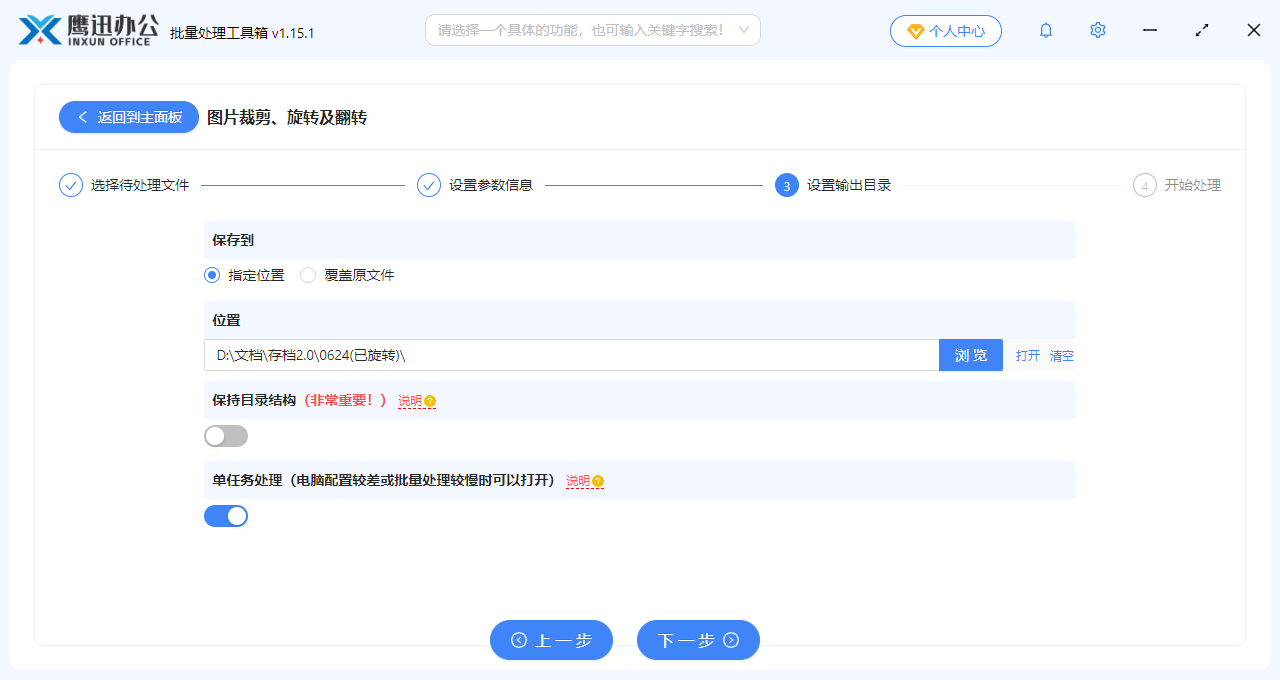
4、选择混合格式图片批量旋转/翻转后存放目录
点击「浏览」选择文件保存目录,建议新建一个文件夹存放处理后的图片。
5、混合格式图片批量旋转/翻转处理完成
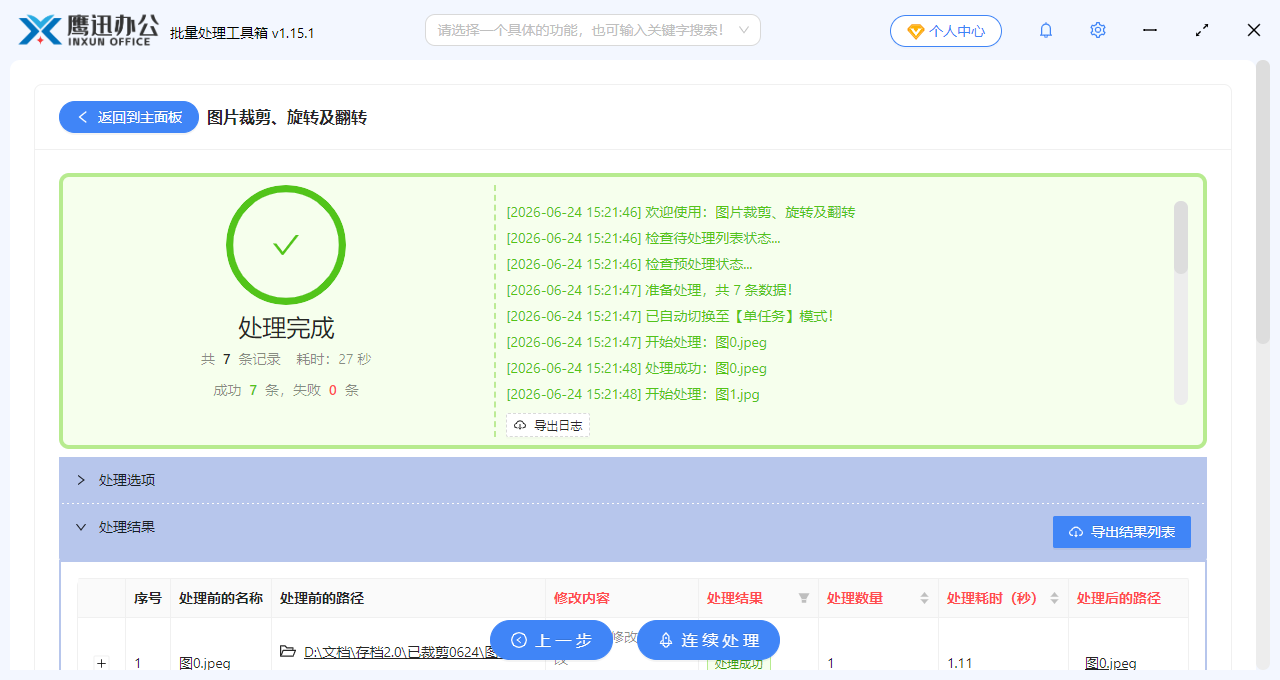
软件按设定方式逐张处理所有图片,输出格式与原图保持一致。进度条显示实时状态,完成后打开输出目录即可查看。
混合格式图片批量旋转/翻转操作小结
图片旋转本身操作简单,但格式混杂时,有些传统工具需要先分类再分批处理。这款工具可轻松几步完成图片批量处理,实现如上下对调、左右对调或自定义旋转角度的功能设置,可同时处理各类图片混合格式(JPG/PNG/BMP/WebP等),输出格式保持不变。
需要注意的是,使用前可以先确认所有图片需要处理的方式是否一致。如果一致,一键应用到全部;如果需要不同处理方式,逐张调整后再分别应用。需要批量处理混合格式图片旋转翻转的时候,如果大家有这个需求,可以试试这款工具。