1000份Word文档批量添加页眉页脚,1分钟搞定!
你还在为成百上千份Word文档逐一手动添加页眉页脚而崩溃吗?本文推荐「鹰迅批量处理工具箱」,一款专注提升办公效率的文档批量处理神器,无需编程,几步操作即可为1000份Word文档一键批量添加页眉页脚,轻松搞定公司名称、页码、Logo等统一信息,轻松将重复劳动压缩至1分钟,彻底告别加班,大幅提升工作效率!非常适合经常需要和word文档打交道的企业行政、教育工作者、职场白领人群使用。
你是不是也遇到过这些问题?
公司制度更新,100多份Word文档要统一加上公司名称和页码
年底整理合同档案,每份文件都需要添加“保密”页眉
考试试卷要批量加上“机密”水印和页码,手动操作做到手抽筋
部门汇报模板要统一页眉页脚,逐个打开修改耗时又乏味
这种大量的Word文档批量加上页眉页脚需求在工作中非常常见, 本文就教你用「鹰迅批量处理工具箱」快速搞定,不用学编程,傻瓜式操作,一看就会。
Word添加页眉页脚效果预览
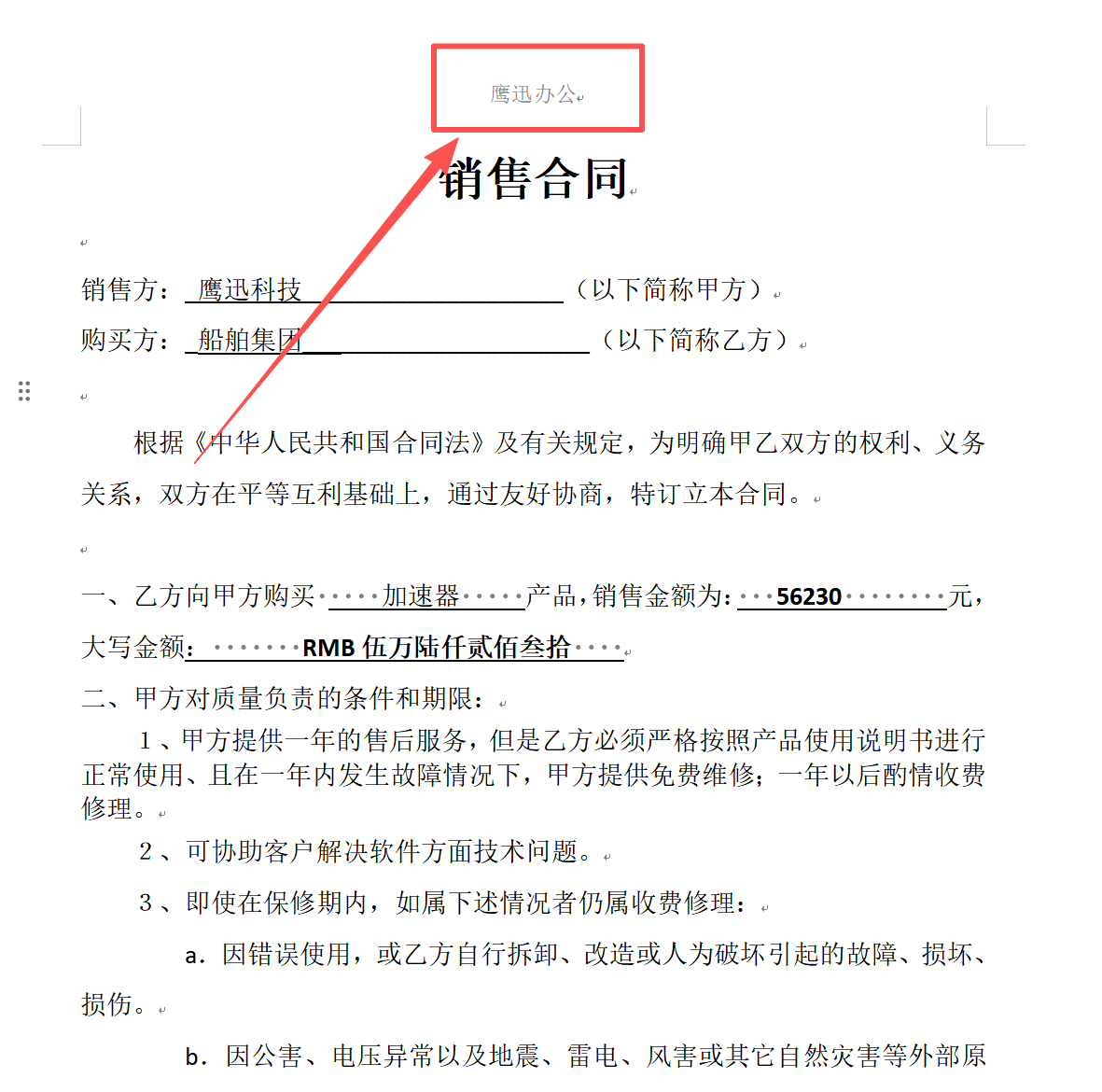
上千份的文档也能这样统一设置,并且还可以自定义页眉页脚的内容。
Word批量添加页眉页脚操作步骤
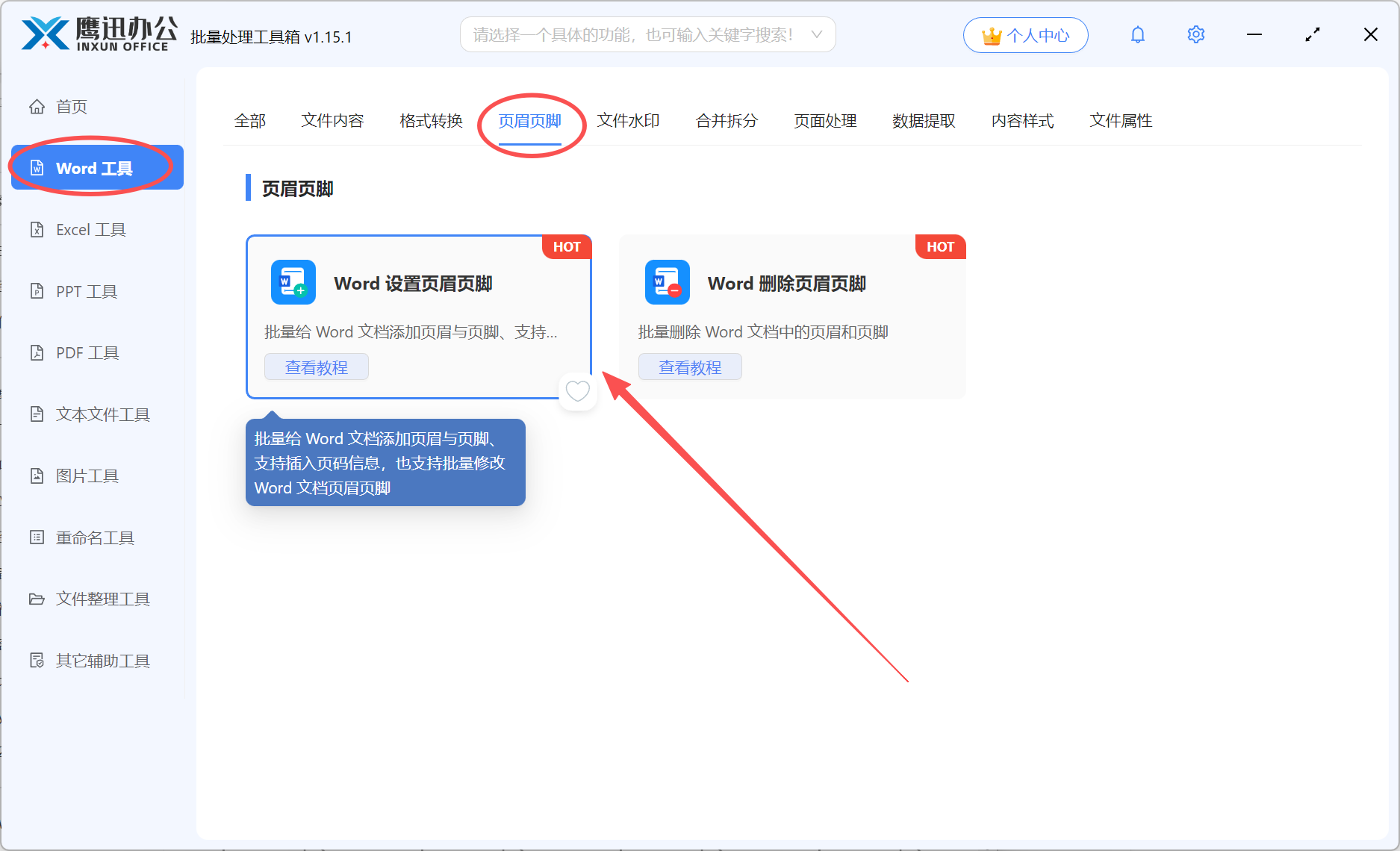
步骤1:打开「鹰迅批量处理工具箱」,左侧选择「Word 工具」,右侧在页眉页脚分类中选择「Word 添加页眉页脚」的功能。
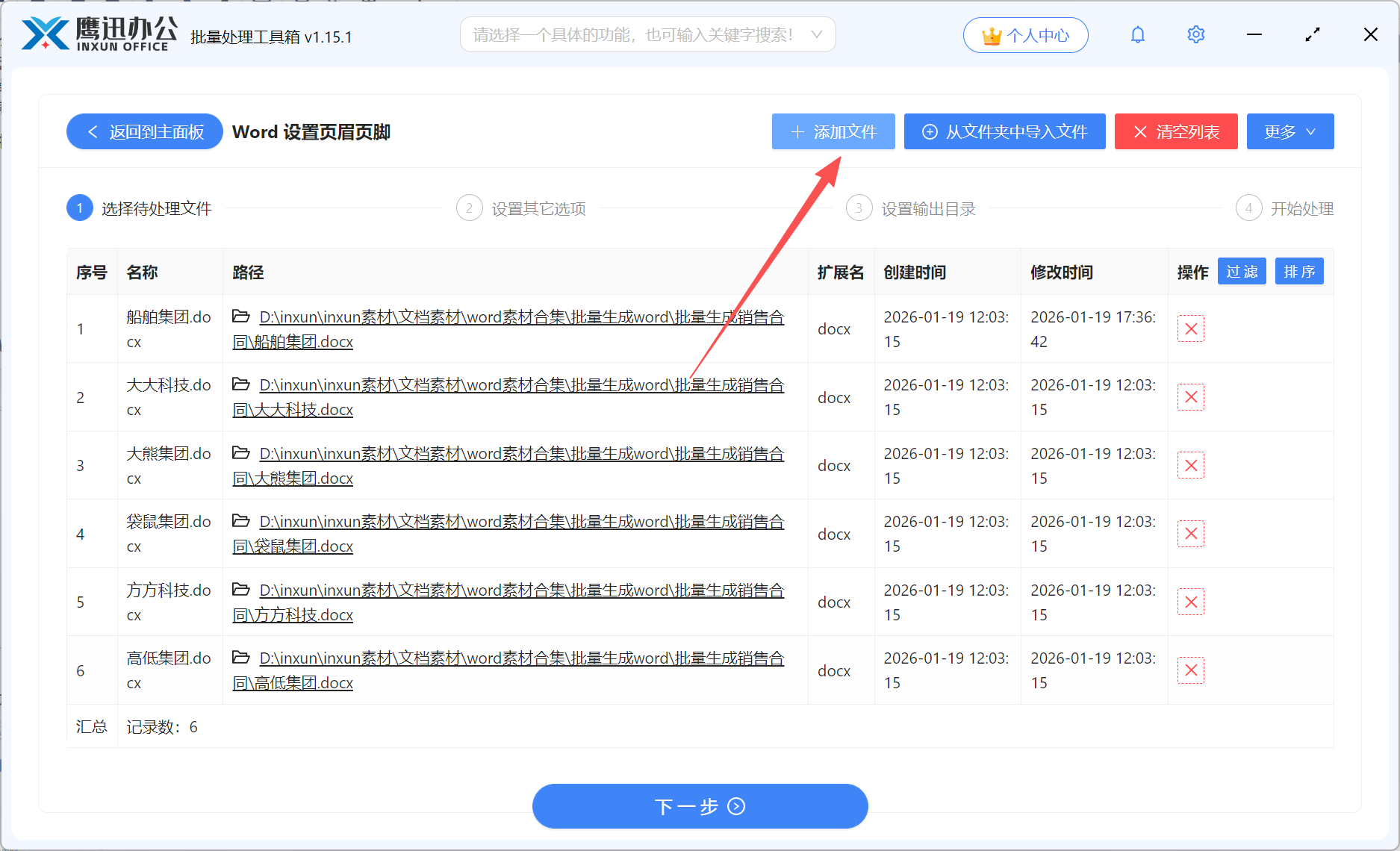
步骤2:添加需要设置页眉页脚的word文档。
步骤3:设置页眉页脚的具体内容
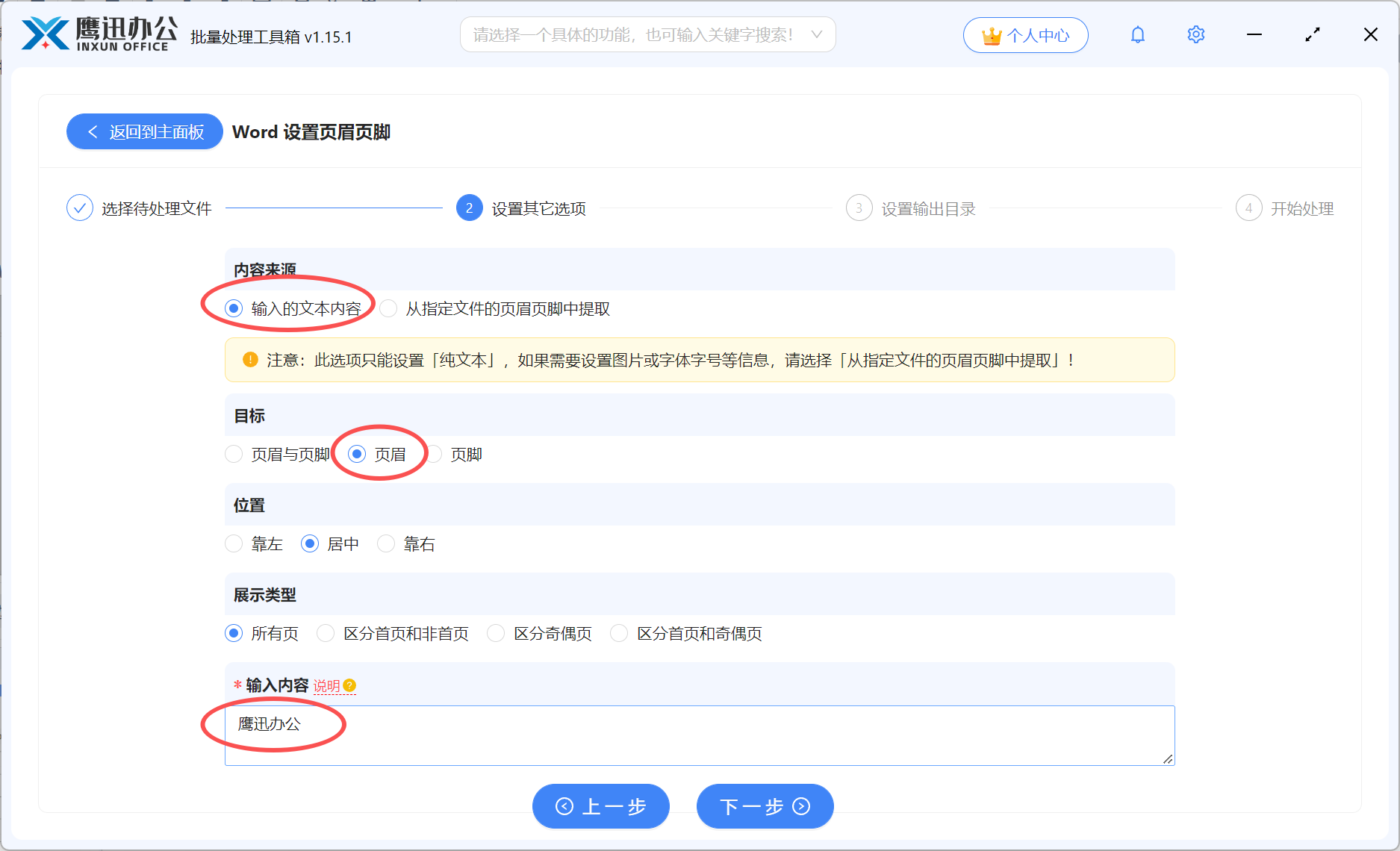
这里我们的示例是以最简单的文本内容为例进行演示。
如果我们需要设置logo类型的图片页眉,或者一些复杂的设置,也可以【从指定文件的页眉页脚中提取】,然后上传设置好的模板文件。
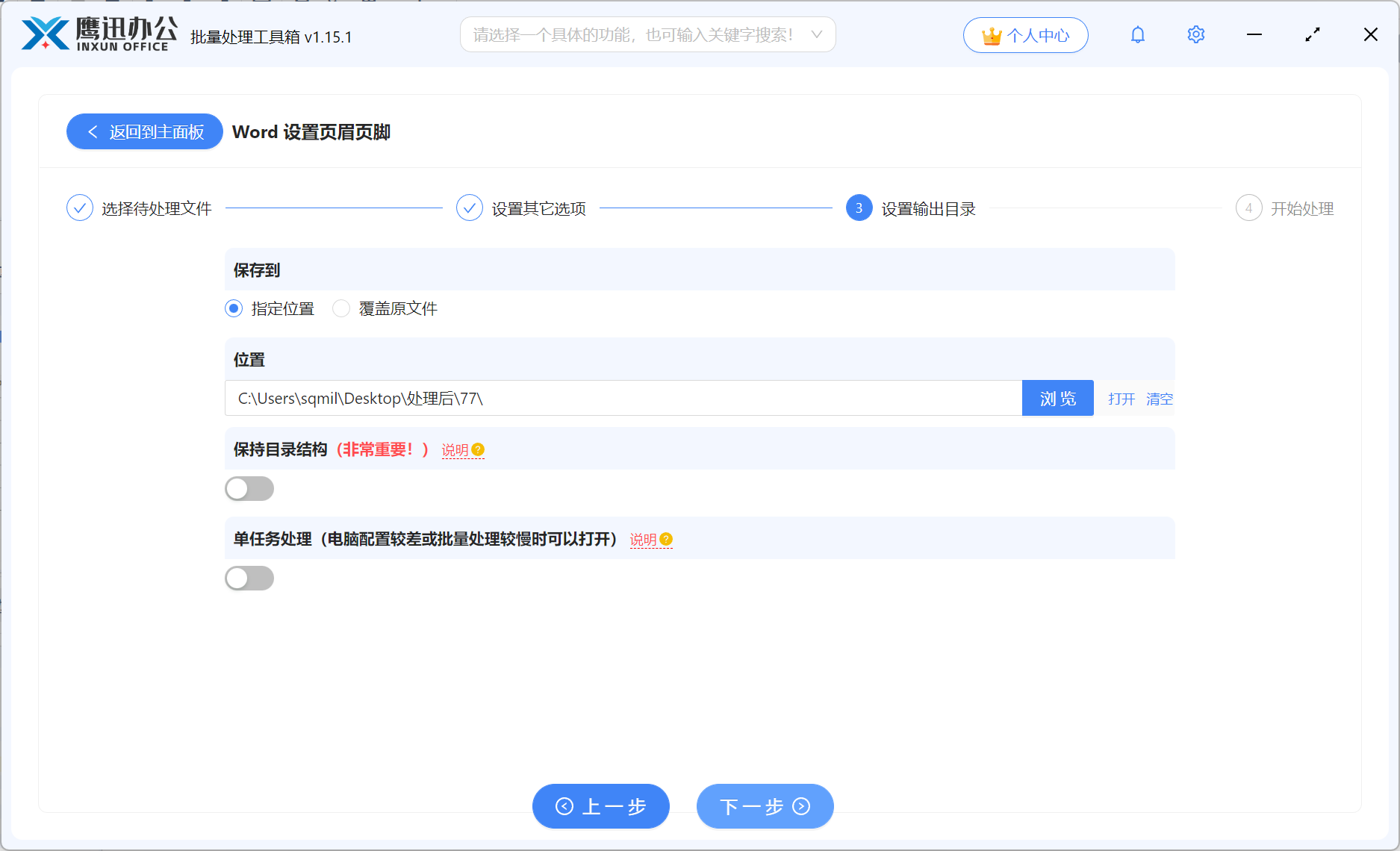
步骤4:选择处理后的文档保存位置
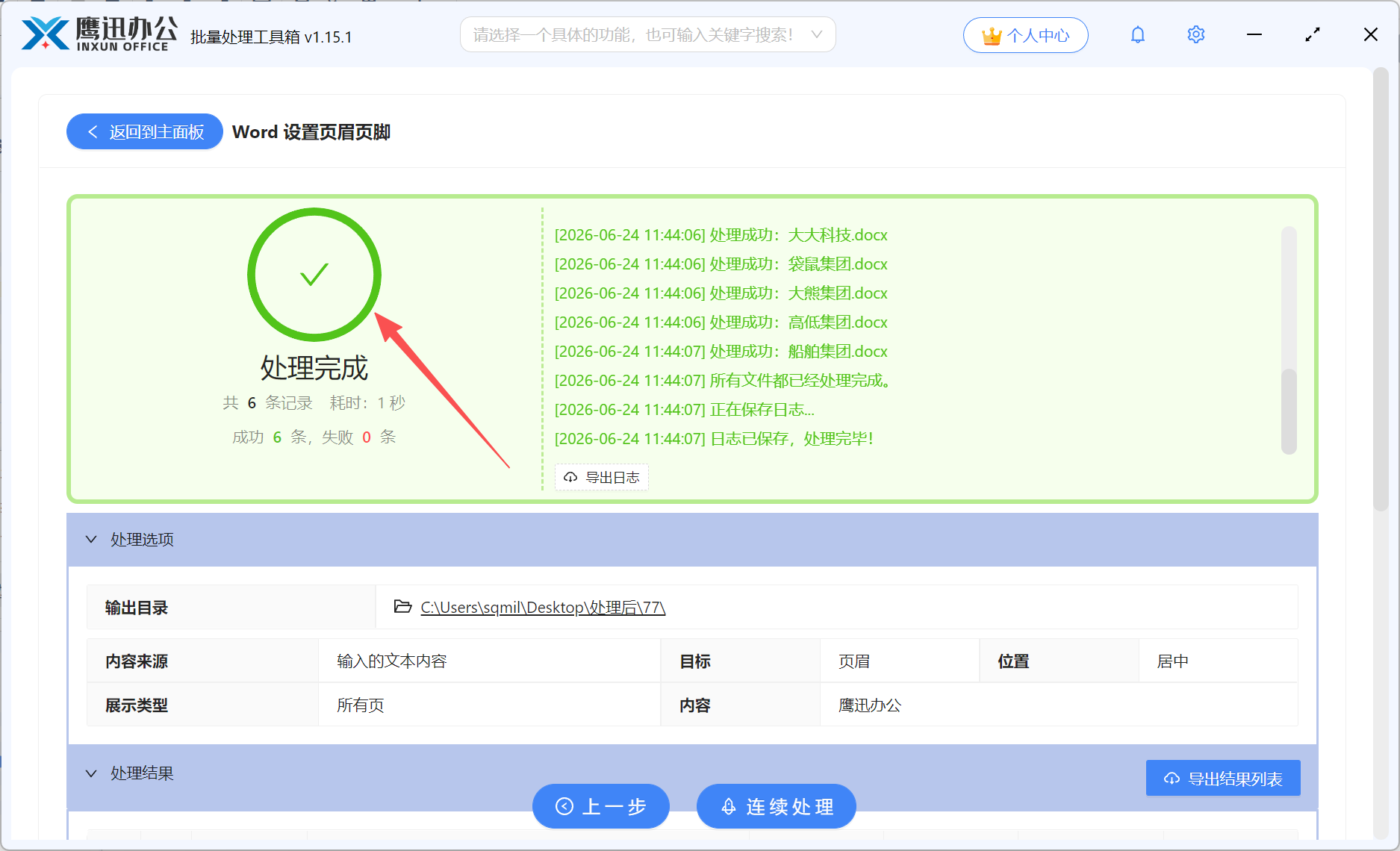
步骤5:word批量添加页眉页脚处理完成
Word批量添加页眉页脚的使用总结
有了这种批量处理的方法,以后遇到大量合同、标书、公司制度等文档批量统一添加页眉页脚,确保文档规范。软件还可以设置奇偶页不同的页眉页脚、自定义页眉页脚内容,满足我们个性化的需求。软件中还有非常多的word批量处理功能,例如批量加水印、批量修改文档内容、批量提取文档数据、批量格式转换、批量替换图片等,几乎可以覆盖我们工作中95%以上的文档批量处理需求,’这么好用的工具就不要私藏了,赶紧分享给身边的朋友一起来试试吧!