CAD批量转PDF,一次处理整个文件夹!设计院图纸归档神器
CAD批量转PDF是设计院图纸归档中最高频的需求之一。本文分享一个「鹰迅批量处理工具箱」,它支持一次导入整个文件夹的DWG/DXF文件,批量转换为标准PDF格式,转换过程保留图层、线型与比例,无需逐张打开CAD软件操作。特别适合建筑、结构、机电等专业的设计师、绘图员及资料员,在项目交付、竣工归档、审图报批等场景下大幅提升出图效率,轻松搞定上百张图纸的批量转换。
一、免费方法对比:为什么推荐「鹰迅批量处理工具箱」
市面上CAD转PDF的方法不少,但真正能做到"批量处理整个文件夹"且质量可靠的,并不多。
| 对比项 | CAD自带打印 | 在线工具 | 鹰迅批量处理工具箱(推荐) |
|---|---|---|---|
| 批量处理 | ❌ 逐张操作 | ⚠️ 大多为单个文件处理 | ✅不限制文件数量 |
| 处理速度 | 慢(需逐个打开文件) | 慢(依赖网速) | 快(本地处理) |
| 转换质量 | 高(但需手动调参数) | 一般(字体常丢失) | 高(自动适配图框) |
| 文件大小限制 | 无 | 10MB左右 | 无 |
| 隐私安全 | 安全 | ⚠️ 有风险 | 安全(完全离线) |
| 操作难度 | 中等 | 简单 | 简单 |
| 是否需要安装CAD | 是 | 否 | 否 |
最后一项是关键——鹰迅批量处理工具箱不需要电脑上安装CAD软件,而且完全是本地离线处理,不用上传文件,能完成DWG/DXF到PDF的转换。这对于资料员、项目经理等不装CAD的人员来说非常友好。
结论
鹰迅批量处理工具箱最适合这些人:
- 设计院的绘图员、专业负责人,项目交付时需要批量出图
- 资料员,负责图纸归档整理,电脑上没装CAD
- 项目经理,需要快速把整套图纸转PDF发给甲方或施工单位
- 任何需要一次性处理超过10张CAD图纸的人
核心解决的痛点:不用逐张打开CAD,不用逐张设置打印参数,整个文件夹拖进去一键转换。
二、CAD批量转PDF效果预览
CAD转PDF处理前效果

这是一个典型的设计院项目文件夹,如果用CAD逐张打开转换,光是打开文件就要花很长时间。
CAD转PDF处理后效果
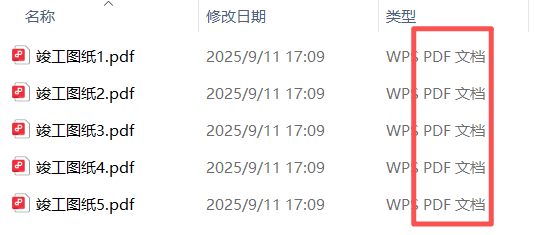
转换后,每个DWG文件都被自动转为了对应的PDF文件,文件名保持一致,图框完整、线型清晰、文字无乱码。
三、实操教程:CAD批量转PDF全步骤
步骤1:打开CAD转PDF工具
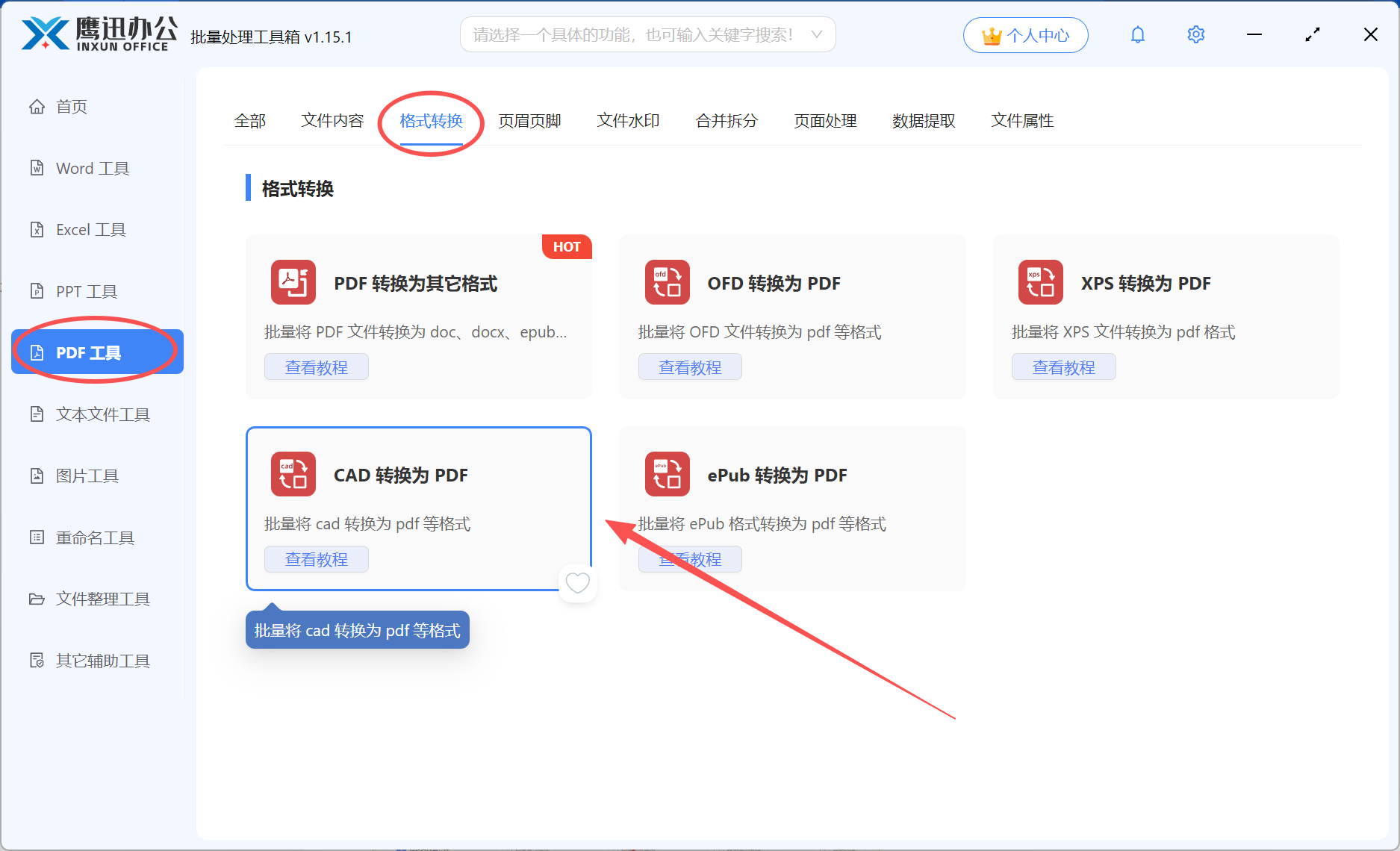
下载并打开「鹰迅批量处理工具箱」→ 在左侧菜单选择「PDF工具」→ 点击「CAD转换为PDF」进入转换界面。
界面简洁直观,左侧是功能分类导航,右侧是操作区域,即使第一次使用也能快速上手。
步骤2:添加需要转换的CAD文件
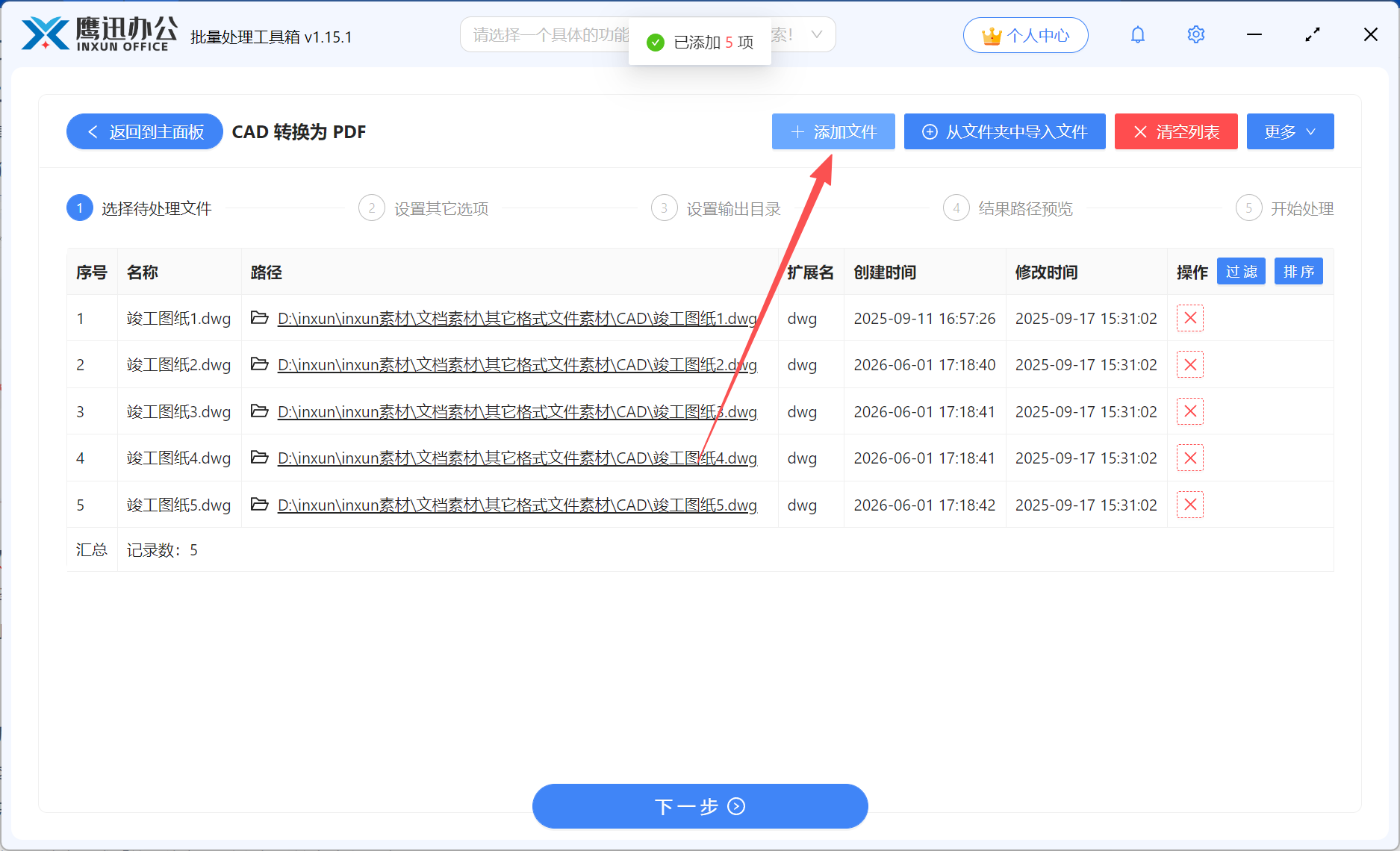
点击「添加文件」按钮选择单个或多个DWG/DXF文件,也可以点击「从文件夹中导入文件」一次性导入整个项目目录下的所有CAD文件。
支持的格式包括:.dwg(AutoCAD各版本)、.dxf(通用交换格式)。
添加完成后,文件列表会显示每个文件的名称、路径、扩展名等信息,方便确认是否遗漏。
步骤3:设置CAD转PDF的转换格式

步骤4:选择转换后PDF的保存位置
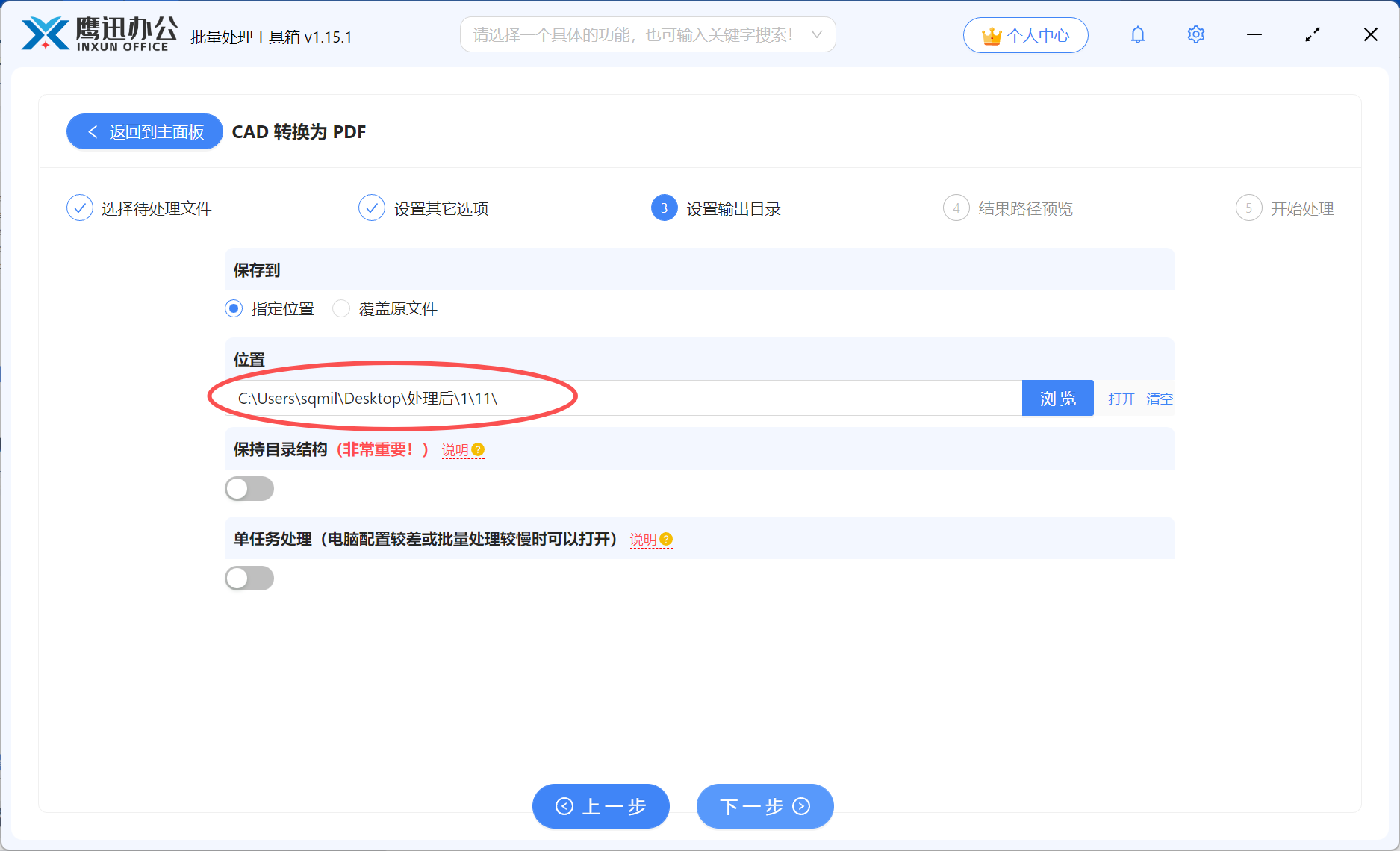
点击「输出目录」右侧的浏览按钮,选择文件保存路径。
实用建议:
- 建议在项目文件夹下新建一个「PDF输出」子目录,便于和原始DWG文件区分管理
- 如果需要按专业分类,可以提前按"建筑""结构""机电"建好子文件夹,分批转换
- 勾选「保持原文件夹结构」选项(如有),可以自动保留原目录层级
步骤5:一键批量转换完成
点击「开始转换」按钮启动批量处理,软件界面会显示每个文件的实时转换进度和状态。
- 处理速度:根据图纸复杂程度和电脑配置,通常每张图纸几秒到十几秒不等。
- 转换状态:每个文件转换完成后会显示"✅ 成功"标记,如有异常会标注具体原因
- 自动打开:全部转换完成后,可以在输出目录查看所有转换后的文件夹,也可以直接在该页面最后,查看处理后的路径。

四、CAD批量转PDF的使用总结
有了这个批量处理的方法,我们就可以实现CAD图纸批量转PDF,彻底告别逐张打开、逐张打印的低效操作。整个过程无需安装CAD软件,支持DWG和DXF等多种格式,自动适配图框大小,输出的PDF线型清晰、文字完整、比例准确。如果你正在为上百张图纸的PDF转换发愁,不妨来亲自体验一次处理整个文件夹的高效与便捷。软件中还有很多其他的文档转换功能,都可以来体验一下。