长图如何分割成多页PDF文档?
学术文章截图、长网页截图等长图为了便于打印存档,或者避免阅读时反复缩放,我们经常需要将长图分割成多页PDF文档,这样就能分段保存重要信息,还能分页批注等,那将长图分割成多页pdf文档是如何实现的呢?今天教大家一个高效的方法轻松处理!
针对这种需求其实也没有那么难,我们只需要借助一款鹰迅批量处理工具,整个操作分为两步进行。
第一步:我们首先用到它图片工具中的【图片分割为多张小图】功能,将长图分割成多段小图。
第二步:再用到图片工具中的【图片合并成单个文件】功能,将多张图片合并成一个PDF文档,这时每张小图就会自动成为pdf文档中的一页。
文字描述看上去操作很多,实际1分钟不到就搞定了,我们一起来看看吧!
长图分割为多段PDF效果预览
处理前
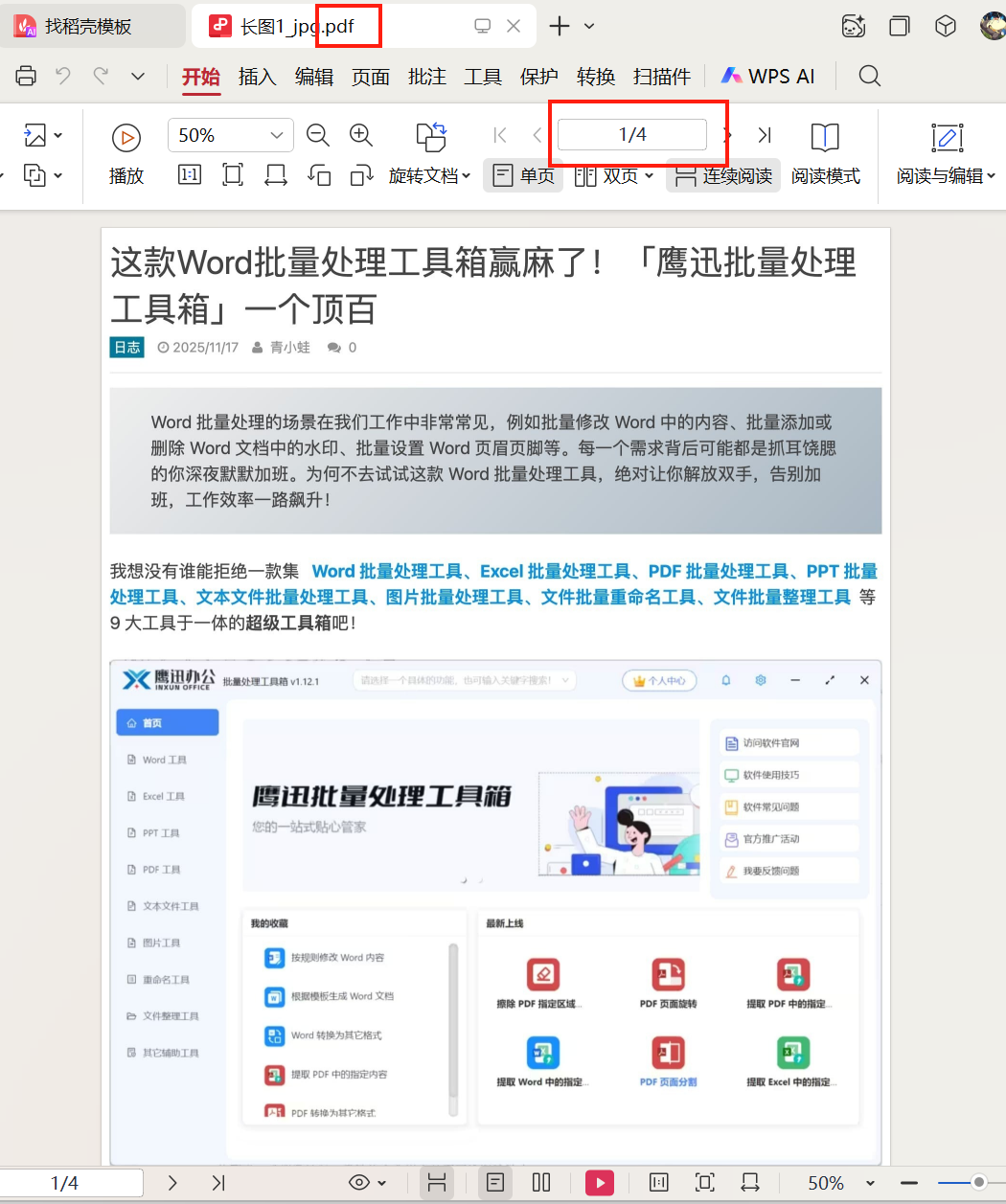
以下是一张1646*10222像素的长图

处理后
这张长图已经根据我们的设置分割成了4页pdf文档
长图分割为多段小图操作步骤
1、打开「鹰迅批量处理工具箱」,在「图片工具」中选择合并拆分下的「图片分割为多张小图」功能。

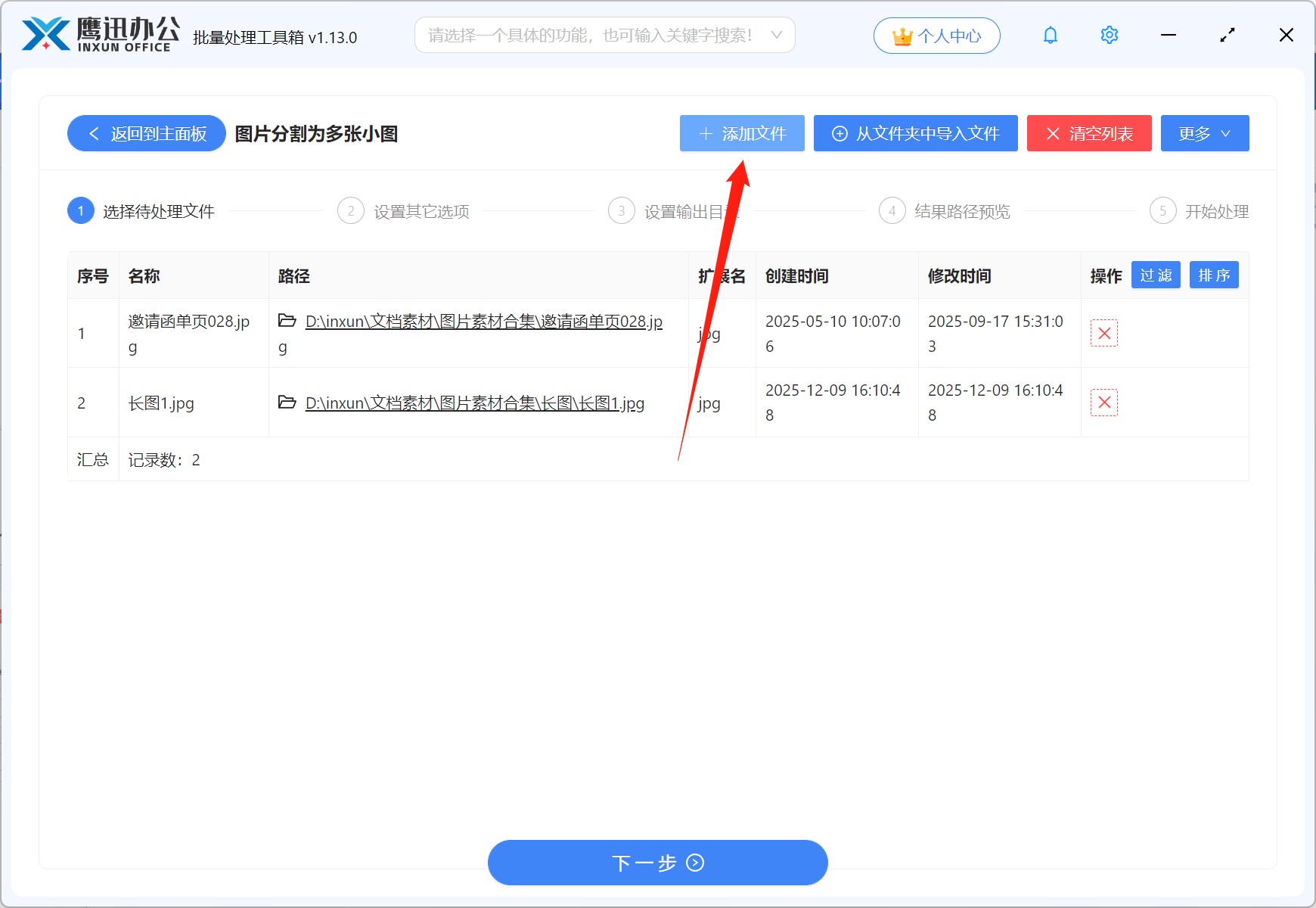
2、添加需要分割的长图。
这里支持jpg、png等多种图片格式,同时也支持上传多张图片,可以批量分割。
3、设置图片分割的选项。
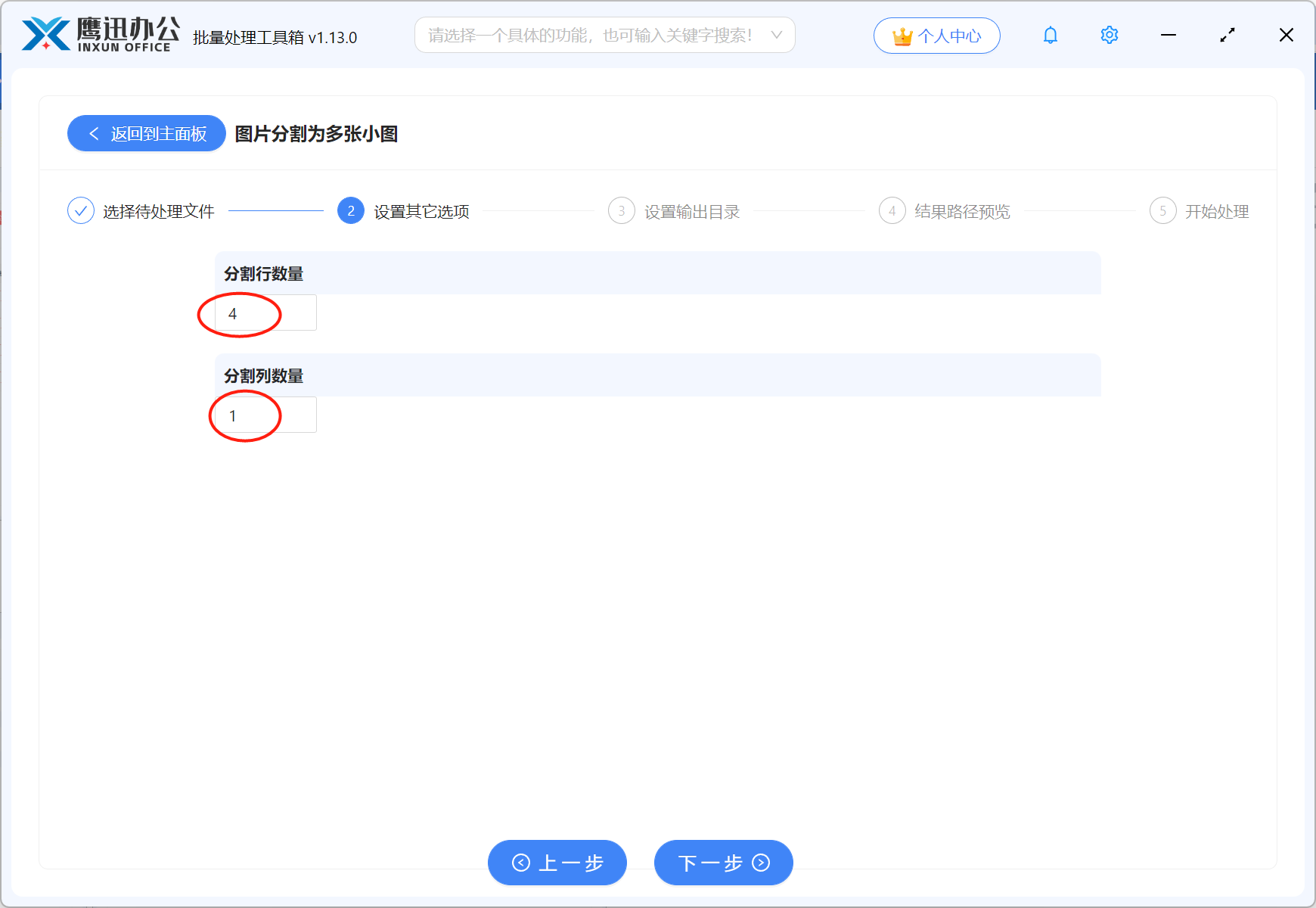
这里我们根据长图的尺寸来进行分割,这里我们大致可以将长图分割成4页pdf,因此我们输入4,先将长图分割为4段小图。
4、选择分割后的图片保存的路径

5、长图分割为多张小图处理完成

6、进入第二步,在图片工具中选择【图片合并成单个文件】功能

7、导入想要合并成pdf文档的图片。
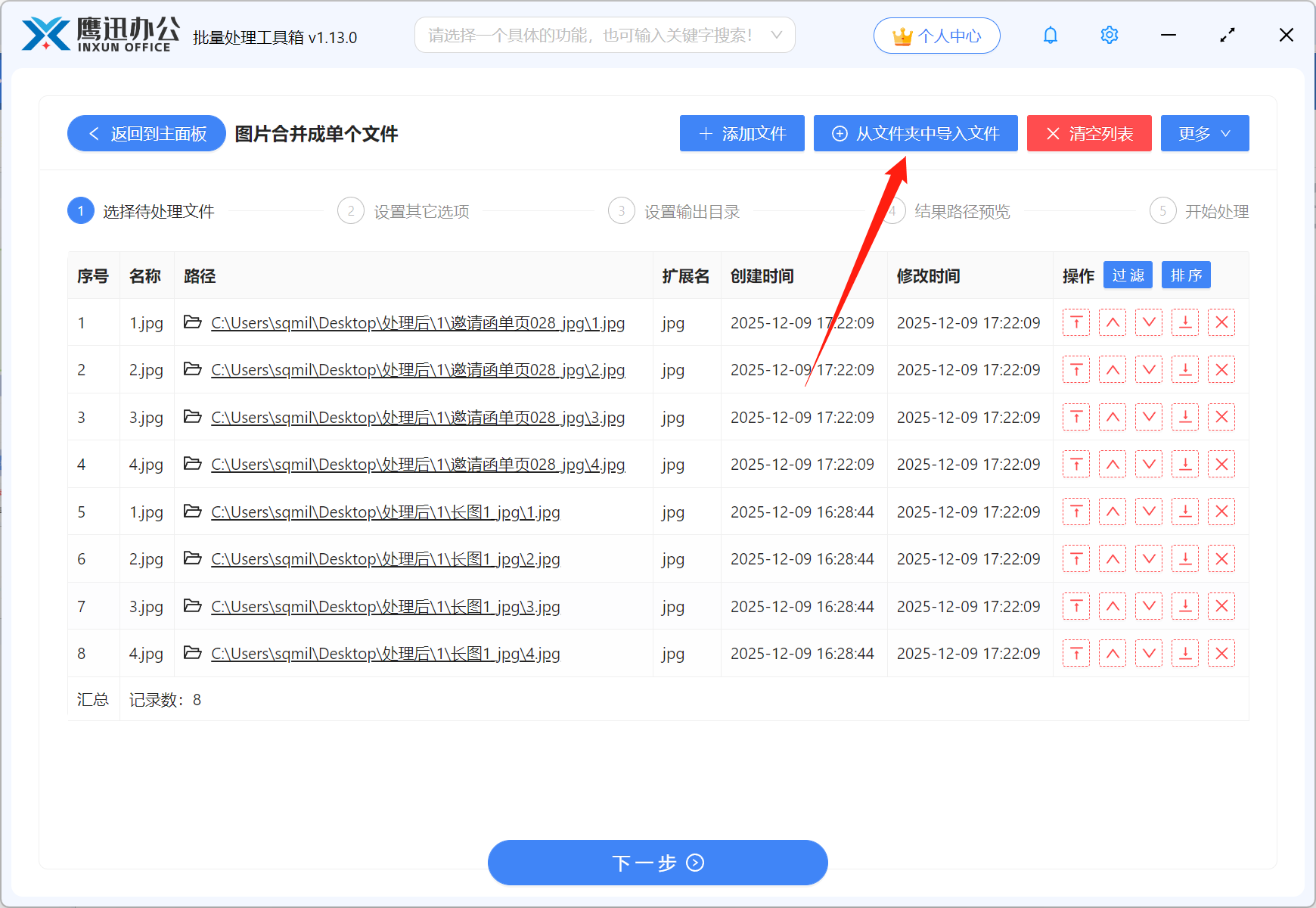
这里如果我们有多个文件夹中的图片都需要按文件夹合并成pdf文档,我们可以选择【从文件夹中导入文件】,否则直接添加文件即可。
8、设置图片合并的选项。
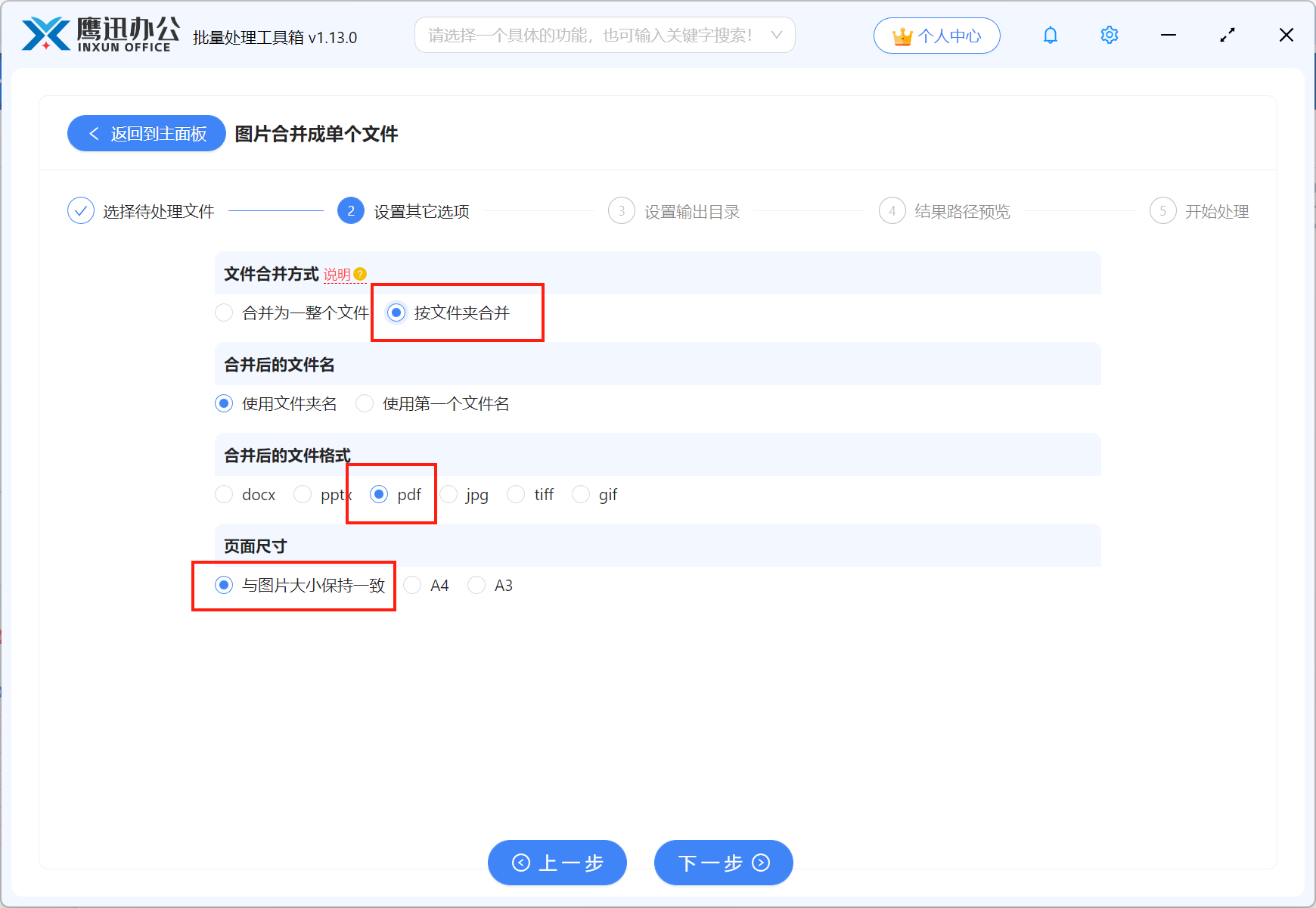
如果有多个文件夹需要按文件夹合并,则勾选【按文件夹合并】,如果只是需要将所有图片合并成一个文档就直接勾选第一个选项【合并成一整个文件】。
页面尺寸建议可以勾选【与图片大小保持一致】这样每张小图就会成为一页pdf文档,且不会被压缩变形。
9、图片合并成pdf文档处理完成
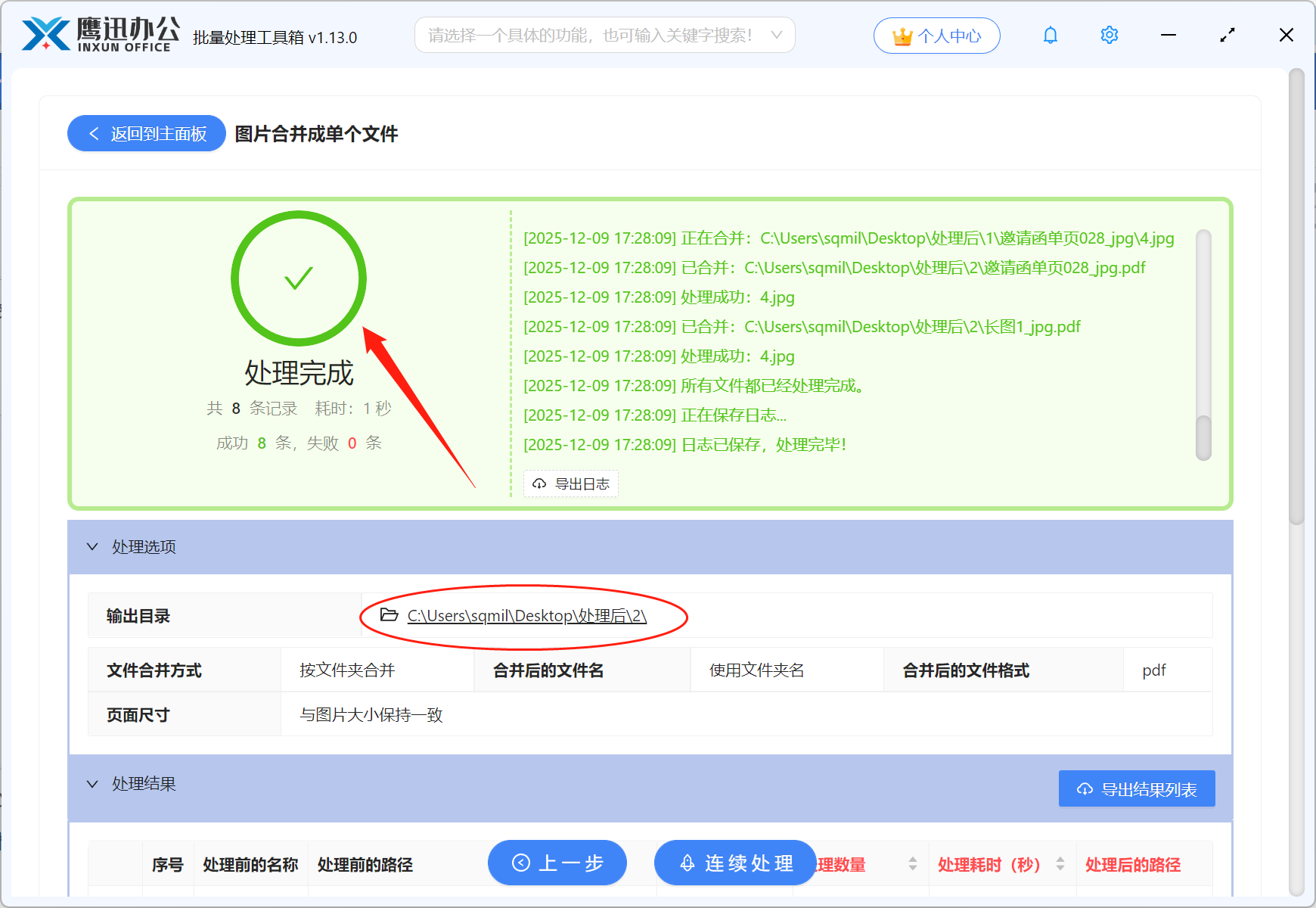
按照软件中的提示,我们很快就完成了操作,整个操作下来可能也就不到1分钟,非常方便!以后遇到这种文档、图片的操作都可以用这款工具来试试,不仅支持处理单个文件,还能同时批量处理大量的文件。