如何给多张图片批量打上马赛克
在工作中我们经常需要对图片中的敏感信息进行遮挡处理,比如身份证号、手机号、人脸、合同金额等,如果图片数量多、需要打码的位置又各不相同,一张张手动添加马赛克实在太费时间。今天教你一个方法,可以一次性给多张图片批量打上马赛克,操作简单高效,不管是证件照、聊天截图还是业务单据,都能轻松搞定!
在日常工作中,我们经常需要对图片中的隐私信息进行遮挡保护,直接把原图发出去不仅不专业,还可能造成信息泄露。比如HR整理员工资料需要遮挡身份证号、客服处理用户反馈截图需要隐藏手机号、财务归档票据需要遮盖关键金额、运营发布用户案例需要给人脸打码等,这些场景下如果不做处理就使用,轻则显得不够规范,重则可能引发隐私纠纷。
批量给图片添加马赛克的使用场景
1、HR部门整理入职材料,大量身份证、学历证书需要遮挡关键信息
2、客服团队处理用户工单截图,手机号、地址等隐私信息需要打码
3、法务或财务归档合同、票据,涉及金额和签名的地方需要遮盖
4、新媒体运营发布用户好评截图,头像和昵称需要做模糊处理
5、产品经理整理竞品分析资料,部分敏感数据需要遮挡后再分享
如果只是偶尔处理一两张图片,用手机自带的编辑功能或者微信截图工具涂一下也能给图片打马赛克。但实际工作中经常是一批几十张甚至上百张图需要处理,而且每张图需要打码的位置、大小都不一样,这时候再一张张打开软件框选、保存、关闭,效率真的太低了。之前我处理一批员工证件照,光打马赛克就需要耗费花了大半天的时间,效率非常的低。
批量给图片添加马赛克的效果预览
处理前:
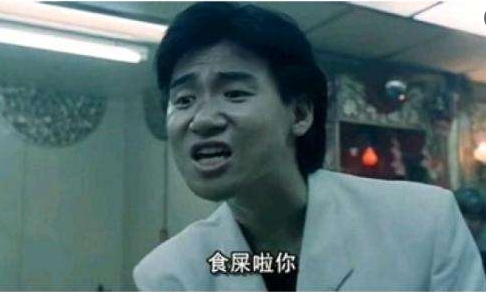
处理后:
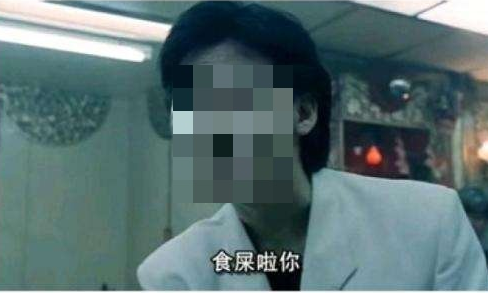
从上图的效果中我们就可以看到给人脸打上马赛克前后的效果对比了。!
批量给图片添加马赛克的操作步骤
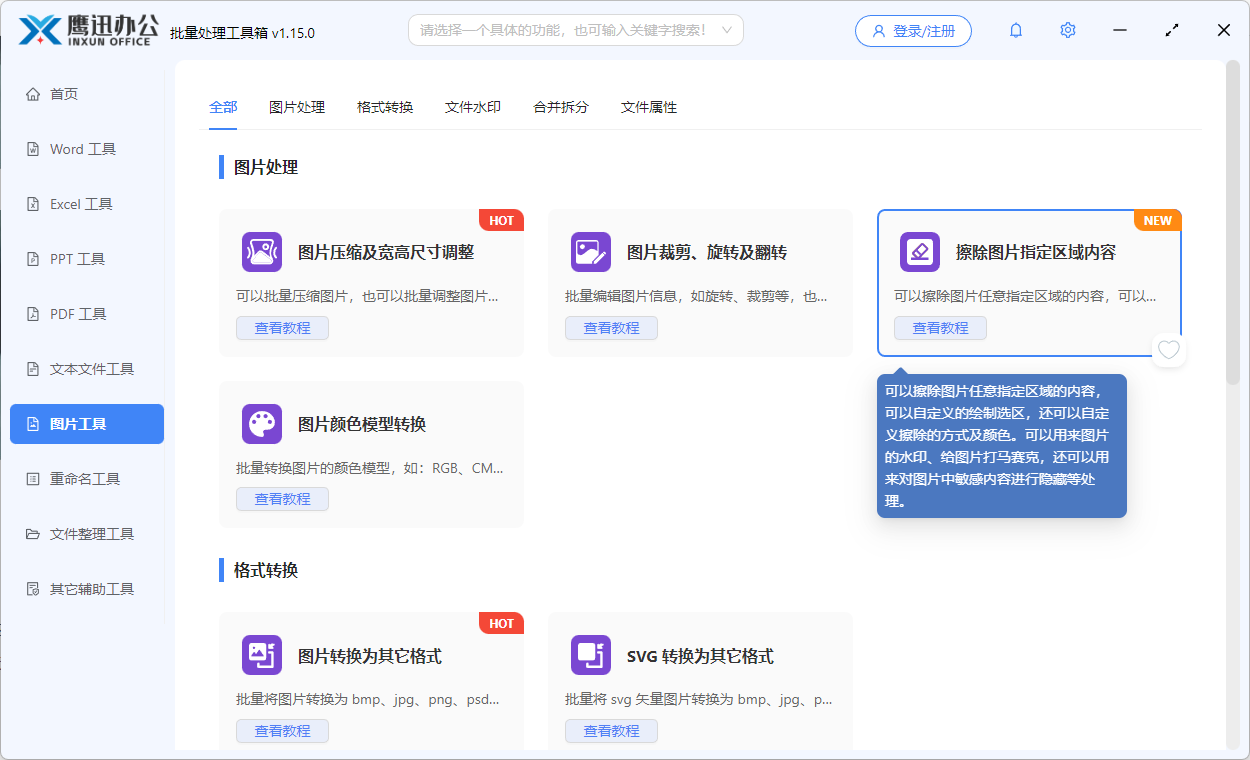
1、打开「鹰迅批量处理工具箱」,左侧选择「图片工具」,右侧选择「擦除图片指定区域内容」的功能。
2、我们可以同时选择多张不同类型,不同格式的需要进行马赛克处理图片文件。
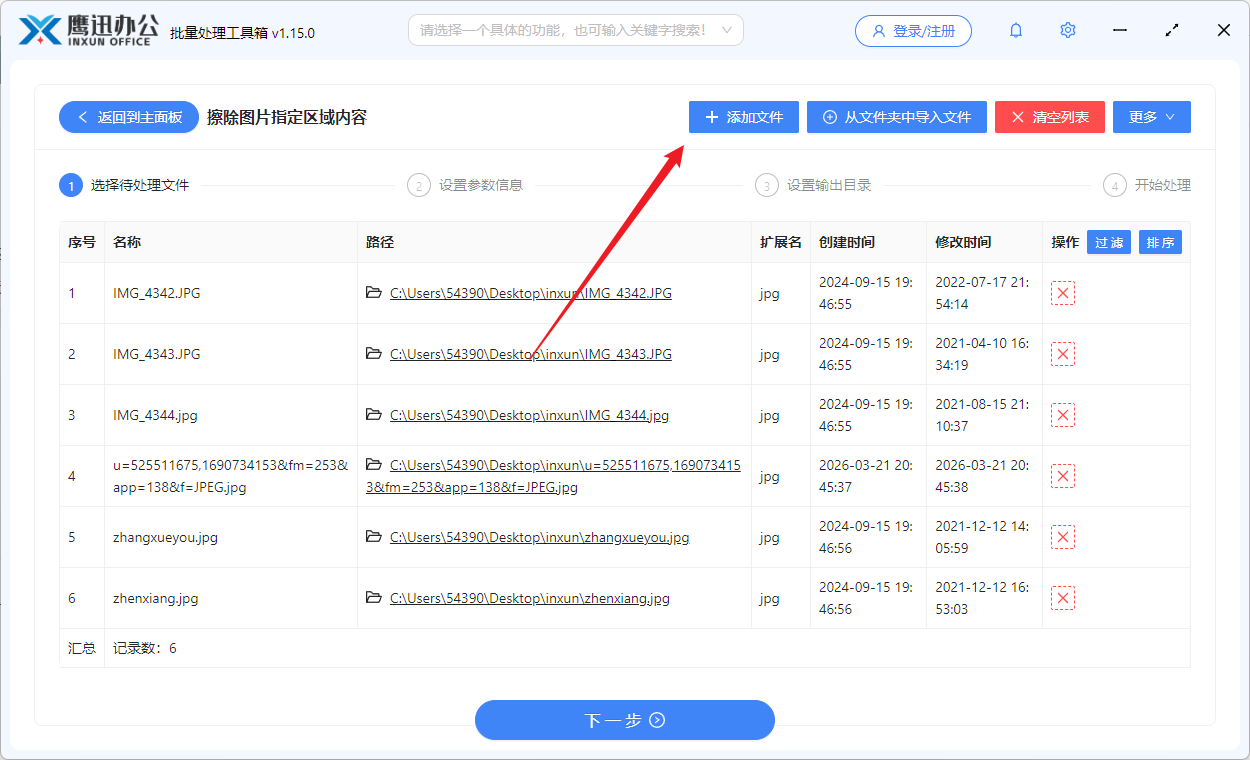
选择好后,我们就可以点击下一步进行选区的绘制。
3、需要打马赛克的图片进行选区的绘制。
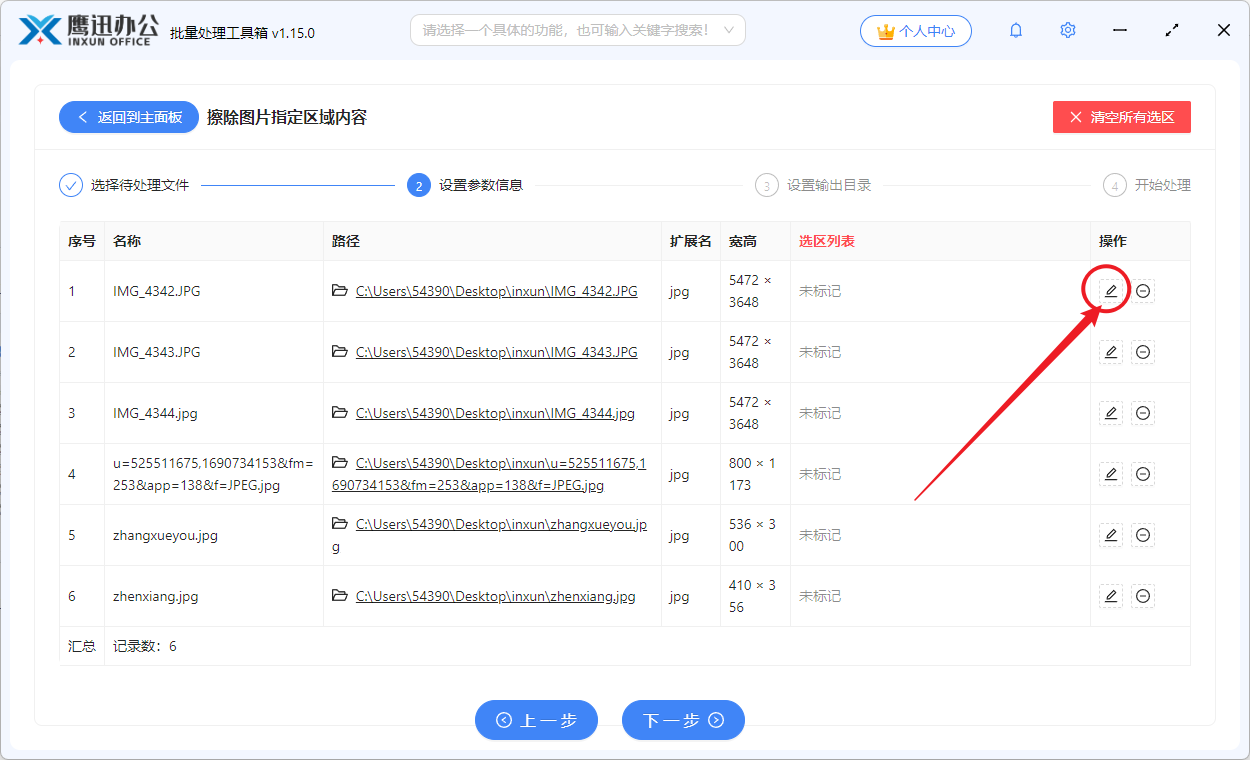
点击编辑按钮,就会打开绘制选区的弹窗。
在弹窗中,可以在需要打马赛克区域进行选区绘制,我们只需要单击鼠标左键,然后拉动选区就可以了。绘制好选区之后,会让我们选择一个擦除的方式。
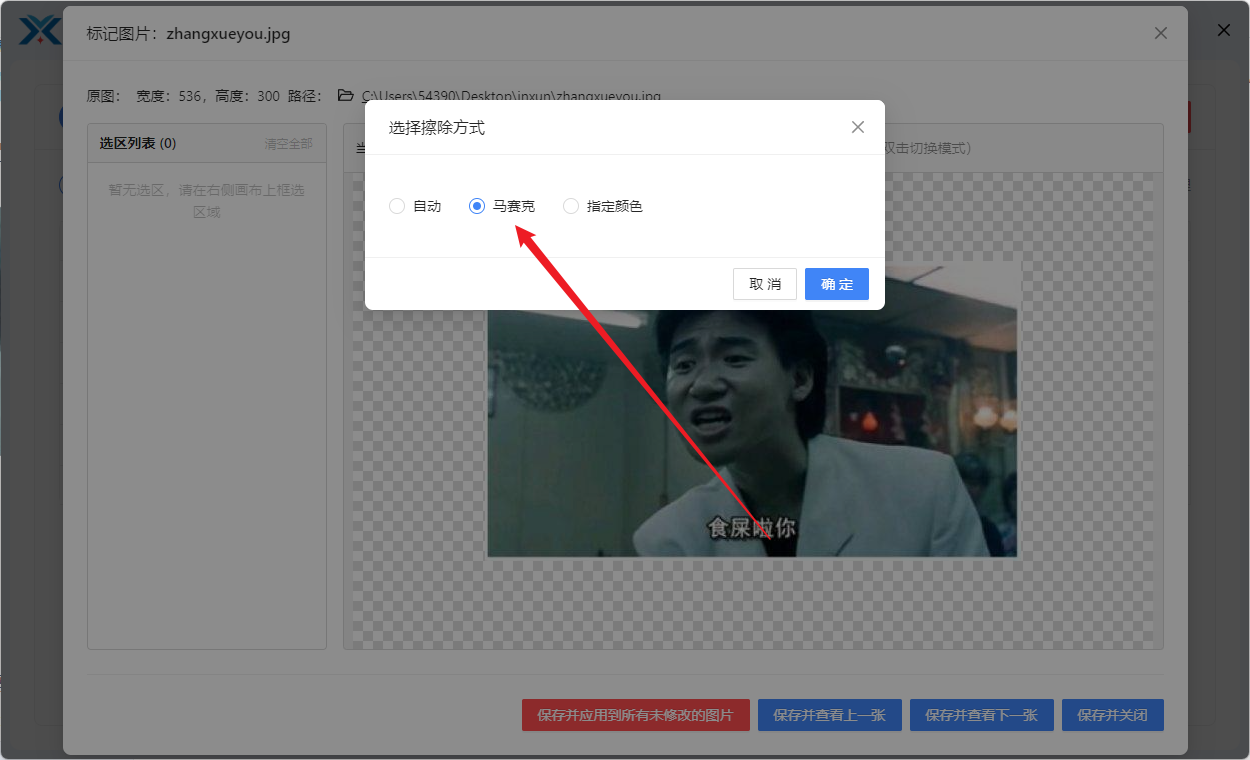
因为我们是需要对图片进行马赛克处理,所以我们这里直接选马赛克这个选项就可以了。当然,如果我们想要删除图片的水印,那就可以选择自动这个选项。我们还可以选择用指定的颜色对选择的区域进行覆盖。
绘制完成后,可以在左侧看到所有绘制的选区及对应的擦除类型。
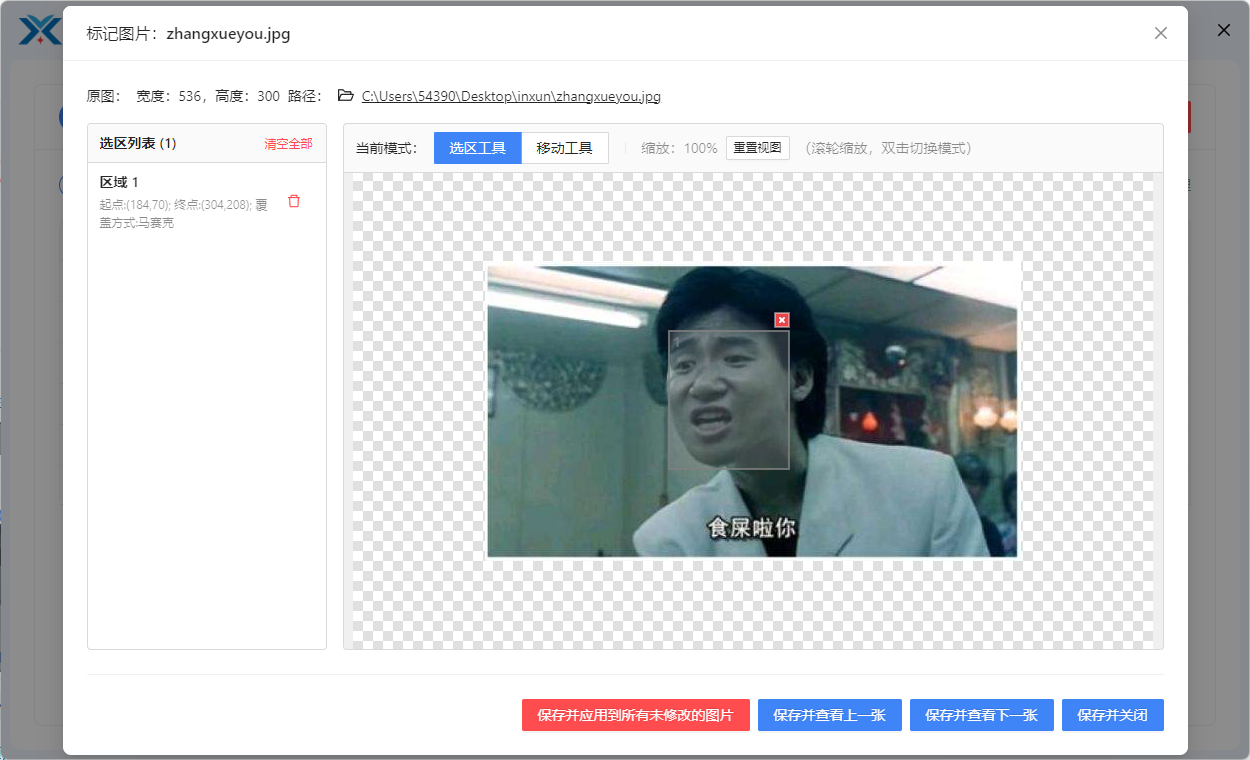
前面我们选择了多张图片,但这里只对某一张图片进行了选区绘制。其他图片与当前图片的尺寸都是一样,并且要擦除的内容也是一样的话,那我们就可以直接选择【保存并应用到所有未修改的图片】这个按钮,如果我们想要对后面的图片做其他选区标注的话,那我们就可以选择【保存并查看下一张】或者【保存并关闭】的按钮。
点击保存后关闭弹窗,我们回到列表界面,这时候我们就可以看到每一张图片对应的选区信息。
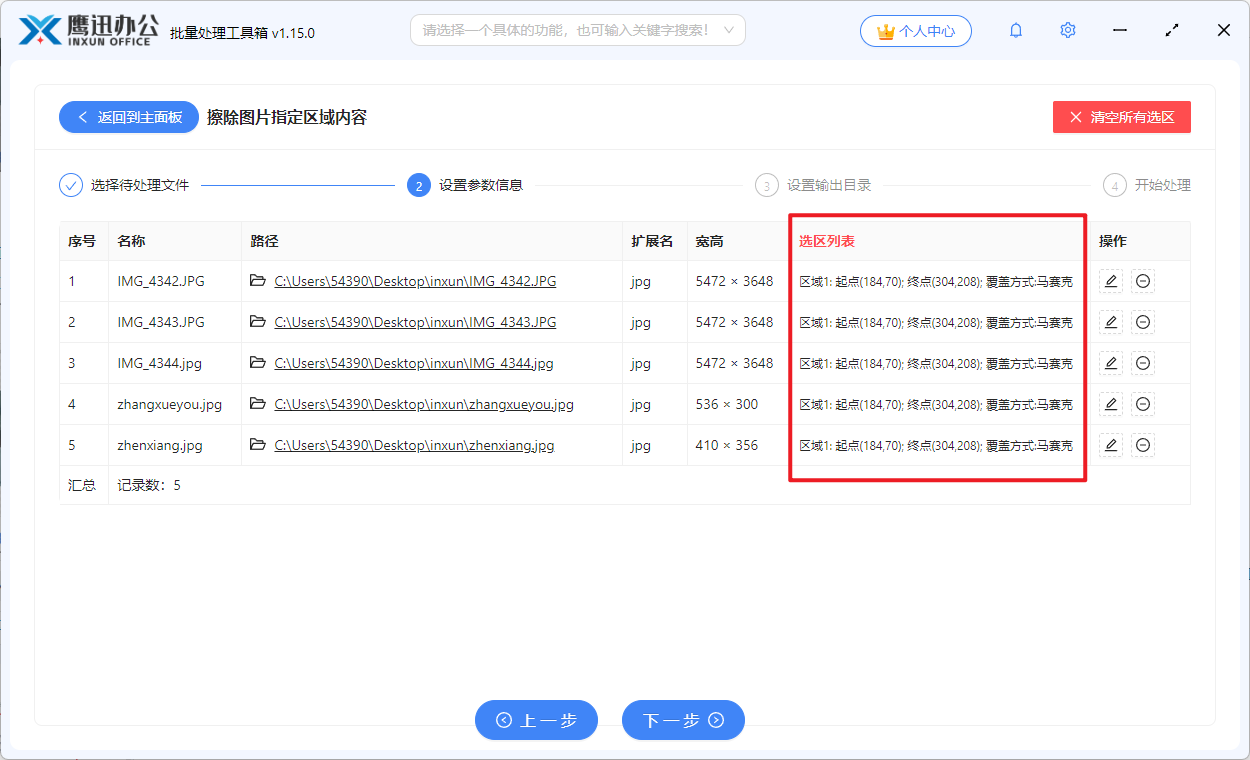
确认无误之后,我们就可以点击下一步选择输出的目录。
4、设置图片打马赛克后保存的路径。
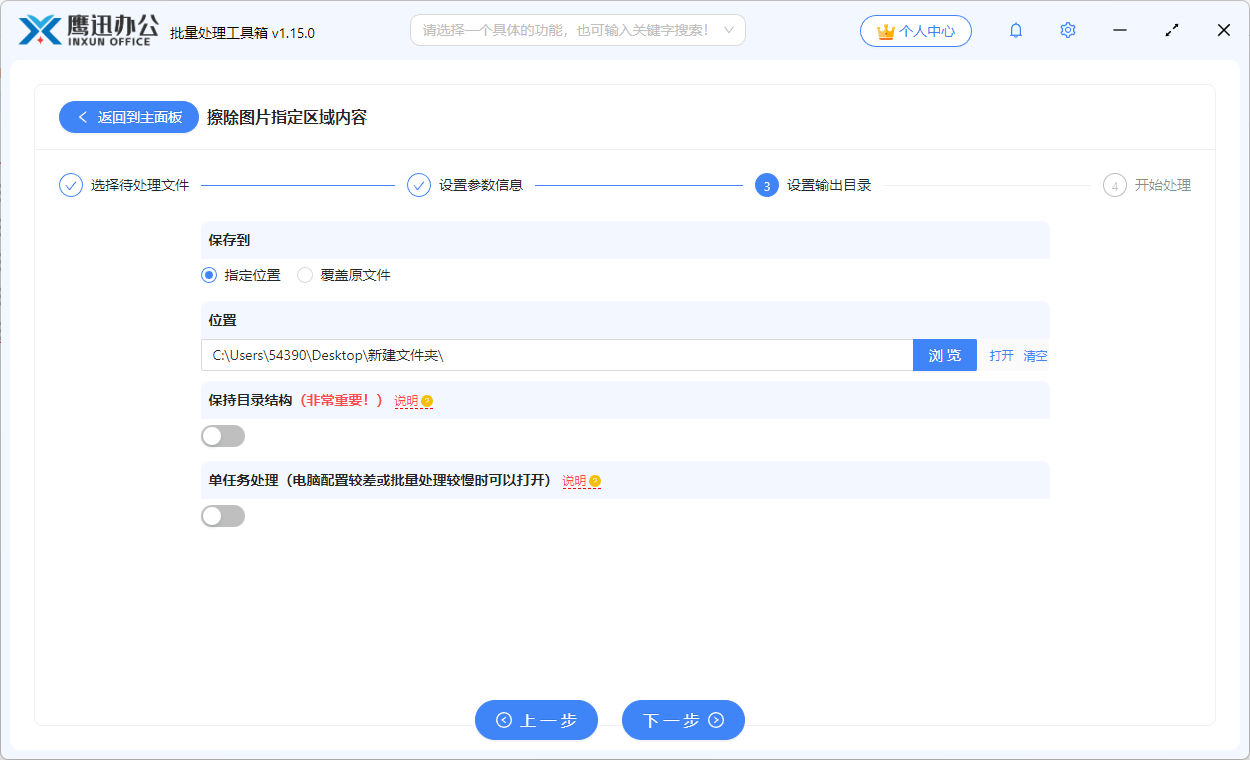
5、批量给图片打马赛克的操作就处理完成了。
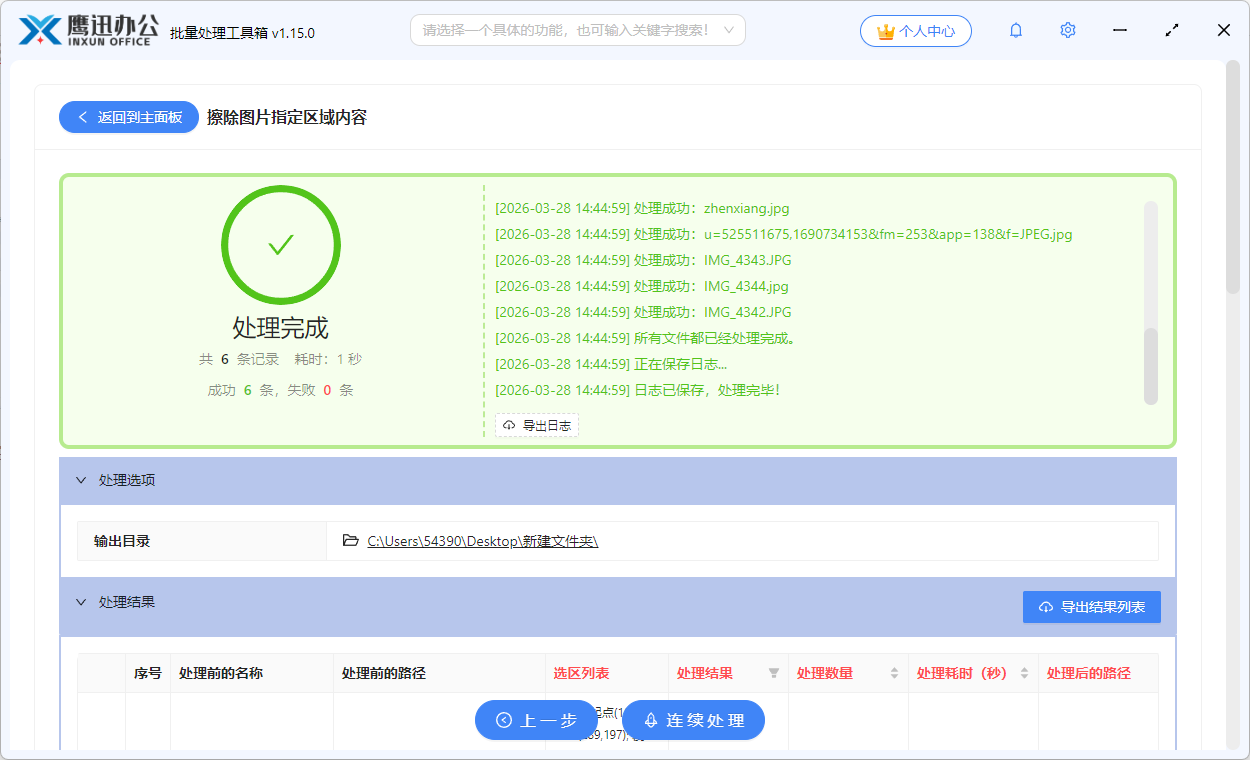
用了这个批量打马赛克的方法之后,几百张图片的处理时间从大半天缩短到了几分钟,效率直接翻了好几倍。处理完成后可以打开输出文件夹检查一下效果,看看敏感信息是不是都被遮挡好了。
不管是证件资料、聊天截图,还是业务单据、用户案例图,这个方法都能帮你一键批量添加马赛克,操作简单不复杂,处理速度也很快。软件里还有很多其他实用的图片处理功能,同样支持批量操作,像批量裁剪、压缩、加水印这些日常需求也都能一站搞定。如果你平时工作中也经常要处理大量图片的话,真心建议试试,能省下不少重复劳动的时间!