多张图片如何批量平均分成同等大小的小图?拆分为2×2,3×3等尺寸
在一些场景中,我们需要把图片分割为小图,比如发朋友圈时的四宫格/九宫格等,视觉效果会更丰富;做电商详情页时把产品大图切成四宫格,分别展示不同细节等等,如果一张张用切片工具手动切,步骤重复且容易出错。「鹰迅批量处理工具箱」支持批量将多张图片分割为四宫格或九宫格,所有图片一次性处理完成,分割后的小图自动命名保存,JPG/PNG/BMP/WEBP等多种图片格式均支持。
朋友圈九宫格之所以流行,不只是因为好看,而是“碎片拼成整体”的形式天然比单张图更抓眼球。社媒运营、电商、课件制作,都经常需要把图切成四宫格或九宫格。操作本身不难,但一张张手动切片、保存、命名,重复起来很费时间。
「鹰迅批量处理工具箱」支持批量将多张图片分割为四宫格(2×2)或九宫格(3×3),所有图片一次性处理完成,每张小图尺寸一致、画质无损。下面给大家介绍一下具体操作。
图片批量分割四宫格/九宫格等效果展示
示例:图片分割为九宫格(3×3)

图片批量分割四宫格/九宫格等操作步骤
1、启动「鹰迅批量处理工具箱」的图片工具
打开「鹰迅批量处理工具箱」,左侧选择「图片工具」,右侧在合并拆分分类中点击「图片分割为多张小图」进入设置界面。

2、批量添加需要分割的图片
点击「添加文件」,一次性框选所有需要分割的图片,JPG、PNG、BMP、WEBP等格式可以同时选中。也可以直接将整个文件夹拖拽到软件中。
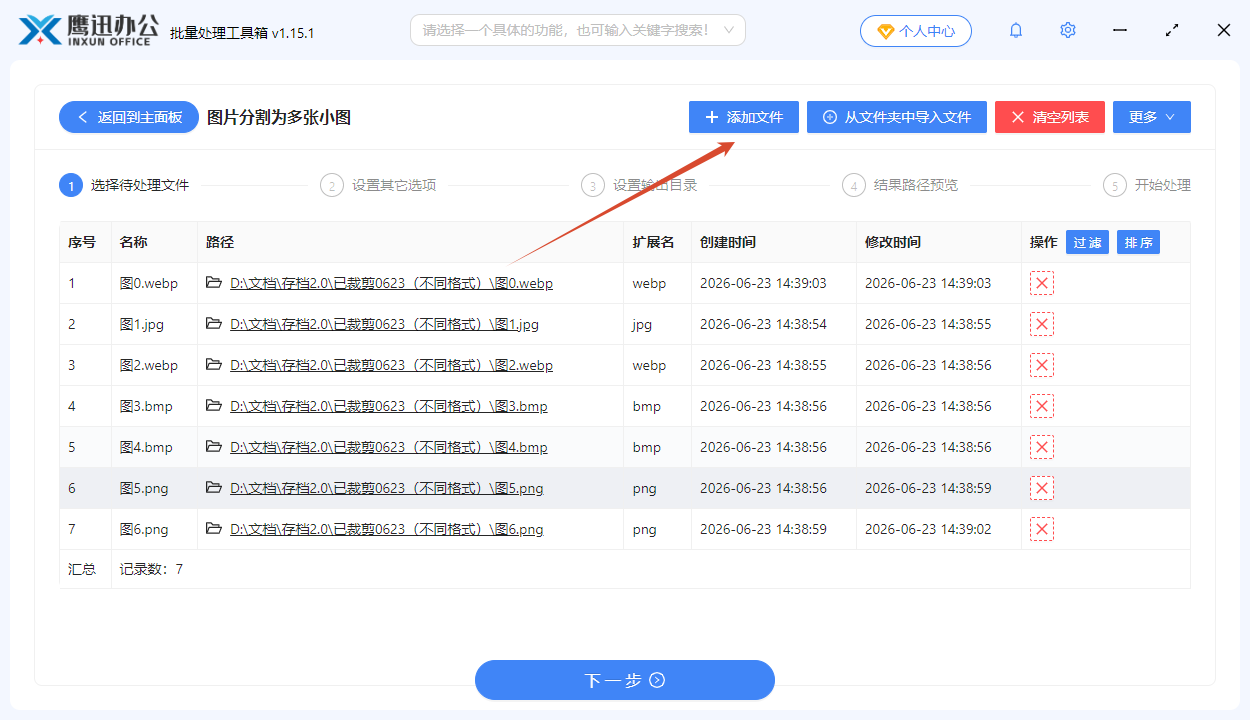
3、设置四宫格/九宫格等分割参数
进入分割设置页面后,设置横向和纵向的小图片数量:
四宫格:横向2 × 纵向2
九宫格:横向3 × 纵向3(如示例)
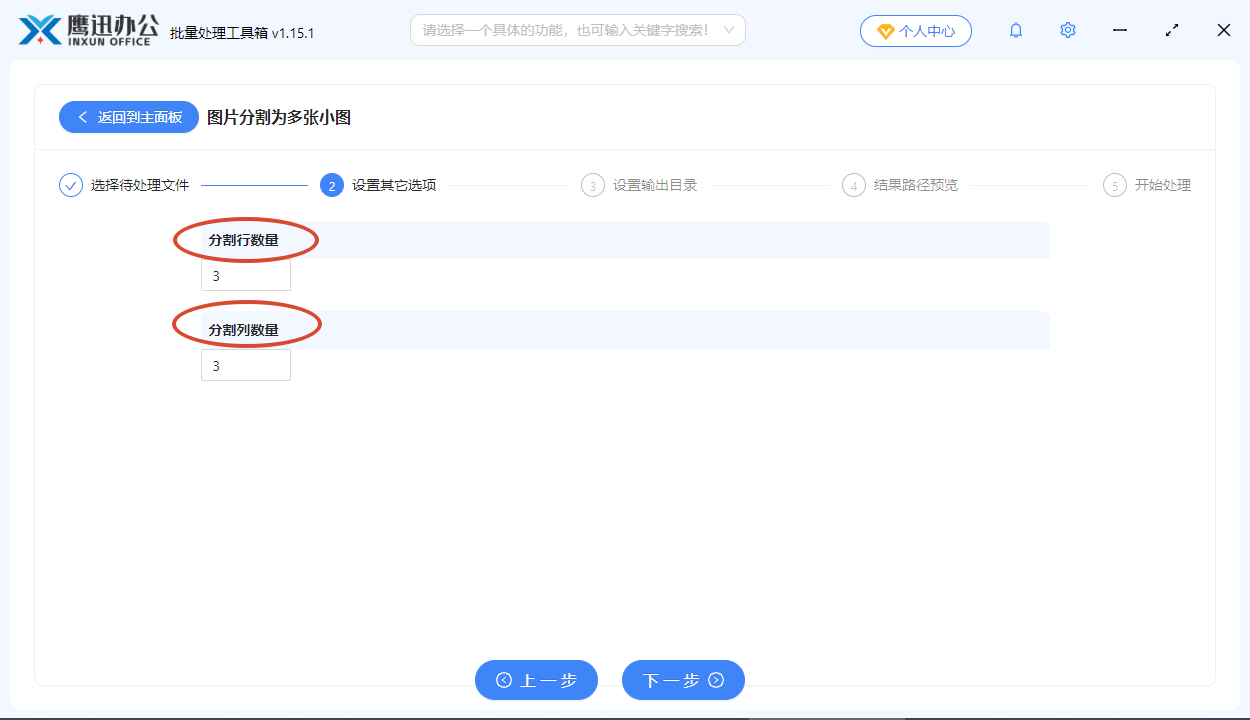
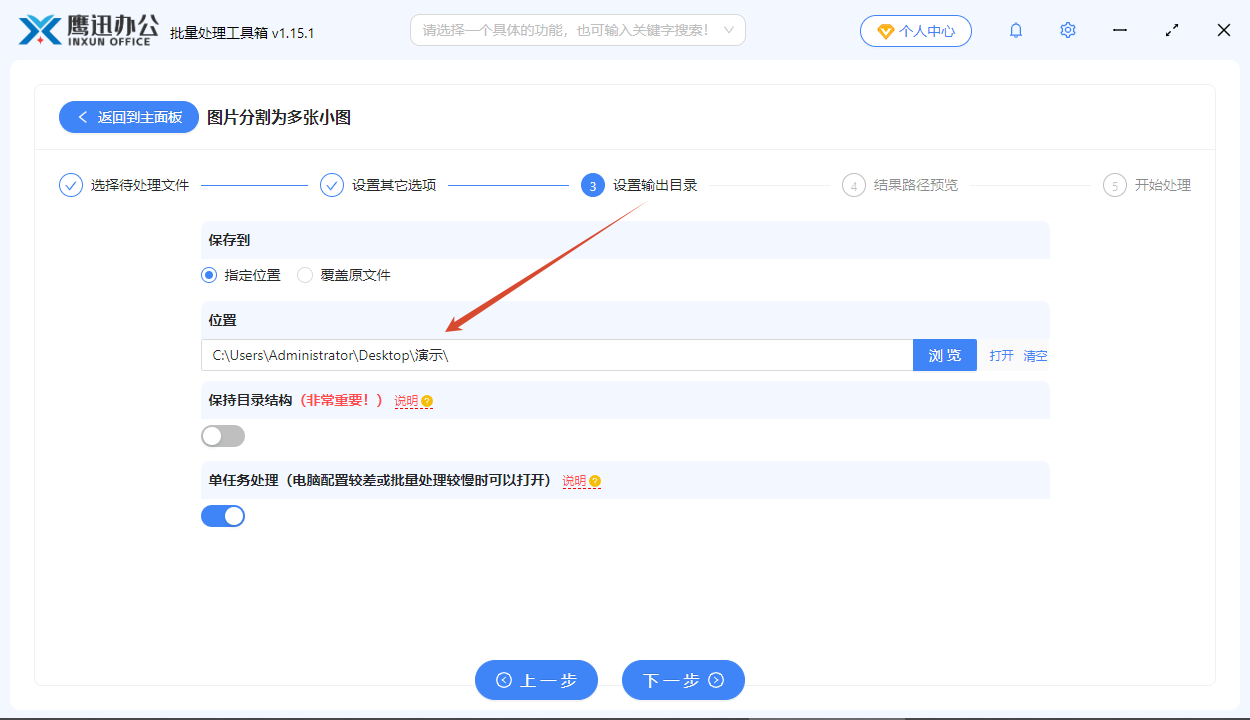
4、指定批量分割四宫格/九宫格等输出目录
点击「浏览」选择文件保存的目录,建议新建一个文件夹存放分割后的小图。
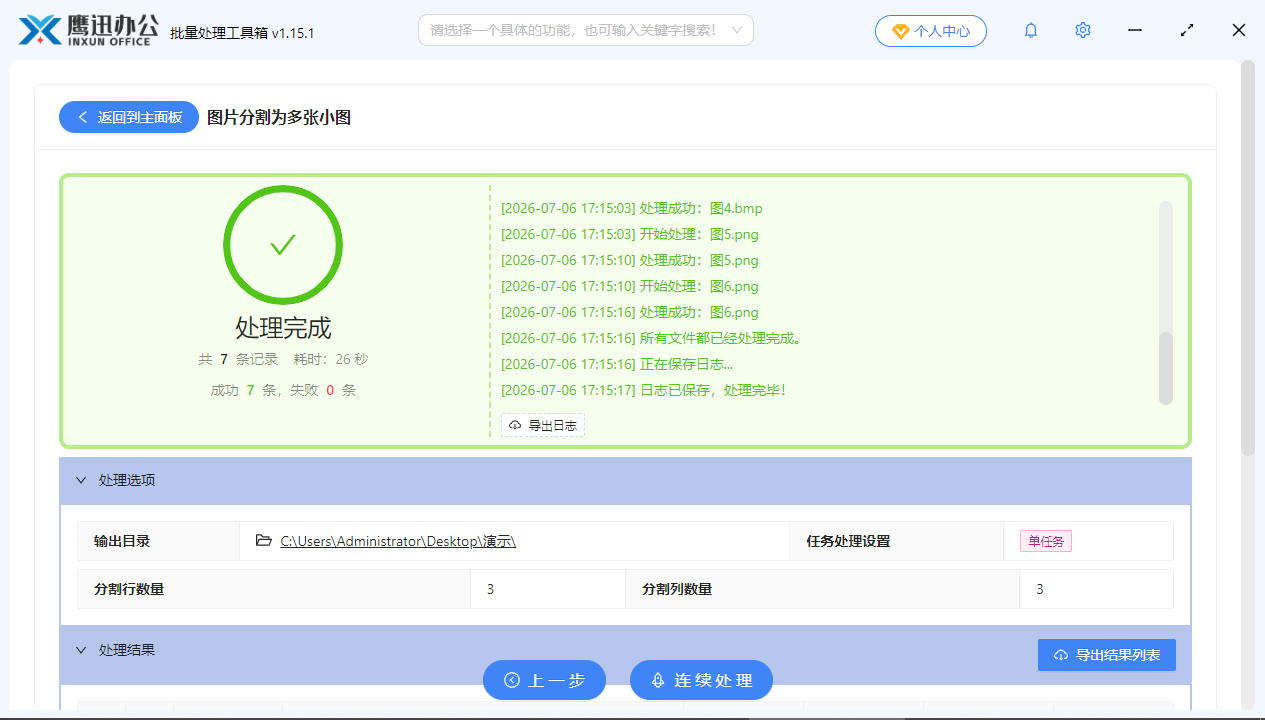
5、批量分割四宫格/九宫格等处理完成
图片批量分割四宫格/九宫格等操作小结
朋友圈九宫格、电商四宫格、课件九宫格……这些场景的共同点是需要把图片分割成固定规格的小图。这款工具可以轻松实现图片批量分割功能,同时还可以自定义行列数,分割后的小图按序号自动命名保存,格式不变,画质无损。推荐大家都可以试试这款工具,便捷处理批量图片。