离线XLSX转XLS工具推荐,适合老系统兼容
XLSX转XLS批量转换工具,鹰迅批量处理工具箱支持离线批量处理多个Excel文件,适合需要兼容老系统、旧版办公环境和老旧设备的用户使用。遇到新格式表格打不开、导入报错、系统只识别XLS时,这类本地转换方式会更省事,不用反复另存,也不用逐个手动处理,大批量文件整理时更顺手,尤其适合行政、人事、财务、档案整理和工厂内网办公场景。
一、为什么需要把XLSX批量转成XLS?
很多电脑上的办公环境并不新,尤其是一些老系统、旧版表格程序、行业专用录入工具,能正常识别的往往还是XLS格式。文件来源一多,收到的却常常是XLSX,这时候兼容问题就会集中冒出来。
- 老系统识别更稳定:部分旧办公软件、ERP导入模块、档案系统只支持XLS,直接使用XLSX容易提示格式不兼容。
- 批量整理更省时间:面对几十份、上百份表格时,逐个打开再另存非常耗时,统一批量转换会轻松很多。
- 适合内网或离线环境:一些单位电脑不能联网,本地处理更稳妥,文件不需要上传,整理流程也更连贯。
- 便于设备适配:旧电脑、老打印终端、历史业务软件在读取XLS时通常更顺手,减少反复测试的麻烦。
- 交接资料更统一:跨部门传文件时,把格式先统一成XLS,后续打开、编辑、归档都更方便。
二、XLSX转XLS效果对比
XLSX转XLS处理前效果
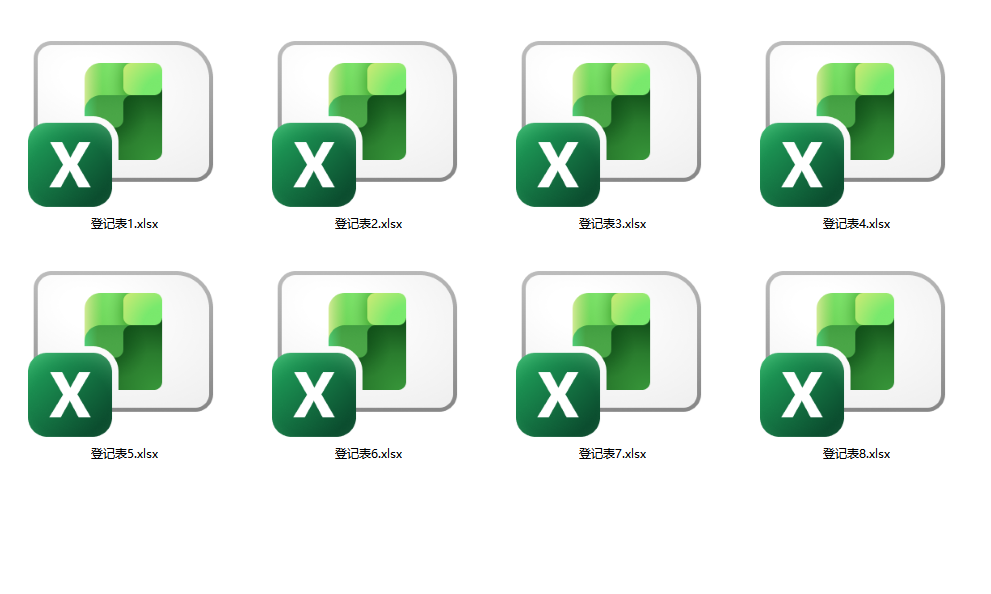
XLSX转XLS处理后效果
转换完成后,原来的XLSX文件会对应生成XLS格式文件,便于在老系统或旧版办公环境中继续使用。
三、XLSX批量转XLS操作步骤
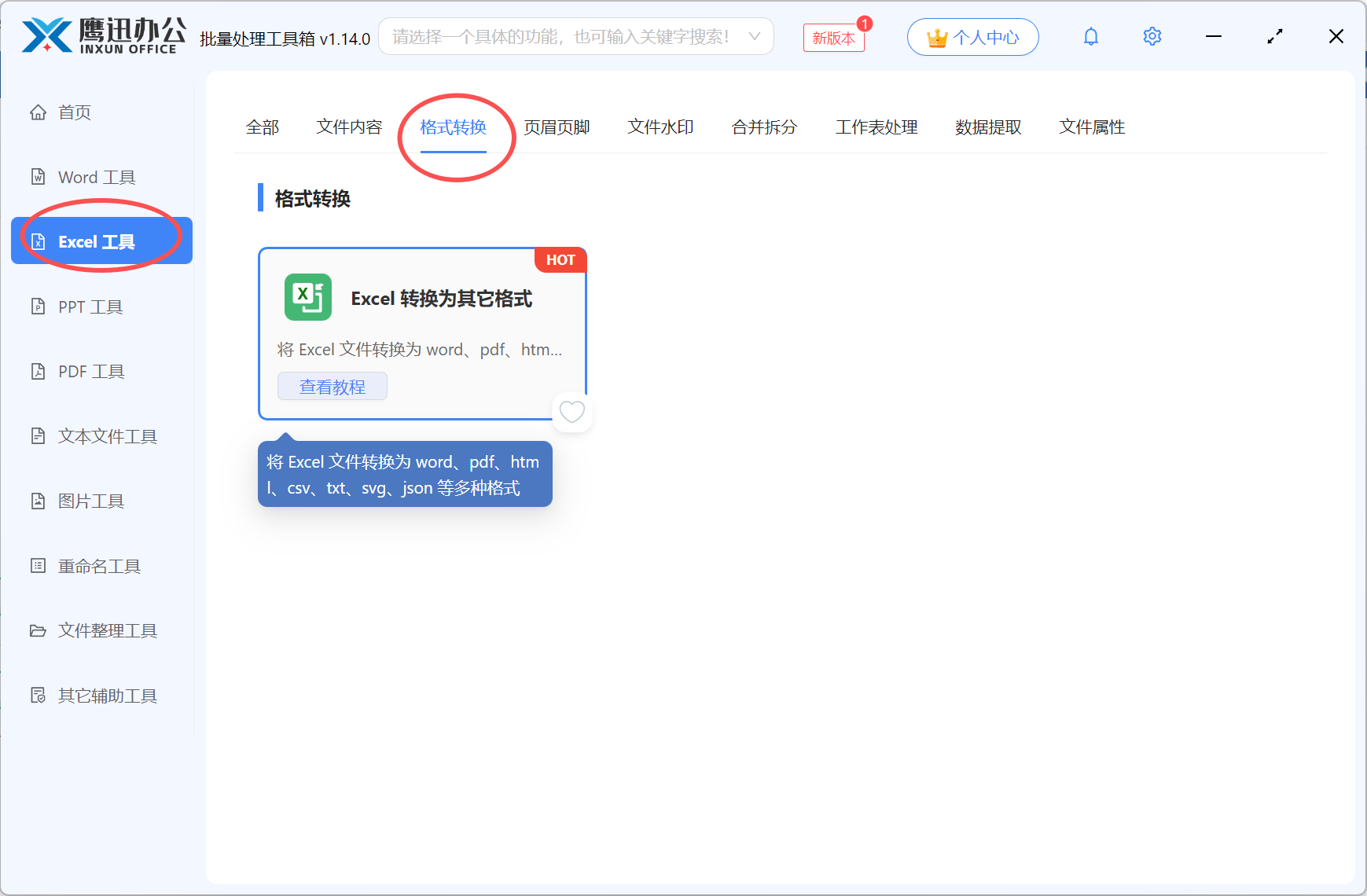
步骤1:打开批量格式转换功能
进入工具后,在左侧选择「Excel 工具」,再到右侧格式转换分类里点击「Excel 转换为其它格式」,就能进入当前功能界面。
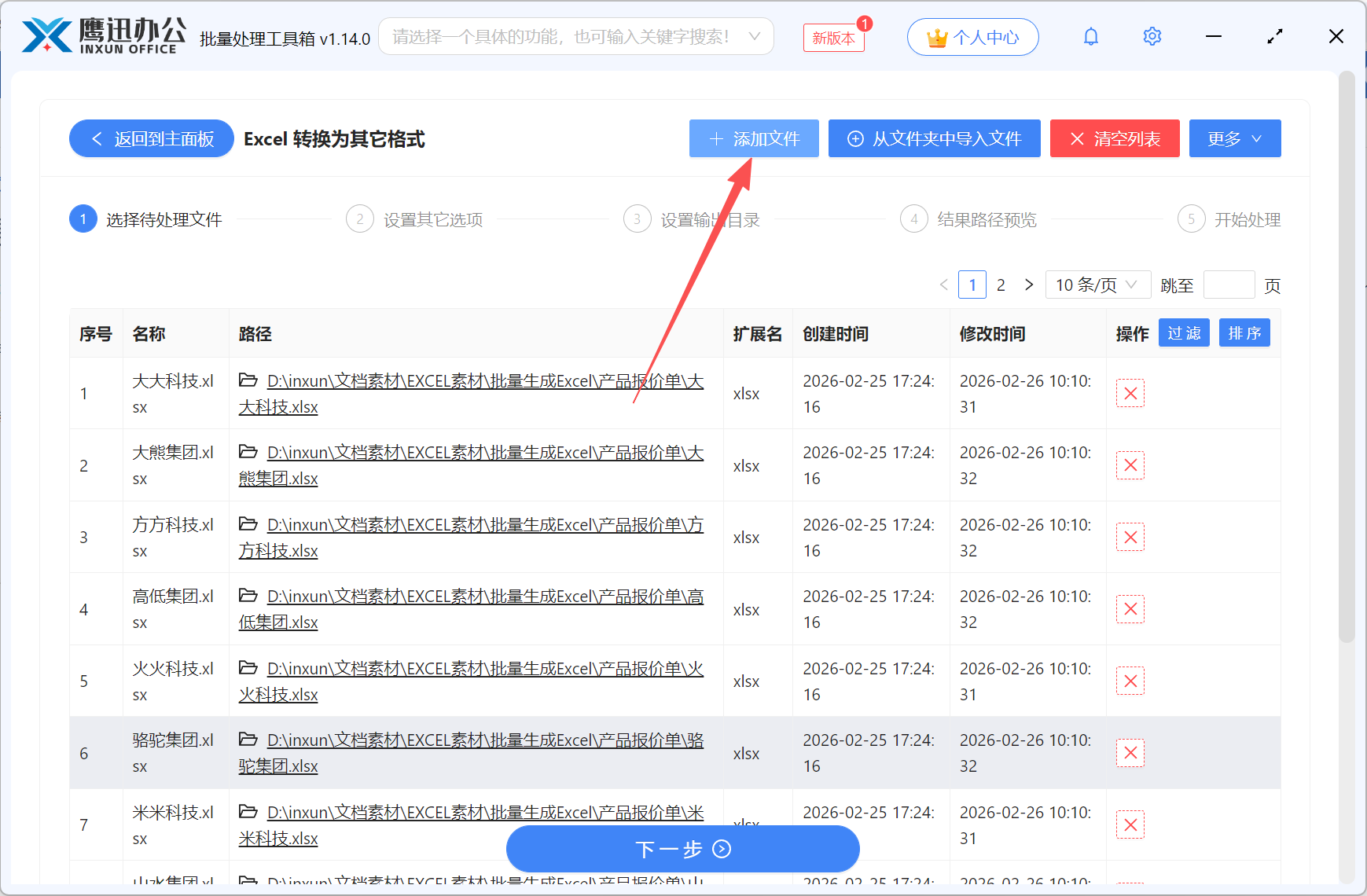
步骤2:导入需要转换的Excel文件
把要处理的表格一次性添加进来即可,多个文件可以一起放入,不需要一份份单独操作。对于历史表格较多、需要集中适配旧系统的情况,这一步会很省时间。
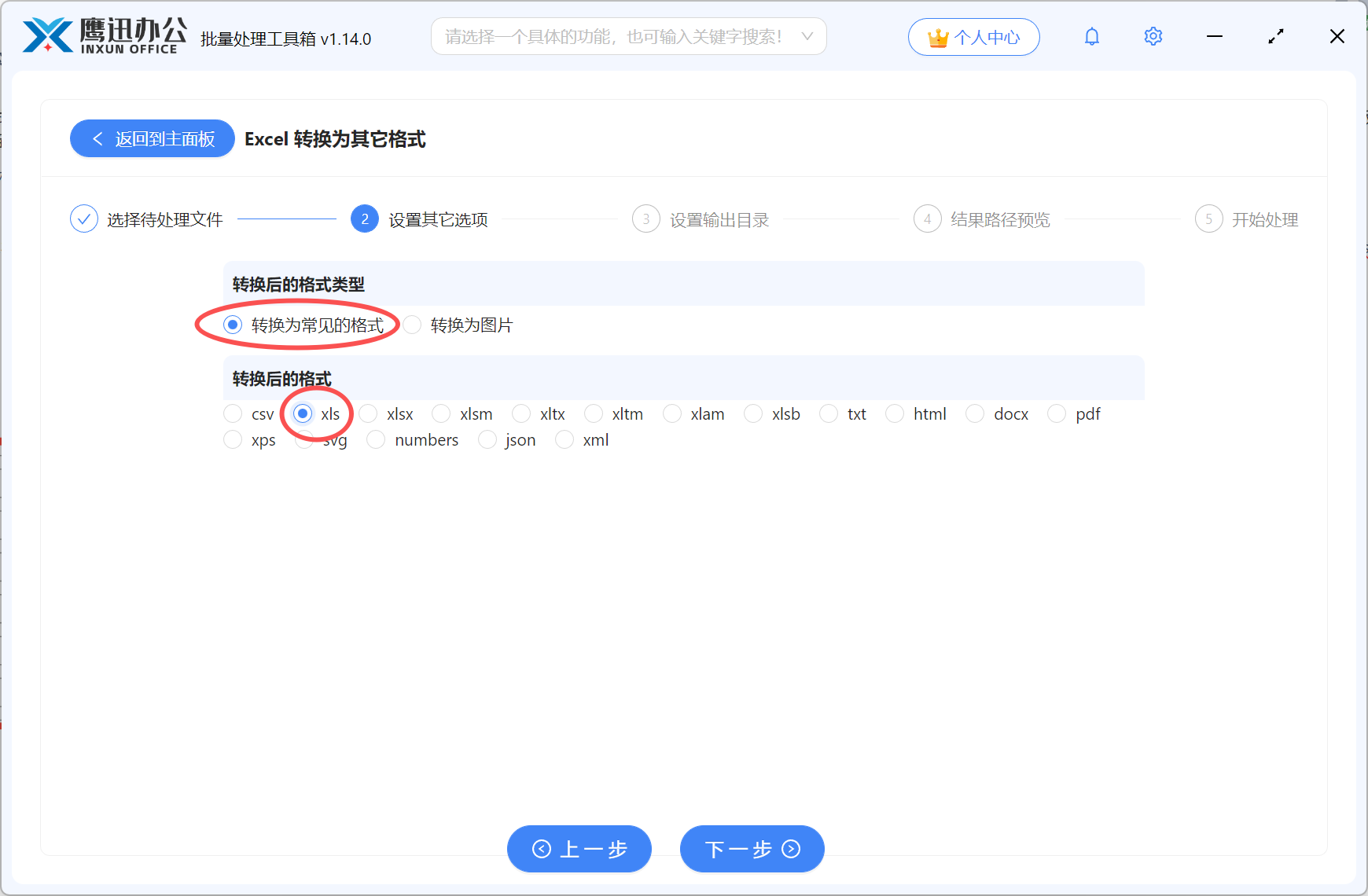
步骤3:设置转换选项并选择XLS格式
在格式选项中,将“转换后的格式类型”设为“转换为常见的格式”,然后选择“xls”作为目标格式。这个功能还支持csv、xlsx、xlsm、xltx、xltm、xlam、xlsb、txt、html、docx、pdf、xps、svg、numbers、json、xml等格式,适合后续做更多批量整理。
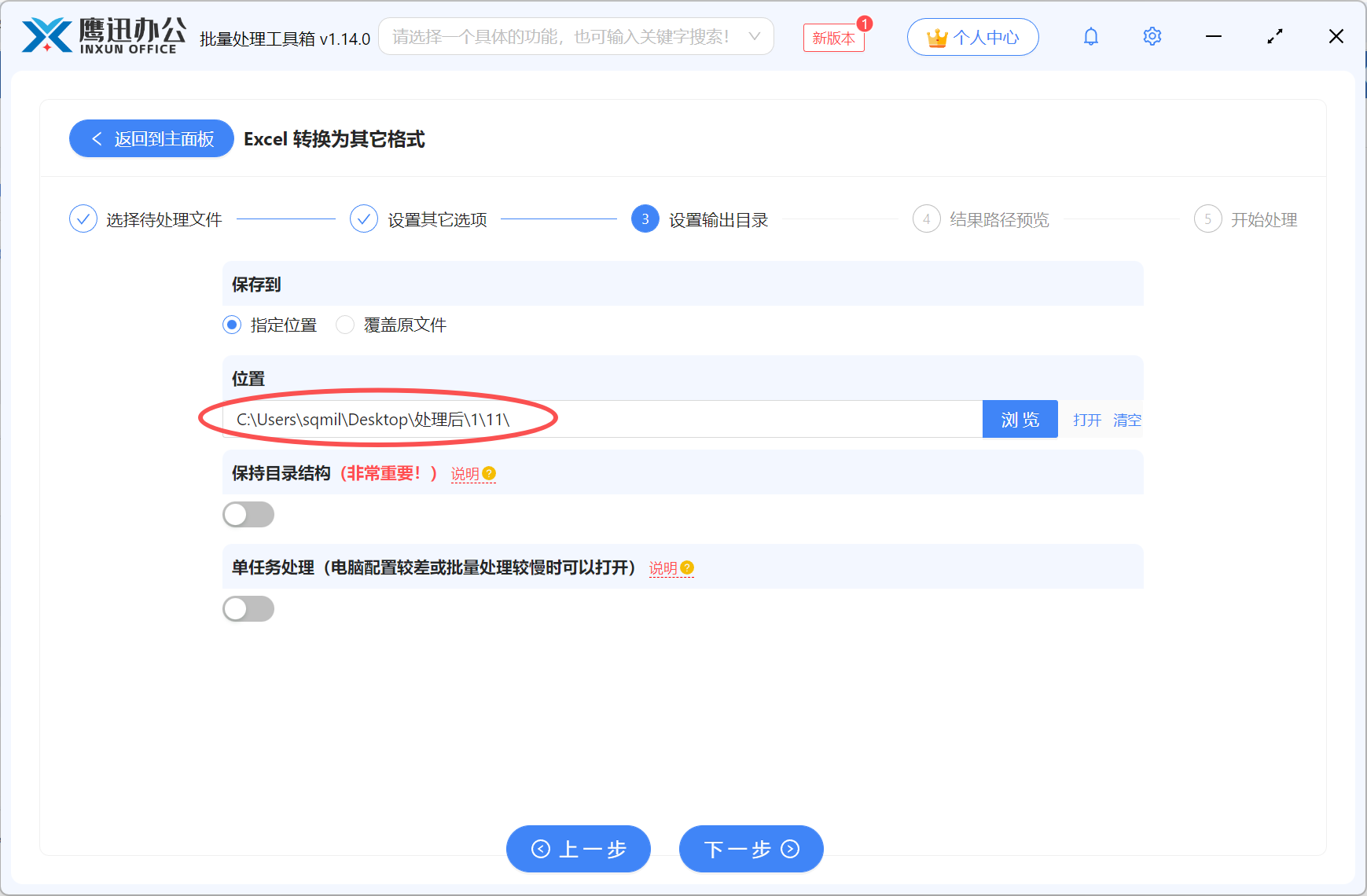
步骤4:设置输出目录
给转换后的文件指定一个单独的保存位置,建议和原文件分开放,这样检查结果时更直观,也不容易把新旧文件混在一起。
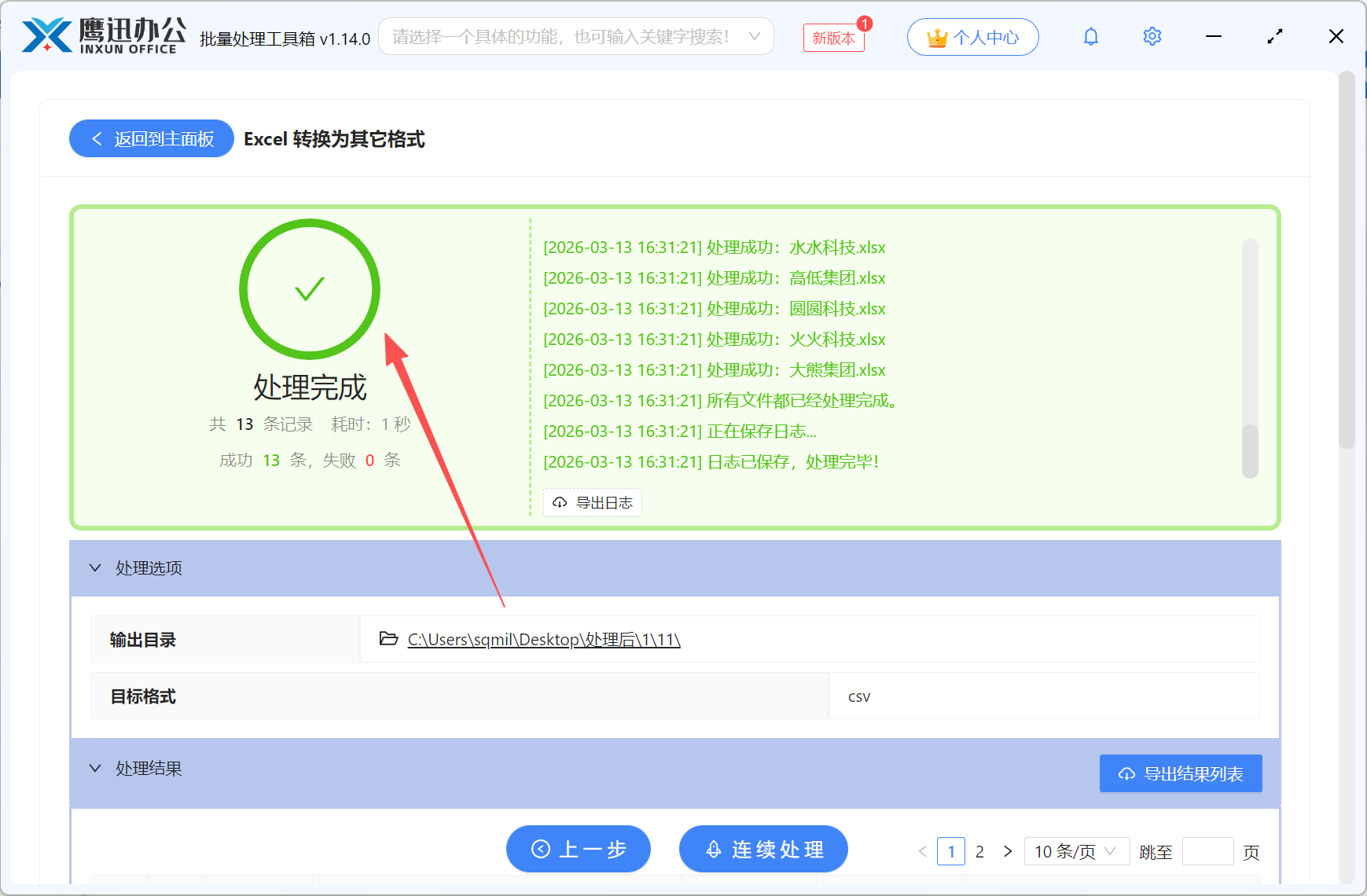
步骤5:完成批量转换
点击开始处理后,等待任务执行完成即可。文件数量较多时也不用一直盯着,结束后可直接到输出目录查看所有XLS结果文件。
四、XLSX批量转XLS的常见方案对比
如果只是偶尔处理一两份文件,方法其实不少。但一旦文件量大,或者电脑环境比较旧,不同方案之间的差距就很明显了。
| 对比项 | 鹰迅批量处理工具箱 | 在线转换网站 | 手动另存为 | 表格软件插件 |
|---|---|---|---|---|
| 是否支持批量处理 | ✅ 支持批量添加和统一转换 | ⚠️ 通常数量有限 | ❌ 需要逐个打开处理 | ⚠️ 视插件功能而定 |
| 是否离线处理 | ✅ 本地离线完成 | ❌ 需要上传文件 | ✅ 本地完成 | ✅ 多数可本地处理 |
| 老系统兼容整理效率 | ✅ 适合大量历史文件 | ⚠️ 文件多时不方便 | ❌ 操作重复耗时 | ⚠️ 设置相对复杂 |
| 隐私安全性 | ✅ 文件不离开本机 | ❌ 资料需传到服务器 | ✅ 本地操作 | ✅ 本地操作 |
| 操作门槛 | 简单,按步骤设置即可 | 简单,但限制较多 | 简单但很费时间 | 需要一定适应成本 |
| 适用场景 | 旧系统兼容、批量归档、集中整理 | 临时少量转换 | 零星文件处理 | 有固定办公环境的用户 |
从实际使用角度看,想兼顾批量效率、离线处理和旧环境适配,本地批量转换会更稳一些。
五、XLSX批量转XLS的使用总结
这类转换最直观的感受就是省时间。原本需要一份份打开、检查、另存的工作,现在可以集中完成,文件越多,效率差距越明显。对于还在使用老系统、旧版办公软件、历史业务平台的团队来说,把XLSX统一转成XLS后,打开失败、导入报错、格式不被识别这类情况会少很多,资料流转也更顺。它比较适合档案整理、财务台账汇总、行政资料交接、工厂内网办公这些场景。实际操作时有两个小建议:一是输出目录尽量单独设置,方便核对新旧文件;二是在正式批量处理前,可以先抽几份做兼容测试。整体来看,如果你经常遇到旧设备或老系统只认XLS的情况,这种批量转换方式会更省心,尤其文件量大时更能体现价值。