怎样将Excel总表的客户数据拆分成一条条,分别生成单独的文档?
我们在与大量客户打交道过程中,经常会在一个Excel总表中存放大量客户的信息,工作中,经常需要将每行一个客户 / 供应商,拆成独立对账单,报价单或者其他的报表等单独的文档,方便我们进行客户信息的分发、盖章、回传等操作。这种需要将总表按客户每一行的数据进行拆分的工作看上去并不复杂,但如果手动处理就非常繁琐。本文今天就来介绍一种简单好用的方法,帮你快速搞定这一需求。
想象一下,当我们有一张500条不同客户报价单或者对账单的数据总表,分别需要发送给不同的客户,就需要筛选出第一行数据,复制,新建工作簿,粘贴,保存,然后重复这个流程499次,想想都是个体力活。
这种操作逻辑其实很简单,但是如果我们不懂代码只能手动处理的话,工作量就非常大。市面上的也有相应的一些工具,但有些工具不支持批量处理,有些不是本地离线处理,数据不安全。
今天介绍的这款批量处理工具,功能十分强大,覆盖了工作中绝大多数的文档处理场景,而且也没有上述担忧,简单易上手,赶紧来跟着一起操作一下吧!
Excel文档客户信息为单独的文件效果预览
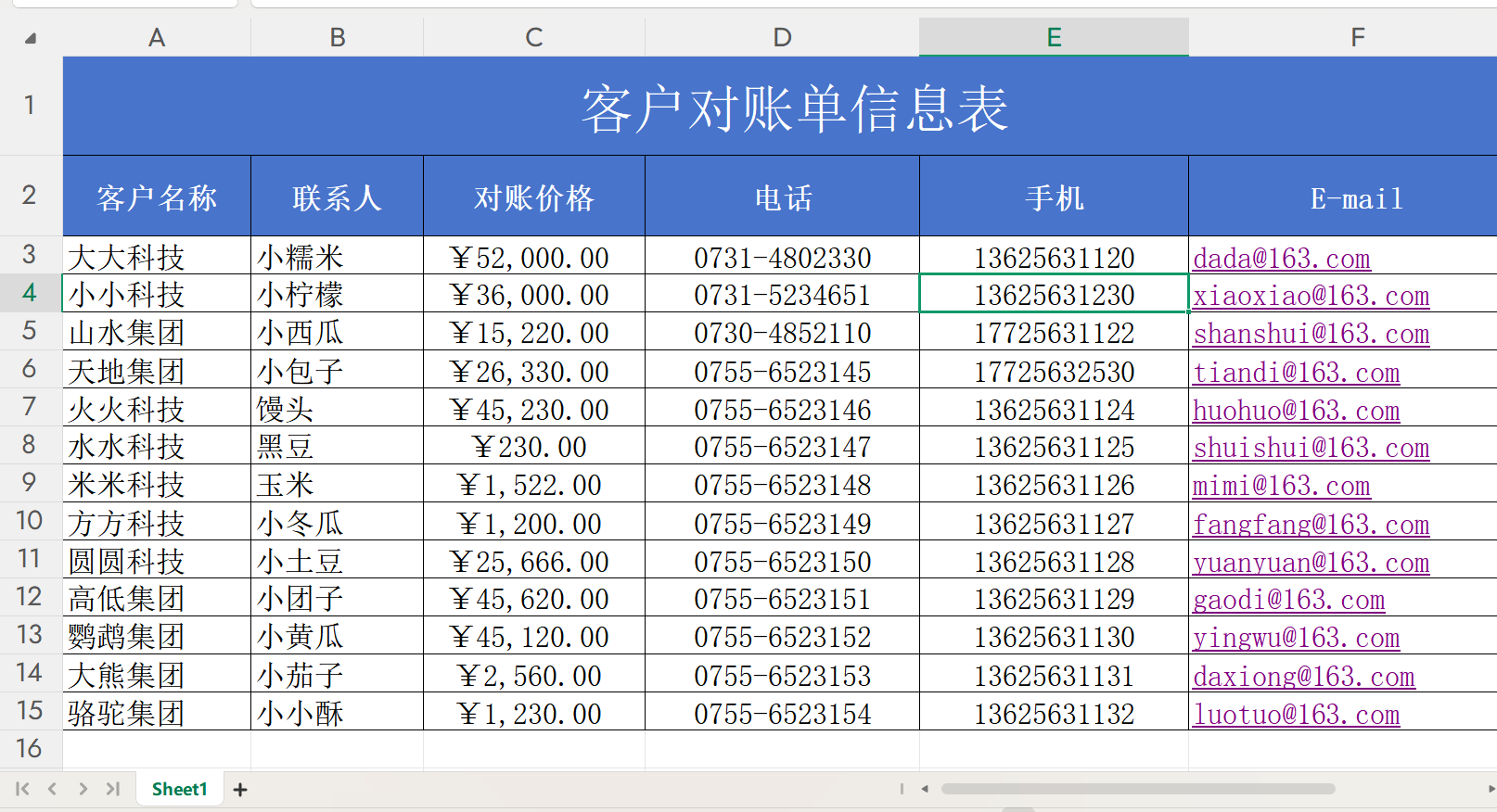
处理前,这个Excel中有非常多的客户数据
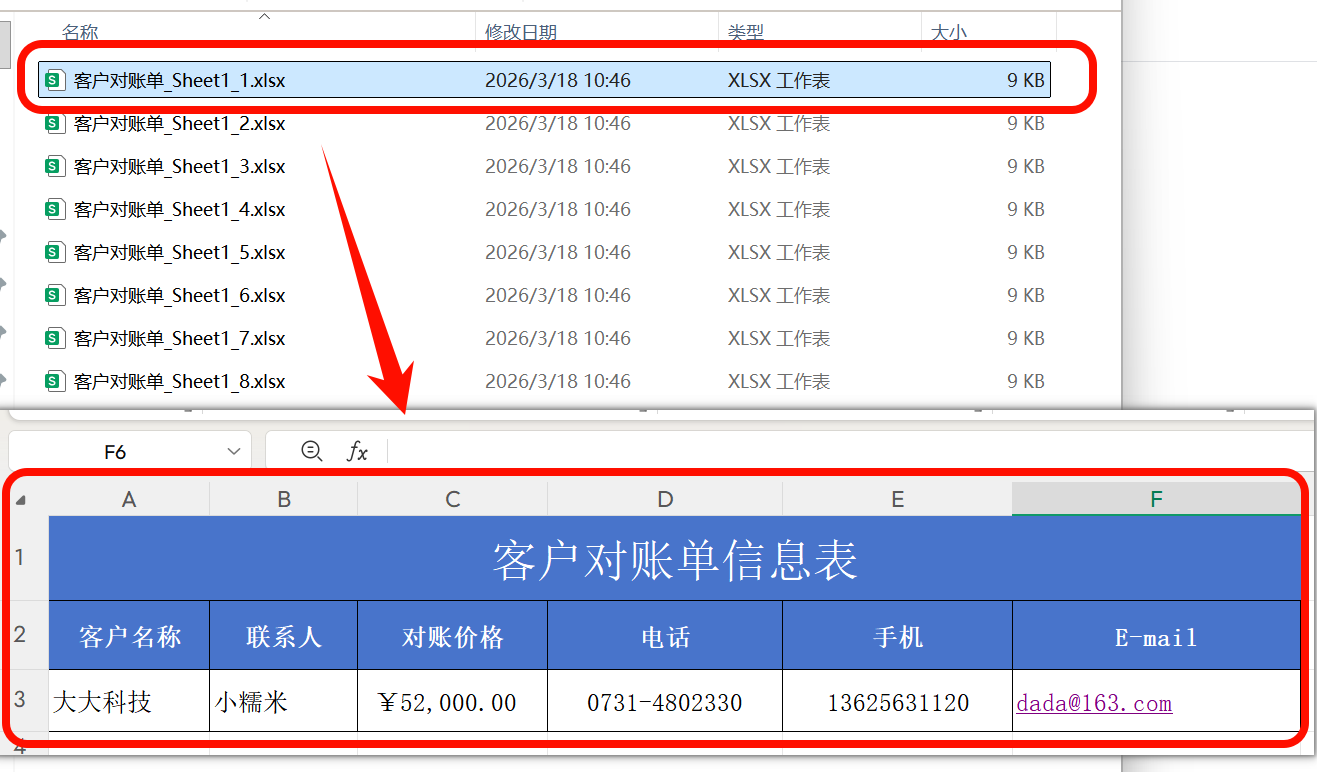
处理后,这个表格就按客户拆分成多个文件,每个客户对应的数据都拆分成了单独的文档。
Excel表格拆分每一行数据操作步骤
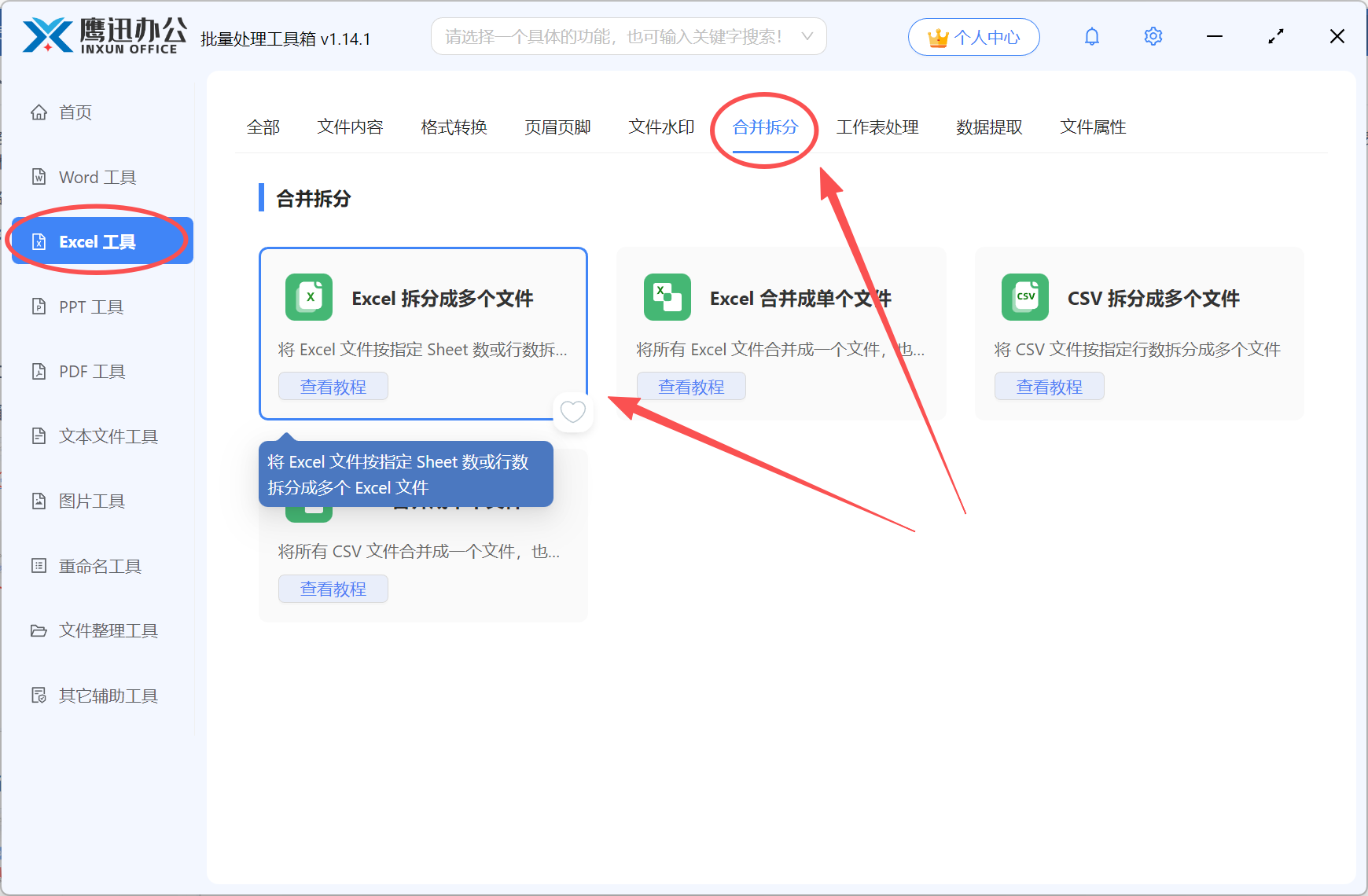
1、打开「鹰迅批量处理工具箱」,左侧选择「Excel工具」,然后在上侧的合并拆分分类中,选择「Excel 拆分成多个文件」的功能。
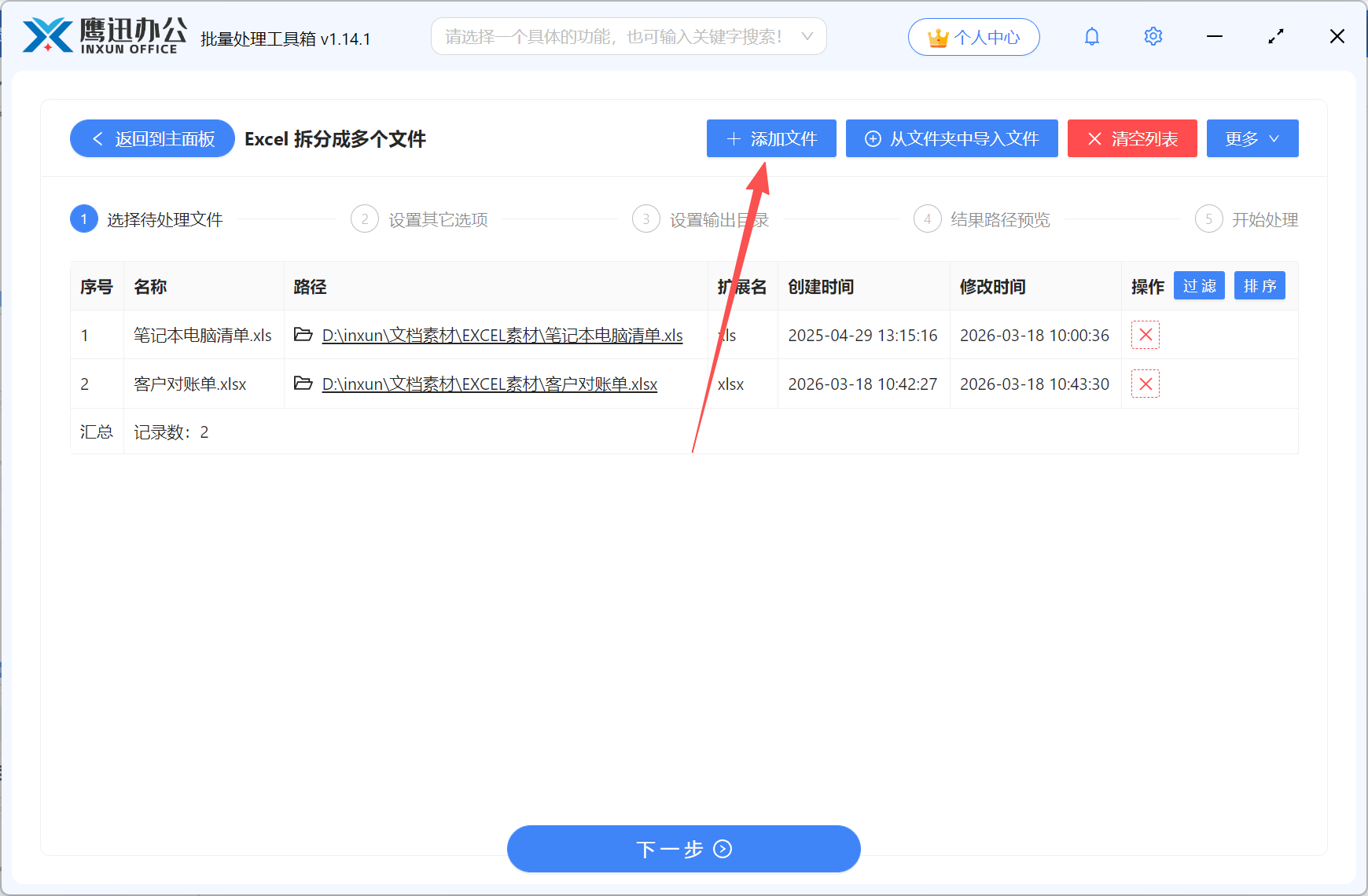
2、上传所有需要拆分的 Excel 文档。
这里有三种文件添加的方式,我们根据自己的习惯进行添加上传文档。
3、设置按行数拆分选项。
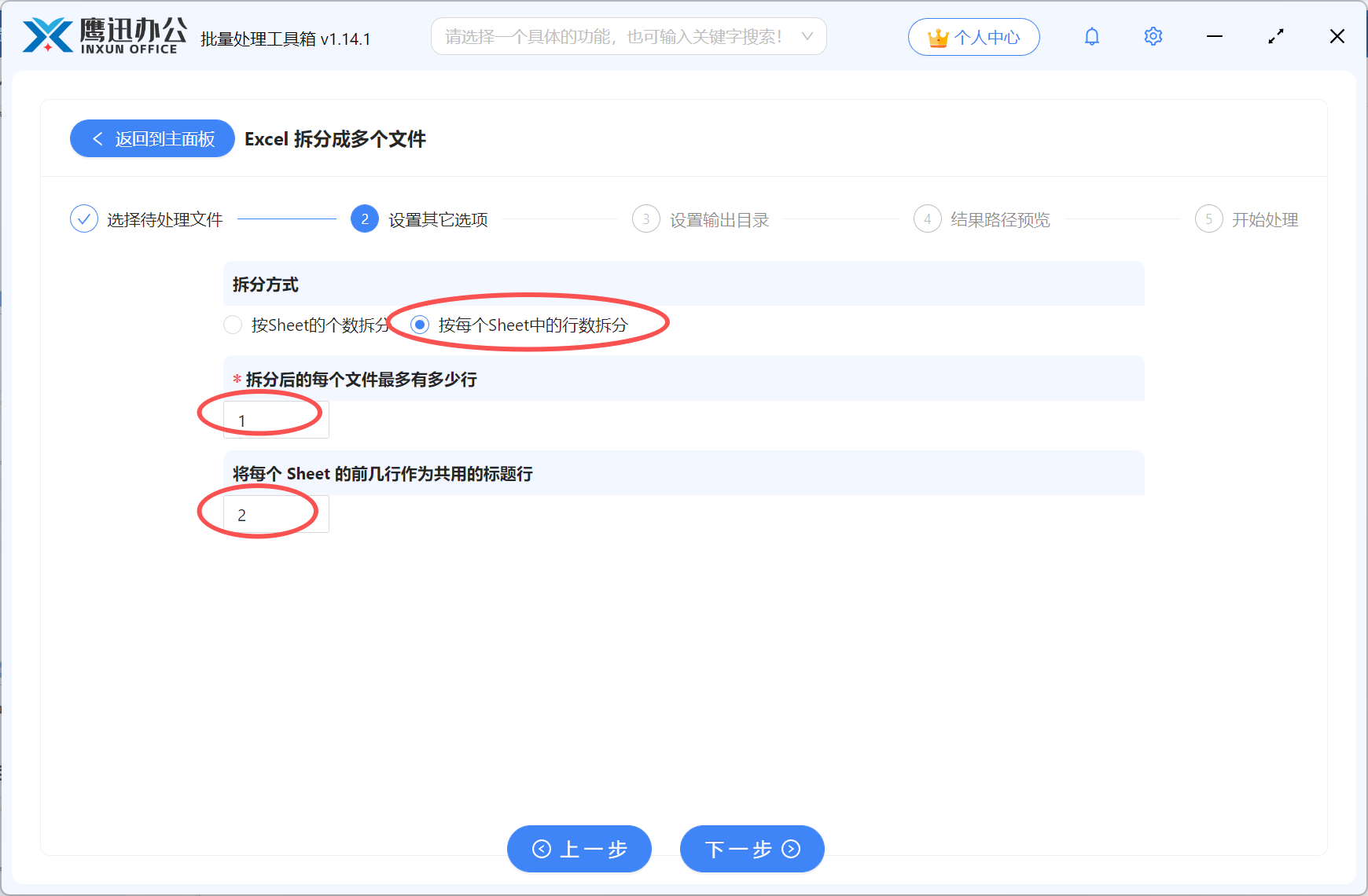
这个页面我么选择【按每个Sheet中的行数拆分】,并且设置为1行,这样Excel表格中的每一行客户数据都会被拆分为单独的Excel文件。
4、选择拆分后的Excel文档保存路径。
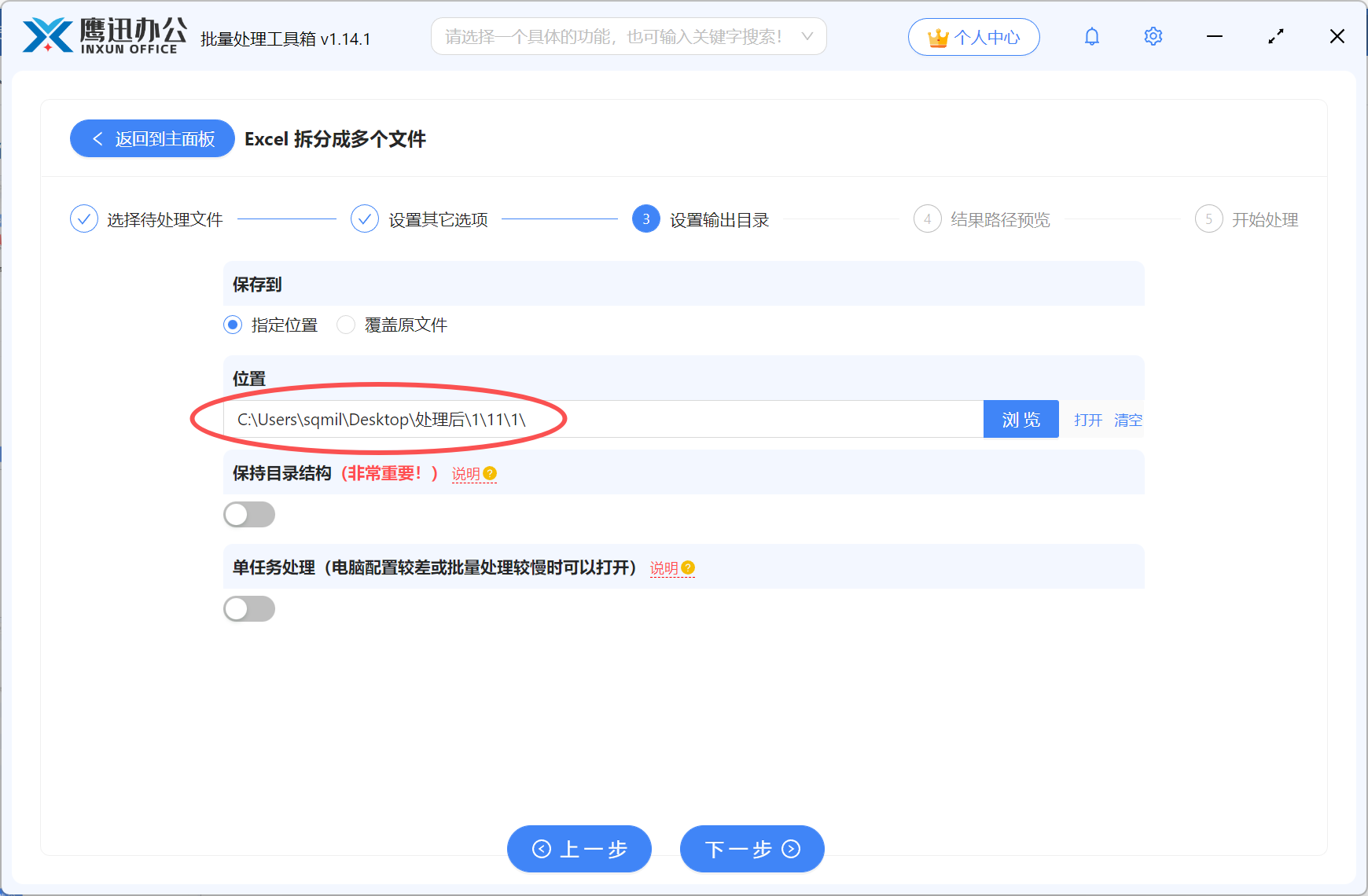
5、Excel文档客户信息为单独的文件处理完成。
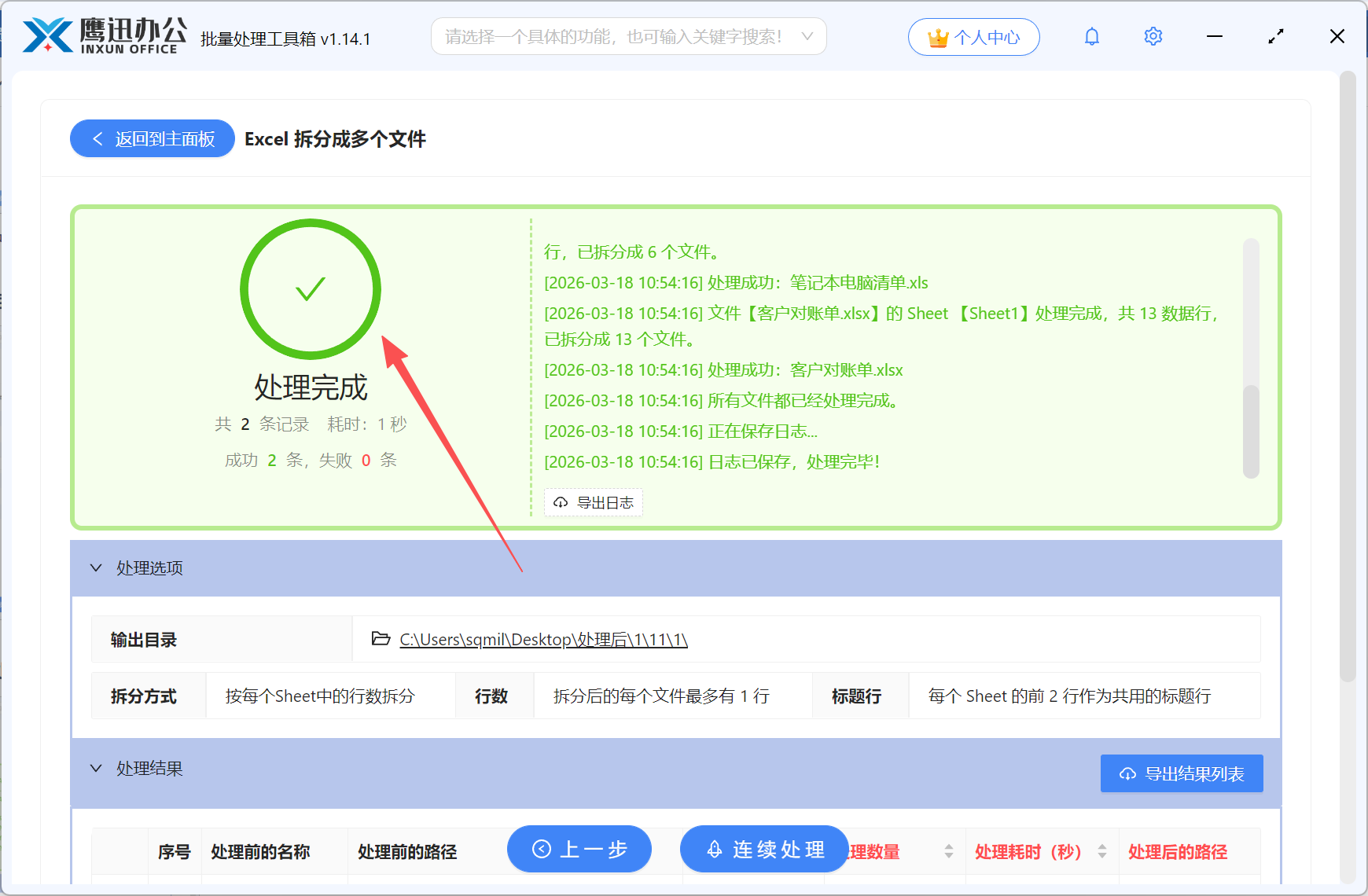
怎么样,有了这种方法,是不是操作起来就非常简单了,原来可能需要半天一天的工作,现在两分钟就搞定了,剩下的时间摸鱼喝茶,做一些创造性的工作不香吗?
软件中,还有非常多的实用的功能,能解决我们工作中很多不必要的麻烦,如果你也经常需要处理各类的文档,真的可以来试试。