多种图片格式批量裁剪工具:支持JPG/PNG/BMP/WebP等多种格式
电商运营日常处理商品图时,常常面临图片格式混杂的情况:JPG/PNG/BMP/WebP等多种格式图片需要批量裁剪处理后上架。市面上有的裁剪工具需先按格式分类再分批处理,增加了不必要的操作步骤。「鹰迅批量处理工具箱」支持多种图片格式混合批量裁剪,JPG/PNG/BMP/WebP等常见格式可一次性全部添加,统一设置裁剪参数,所有格式的图片同步处理完成,输出格式与原图保持一致。
处理不同格式的图片裁剪时,常见的方式是按扩展名分类、再分批导入不同工具。操作本身不复杂,但因为格式不统一,流程就会被拉长。「鹰迅批量处理工具箱」的图片裁剪功能,支持JPG/PNG/BMP/WebP等常见格式混合处理,即所有图片一次性添加,统一设置裁剪参数,一次性执行完成,输出格式与原图保持一致。整个处理过程在本地完成,无需上传服务器。下面给大家介绍具体的适用场景和操作步骤。
什么场景需要混合格式批量裁剪?
- 电商素材整理:商品图有相机拍的JPG、设计部给的PNG、供应商发的BMP,需要统一裁剪后上架。
- 设计素材收集:从不同渠道下载的素材格式不同,统一裁剪成相同比例后入库。
- 网页图片优化:网站图片池里JPG、PNG、WebP混在一起,需要批量裁剪调整构图。
- 个人照片整理:手机照片(HEIC/JPG)、截图(PNG)、下载的图片(WebP)混在一个文件夹,统一裁剪后归档。
- 批量制作社交媒体配图:来源不同的图片格式各异,需要统一裁剪成平台要求的比例。
效果展示:混合格式批量裁剪
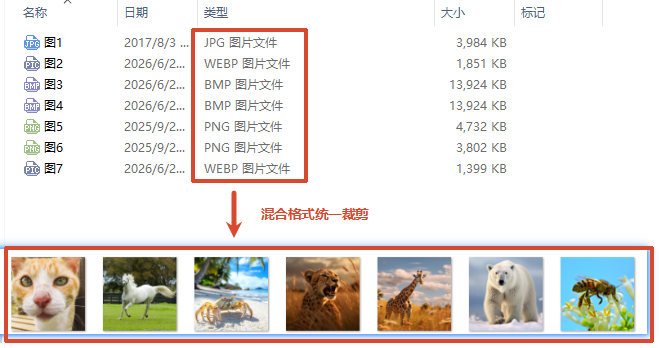
多格式图片混合批量裁剪操作步骤
1、启动图片处理工具
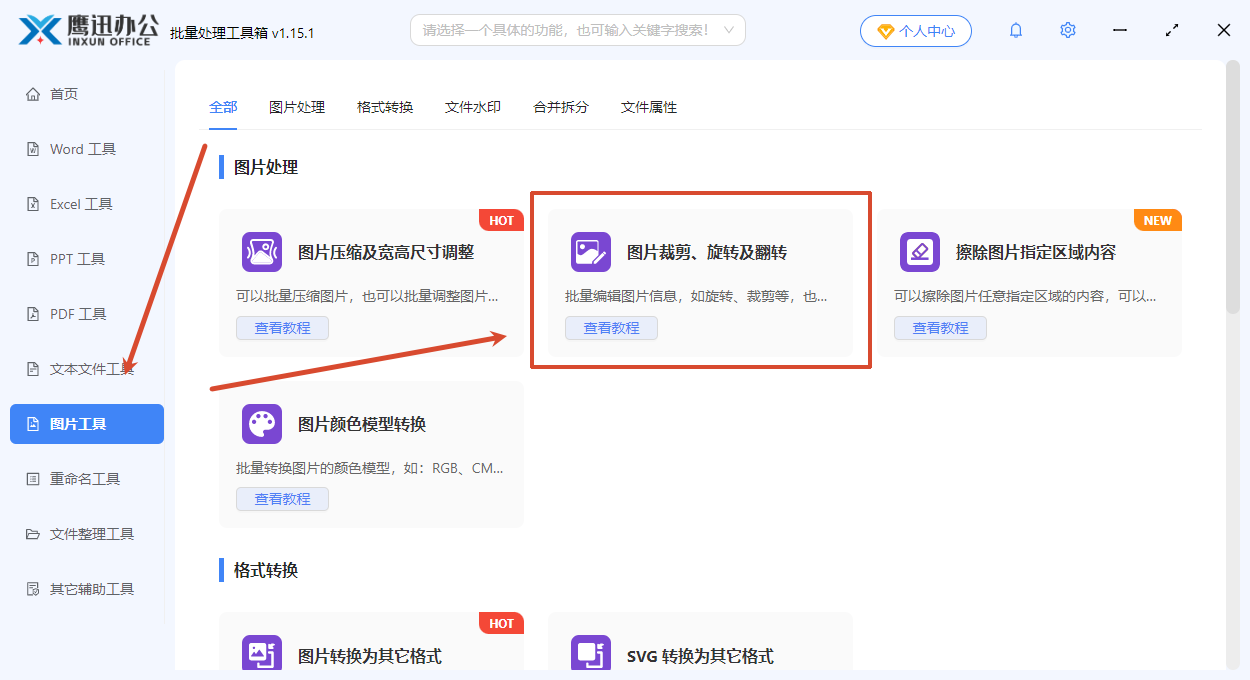
打开「鹰迅批量处理工具箱」,左侧选择「图片工具」,右侧在图片处理分类中选择「图片裁剪、旋转及翻转」的功能。
2、批量添加不同格式的图片文件
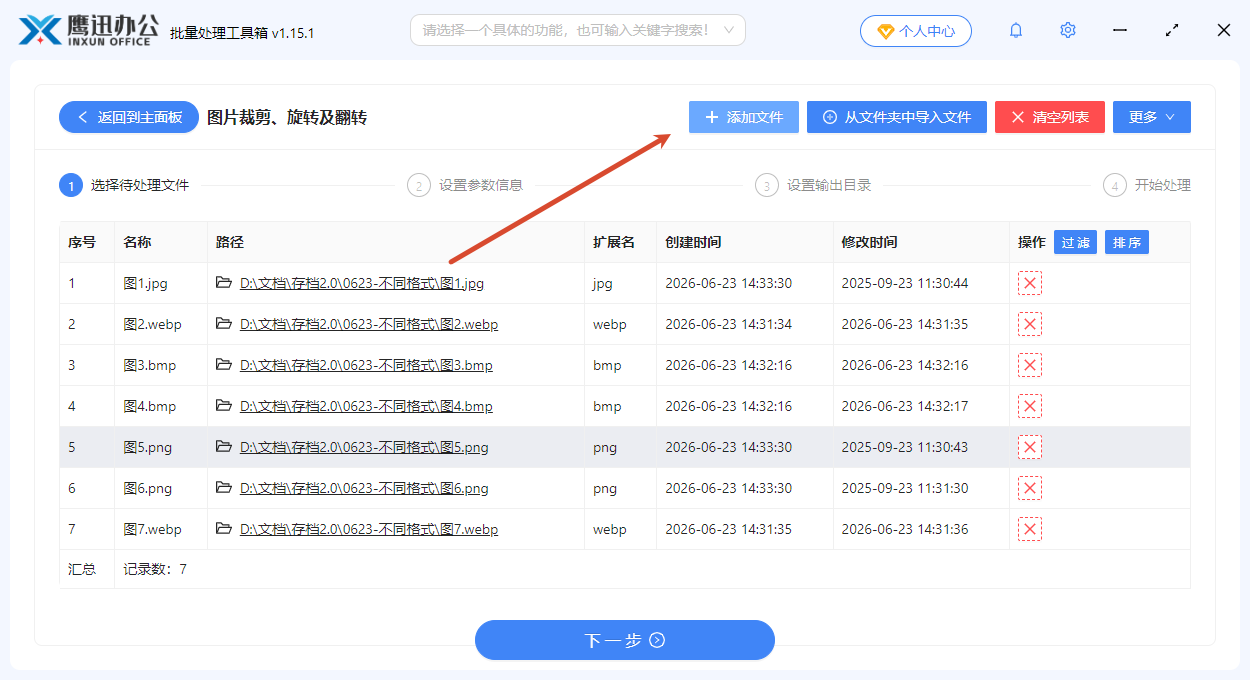
点击「添加文件」按钮,一次性框选文件夹中所有需要裁剪的图片:JPG/PNG/BMP/WebP等可以同时选中,无需按格式分类。也可以直接将整个文件夹拖拽到软件中,软件会自动识别每种格式。
3、设置多格式图片混合批量裁剪参数
在裁剪界面中根据需求选择裁剪模式:
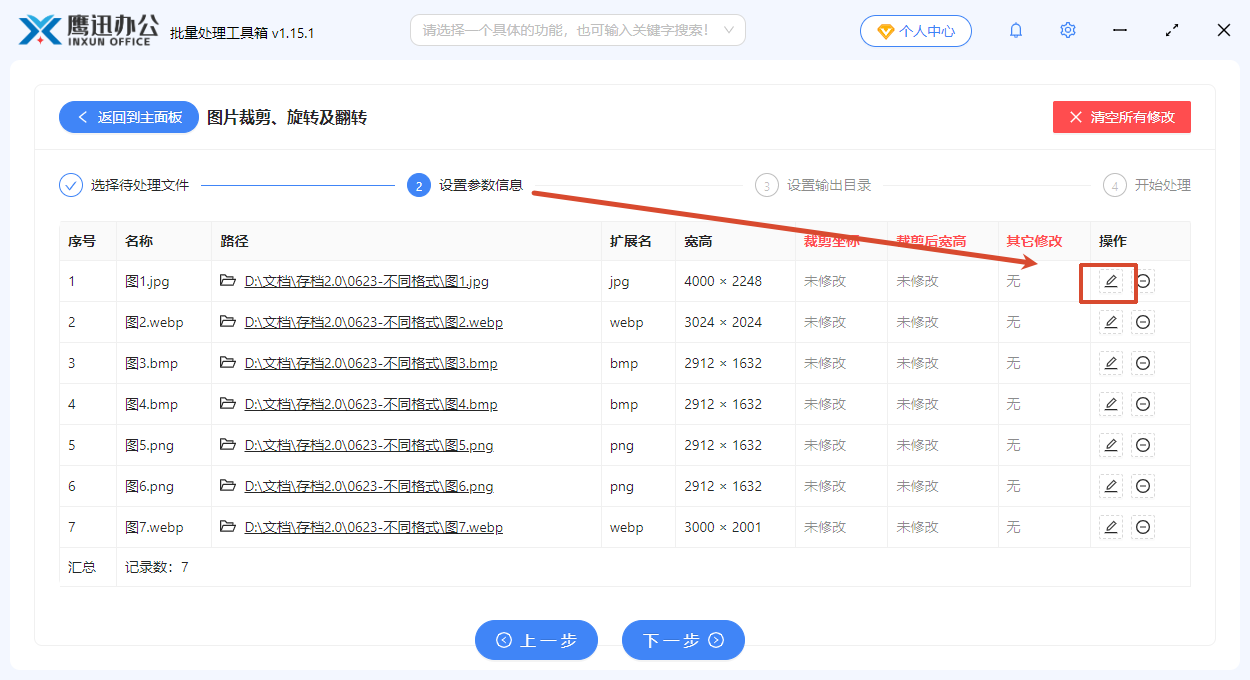
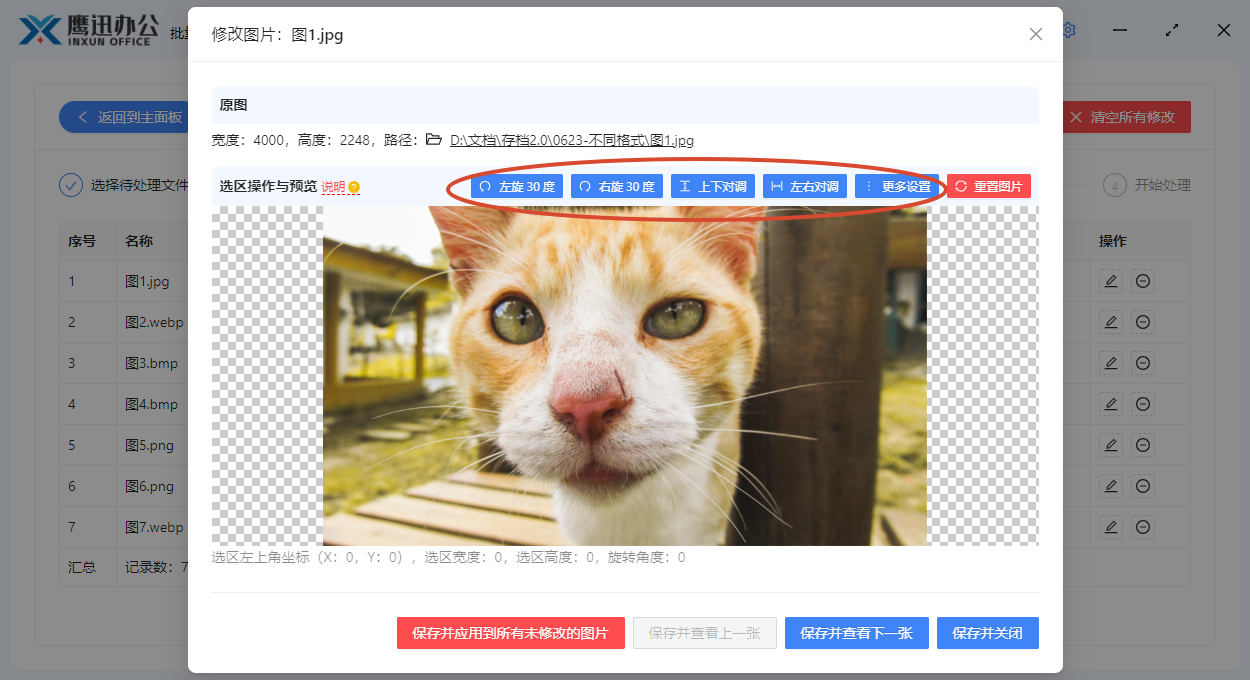
在【更多设置】中还可以进一步调整裁剪参数,固定宽高比提供了常用比例选项,也可以手动输入数值自定义任意宽高比。
按比例裁剪:可选择1:1、4:3、16:9等预设比例,或自定义宽高比。所有格式的图片统一按相同比例裁剪。
按尺寸裁剪:设定固定的宽度和高度像素值,所有格式图片统一裁切为相同尺寸。也可自定义区域裁剪:在一张样图上框选要保留的区域,可一键应用到所有图片,不限格式。
界面中的「说明」按钮提供了详细操作规则,初次使用时可以查看。
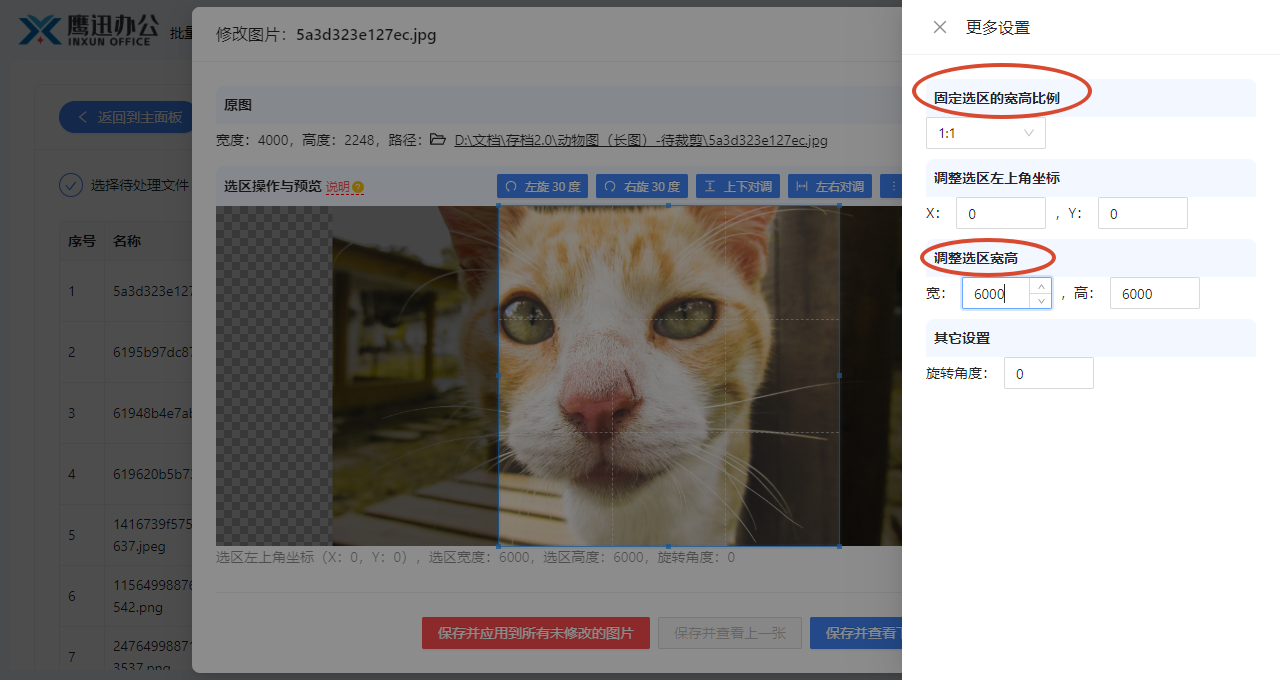
点击【保存并查看下一张】按钮可检查其它图片的处理效果,也可以点击【保存并应用到所有未修改的图片】按钮,这样设置的样式就可以批量应用到其它的图片。
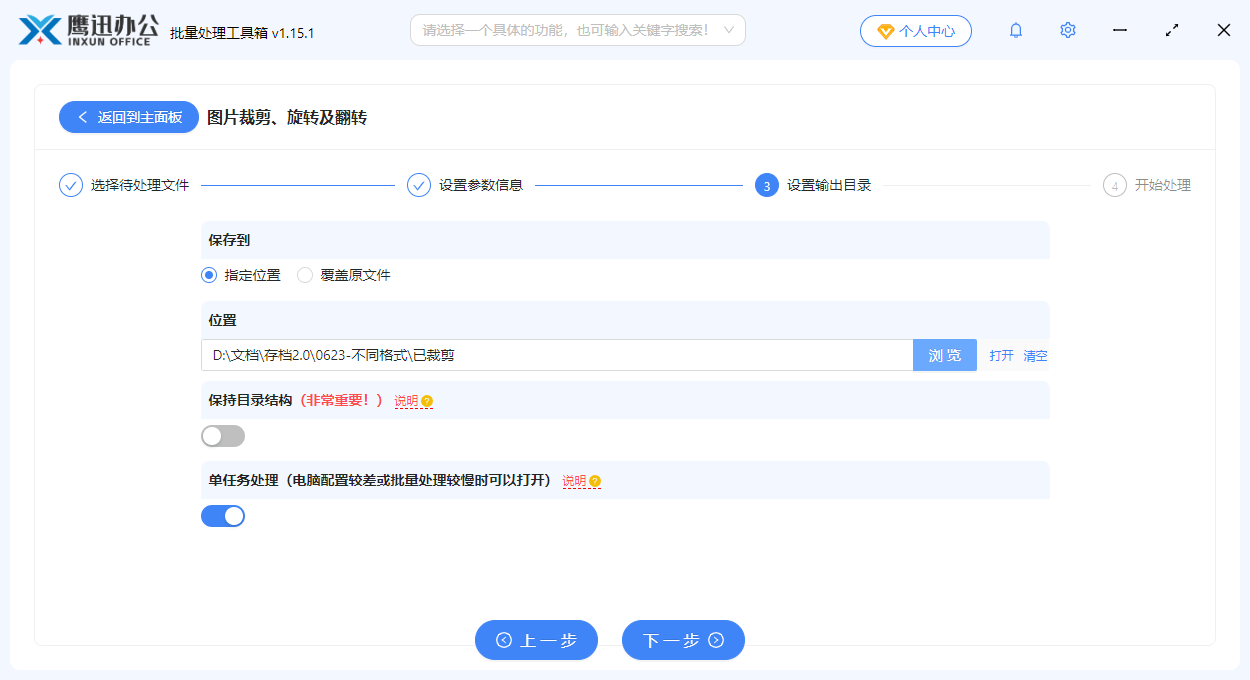
4、选择多格式图片混合批量裁剪后存放目录
点击「浏览」按钮,选择文件保存的目录,建议新建一个文件夹存放裁剪后的图片,便于后续查找和使用。不同格式的图片会保存在文件中,格式保持原样。
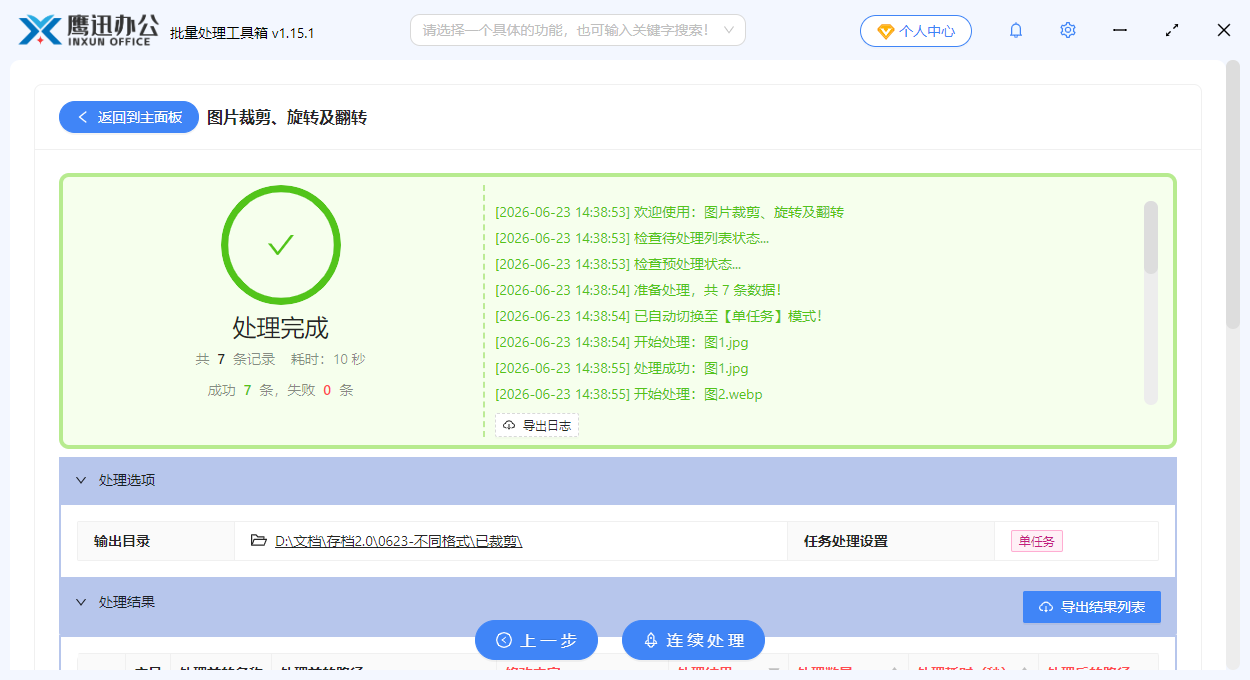
5、多格式图片混合批量裁剪处理完成
确认所有设置无误后,点击「开始处理」按钮。软件会按列表中的文件顺序逐个处理所有图片,进度条会显示实时处理状态。不管原图是JPG、PNG、BMP还是WebP,全部按统一规则裁剪,输出格式与原图保持一致。处理完成后打开输出目录即可查看结果。
多格式图片混合批量裁剪操作小结
这里介绍的这款工具解决了图片格式混杂时批量裁剪效率低的问题。通过「鹰迅批量处理工具箱」的图片处理功能,不同格式的图片可以一次性添加、统一裁剪,不需要事先分类或分批操作。可以将多种图片格式(JPG/PNG/BMP/WebP等)同时处理,输出格式保持不变。
适用一些需求场景:如适合电商处理多格式商品图、设计师整理混合格式素材、个人整理不同来源的照片等场景。如果你也经常面对格式混杂的图片文件夹,这个功能可以省去分类分批的麻烦。此外,该工具箱还支持批量旋转、翻转等图片处理功能,大家可以试用一下这款工具。