Word 批量分割工具:离线运行,支持百份文档同时拆分
鹰迅批量处理工具箱 Word 批量分割功能,支持一次性加载百份文档同时执行拆分,离线本地运行,无网络依赖,适合需要定期处理大批 Word 文档的企业用户、团队管理者及文档专员。工具提供四种灵活分割模式,包括按文件数量平均分割、按页面数限制分割、按文档内置分节符分割、按大纲级别标题分割,可满足不同结构文档的需求。批量处理时每个文件独立运行,互不干扰,单个文件出错不影响整体进度。输出文件夹结构清晰,拆分完成后可直接投入使用,大幅降低文档整理的人力成本。
一、批量分割的使用场景
以下几类工作角色对批量拆分的需求最为突出:
- HR 专员:将员工手册、入职材料汇总文档按部门或岗位拆分后分发
- 档案管理员:对历史扫描合并文档进行整理拆分,建立单份归档体系
- 出版编辑:将多章节合稿文档批量拆成单章,分配给不同编辑审稿
- 项目经理:将阶段性汇总报告拆成单期,逐份分发给项目干系人
- 教务老师:一次性将所有班级合并作业文档批量拆分,分别归入学生档案
二、拆分效果对比图
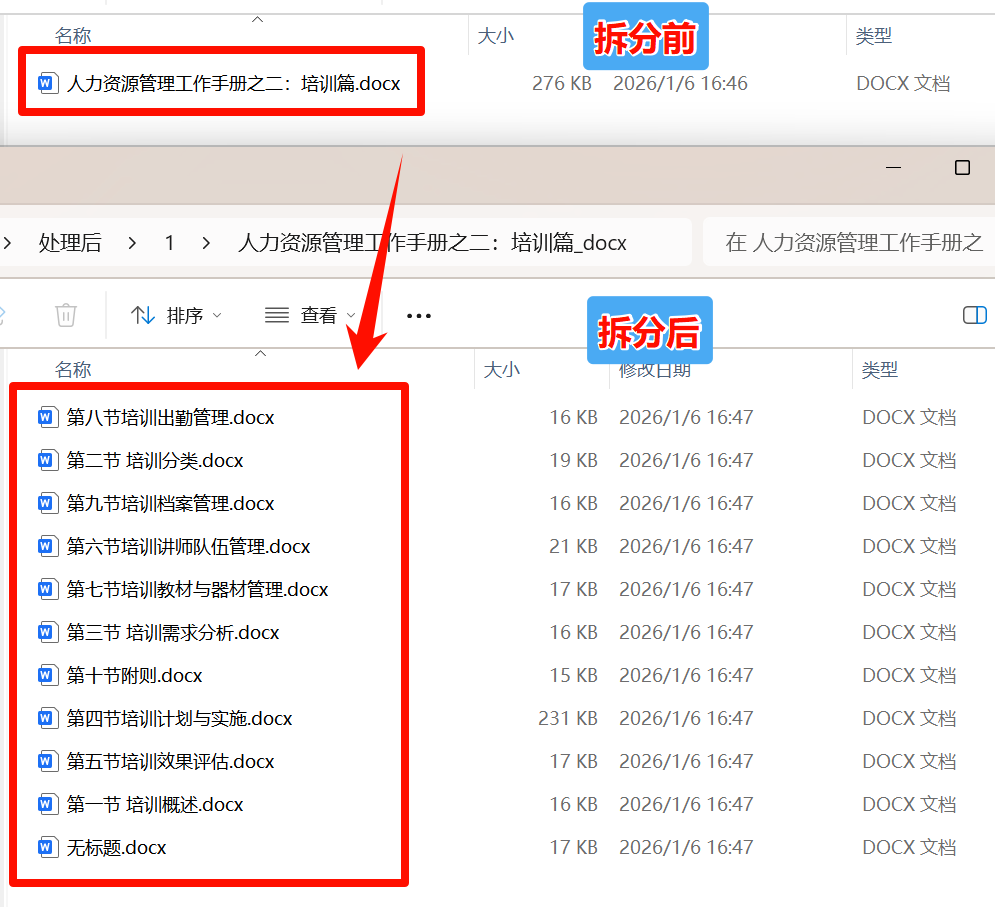
原本多个庞大的合并文档,批量处理后变成数量更多、体积更小、结构清晰的独立文件,便于管理和分发。
三、详细操作步骤
1. 进入 Word 分割功能模块
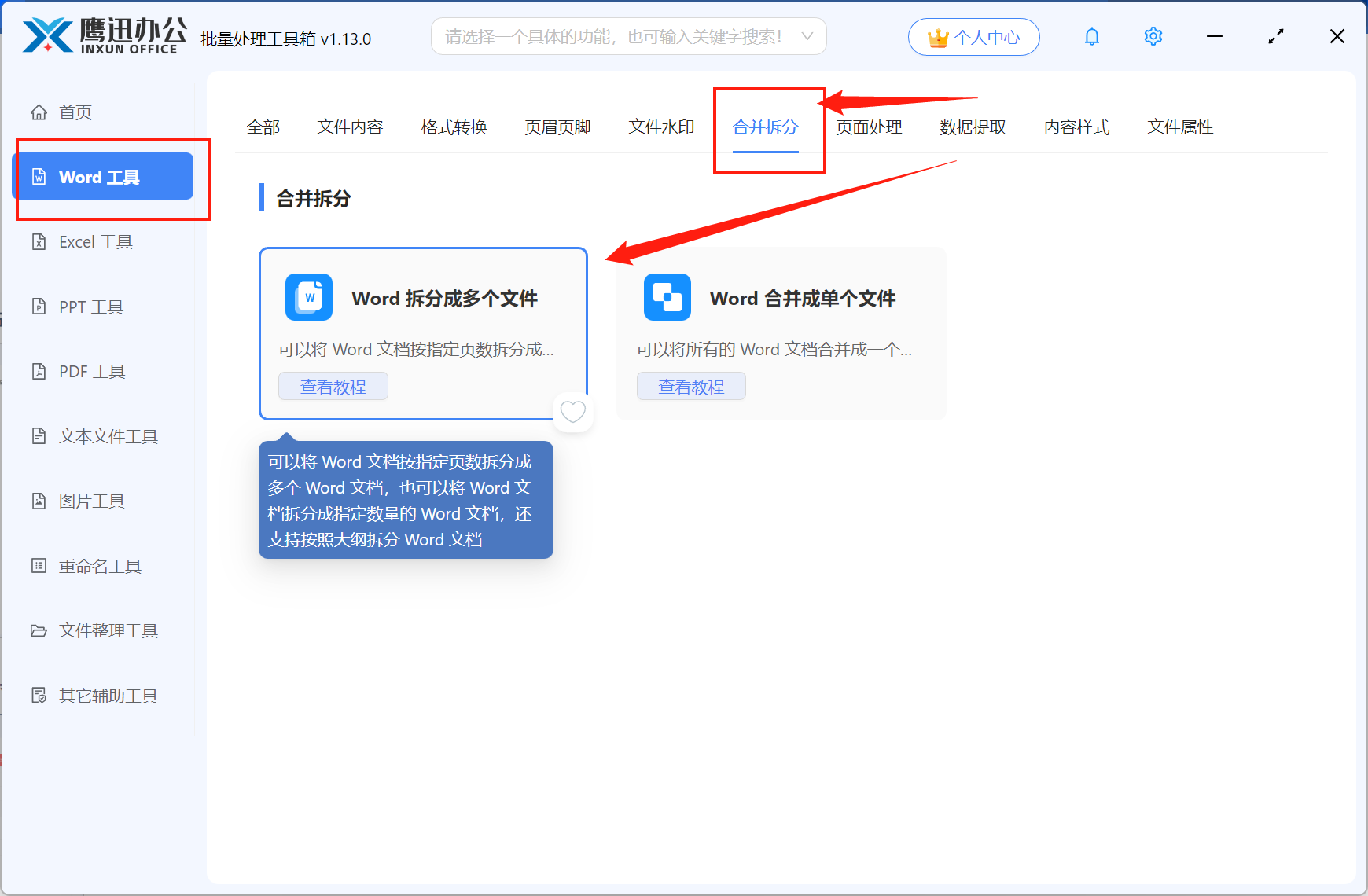
打开工具箱 → 左侧菜单点击「Word 工具」→ 右侧找到「合并拆分」分类 → 点击「Word 拆分成多个文件」。
2. 批量导入全部文档
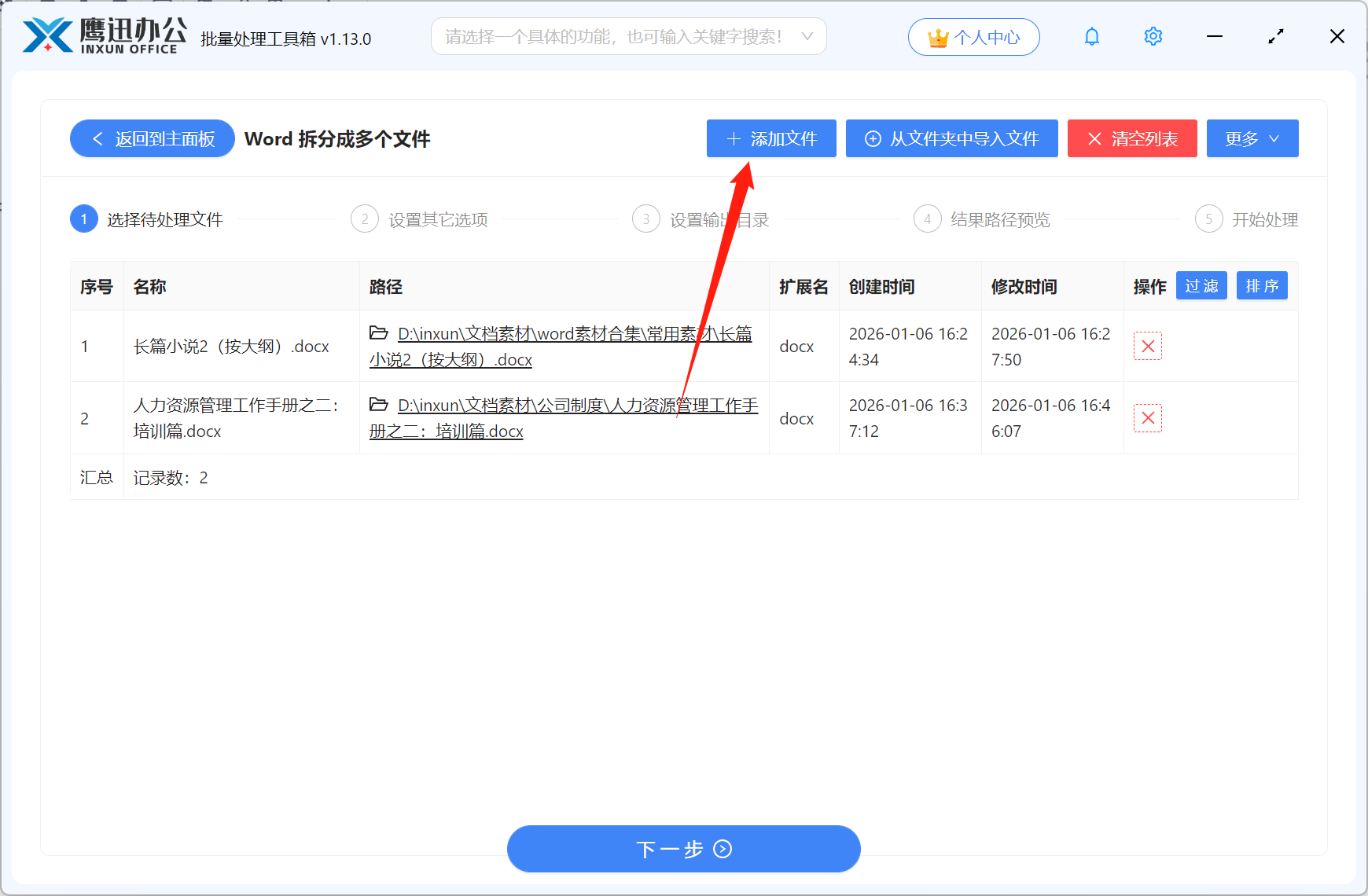
将需要拆分的所有 Word 文档一次性拖入软件窗口,或按 Ctrl+A 全选后通过「添加文件」导入。文件列表会显示每个文件的名称,确认后进入下一步。
3. 配置分割规则
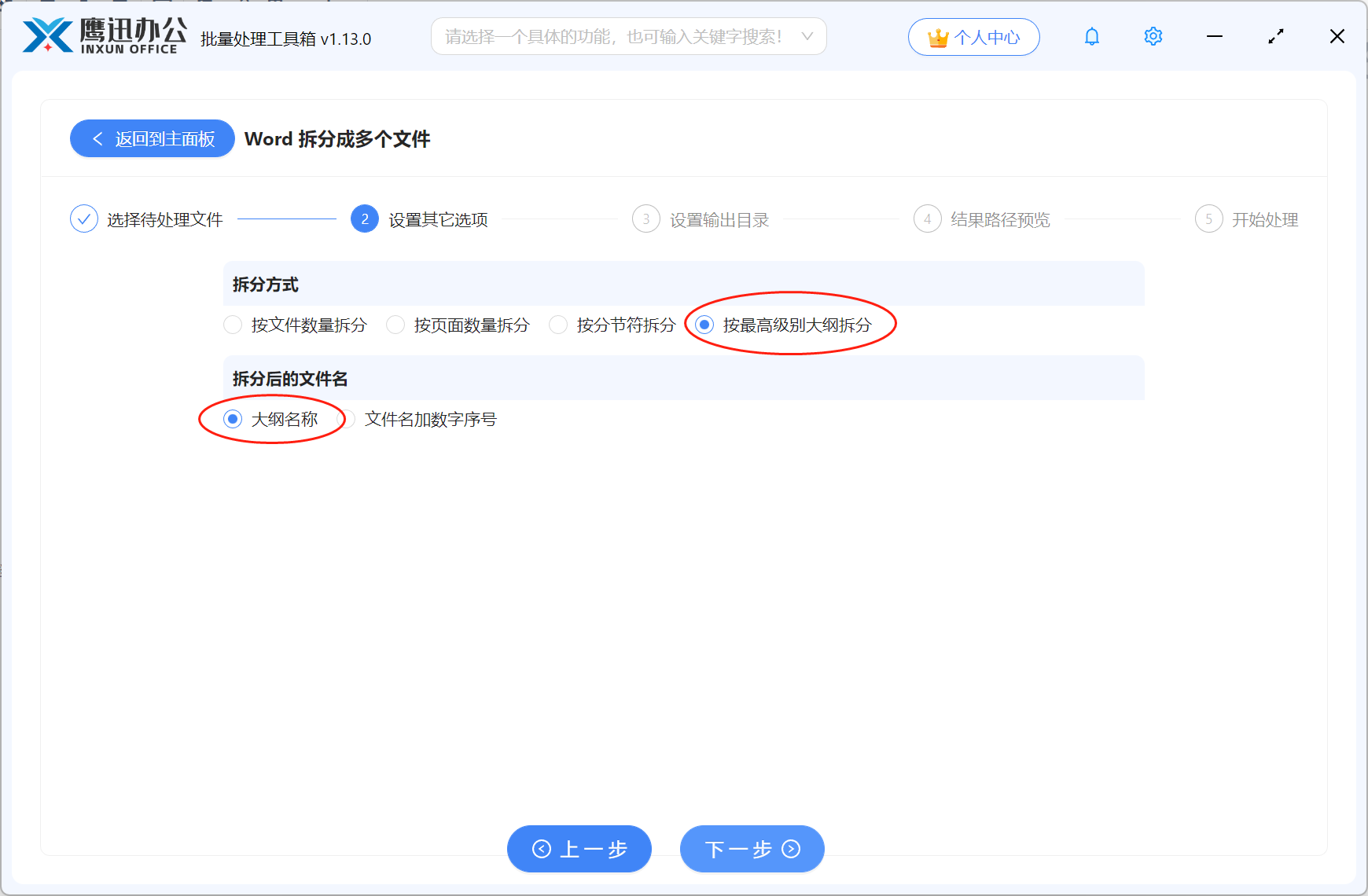
批量操作前统一设定好分割规则:
- 按文件数量拆分:适合要求每个文档输出固定数量子文件的场景
- 按页面数量拆分:适合控制每份子文件体量的场景
- 按分节符拆分:适合已规范插入分节符的文档
- 按最高级别大纲拆分:适合有标题样式层级结构的文档
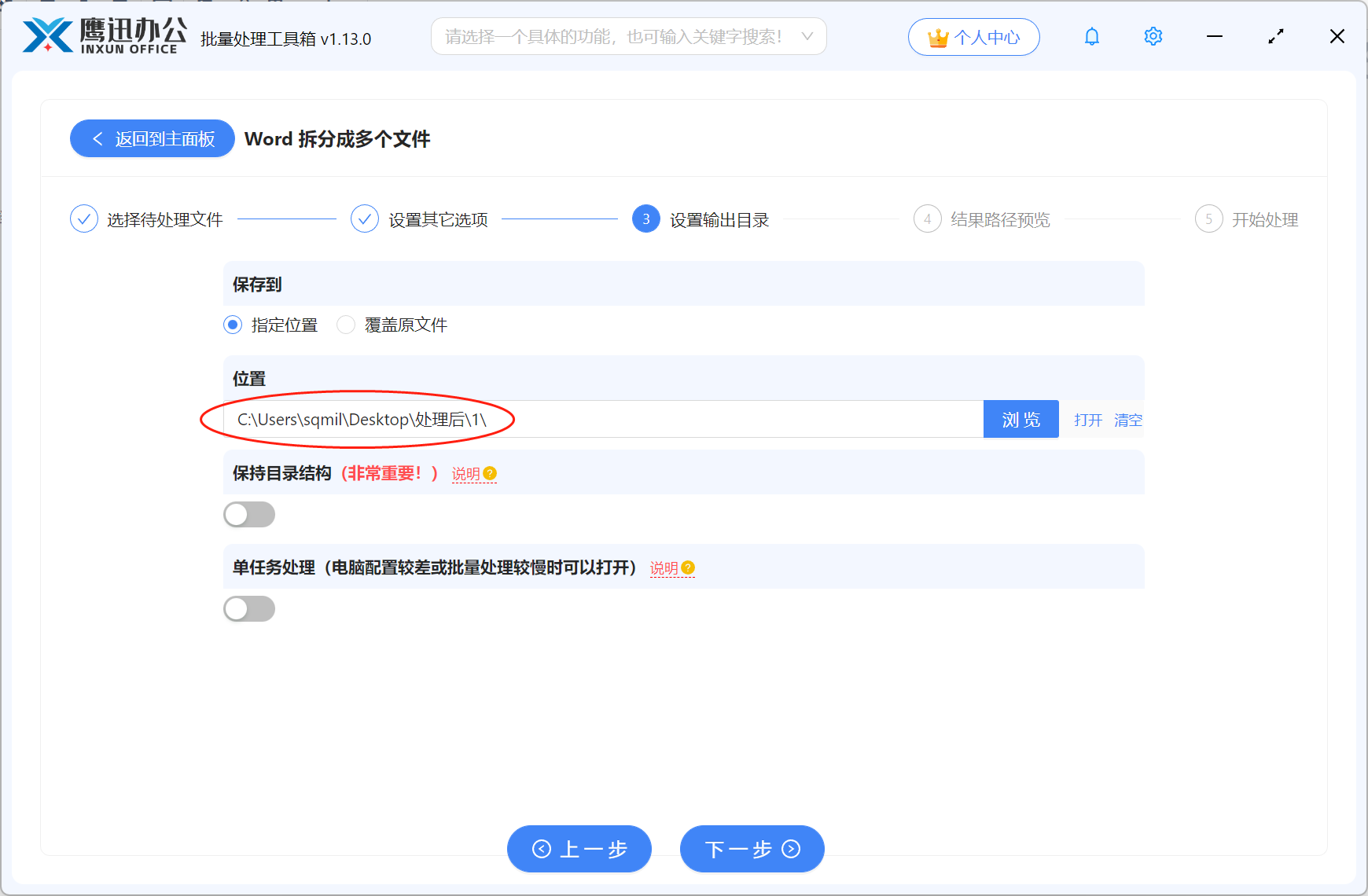
4. 指定输出文件夹
新建一个专用文件夹作为输出目录,软件会在其中为每个原始文档创建对应子文件夹,确保批量结果整齐有序。
5. 启动批量分割
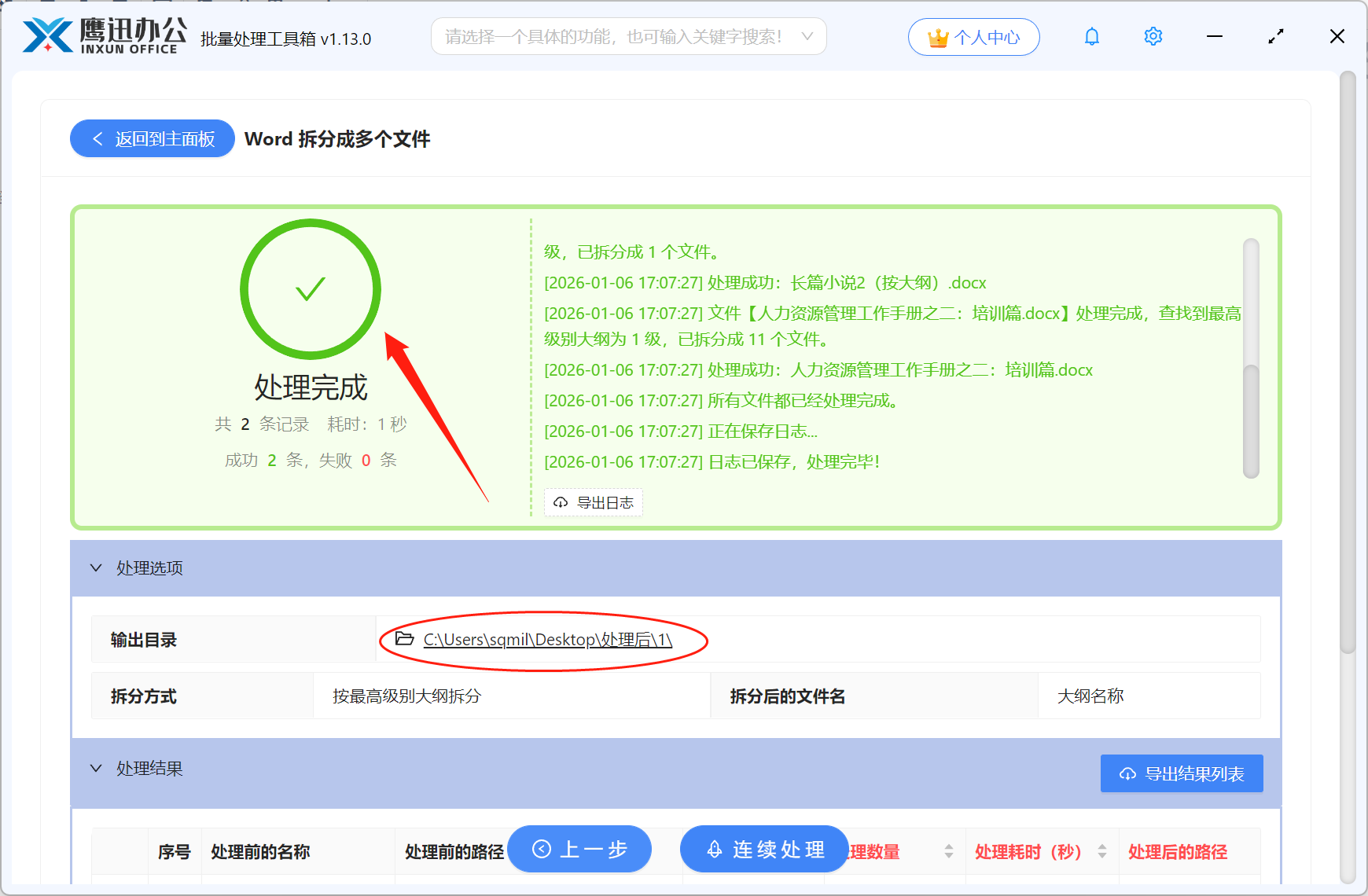
点击开始,软件依次处理所有文件,显示实时进度,全程离线运行,不需要网络支持,百份文档通常在几分钟内完成。
四、常见问题
Q:加入队列的文件可以中途取消某几个吗?
A:在开始处理前可以在文件列表中删除不需要处理的文件;开始处理后可以暂停或停止整体任务,已完成的文件结果会保留。
Q:这个工具支持哪个版本的 Windows?
A:支持 Windows 10 和 Windows 11,Windows 7/8 也基本兼容,建议在官网查看最新的系统要求说明。
Q:所有文档使用同一规则处理,但我的文档结构不一样怎么办?
A:建议按文档结构类型分组,相同结构的批量处理一次,切换规则后再处理下一批,分两三次完成也比逐个手动处理快很多。
Q:输出文件夹里的子文件夹名称是什么规则?
A:子文件夹名称通常与原始 Word 文件名相同,方便对应追溯,子文件夹内的拆分文件按序号命名。
Q:处理过程中电脑休眠会中断吗?
A:建议在处理大量文件前关闭系统自动休眠功能,以免因休眠导致任务中断。处理完毕后可以重新开启自动休眠。
五、总结
本文针对需要批量处理百份 Word 文档的企业用户场景,介绍了鹰迅批量处理工具箱 Word 分割功能的完整使用流程。工具离线运行,速度快,稳定性好,支持四种分割规则灵活应对各类文档结构,批量模式下百份文档一次处理效率极高。HR、档案管理、出版编辑等需要定期大批量整理文档的岗位是最核心的受益用户。如果每周都要花大量时间手工拆分文档,不妨下载体验,效率提升会很明显。