1分钟生成100份Word文档 ,Word自动化批量生成
工作中,类似批量生成word文档的需求非常多,例如批量生成员工合同、客户报价单、学生成绩单等。传统的做法是一份一份手动修改,不仅耗时耗力,还容易出错。本文将分享一种高效的Word自动化批量生成方案,帮你把原本需要几小时甚至几天的工作压缩到几分钟内完成。如果你正在为重复制作Word文档而头疼,相信这篇文章能给你带来实实在在的帮助。
HR的朋友都懂,每年校招季要发几百份录用通知书,每份只有姓名、岗位、薪资这几个地方不同,其他内容完全一样。复制粘贴到手软,眼睛都看花了。还有做销售的同事也吐槽过,给不同客户发报价单,价格、产品型号、客户名称都要改,一天下来光做文档就占了大半时间,真正跟进客户的精力反而不够。类似的场景还有很多:学校批量打印学生奖状、培训机构制作结业证书、物业公司发送催缴通知单……
这些工作有个共同点:模板固定,只有部分内容需要替换,数量还特别大。用手工处理,效率低不说,一旦数据量上去,出错概率也会直线上升。
今天就来给大家介绍一个高效批量生成word文档的方法,一键自动化生成多个几百上千份word文档。
批量生成多个Word文档效果预览
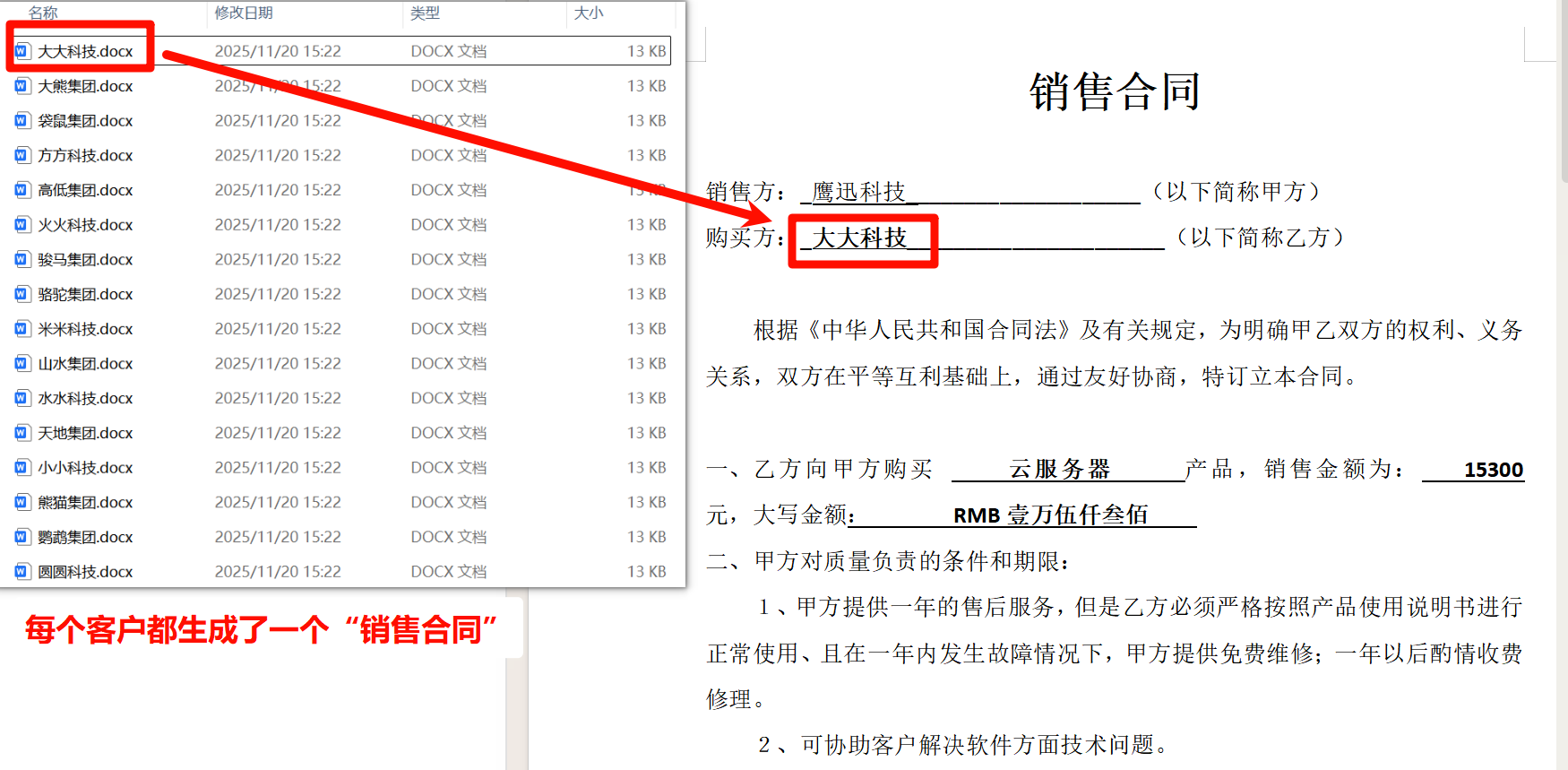
这里我们就已经根据右侧的合同word模板,生成了左侧多个不同的word合同文件,合同内容都是相似的,只是动态替换了中间的客户名称、产品、金额等信息。
批量生成多个word文档准备工作
1、准备好生成word模板的原始数据表。
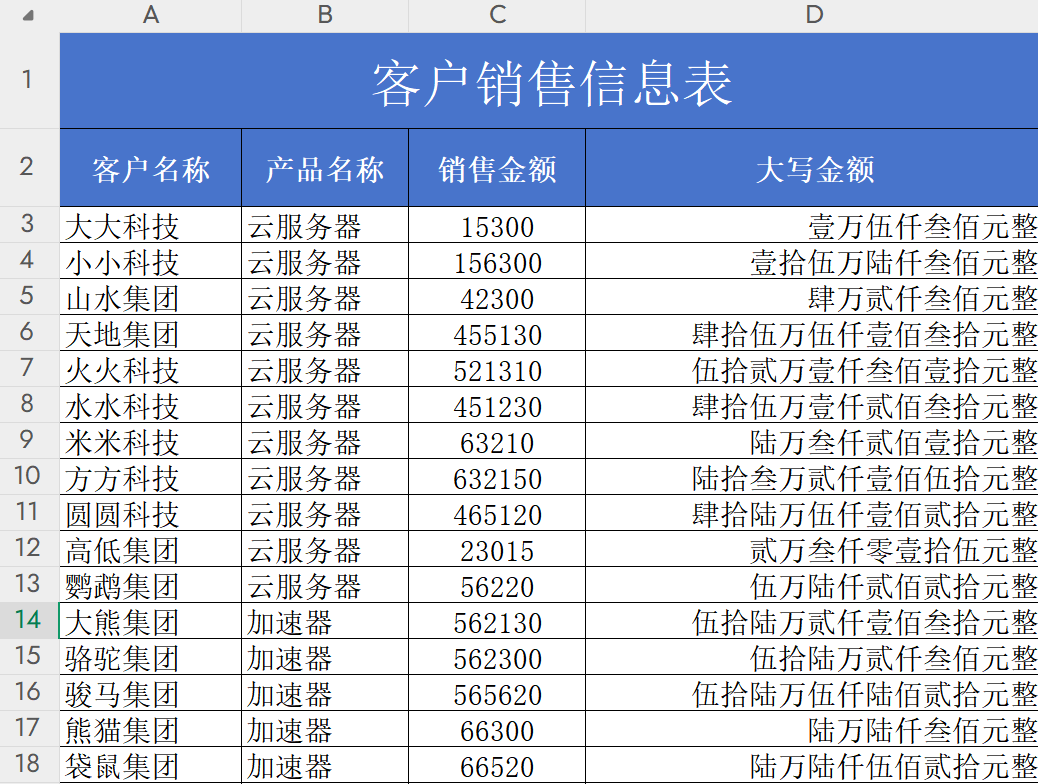
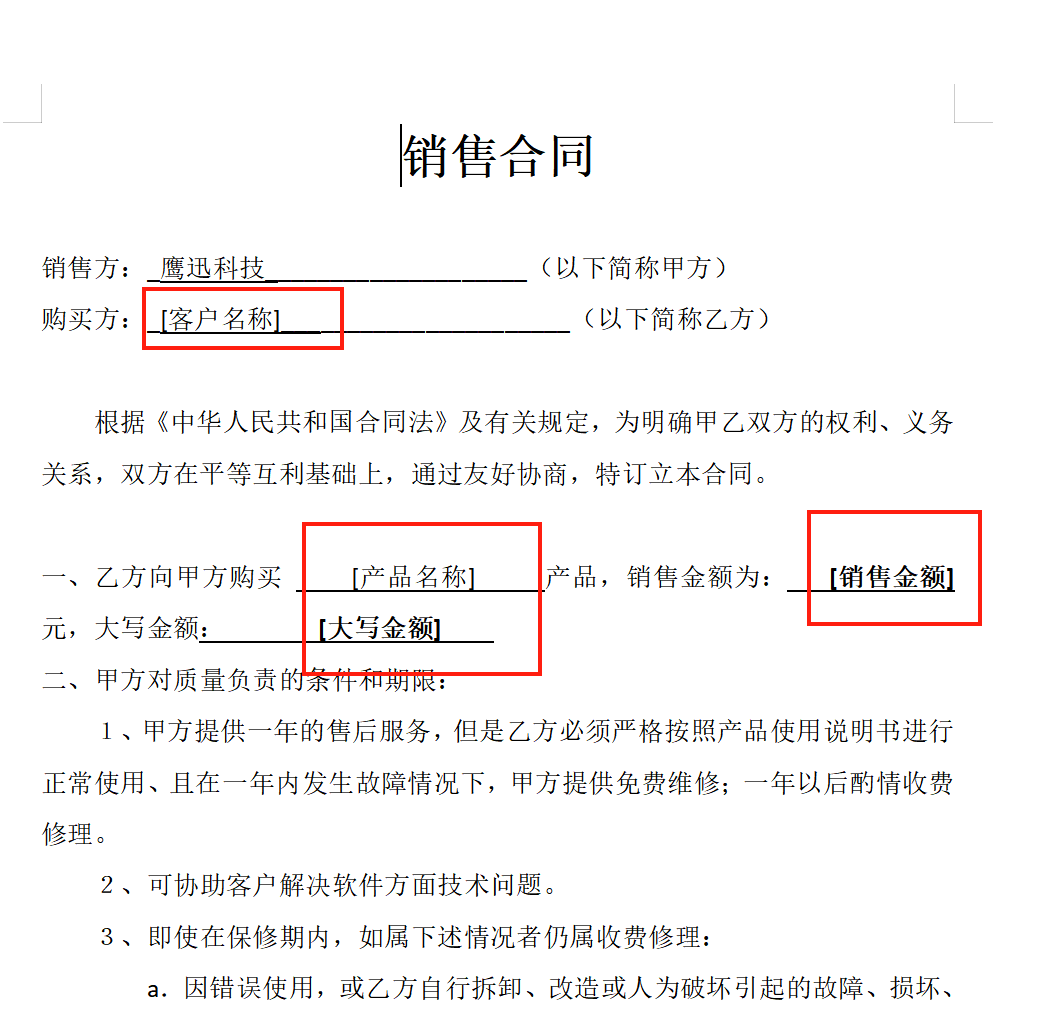
2、设置好word模板,将需要动态替换的内容用英文状态下的[]来表示,括号内的内容就与Excel客户信息表的表头标题保持一致。
批量生成多个word文档操作步骤
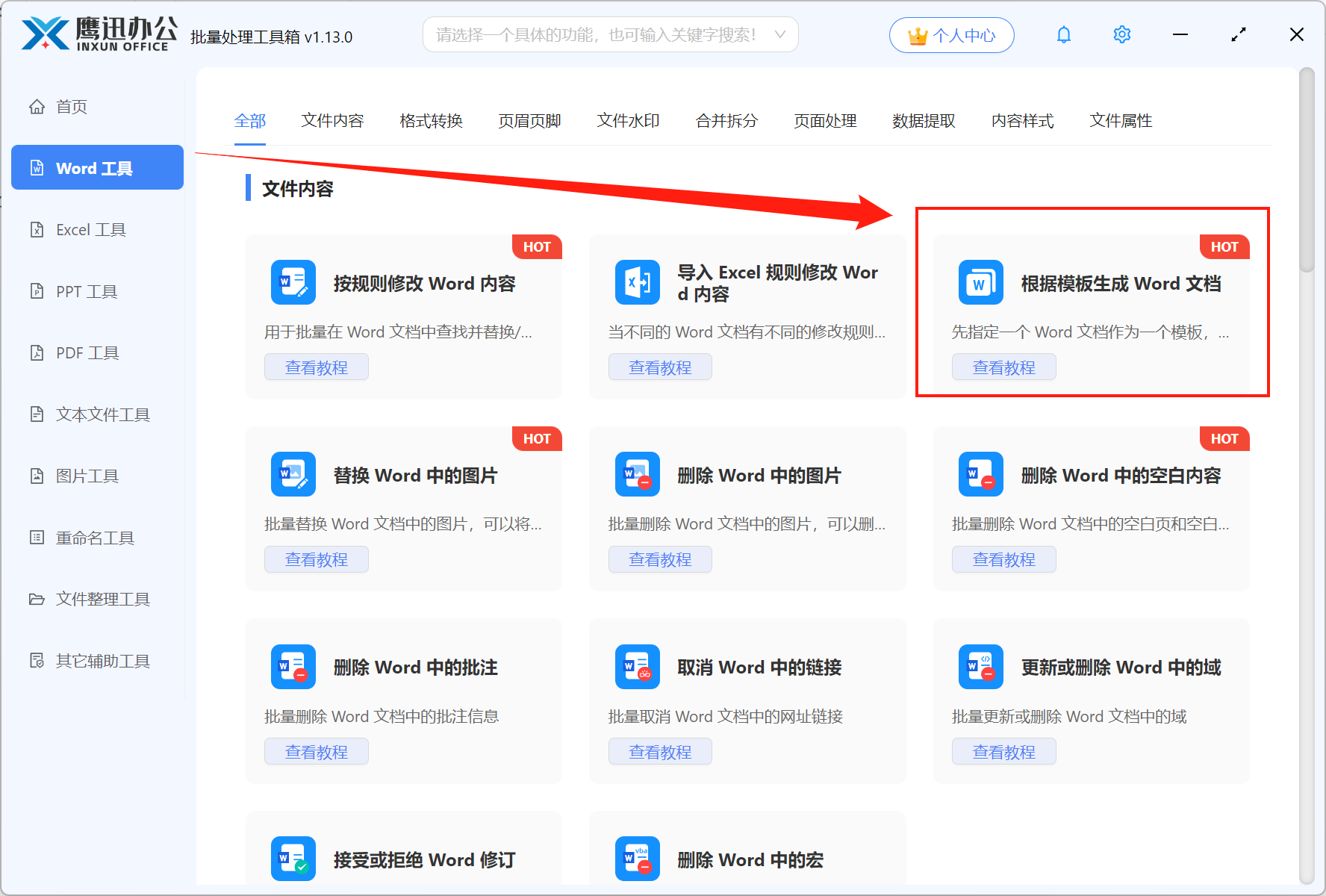
1、打开「鹰迅批量处理工具箱」,左侧选择「word 工具」,右侧在文件内容分类中选择「根据模板生成 Word文档」的功能。
2、添加我们已经设置好的word模板。
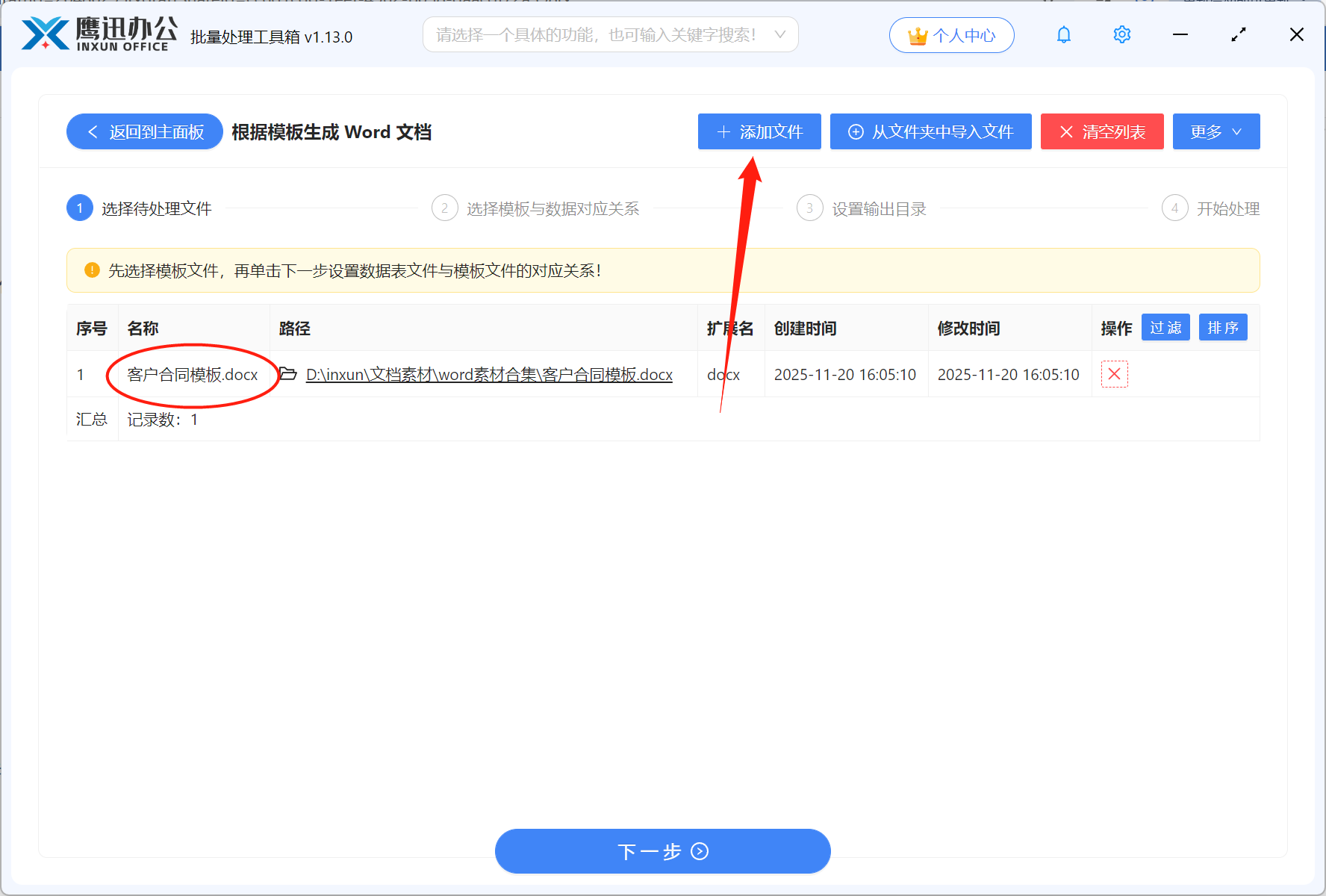
3、建立模板与数据的对应关系。
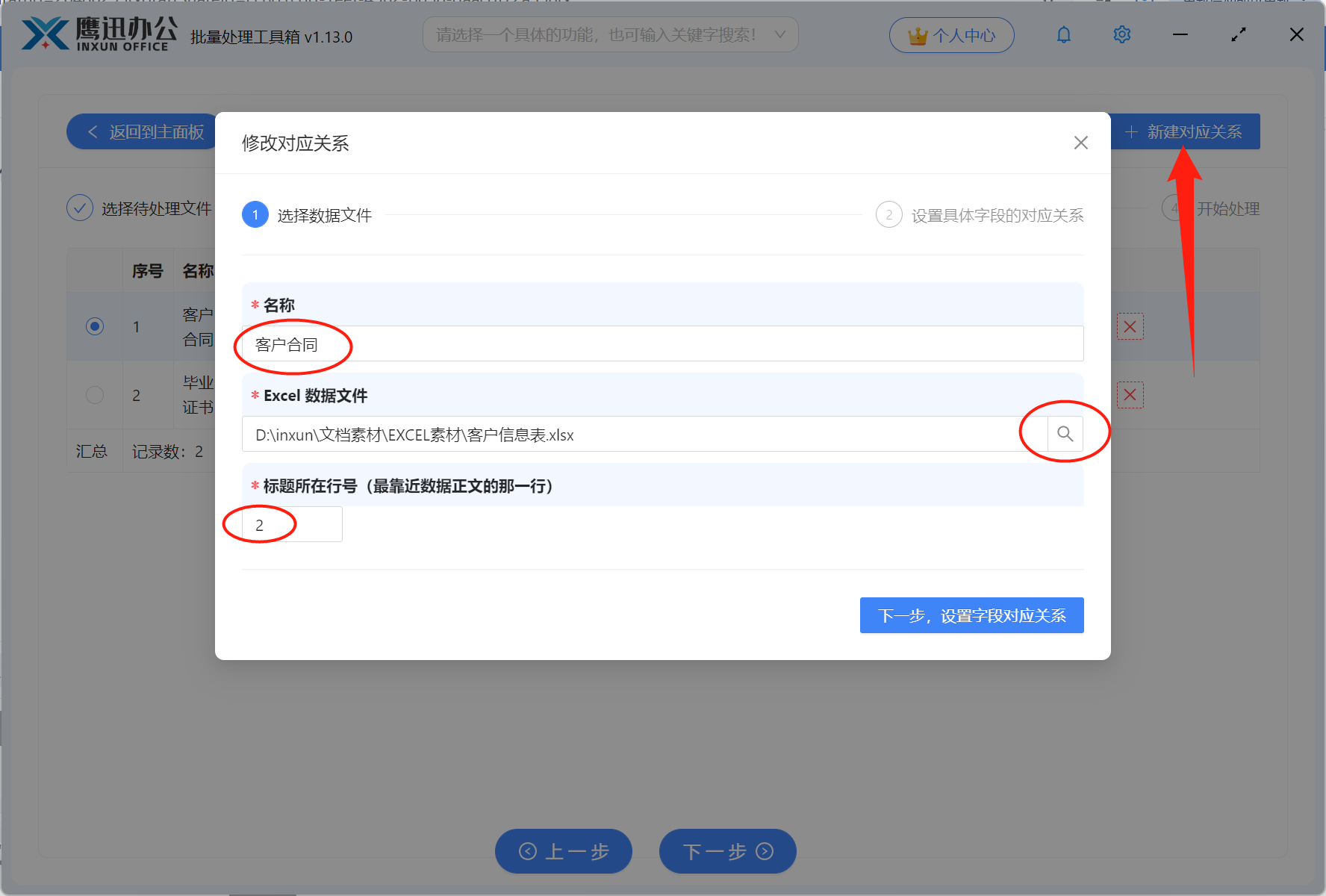
点击右上角【新建对应关系】,在弹出的窗口中进行具体设置。比如这里我们输入【名称】为客户合同。然后添加客户信息表的 Excel的文件,选择好后点击下一步。
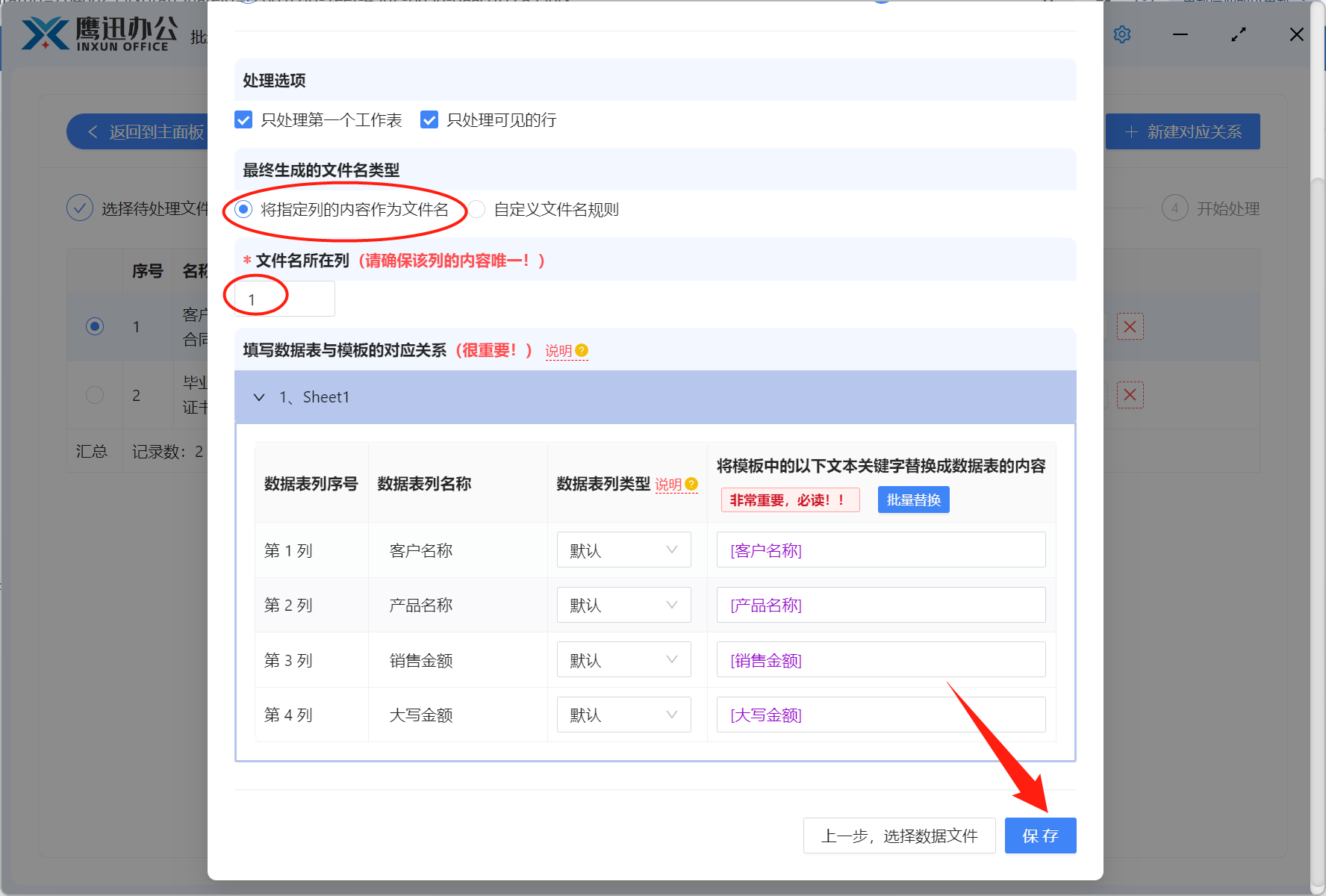
然后再设置文件命名方式,这里提供了两种命名方式,【将指定列的内容作为文件名】和【自定义文件名规则】,如果我们需要使用某两列的内容来进行命名,我们就选择【自定义文件名规则】,然后点开右侧的【说明】查看填写规则。
另外就需要设置模板中占位符与数据的列的关系,软件已经自动帮我们建立好了映射关系,我们核实无误就可以直接保存。
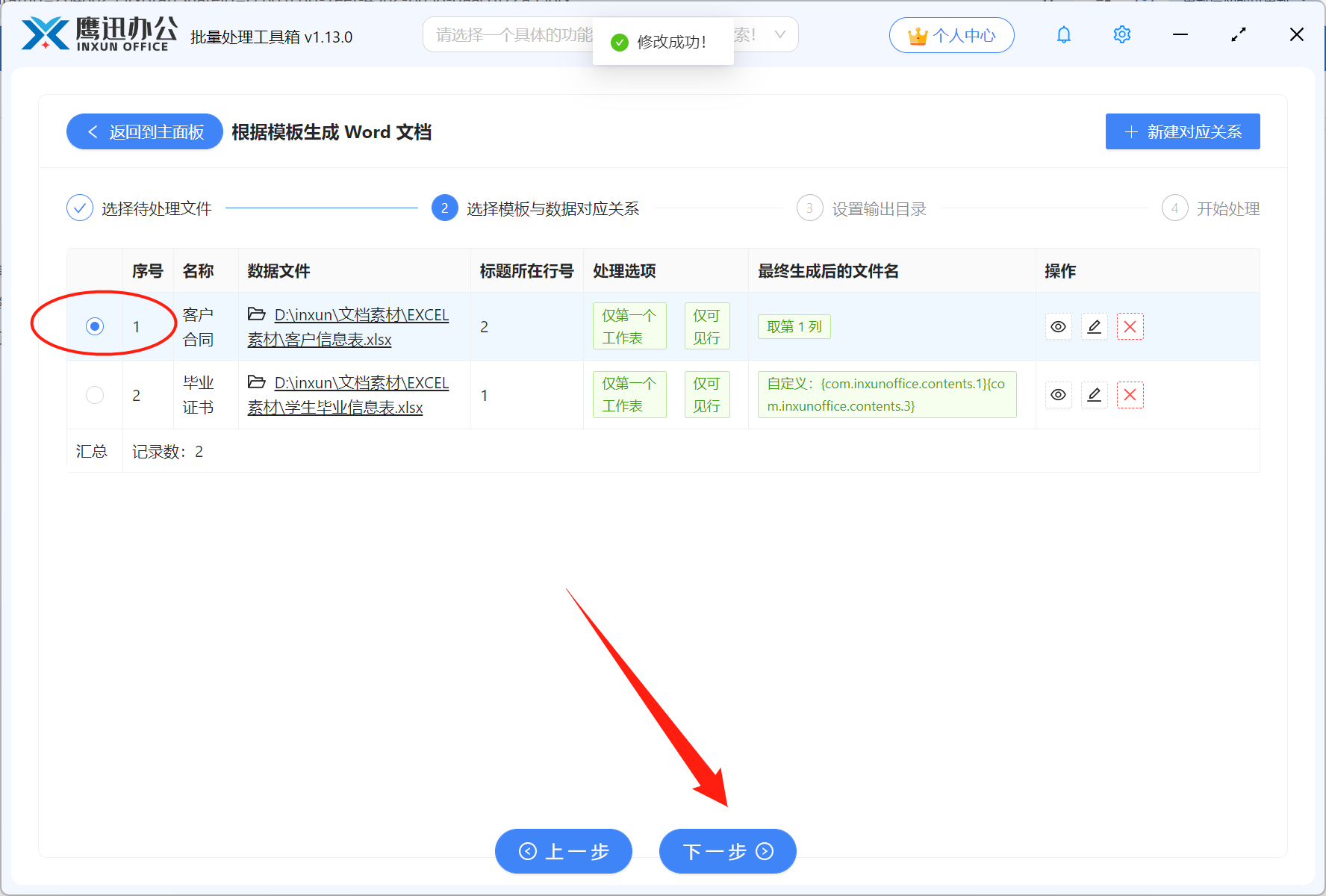
然后在下面的页面记得勾选好我们刚刚设置好的规则,这里我们还能看到还有另外一个规则,这是之前批量生成毕业证书的时候设置的,后面如果有同样的需求就不用单独设置。
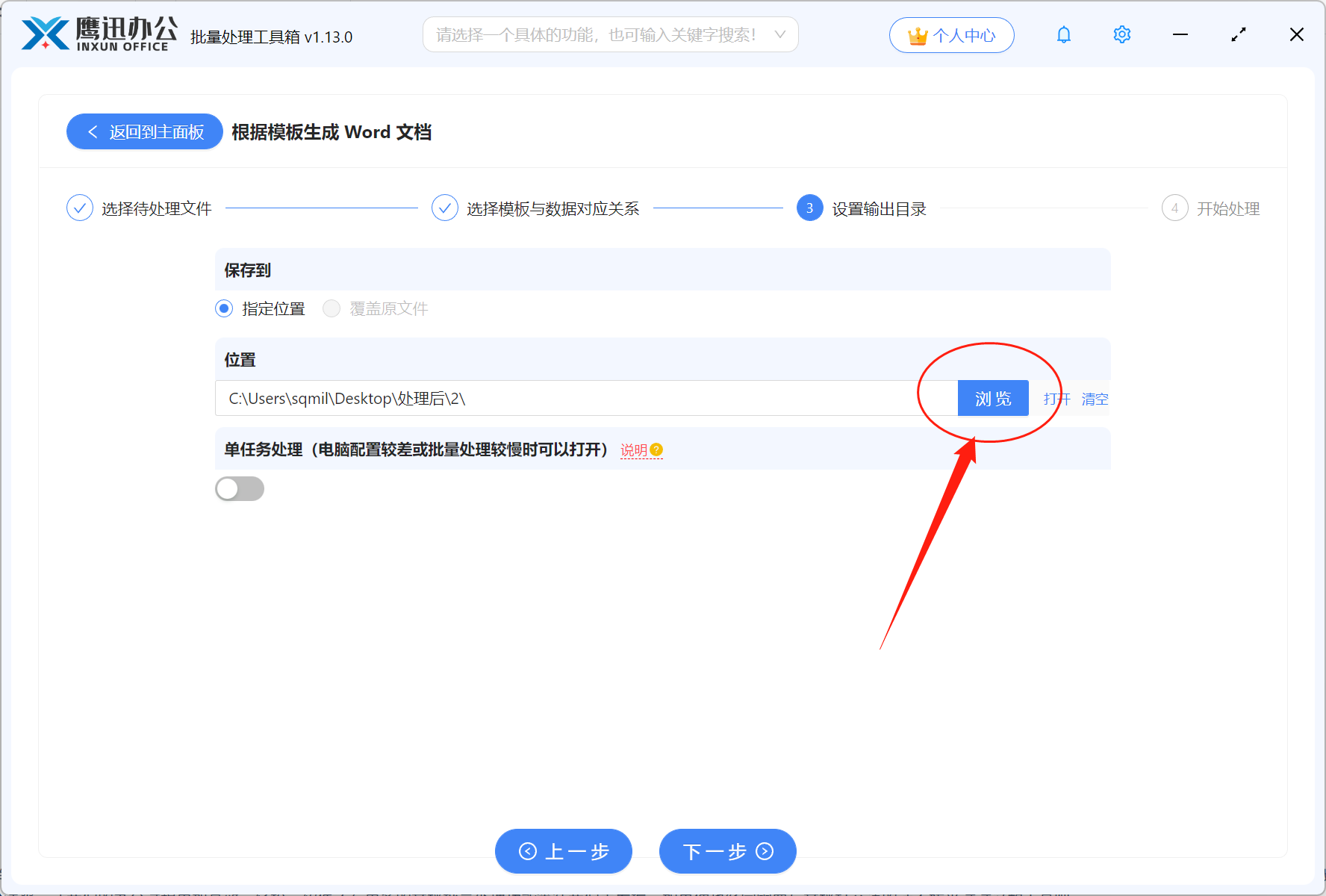
4、设置生成后的Word文档输出目录。
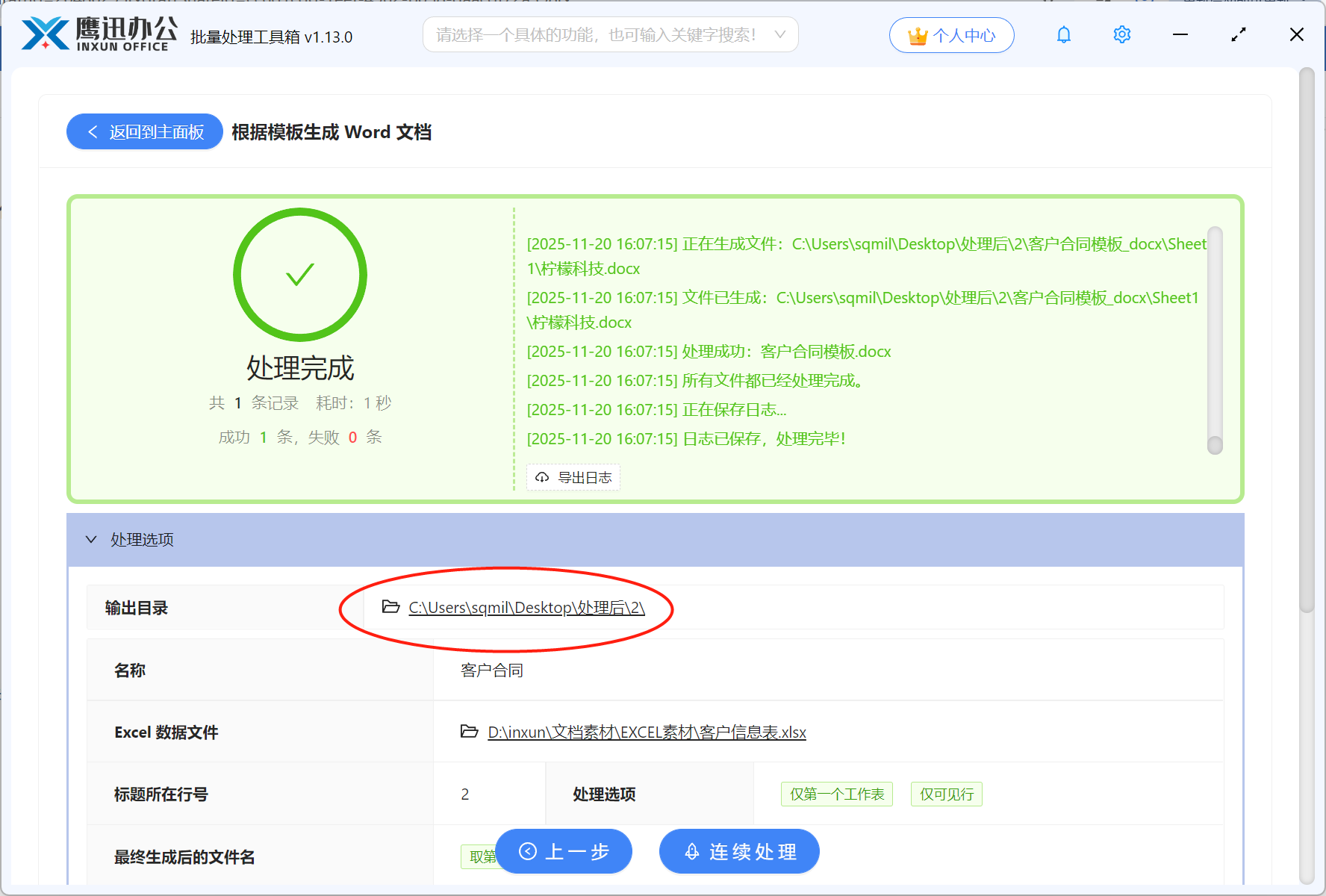
5、批量生成word文档处理完成。
自从用上了这款专业的Word批量处理工具,我的工作效率和工作方式发生了翻天覆地的变化。现在部门里的同事都在用这个方法,大家普遍反馈:省时间、不出错、操作门槛低。把这些重复性的工作交给工具,我们才能腾出手来做更有价值的事情。