Word图片批量查找替换,100份Word文件批量更新图片2分钟搞定
Word文档里的图片替换是个老生常谈的问题。公司换了新logo、产品图要统一更新、合同模板里的印章需要修改……一份两份还好说,手动改改就行。但如果是几十份甚至上百份文件呢?光是打开、找图、删除、插入这套流程,重复个100次,少说也得大半天。本文将分享一个亲测有效的方法,帮你把这类重复性的图片替换工作,从几小时压缩到几分钟,真正实现批量处理、一键搞定。
做过行政或文员工作的朋友应该都懂,公司一旦涉及到VI升级,那简直是噩梦的开始。去年我们公司换新logo,领导一句话"把所有文件里的旧logo都换成新的",结果我对着电脑点了整整两天鼠标。还有做标书、合同的同事更惨,甲方临时要求换个公章样式,几十份投标文件每份都得改。一个个打开Word、定位图片、删掉、再插入新图、调整大小和位置……中间还不能出错,万一漏了一份,后果不堪设想。
最让人崩溃的是产品手册更新。我们公司有200多份产品说明书,每次产品迭代外观变了,所有文档里的产品图都要跟着换。上次实习生干这活,硬是加班到晚上10点。
其实Word图片批量更新图片不用这么复杂,借助一款专业的批量处理工具,2分钟就搞定了!都不需要一个个打开文档,非常简单,我们一起来看看吧!
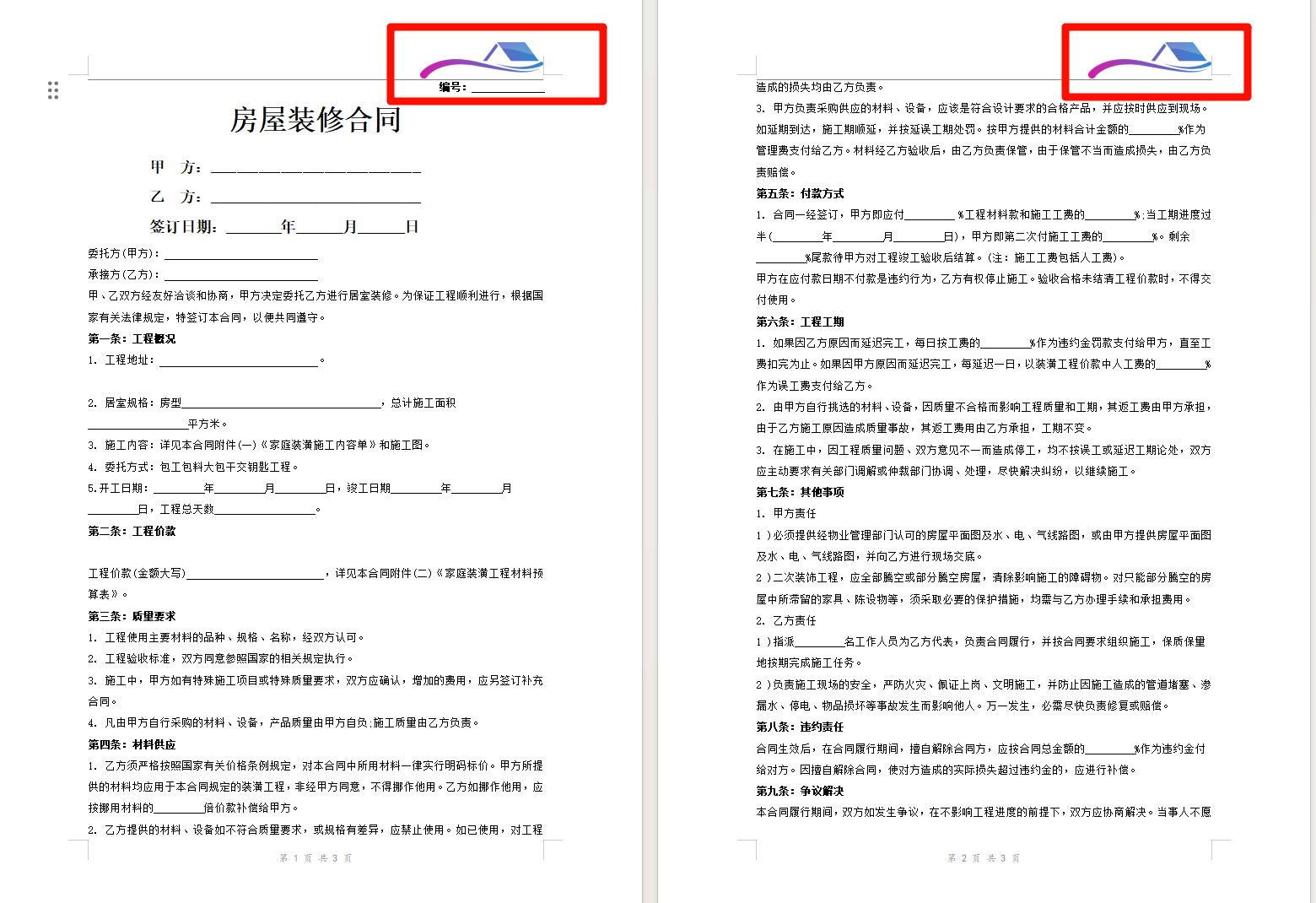
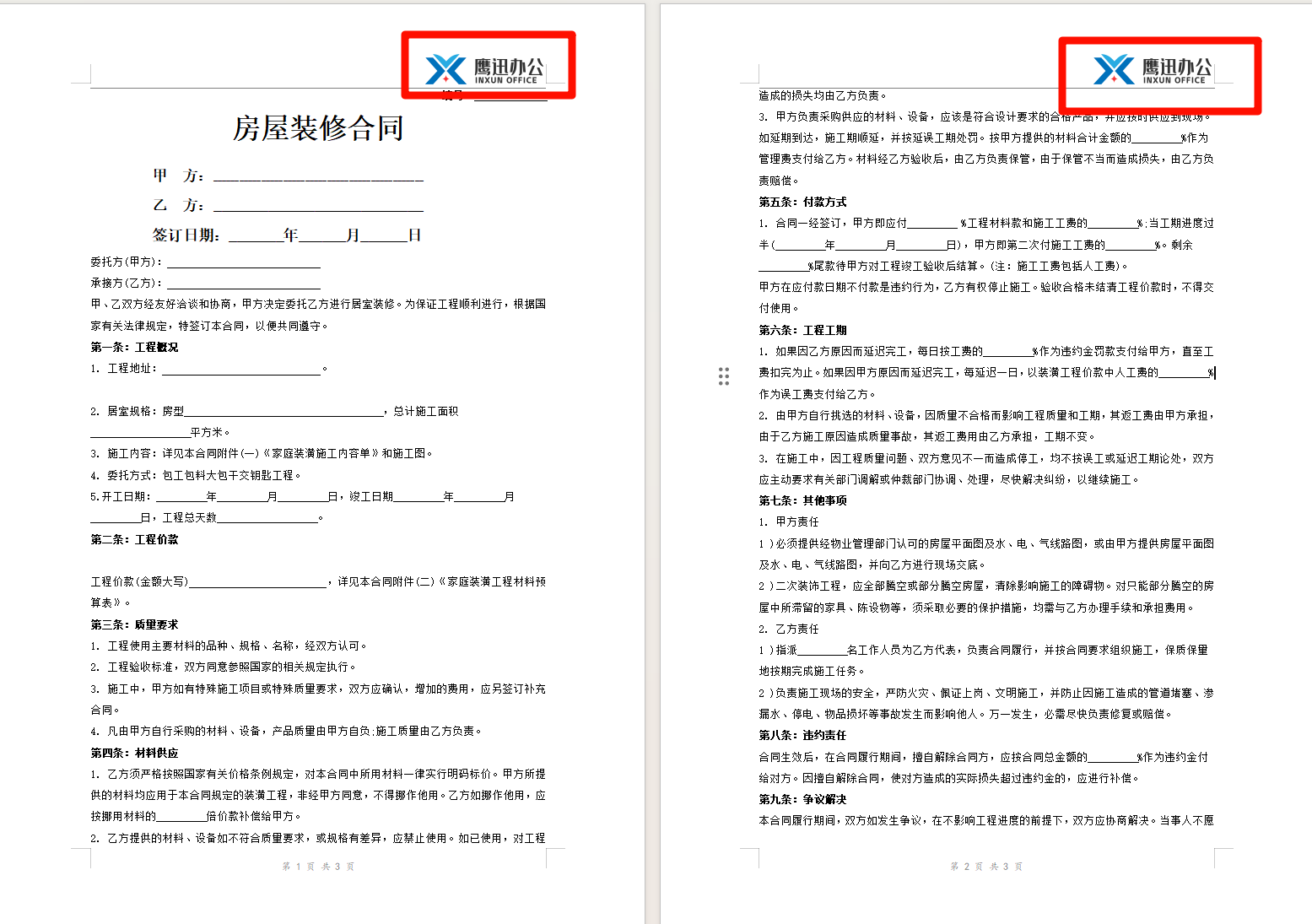
Word图片批量查找替换效果预览
处理前
处理后
Word图片批量查找替换操作步骤
1、打开「鹰迅批量处理工具箱」,在「Word工具」中,选择文件内容分类下的「替换 Word 中的图片」功能。

2、选择需要进行图片查找并替换的多个 Word 文档。
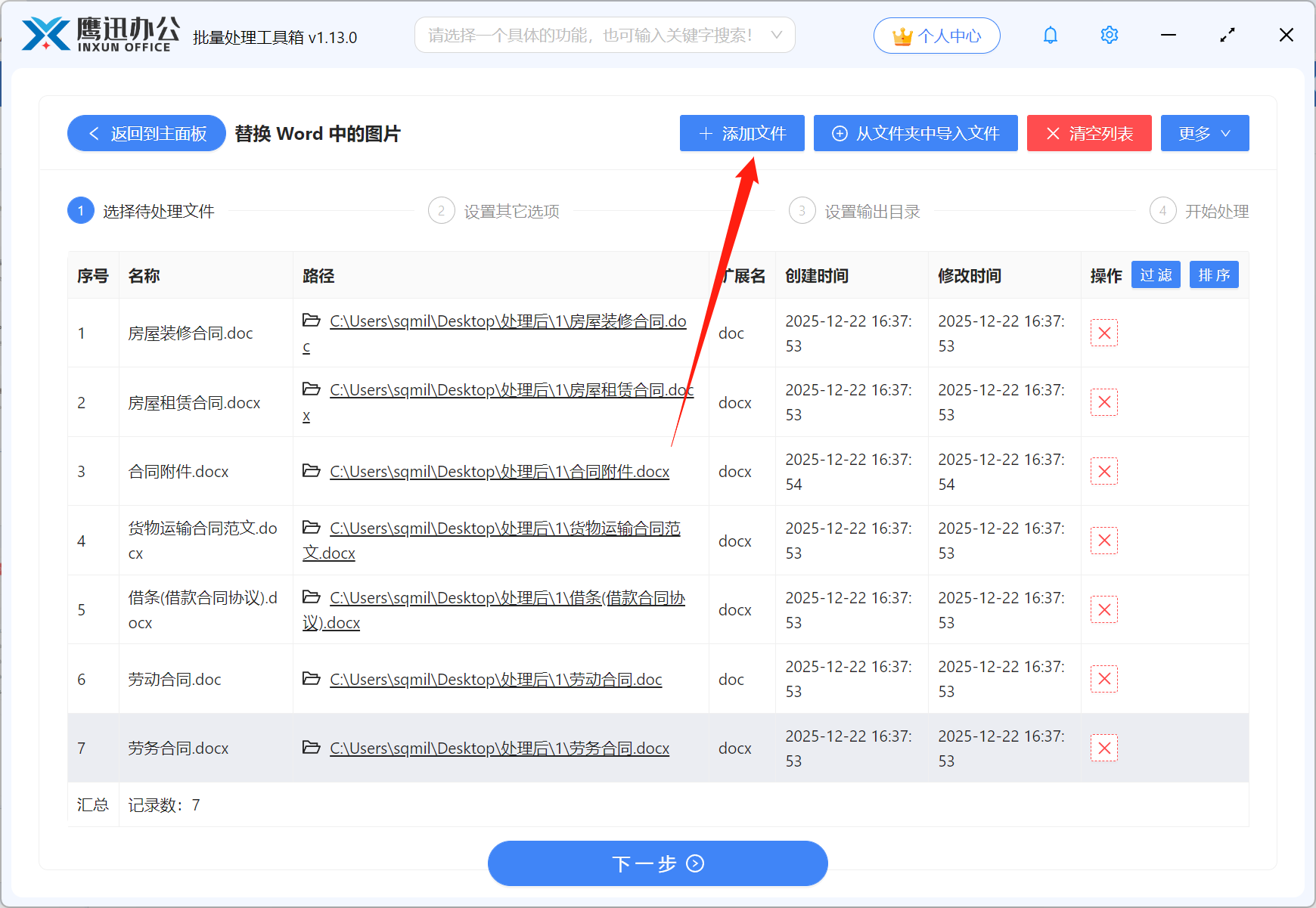
3、设置图片替换的选项。
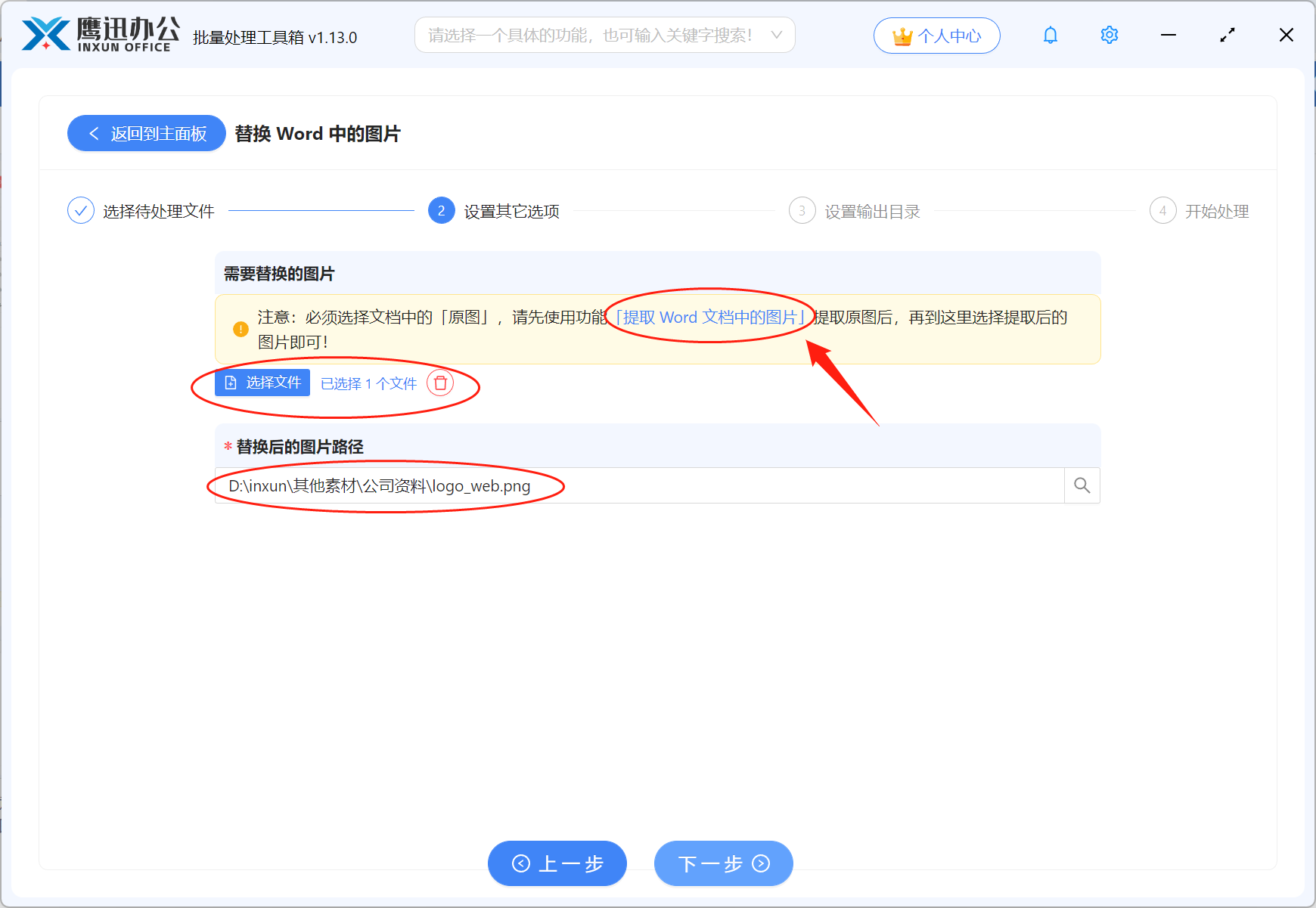
在这个页面,我们需要上传替换前和替换后的图片,只是注意的是,替换前的图片我们不能直接上传,而是需要先使用提取 Word 文档中的图片的功能,将word中的图片提取出来,然后选择需要替换的图片。
4、设置替换图片后的文档保存目录。
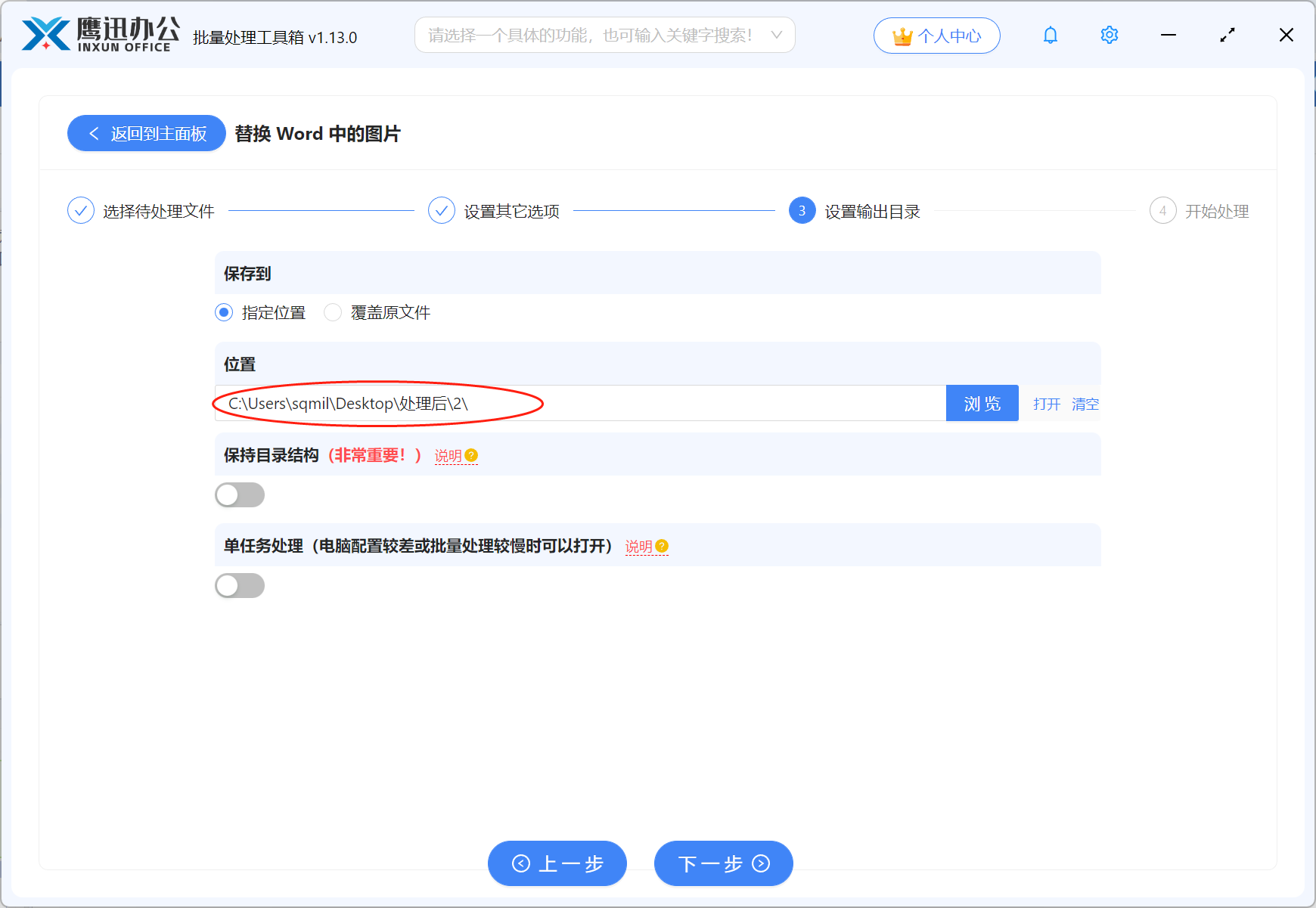
5、批量替换多个word中图片处理完成。
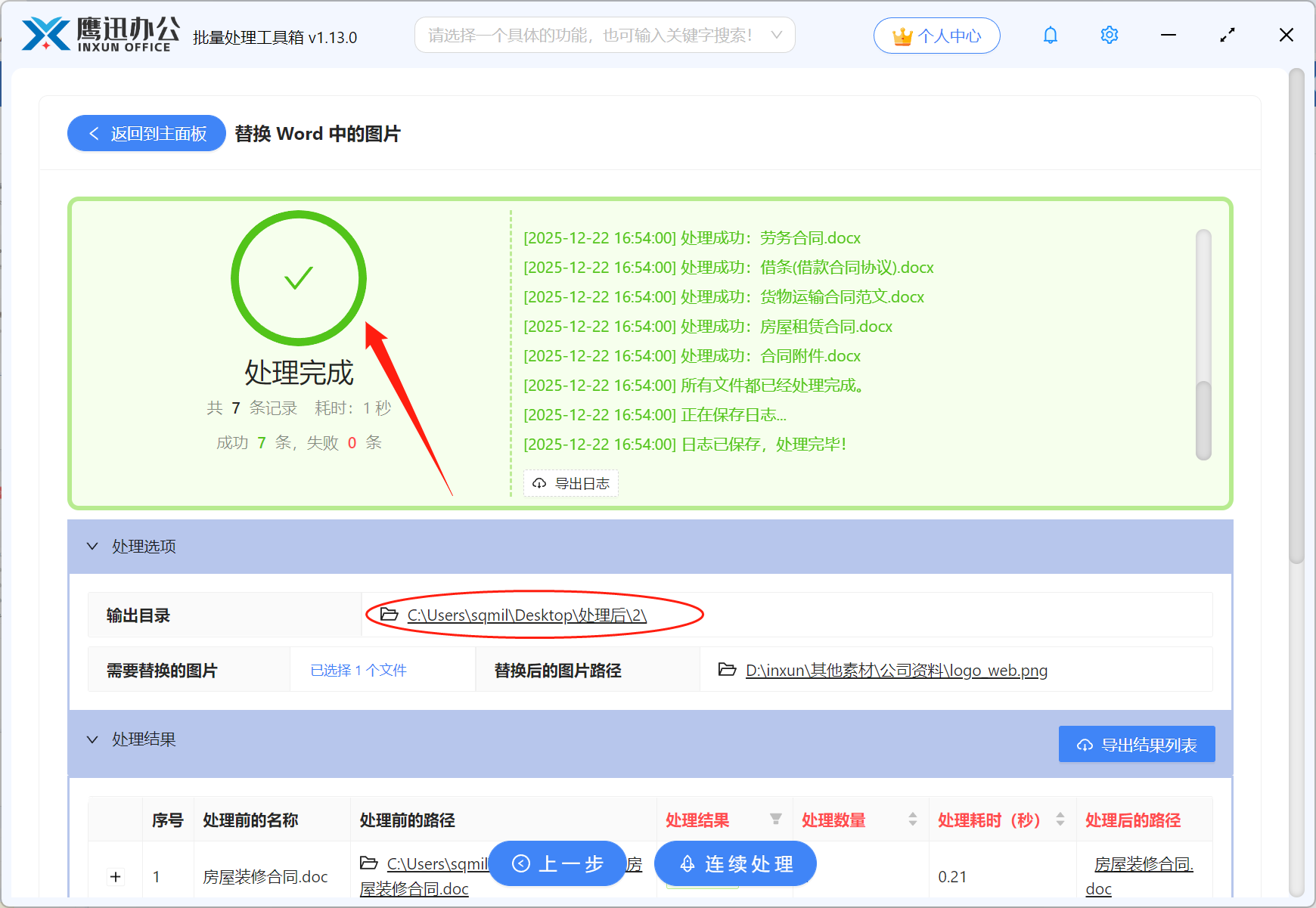
以前换100份文件的图,至少要3-4个小时,现在设置好之后点一下运行,喝口水的功夫就处理完了。现在部门里但凡遇到批量换图的活,大家都不慌了。省下来的时间干点别的不好吗?效率工具这东西,用过就回不去了。而且这款工具还有很多批量处理的功能,以后遇到类似的批量处理工作,都可以用它来试试。