Word文档怎么批量删除指定页面?多个文件同时处理方法
我们经常需要对Word文档进行页面删除操作,如果只是处理一两个文件,手动删除还能接受,但当面对几十甚至上百个文档时,一个个打开再逐页删除简直是噩梦。尤其是很多文档需要删除相同位置的页面,比如统一去掉封面页、目录页或者末尾的空白页,这种重复性工作既浪费时间又容易出错。本文将介绍一种高效的批量处理方案,一键删除多个Word文档中的指定页面。
做过行政或文档整理工作的朋友应该深有体会。上个月我们部门收到了供应商提交的80多份合同文档,每份文件开头都有两页他们公司的宣传资料,领导要求全部删掉只保留正式合同内容。当时我一个文件一个文件地打开、选中、删除、保存,整整弄了一下午,眼睛都花了。
类似的情况还有很多:学校老师要整理学生提交的论文,需要批量删除封面和声明页;公司要归档历史资料,要去掉每个文档末尾多余的空白页;或者做标书的时候,发现所有文件的目录页需要重新生成,得先把旧的删掉。
今天给大家介绍一个小白都会的批量处理方法,再也不用一个个的打开文件删除了,一起来看看吧!
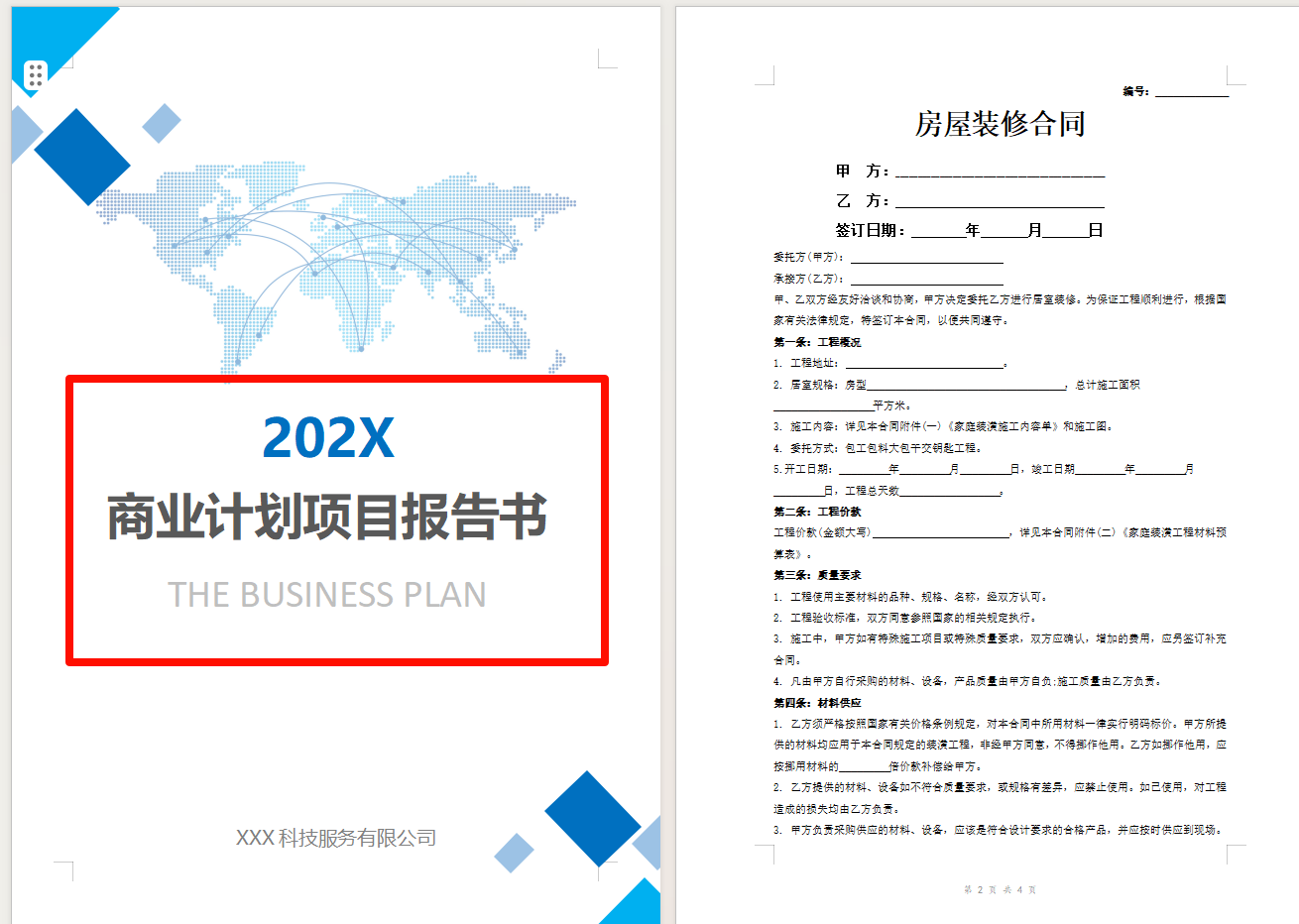
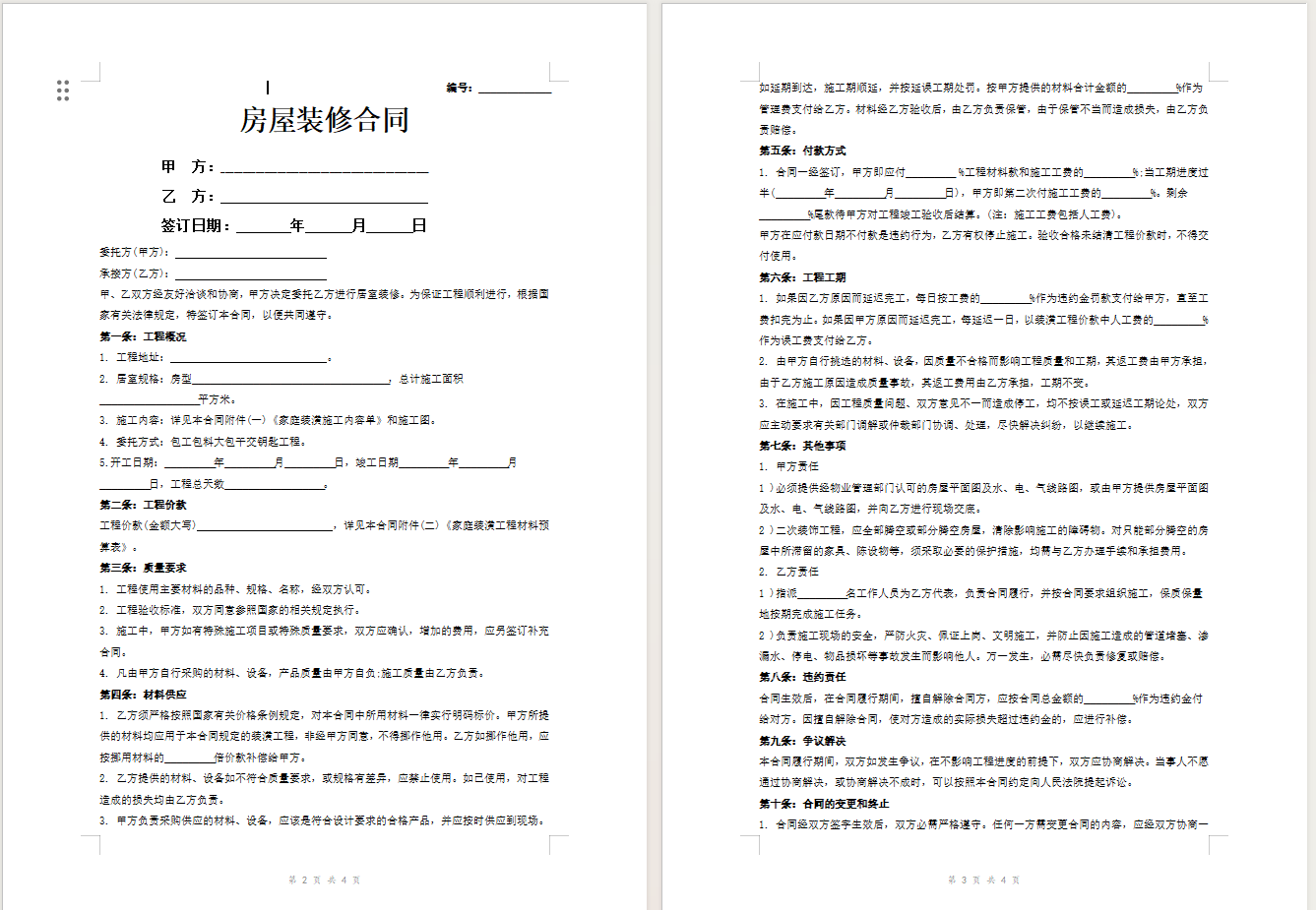
批量删除Word指定页面效果预览
处理前,文档都有一个封面。
处理后,所有文档的封面都已经删除。
批量删除Word指定页面操作步骤
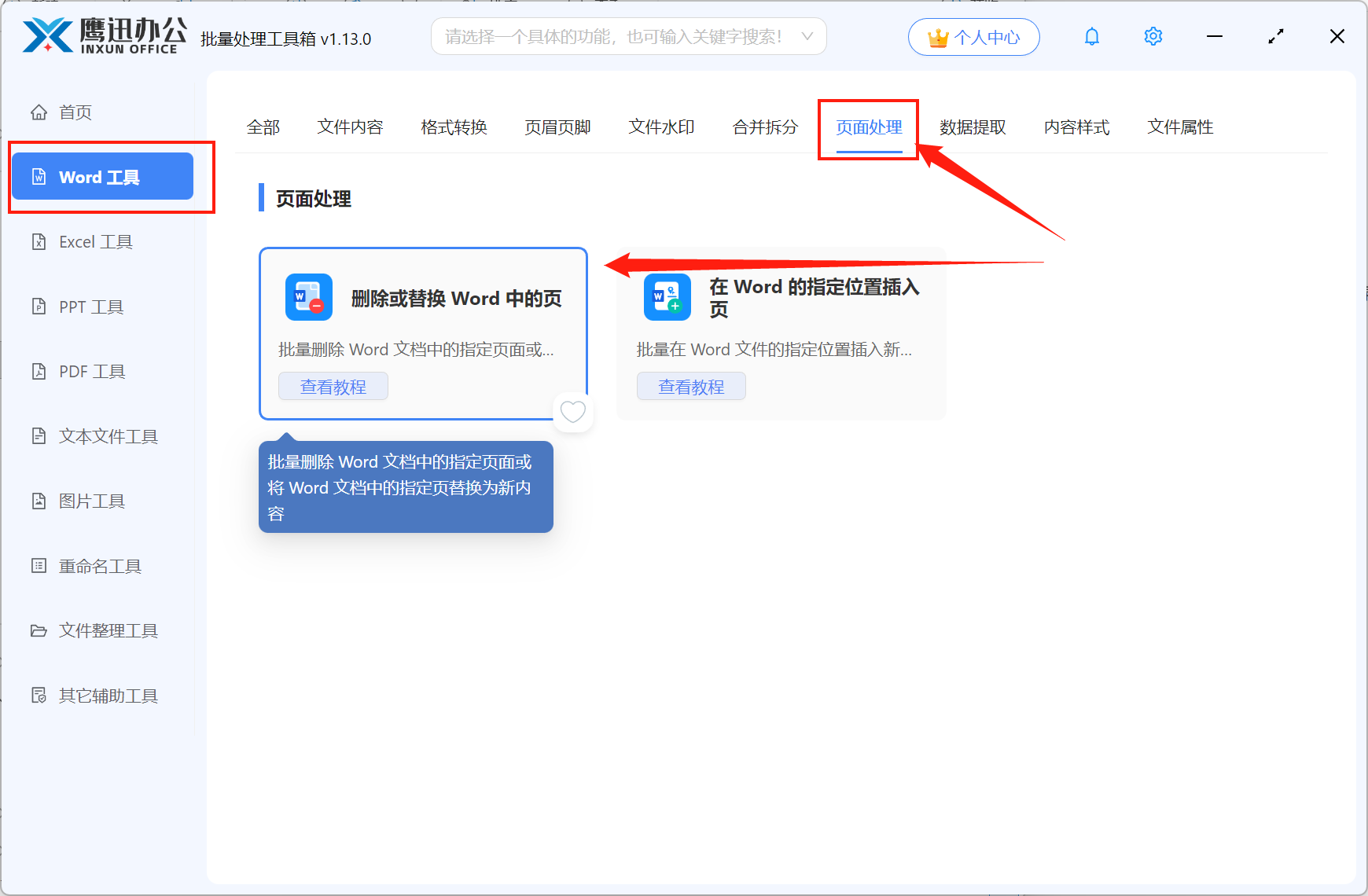
1、打开「鹰迅批量处理工具箱」,左侧选择「Word 工具」,右侧在页面处理分类中选择「删除或替换 Word 中的页」的功能。
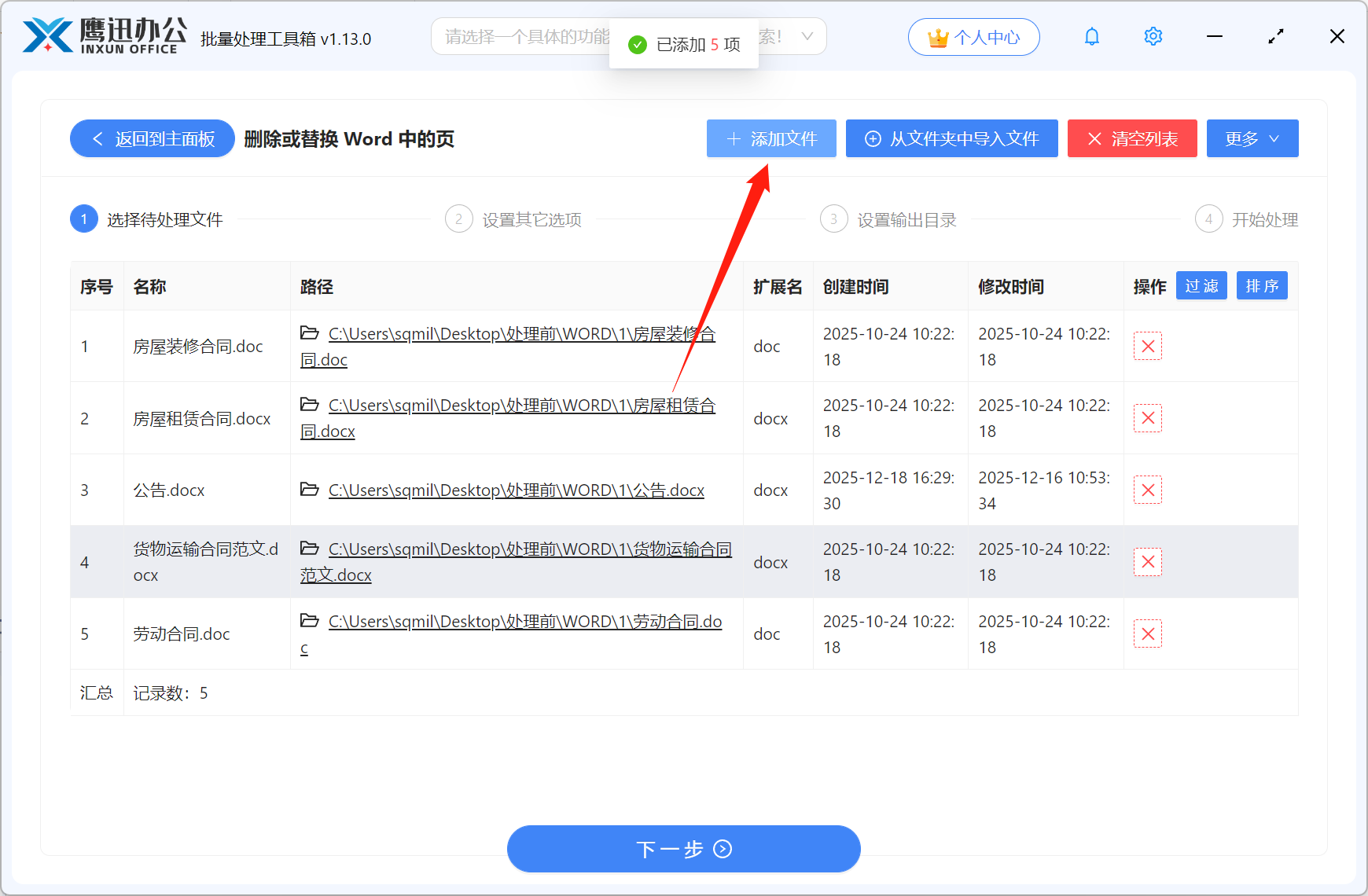
2、将所有需要进行最后广告页删除的word文档全部都选择到软件的界面进行批量处理。
3、设置页面删除的选项。
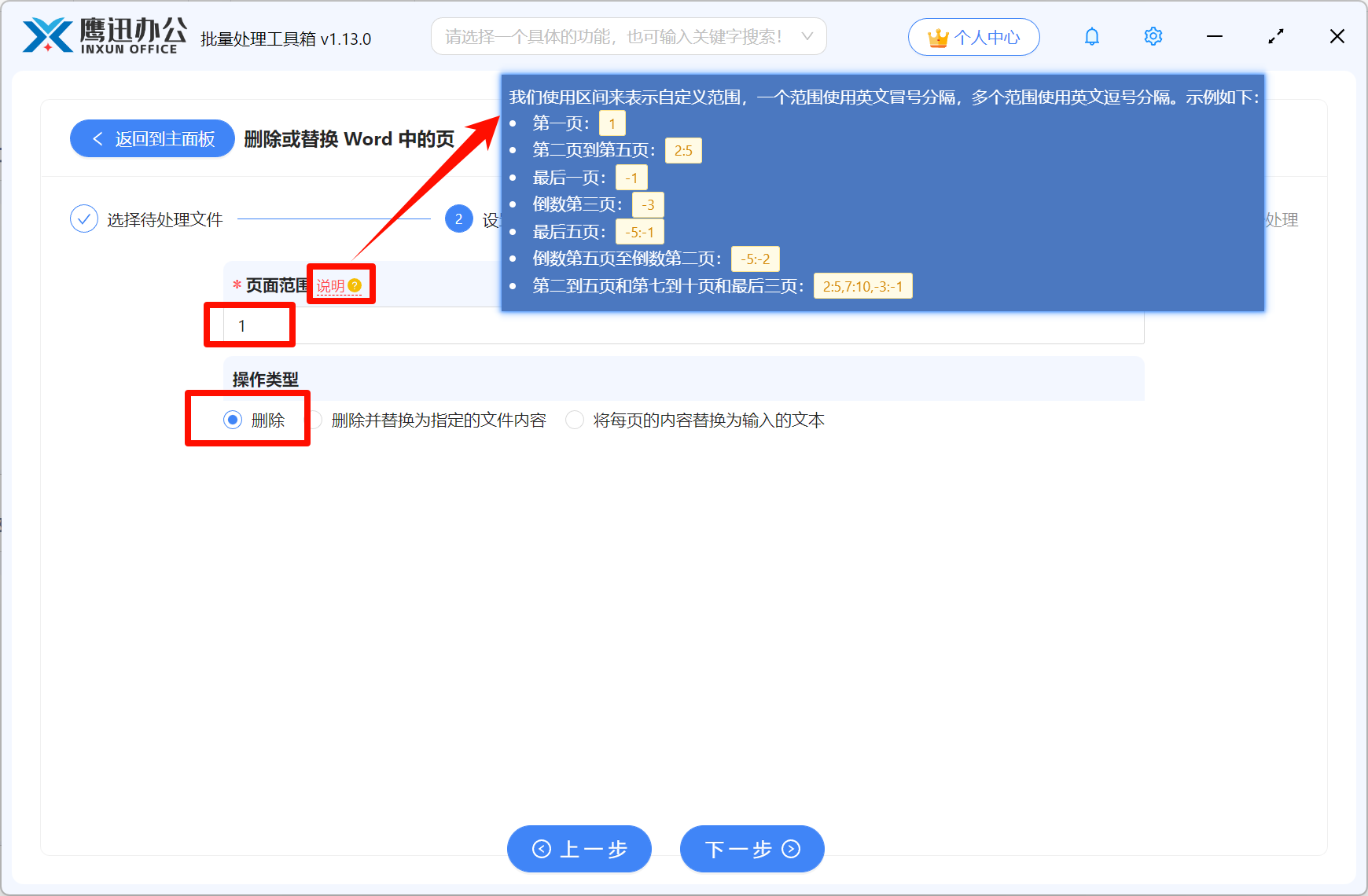
在页面范围这里,我们可以选择第一页、最后一页、某一页或者某几页,我们点开右侧的【说明】可以查看页面范围的填写规则。
假如我们需要删除封面,我们就在这里直接输入【1】就可以了。假如我们需要删除第一页和第二页的内容,我们就输入【1:2】。
4、选择删除后的文档保存的目录。
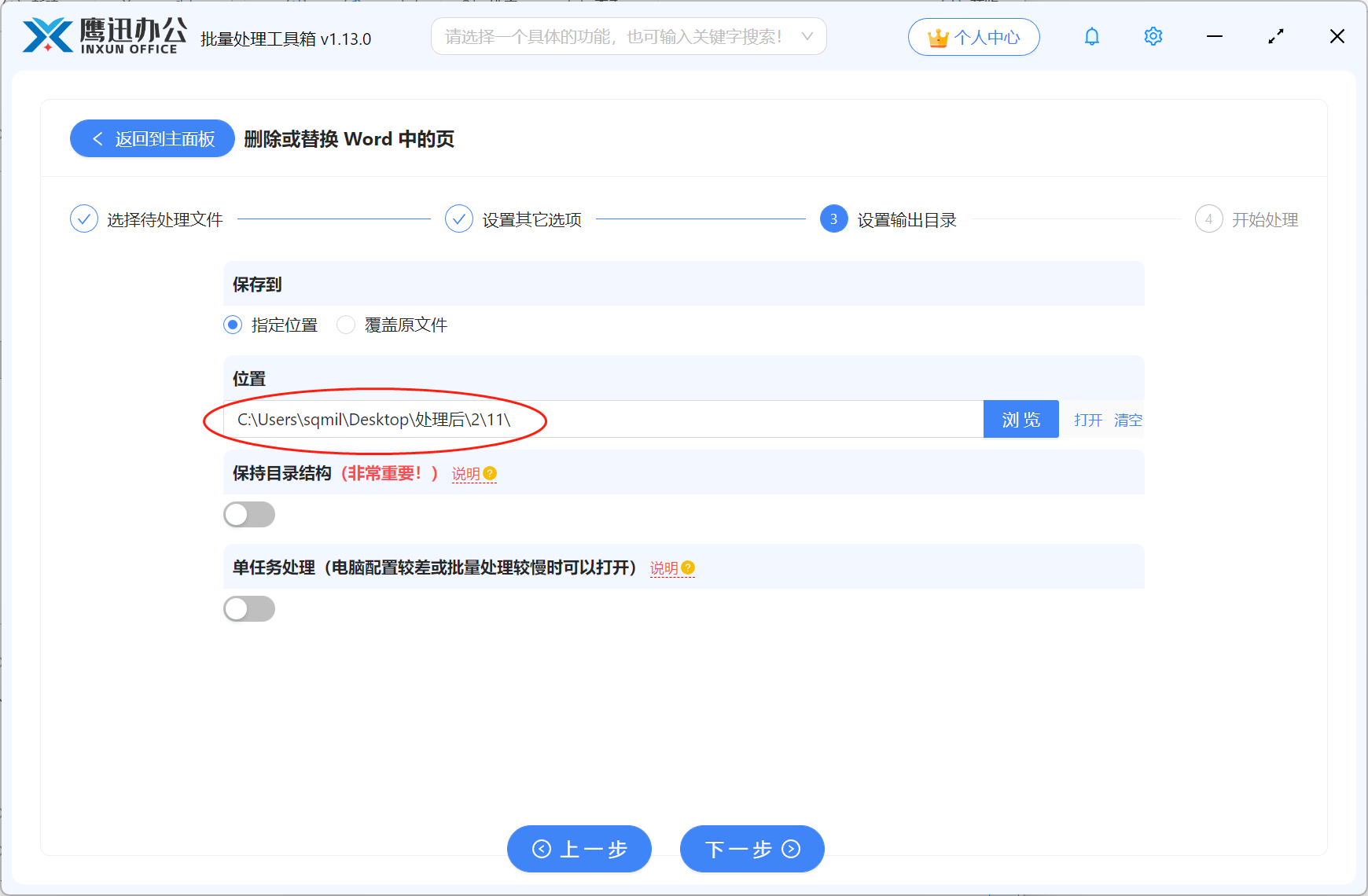
5、批量删除多个Word文档中的指定页面处理完成。
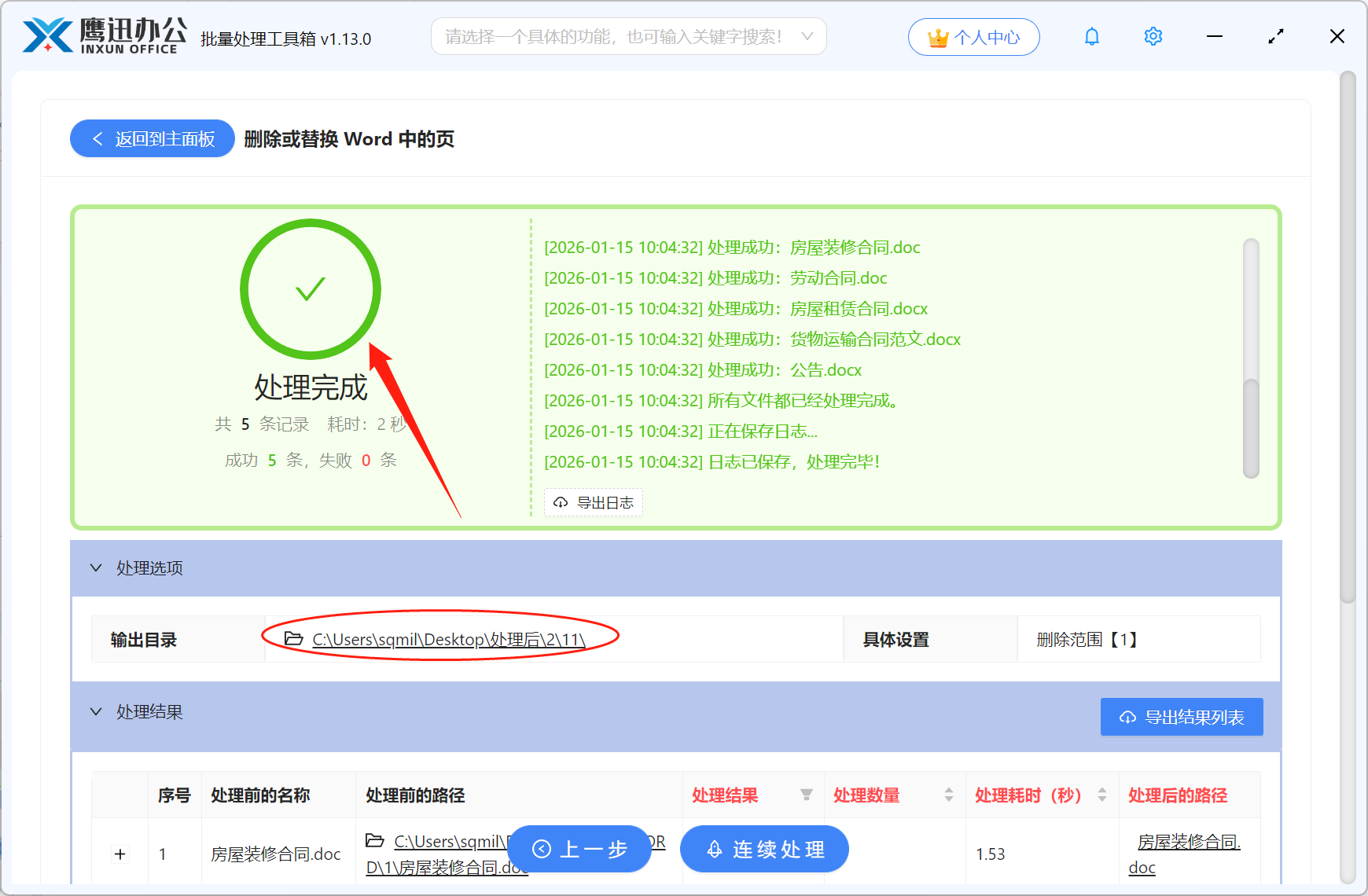
有了这个方法,以后大量的word文档不管是删除第一页,最后一页,还是某个指定的页面范围就非常轻松搞定了,不管是10个文件还是1000个文件,一次性全部导入,统一设置删除规则,分分钟就搞定,这不比手动处理轻松多了吗,赶紧来试试吧!