如何批量清除Word投标文件/合同中的网页链接?实用技巧分享!
日常办公中,Word文档里莫名其妙出现的蓝色超链接,相信很多人都遇到过。尤其是做投标文件或者整理合同的时候,从网上复制的技术参数、产品说明,甚至从旧文档里粘贴过来的内容,经常会带着一堆网页链接,显得非常不专业,更要命的是,有些文档中有,有些文档没有,一个个打开检查非常浪费时间,如何确保所有的文档中都删除这些无用的超链接呢?
年底了,一大堆的标书、合同文件需要整理,不少文档中都包含一些密密麻麻的超链接,现在存档全部需要取消,如果一个个打开文档确认是否包含有文档链接的话,就太低效了。
今天分享一种高效的方法,可以快速一键确保所有的文档都取消超链接,操作非常简单,有需要的朋友跟我一起试试吧!
批量删除多个Word中的超链接效果预览
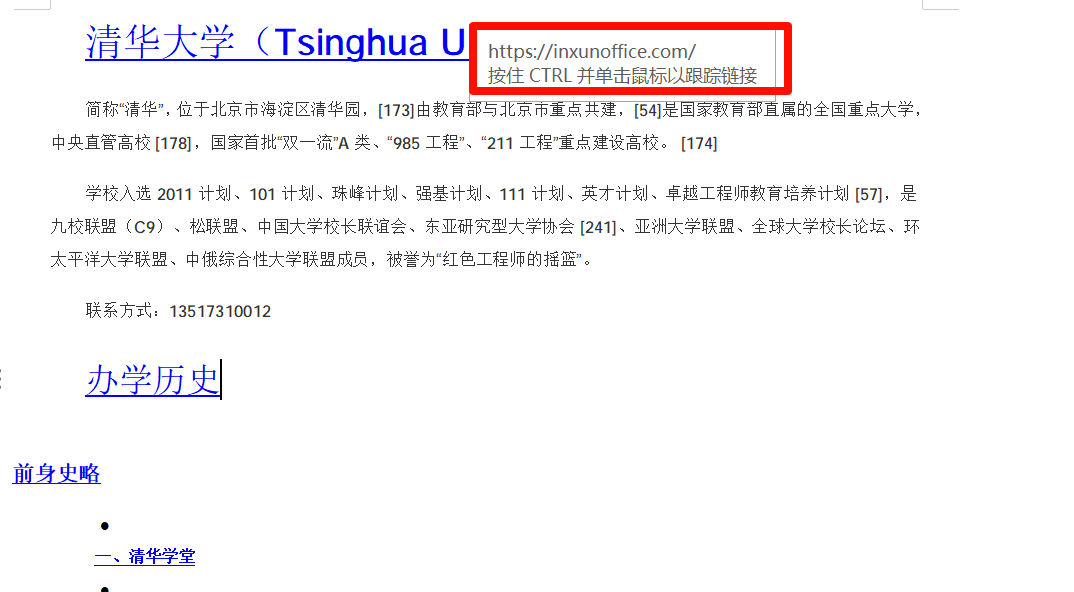
处理前,这些蓝色的字样都是带有超链接的文字。
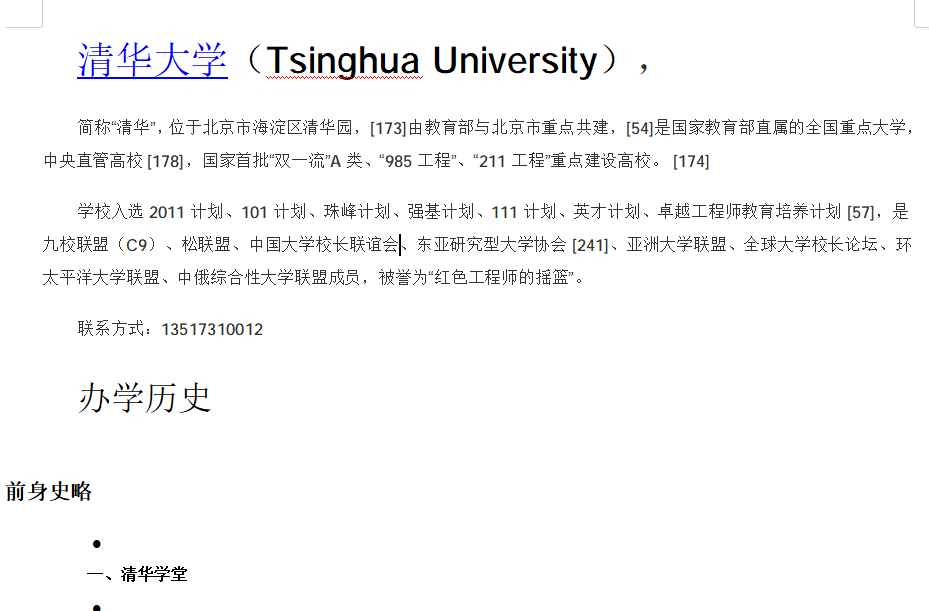
处理后,所有超链接就已经全部删除了。
批量删除多个Word中的超链接操作步骤
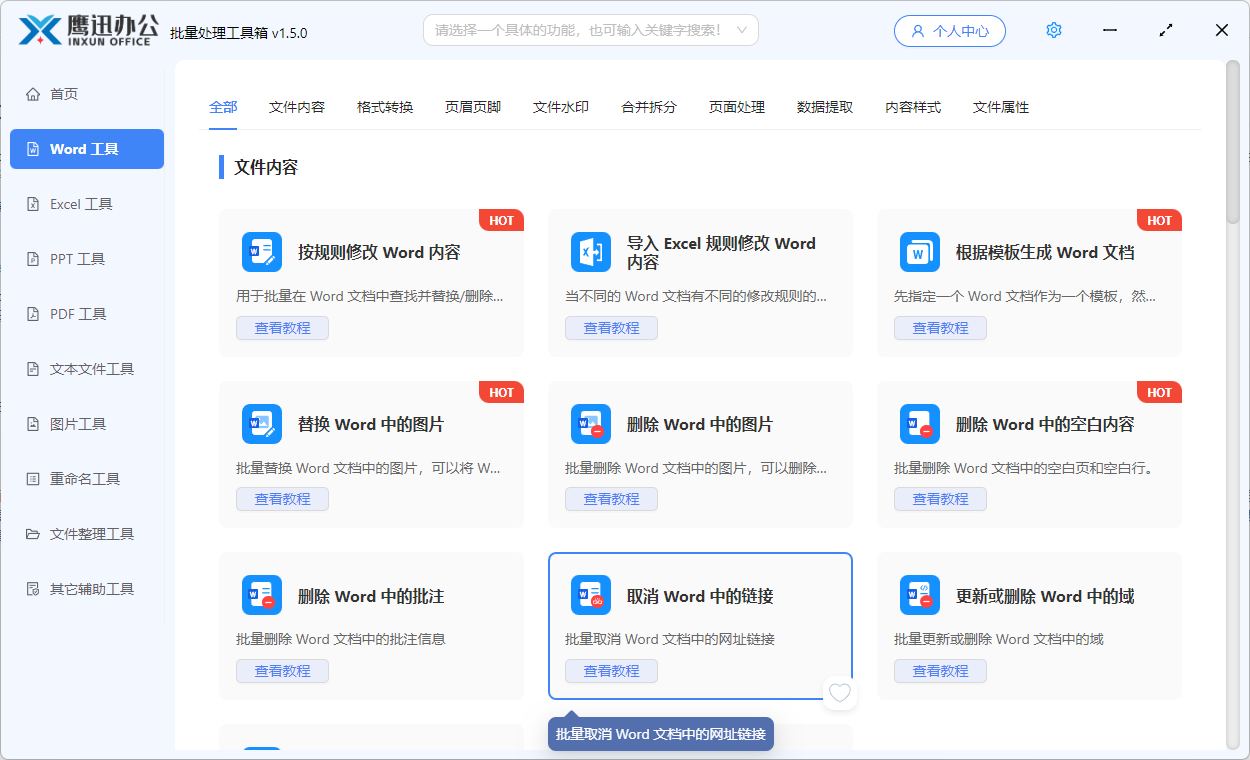
1、打开「鹰迅批量处理工具箱」,左侧选择「Word工具」,右侧在文件内容分类中选择「取消 Word 中的链接」的功能。
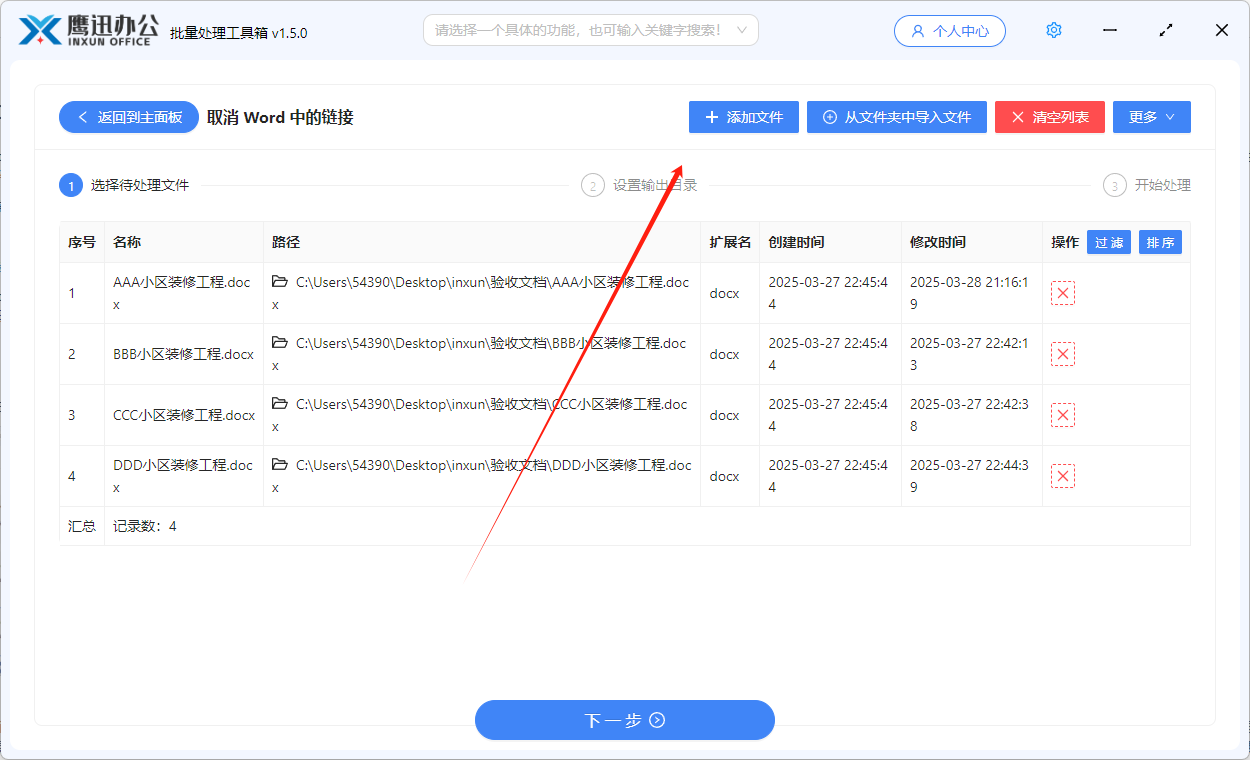
2、选择需要删除超链接的多个word合同或标书等文件。
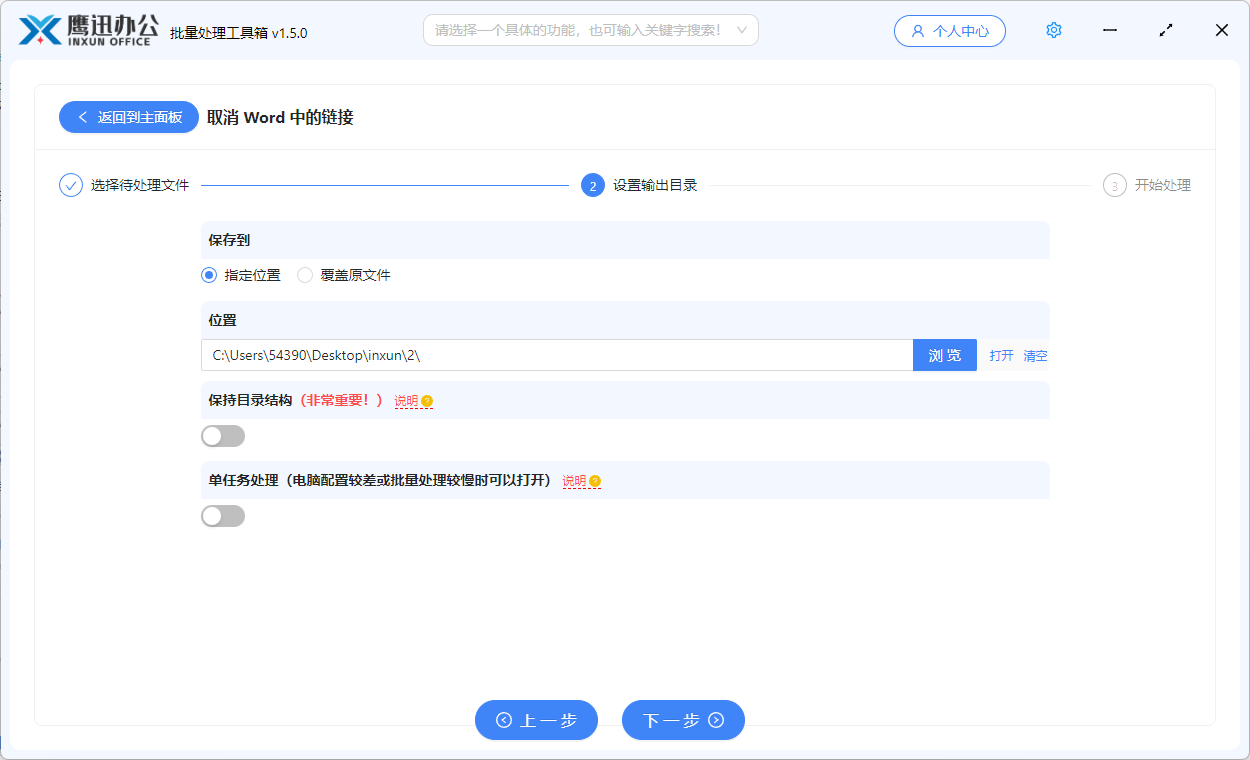
3、设置处理后文档的保存路径。
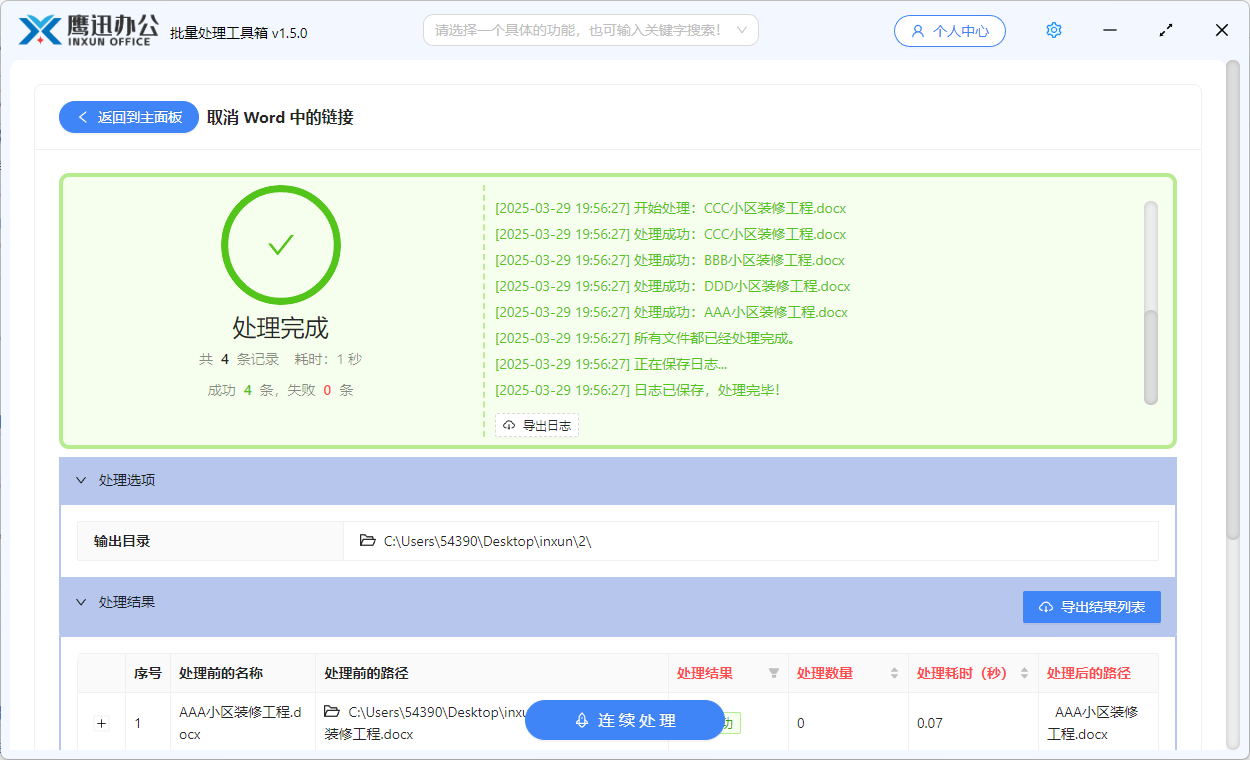
4、统一删除多个 word 文档中的超链接处理完成。
使用过后,最明显的感觉就是真的太省事了,以后批量删除word中的批注、批量替换图片、批量修改文档内容都可以用它来解决,处理速度非常快,而且操作也非常简单,一看就会。