如何将一个新文档批量插入到多个Word指定位置?
我们经常遇到需要将同一个文档(如最新公司介绍、统一合同条款、产品更新说明等)批量插入到大量Word文件指定位置的情况,传统的手工操作需要逐个打开文档、寻找插入点、复制粘贴内容、调整格式,不仅耗时费力,还极易出错。如果你也遇到这个需要批量处理的场景,那就来看看今天本文的内容吧,可以分分钟将一个新文档插入到多个Word的指定位置。
“小张,总部刚发来最新产品说明文档,需要立即添加到所有销售合同的第五页后面,总共120份合同,今天下班前必须完成!”部门经理急匆匆地对行政助理小张下达紧急任务。
小张看着电脑中存储的上百份销售合同文件,瞬间感到头皮发麻。这得加班到什么时候才能搞定呀,今晚的约会又泡汤了。
正当他愁眉不展的时候,隔壁小李走过来了,看到他这幅模样忍不住的问了下,才知道原来是被这种重复性的工作给困住了。
“不用怕,试试鹰迅批量处理工具箱呀,它专门处理这种文档批量处理的需求,可好用了!”小李笑着说。“上次我用它来给几百份word合同一键加水印,两分钟就搞定了,批了插入文档也同样不在话下”。
小张抱着试试看的态度,打开工具,简洁清爽的界面设计一下就吸引到了他,很快就找到了相应的功能,整个过程下来也就是几分钟的时间,这120份的合同全部插入了新的产品说明文档。用完过后还在感慨怎么没有早发现这款工具。
如果你也遇到这种需求,一起来看看具体的操作吧!
一个文档批量插入多个Word效果预览
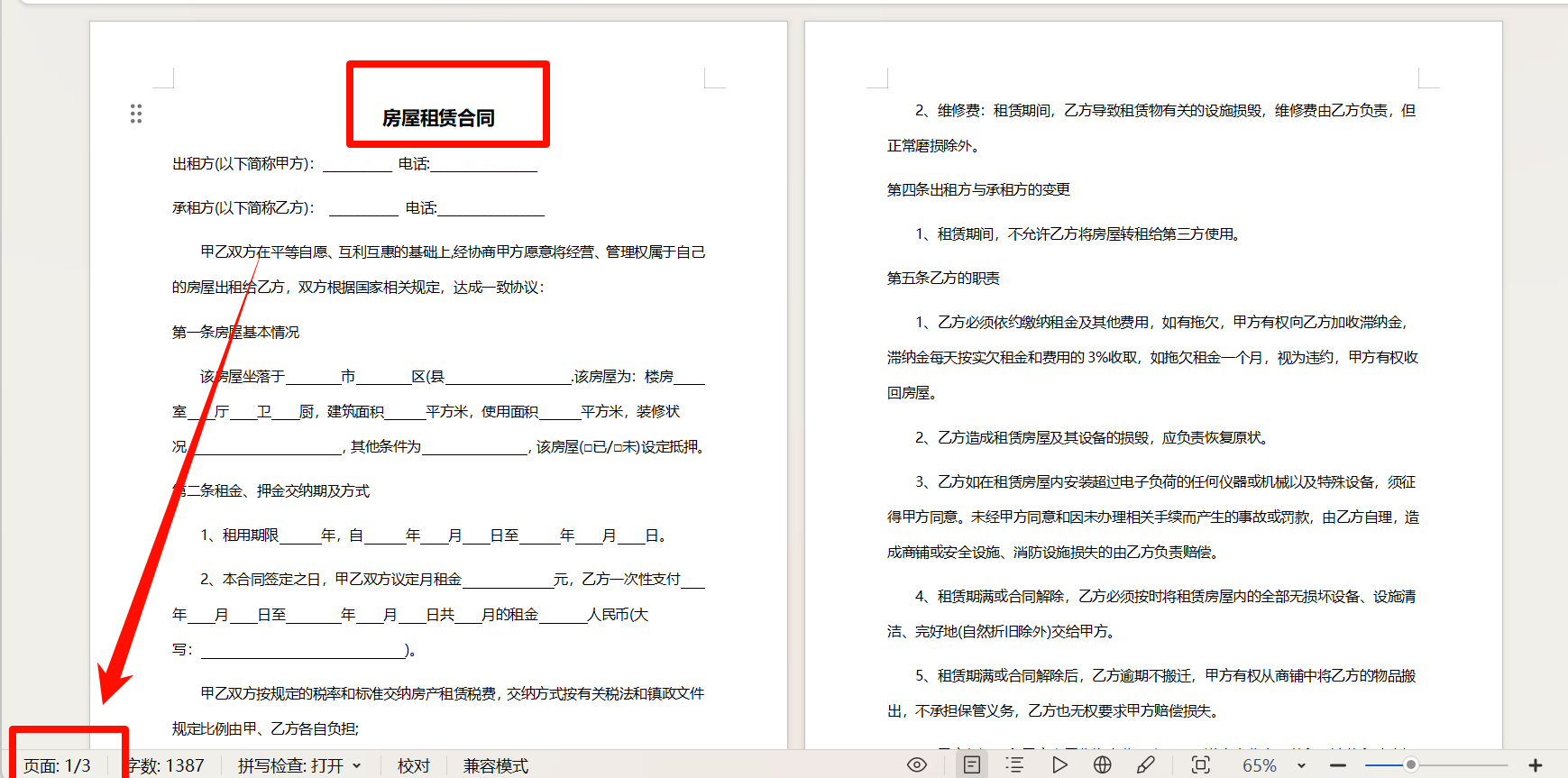
处理前
处理后
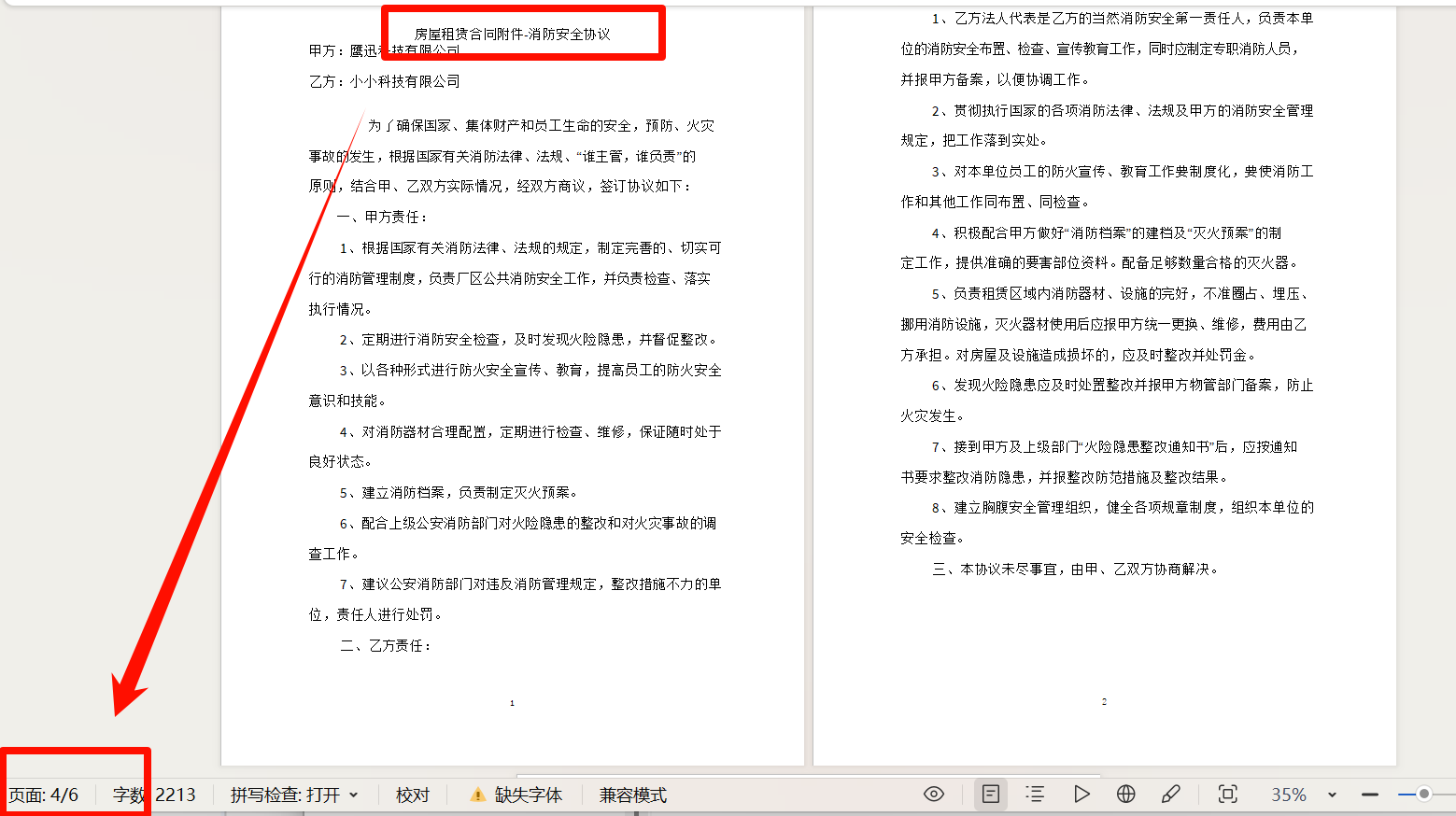
这里合同后面都插入了合同附件,文档的总页数也增加了。
一个文档批量插入多个Word操作步骤
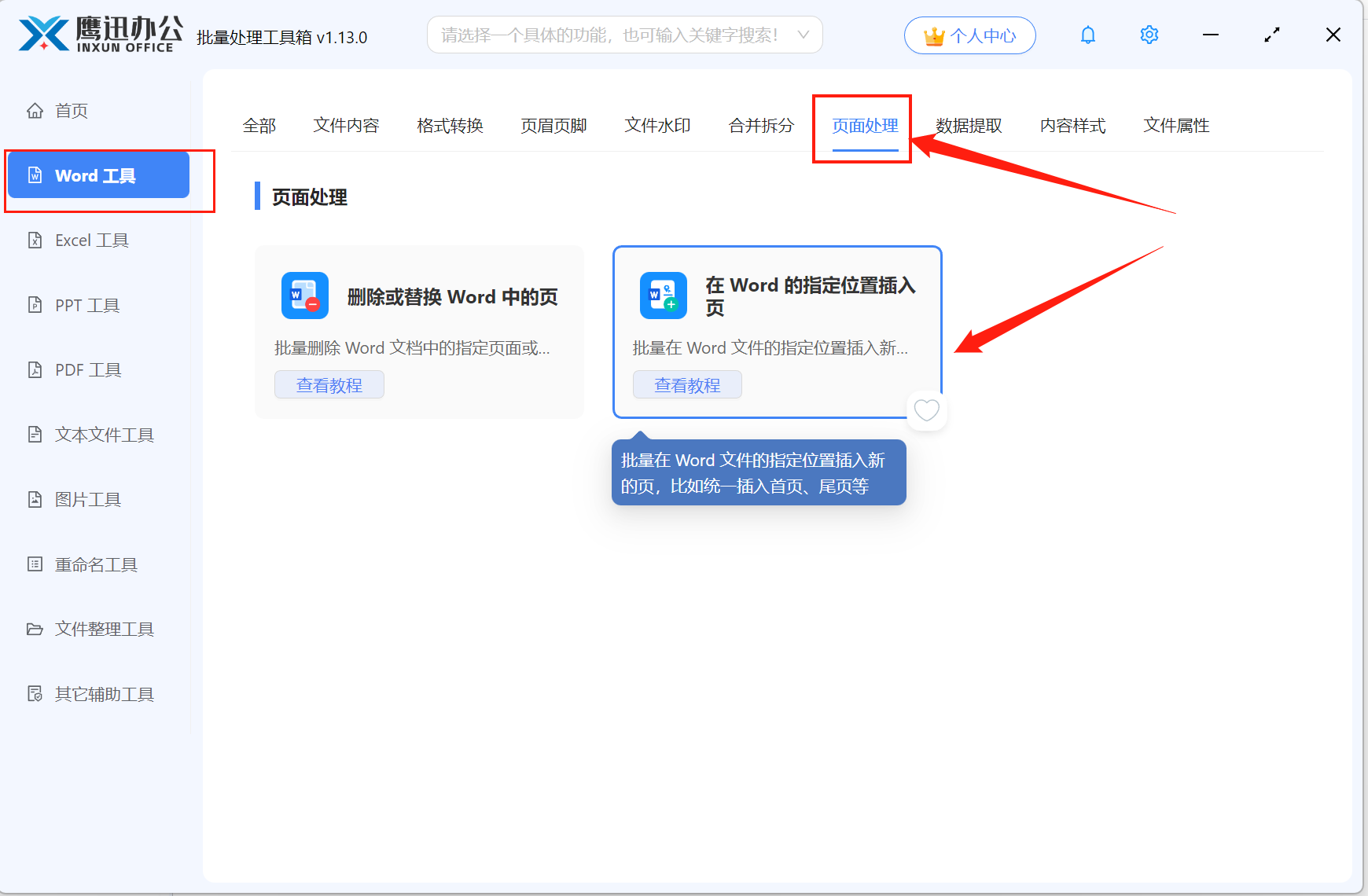
1、打开「鹰迅批量处理工具箱」,左侧选择「Word 工具」,右侧在页面处理分类中选择「在 Word 的指定位置插入页」的功能。
如果我们的文档是PDF文件,我们则可以在左侧选择「PDF 工具」,然后选择对应的功能,所有操作都是类似的。
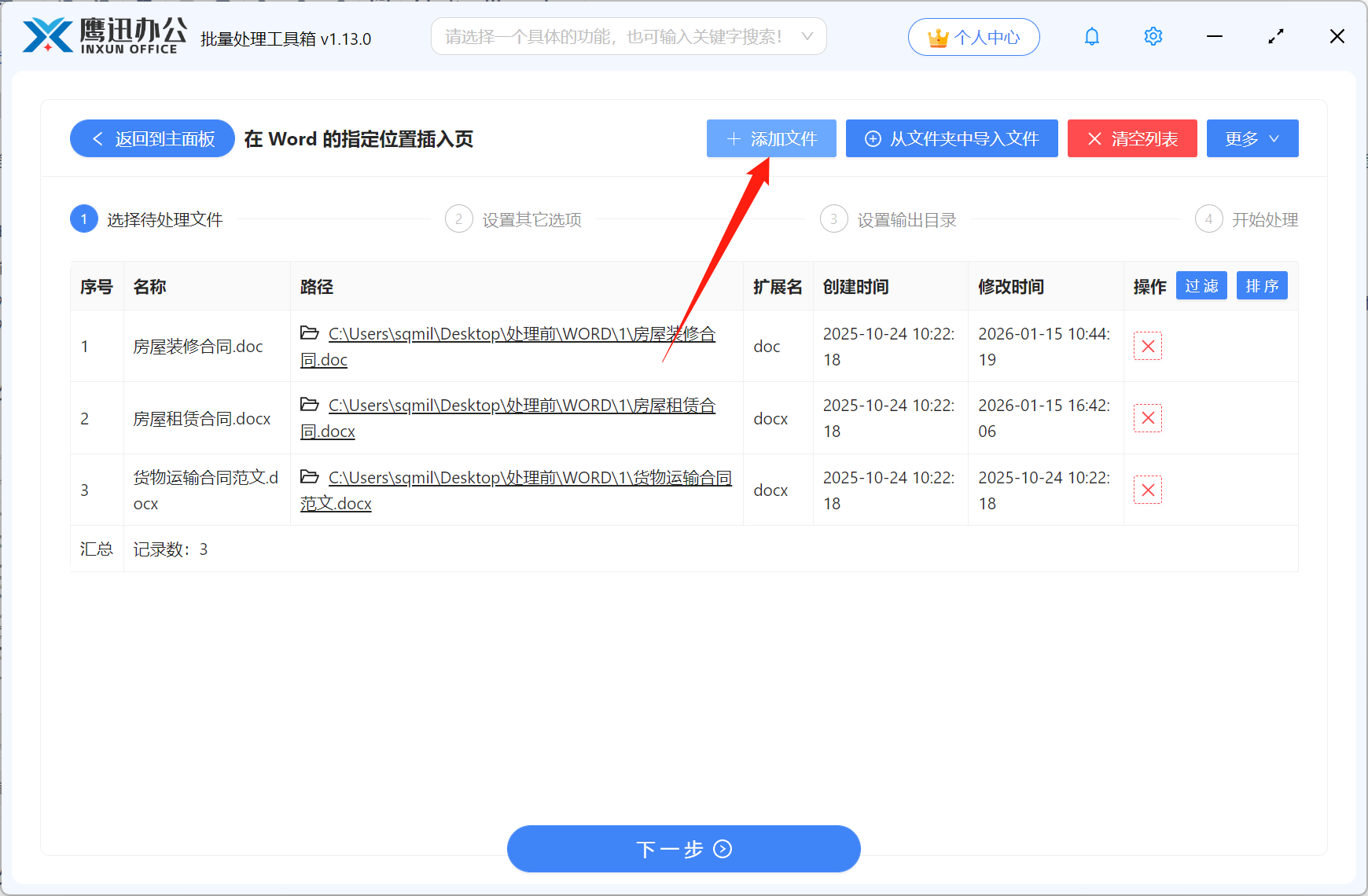
2、选择需要插入合同附件的所有文档。
3、设置页面插入的选项。
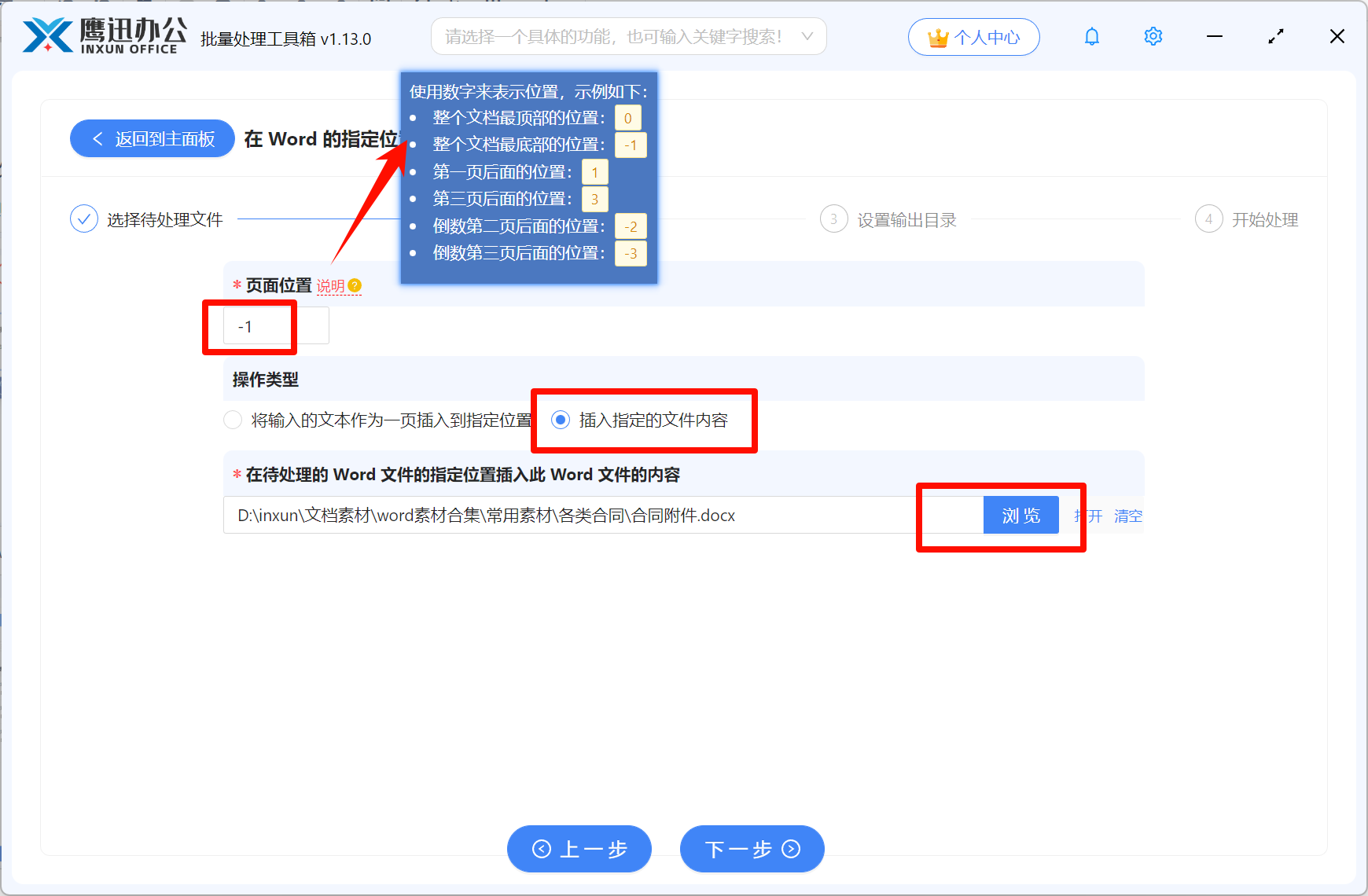
- 【页面位置】这里我们查看【说明】就知道具体如何填写规则,比如我们需要在文档最后插入附件,那就输入【-1】,如果要在第5页的后面插入,就输入【5】。
- 【操作类型】这里我们根据自己的需求选择【插入指定的文件内容】,将准备好的合同附件添加进去。
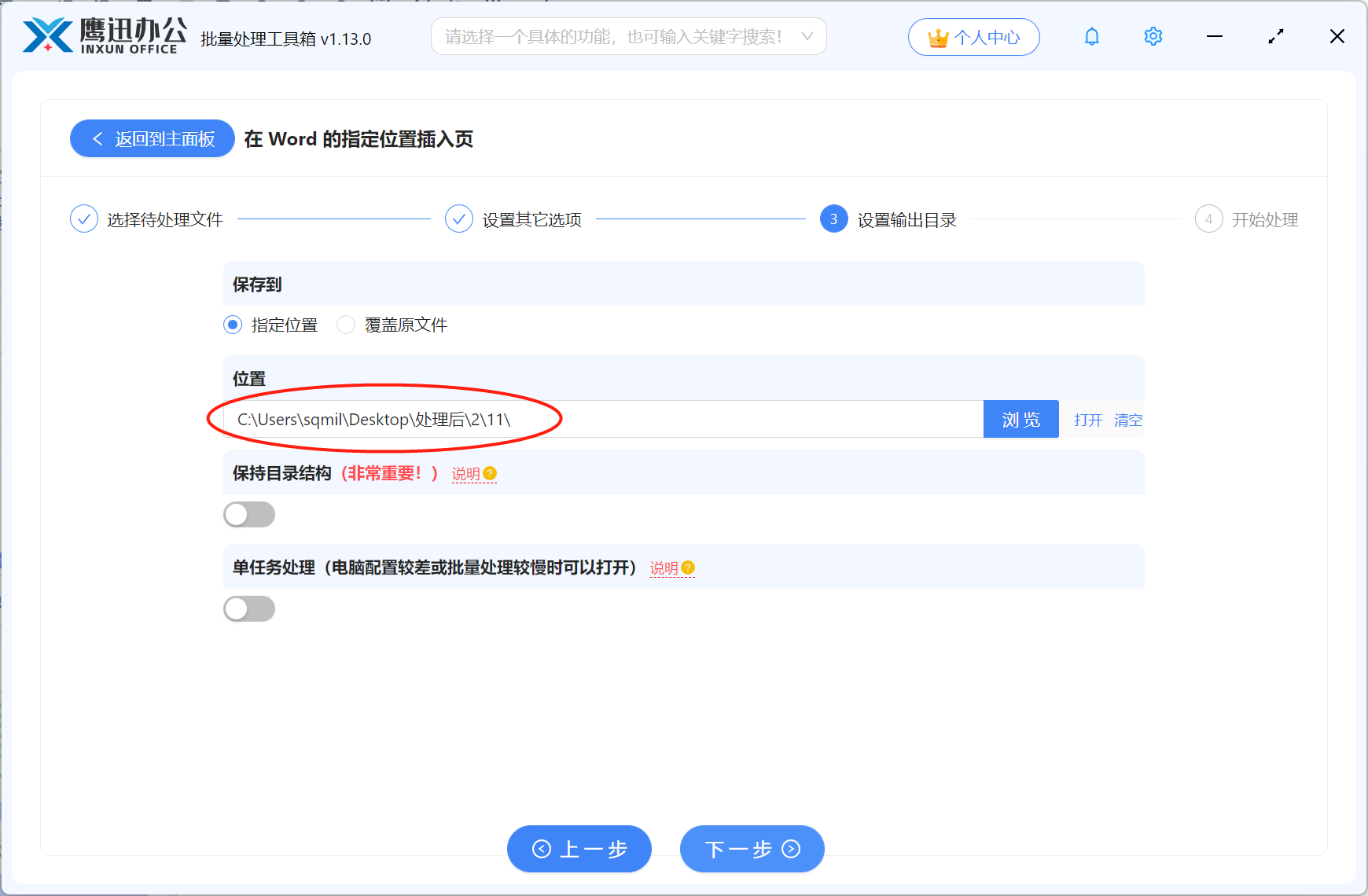
4、设置处理后的文档输出目录。
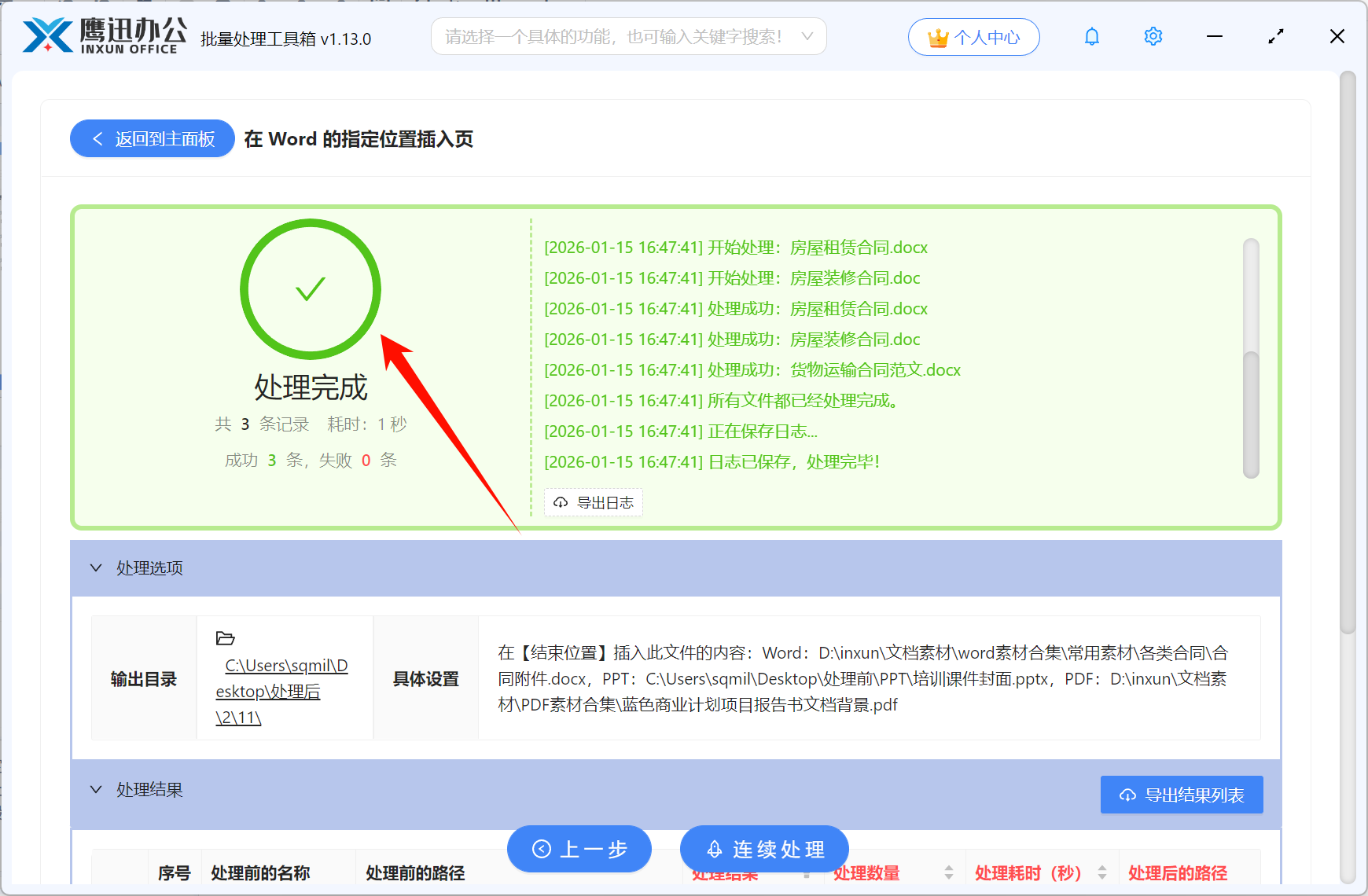
5、一个文档批量插入到多个Word处理完成。
用完之后,发现原来借助这款批量处理工具可以这么轻松就完成了,之前不知道有一次给100份pdf删除页眉页脚,手动处理整了老半天,现在用它都可以在分分钟内解决,真的是帮了我的大忙。
这种批量处理工具,尤其对于像经常需要做合同管理、文件管理的同事特别友好,如果觉得对你有帮助的话,也来试试吧!