Excel批量转PDF文档,3种方法快速批量搞定!
在日常办公中,把Excel文件转成PDF是再常见不过的需求了。有的时候我们为了让Excel文件看起来更加正式,或者文档存档时,就需要将Excel文件转为PDF文件,有的时候我们的文件不只是单个的某个文件,而是有几十份甚至几百份,这都是如何快速转换的呢?今天我们就分享三种方法,教你快速将Excel文档转为PDF格式。
Excel批量转PDF文档效果预览
处理前:

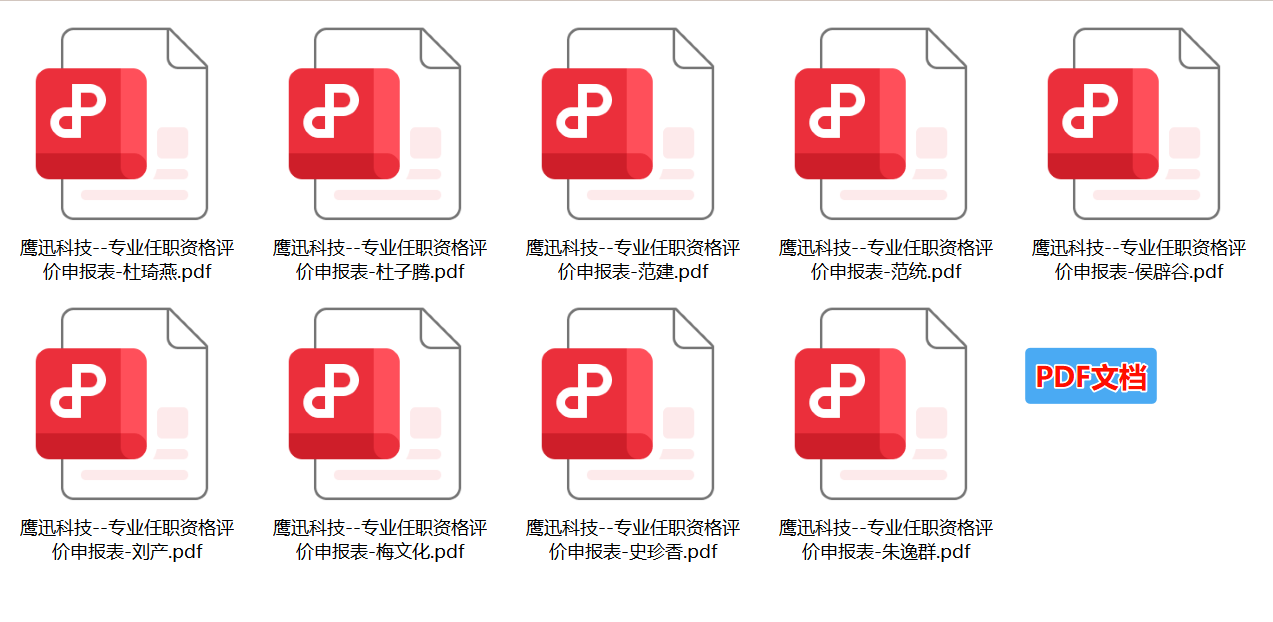
处理后:
方法一:借助「鹰迅批量处理工具箱」来实现
优势:可同时批量转换大量文件,本地化处理,隐私安全有保证。
不足:需要额外下载软件。
操作步骤:
1、打开工具,在左侧的「Excel工具」中,选择格式转换分类下的「Excel 转换为其它格式」功能。

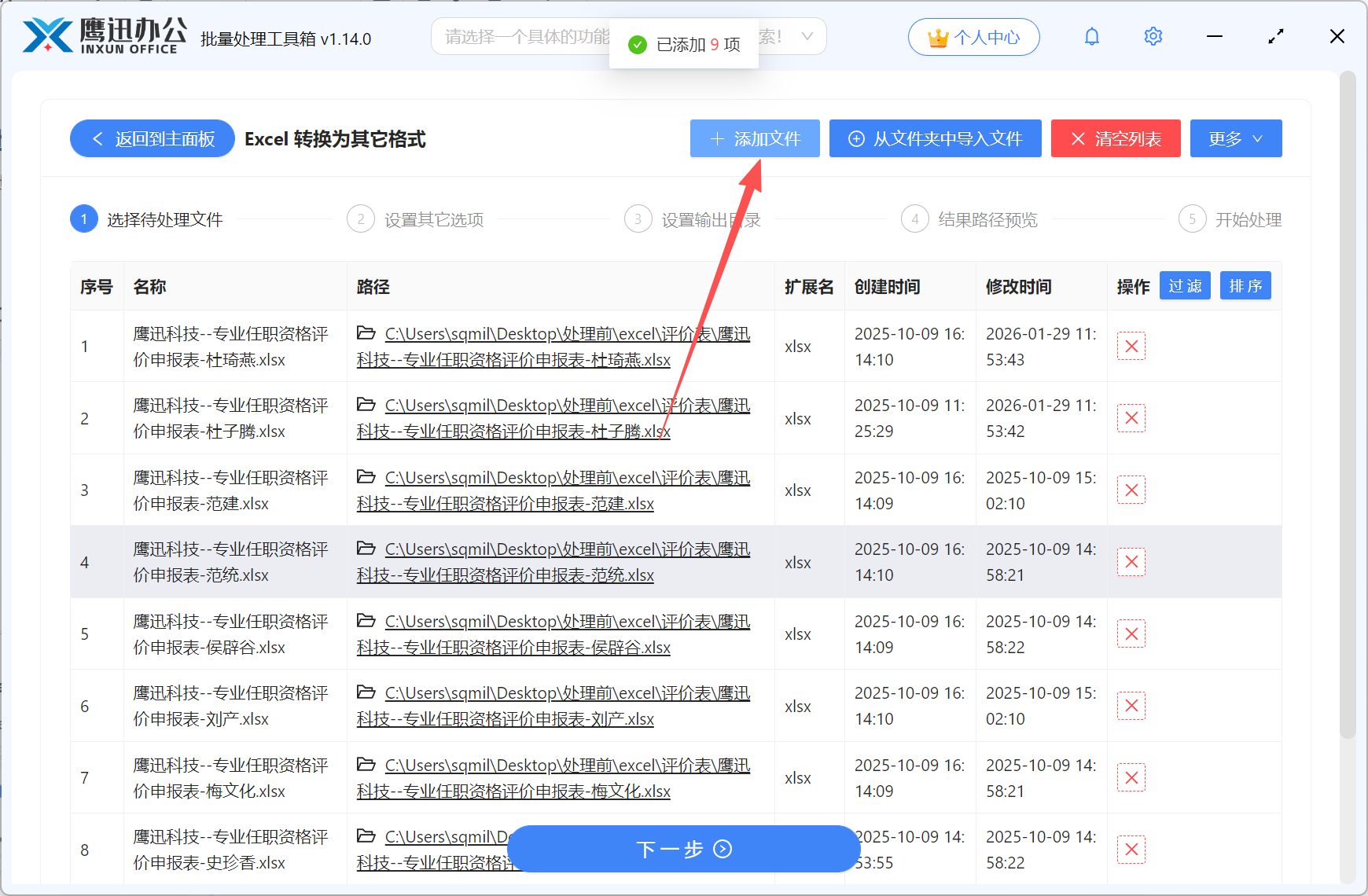
2、上传需要进行格式转换的 Excel 文档。
这里可以任意添加多个格式不同的Excel文档。
3、Excel转PDF格式转换的选项设置。

这里的Excel格式转换,不仅可以转换为PDF格式,还支持docx、csv、json、xml、图片等格式。
而且这里转为PDF格式,还能够进行不同的页面设置,满足不同场景的需要。
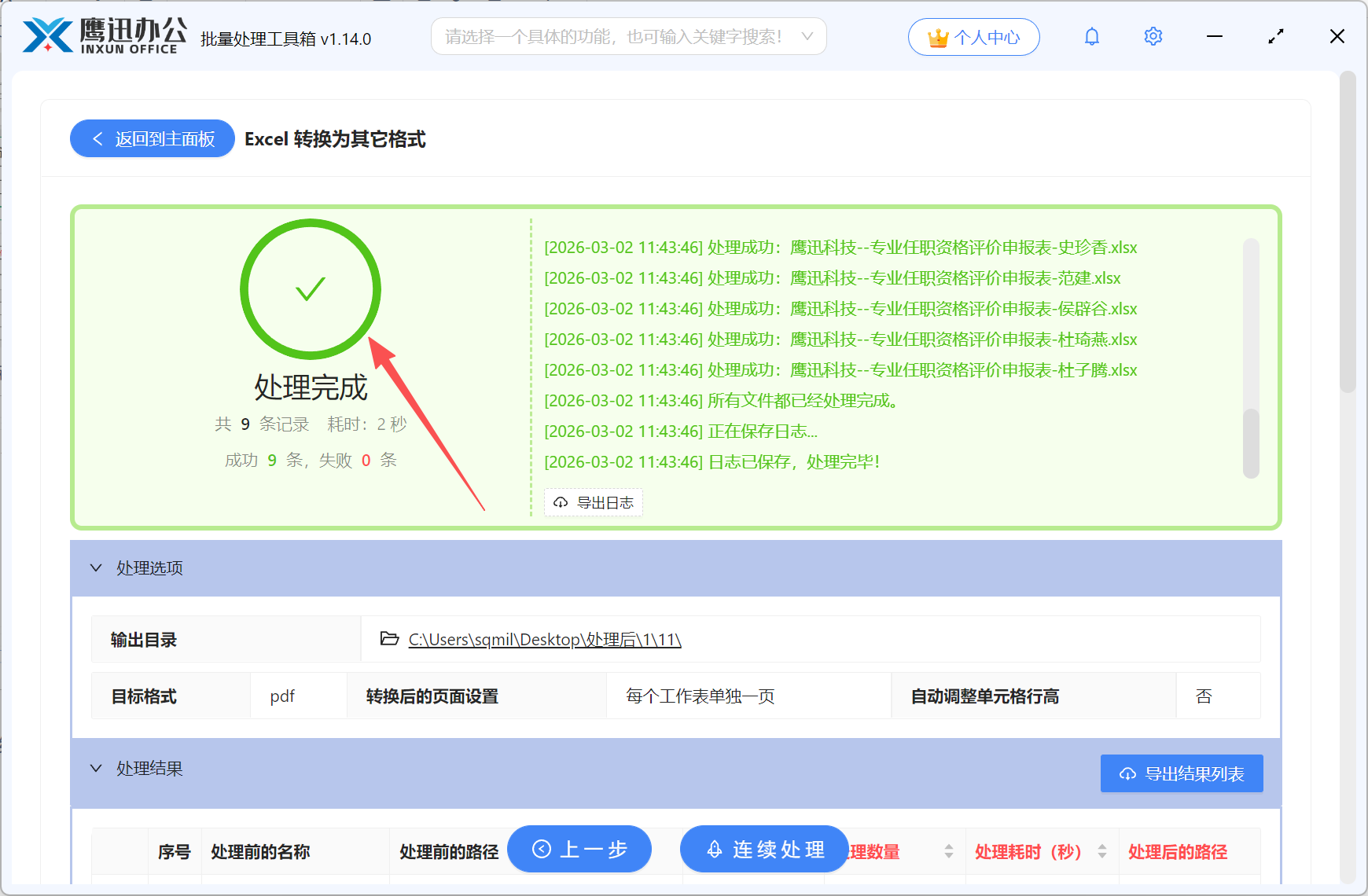
4、Excel文档批量转PDF处理完成。
方法二:使用Excel内置功能
优势:不需要额外下载软件
不足:只适合文件少的时候使用
操作步骤:
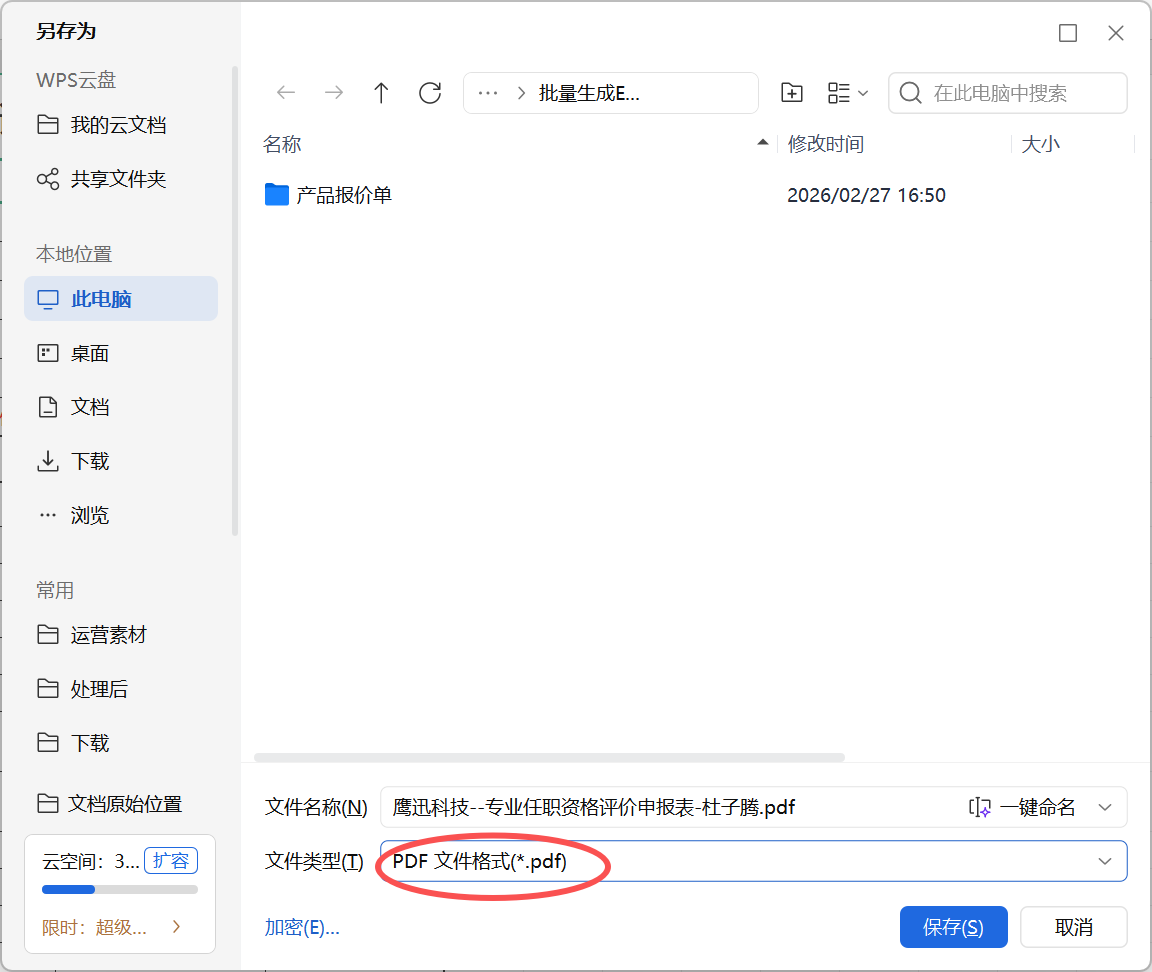
1、打开需要转换的Excel文档,点击文件中的“菜单”,选择“另存为”。
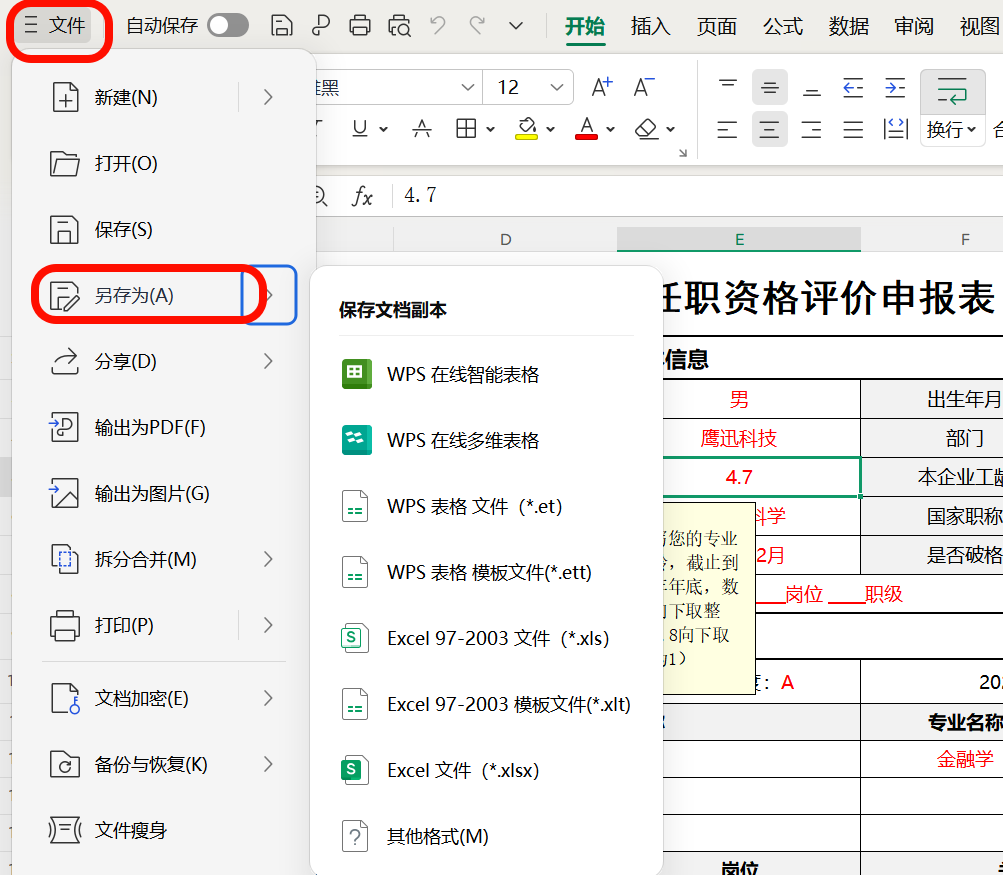
2、在保存格式这里,选择“.pdf”格式保存。
方法三:使用 ILovePDF 在线工具帮助解决
优势:免安装。
不足:免费版限制严格、只适合临时、少量文件使用、隐私文件慎选。
操作步骤:
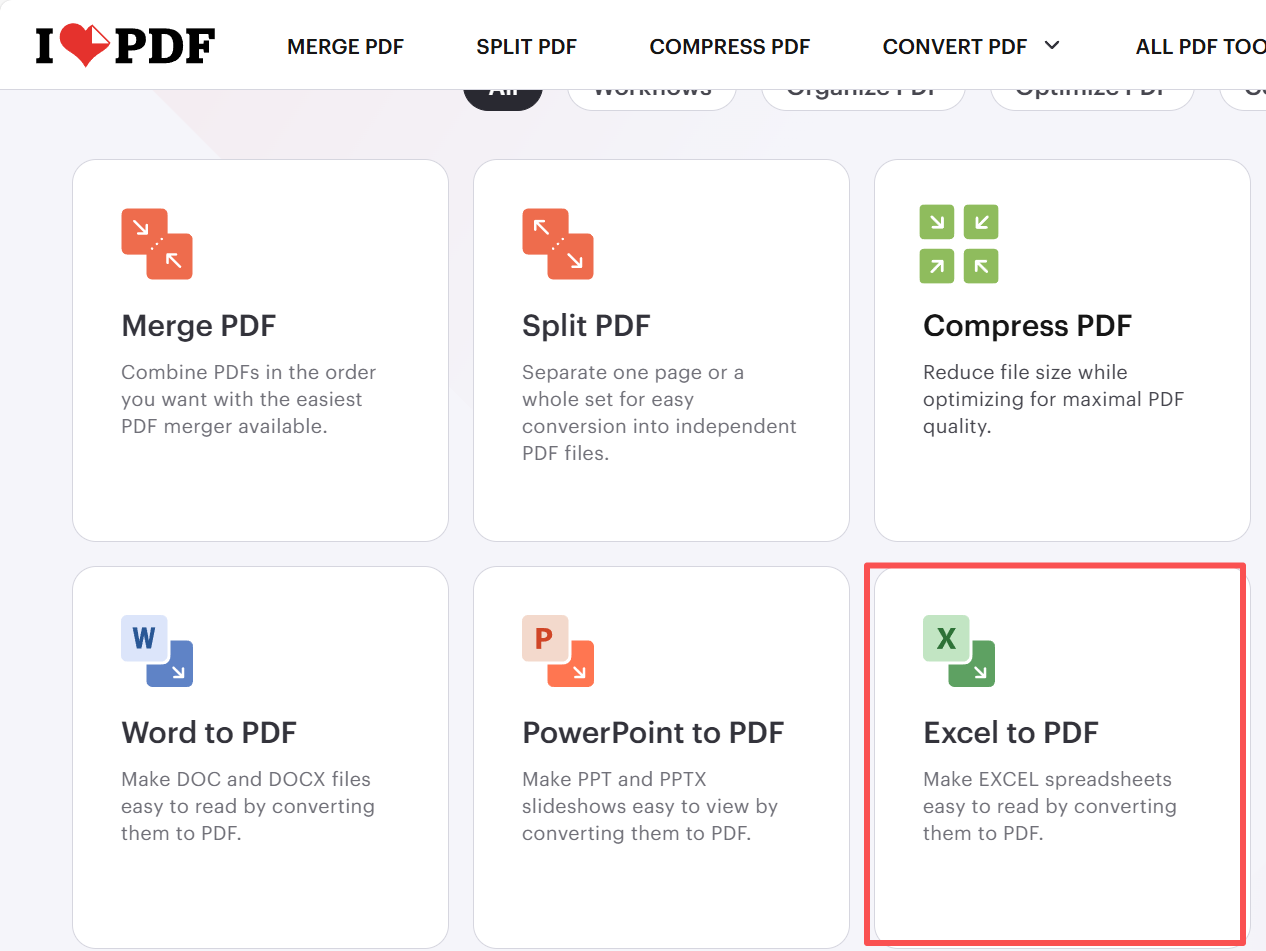
1、打开 ILovePDF 官网,找到【Excel To PDF】功能。
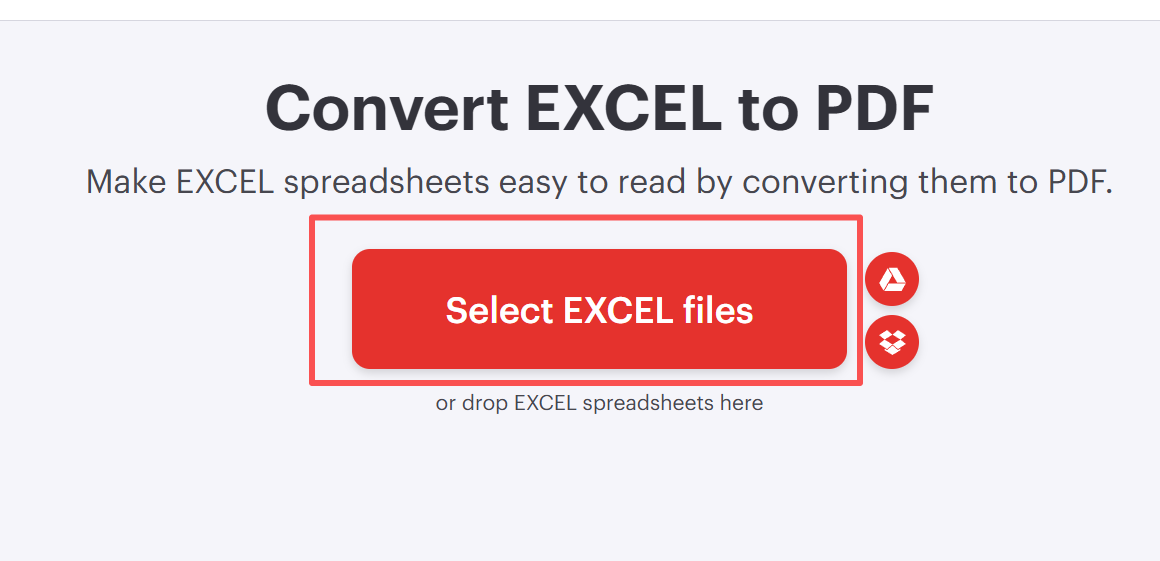
2、上传Excel文件
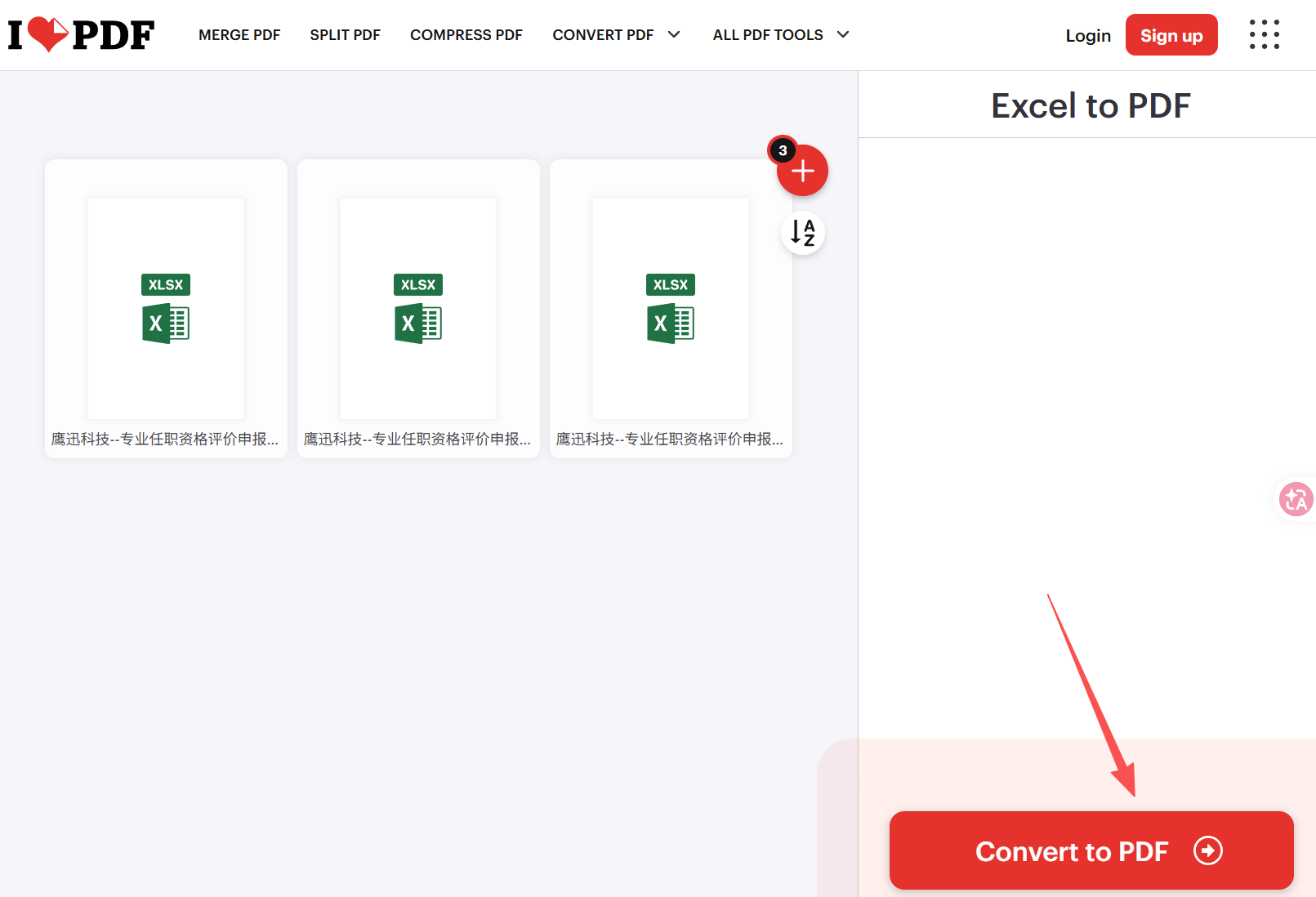
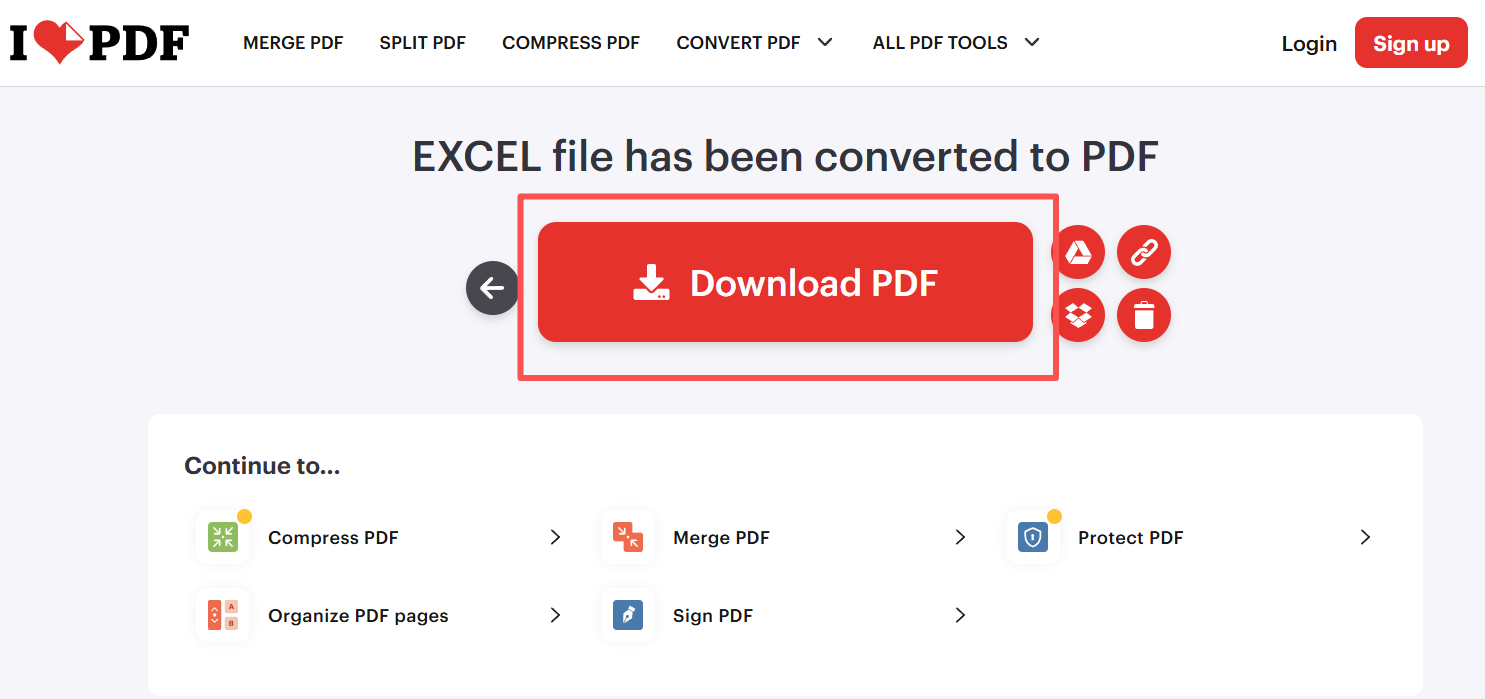
3、下载转换好的PDF的文件
上面这3种方法我在不同场景下都用过,各有各的优势。建议大家可以根据自己的实际需求选择:偶尔用一下选简单的,经常要处理就考虑效率更高的方案。希望这篇文章能帮到正在被这个问题困扰的你,如果觉得有用,也欢迎分享给同样需要的同事!