怎样批量删除多个Word文档中的背景?
有小伙伴就遇到过这种情况,领导给了一堆带有背景的word文档,要求全部去除掉背景,统一处理成干净的版本。打开一看,背景样式五花八门。如果文件少,其实非常简单,直接在office或者wps自带的功能就可以轻松解决,但这样领导也不会扔给我来处理了,问题就是给过来的就是大几十份上百份的文档,这要是手动一个个打开,加班少不了的,幸好后面找到了一种批量处理的方法,几分钟搞定,又可以轻轻松松下班了。
上个月公司要整理历年的合同模板,之前的同事为了好看,每份合同都加了公司logo做背景水印。现在公司换了新VI,领导要求背景全部去掉。200多份文档,我当时看到数量直接傻眼。
另外像学校里做行政的老师,处理学生提交的材料,格式五花八门,有些学生为了"个性化"加了各种背景图案,汇总存档时需要统一格式,工作量真的很大。
其实单个文档去除背景操作还是非常简单的,难就难在大量的文档处理起来,简单的工作重复做,也就不是那么回事了,手麻眼花一上午,一点成就感没有,做个几十次上百次真的会怀疑人生。
其实对于这种需要重复批量处理的工作,大可不比自己手动来处理,早就有这样的批量处理工具,轻轻松松两分钟搞定,真用不着那么累。操作也简单,完全不需要自己去学习宏、代码之类的。
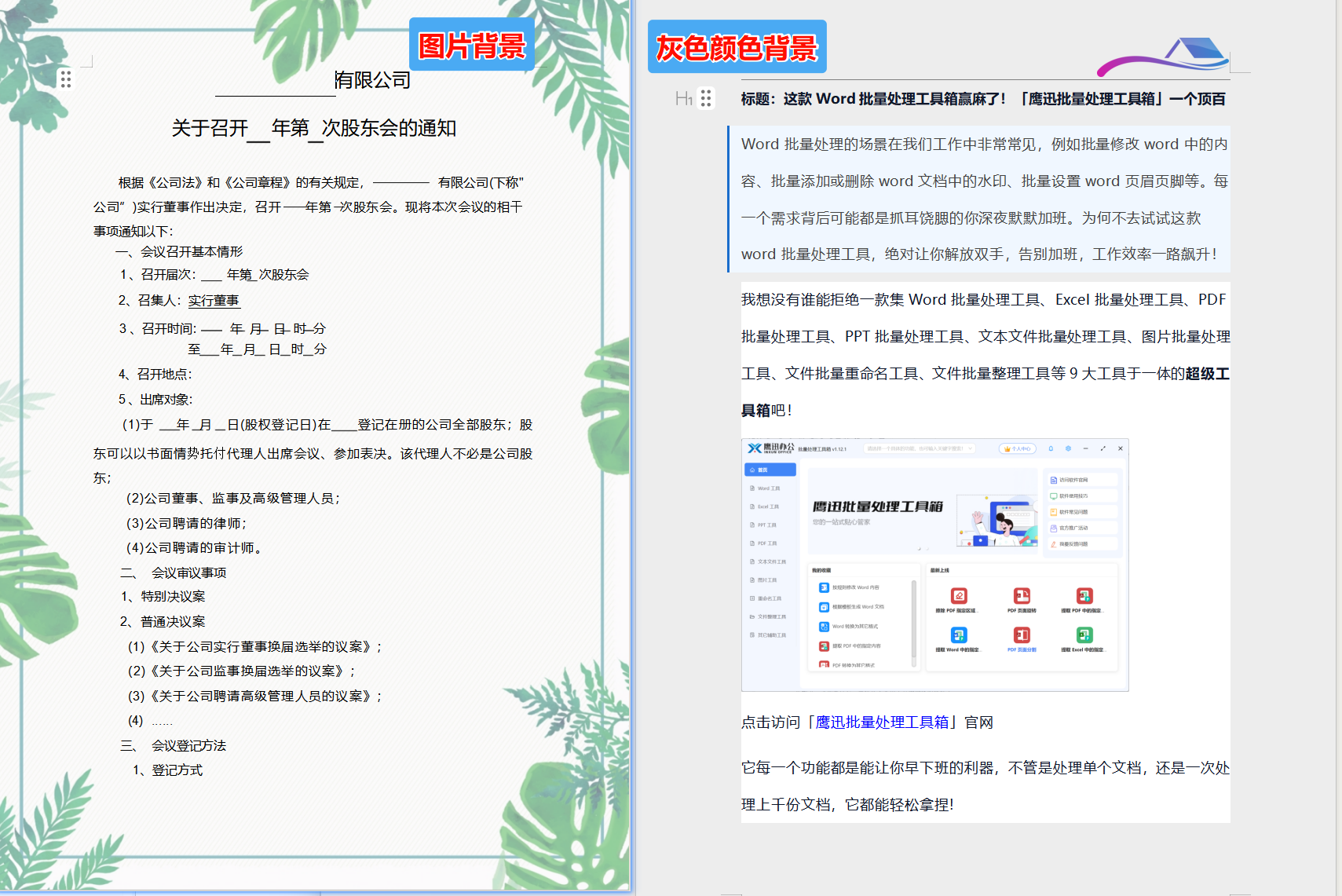
批量删除多个Word文档背景效果预览
处理后
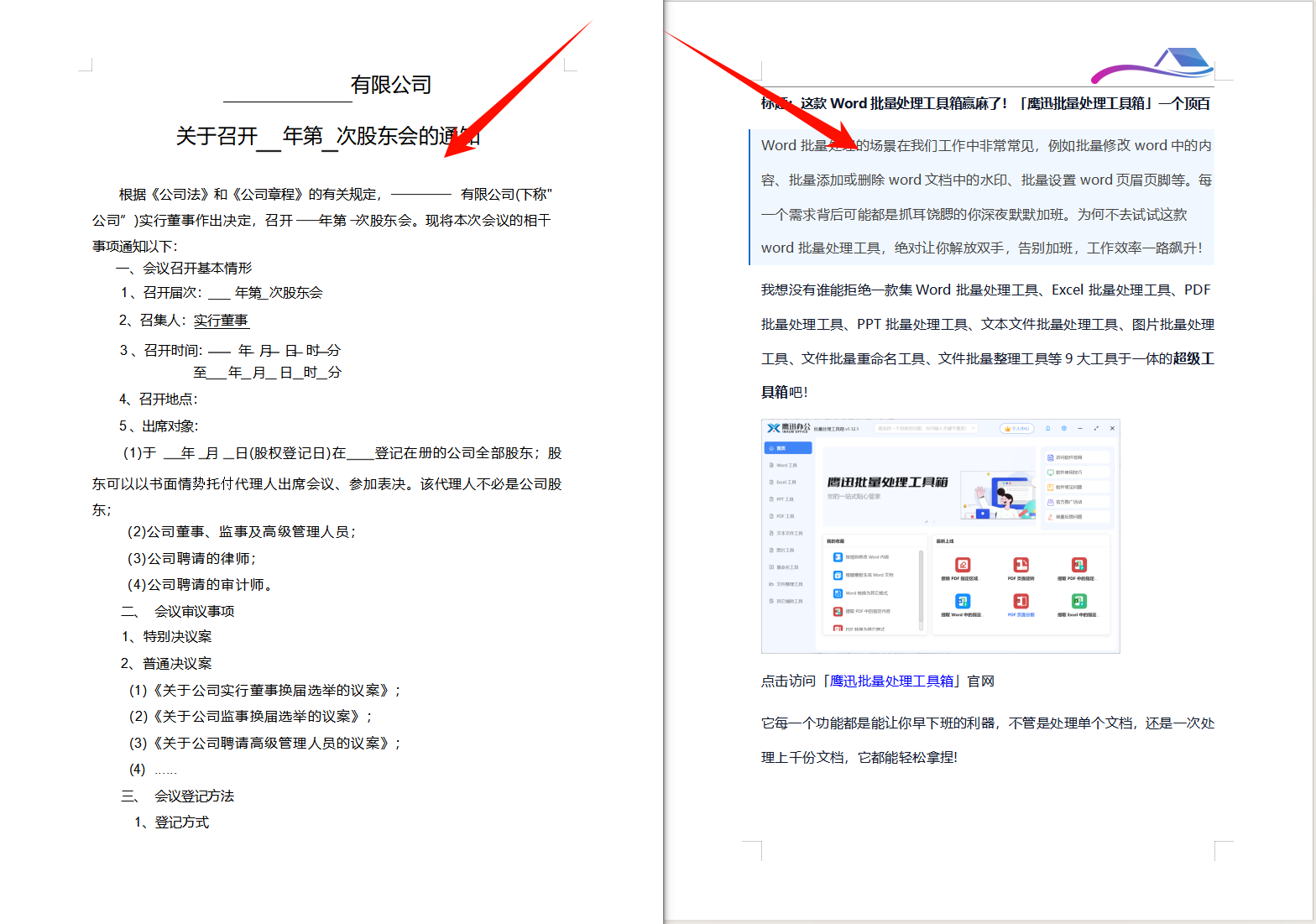
这里多个不同类型的背景都进行了批量删除。
批量删除多个Word文档背景操作步骤
第一步、打开「鹰迅批量处理工具箱」,左侧选择「Word 工具」,点击「删除或修改 Word 背景」的功能。

左侧选择word的工具后,在右侧文件水印的分类下,我们就能够快速的找到对应的功能按钮。
第二步、添加需要删除背景的所有Word文档。
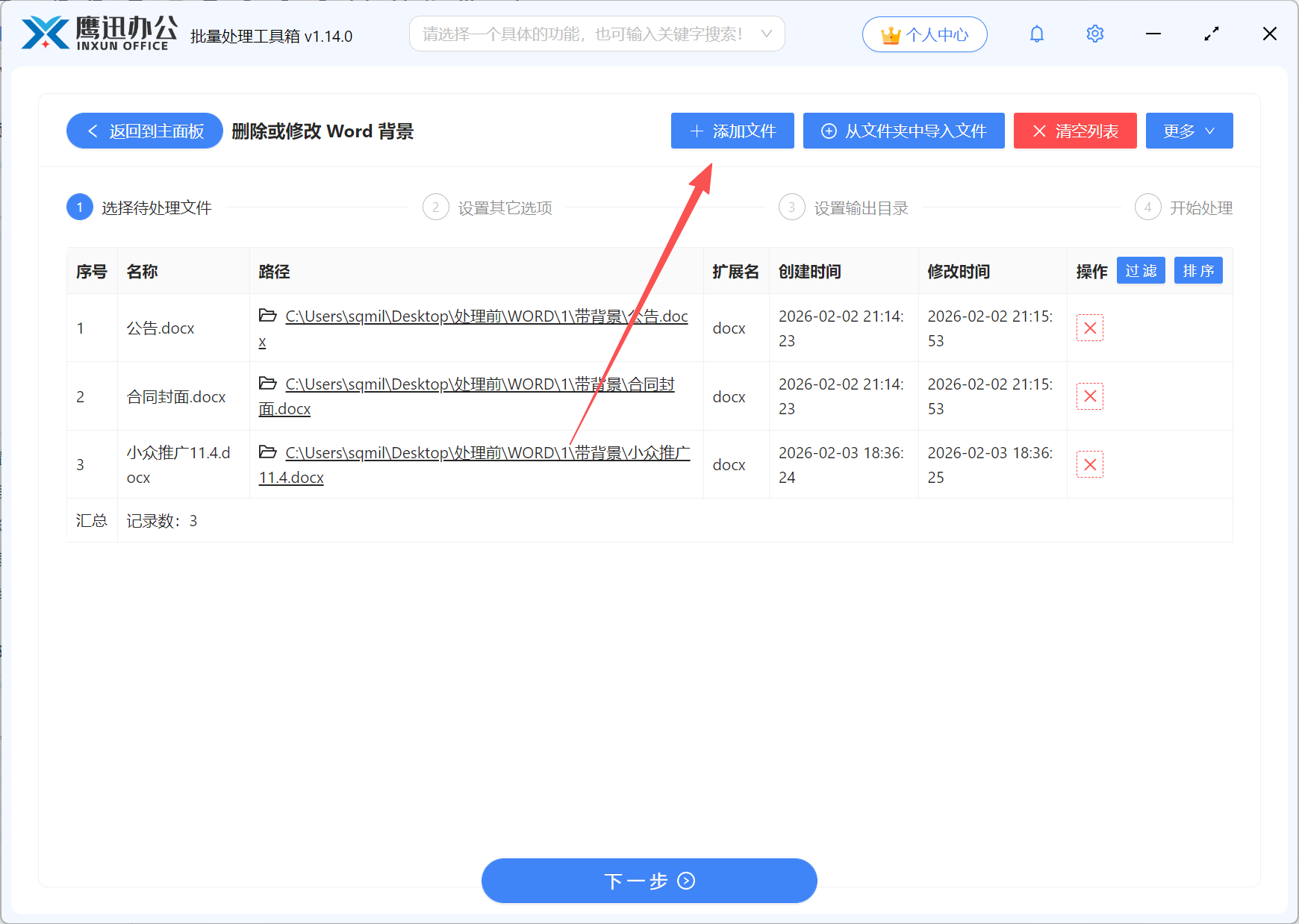
这里不管是doc格式的还是docx格式的Word文档都支持批量处理。而且有三种不同的文件上传方式,匹配不同人的习惯需求。
第三步、设置删除Word背景的选项。
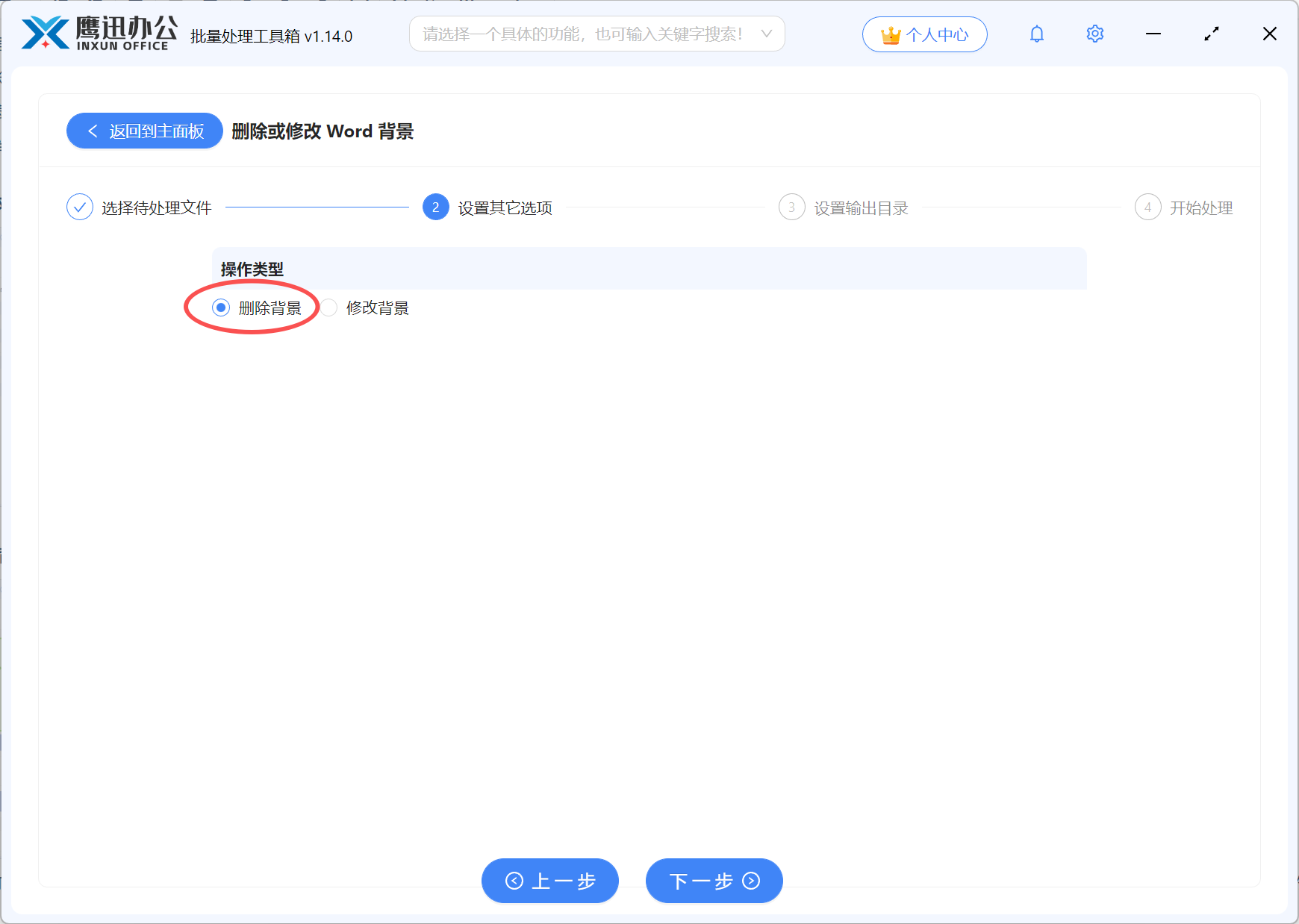
这里我们既可以批量删除背景,也可以批量添加或者修改word文档中的背景。
第四步、选择删除背景后的word文档保存路径。

第五步、批量删除多个Word文档背景处理完成。
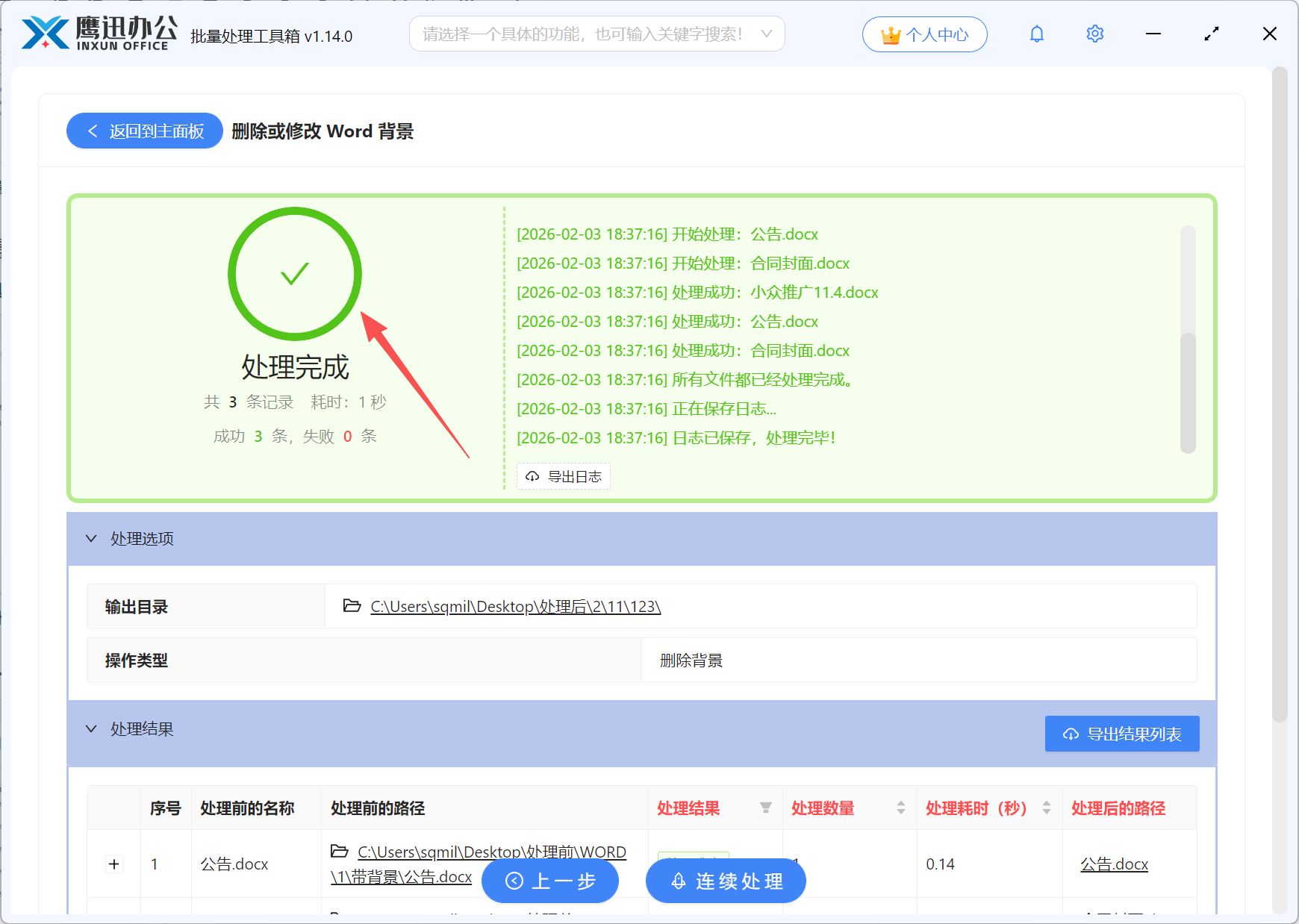
在输出目录这里,我们就可以打开处理后的文件夹查看处理的效果,原来五花八门的背景真的清除得干干净净,不管是颜色背景还是图片背景,都可以处理得干干净净,而且真的是做到了批量处理,几百份的文件喝口水的功夫都全部处理好了。而且系统自动化运行,真的不用担心漏删,如果你也经常需要批量处理word文档,真的可以来试试这种批量处理的工具,内置了很多常用的功能,效率提升真的不是一点半点。