怎样批量设置多个Word文档第一行的字体,大小,对齐方式等样式?
相信很多文职人员都遇到过这样的情况:领导突然要求统一几十份甚至上百份Word文档的标题格式,要求字体改成宋体、字号调成二号、居中对齐的样式,而且这些文档的标题格式也不规范,根本没有设置大纲级别,一想到要一个个打开文件,选中第一行的标题来一个个设置,头都大了。本文就来聚焦这一类问题,一键搞定多个word第一行的字体、大小、对齐方式、段落等样式设置。
上周我就碰到了这事,78份文档需要在下班前处理完。硬着头皮弄了十几份后,手腕酸得不行,后来在网上找解决方案时发现了这种高效的批量处理工具,试用之后感觉相见恨晚。
它可以一次性选中文件夹里所有的Word文档,然后针对第一行标题单独设置字体、字号、颜色、对齐方式这些样式参数。设置好点击执行,软件会自动逐个处理并保存,全程不用手动打开任何文件。
后面跟同事老张聊天才知道,原来他早就在用这款工具了,平时整理投标文件、合同模等这类材料,只要是这种机械重复还不能出错的活都可以用它来试试。
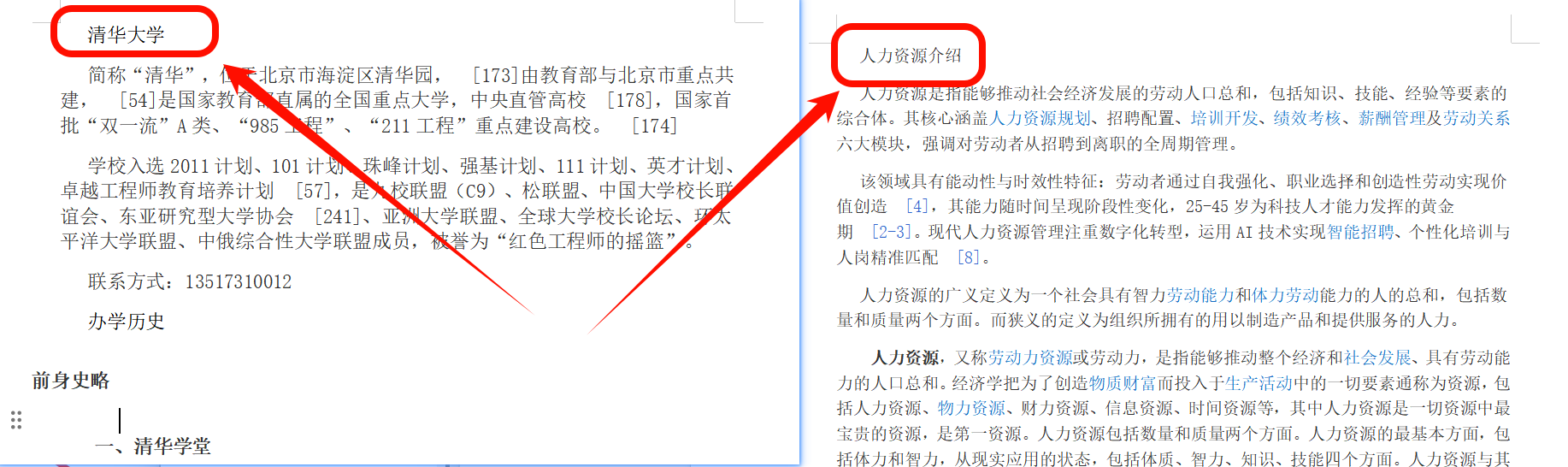
批量设置Word文档第一行效果预览
处理前:
处理后:
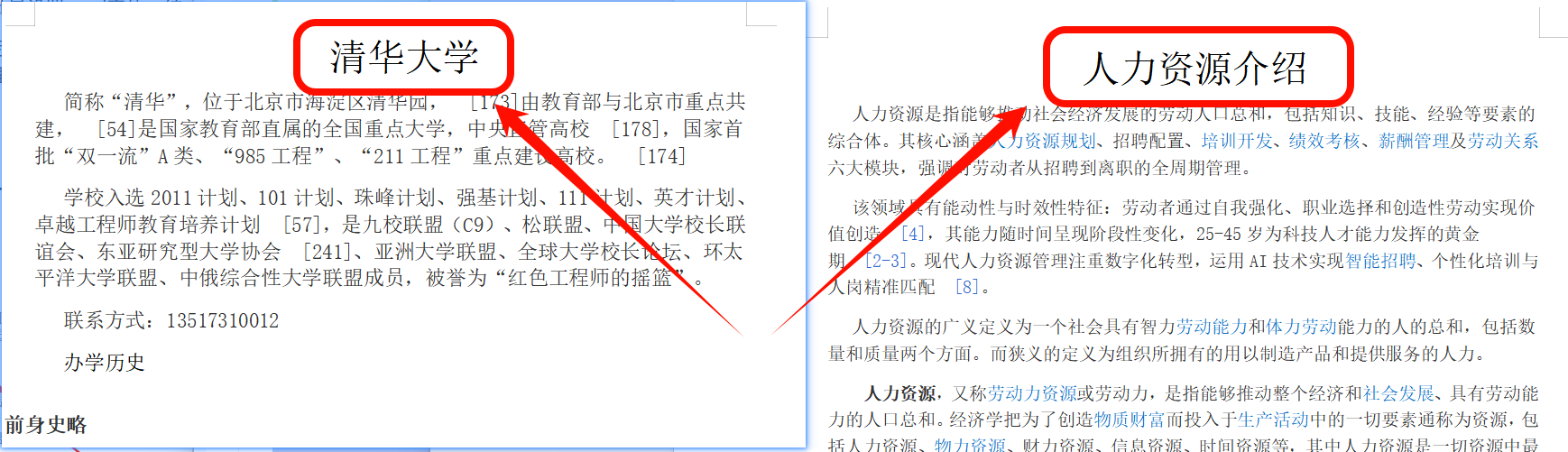
多个word文档的第一行内容就全部统一的字体,大小,并进行了居中对齐。
批量设置Word文档第一行操作步骤
第一步、打开「鹰迅批量处理工具箱」,左侧选择「Word 工具」,选择「设置 Word 内容样式」的功能。
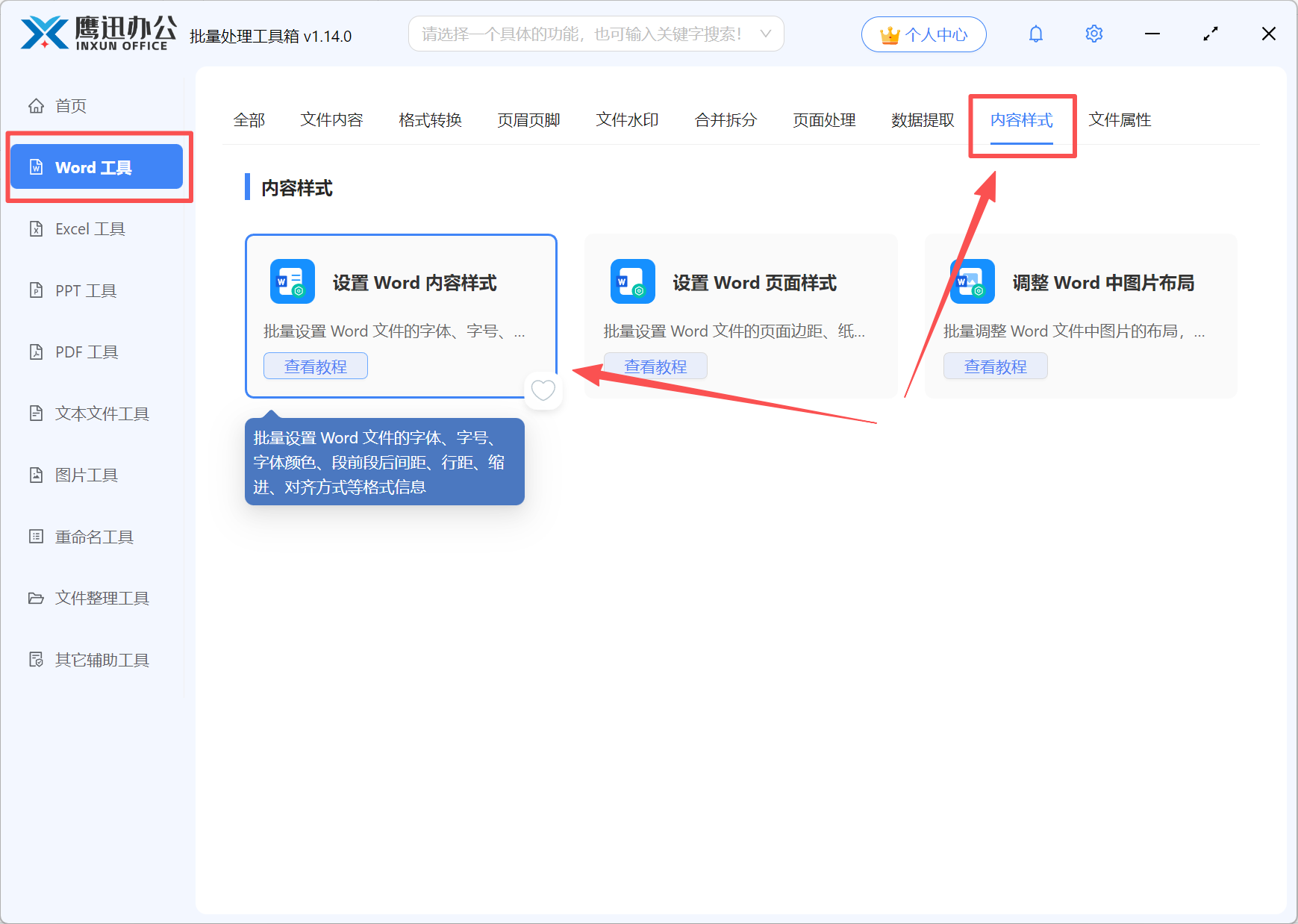
这里我们可以在顶部选择内容样式的分类,然后选择对应的功能。
第二步、 添加需要设置第一行样式的多个word文档。
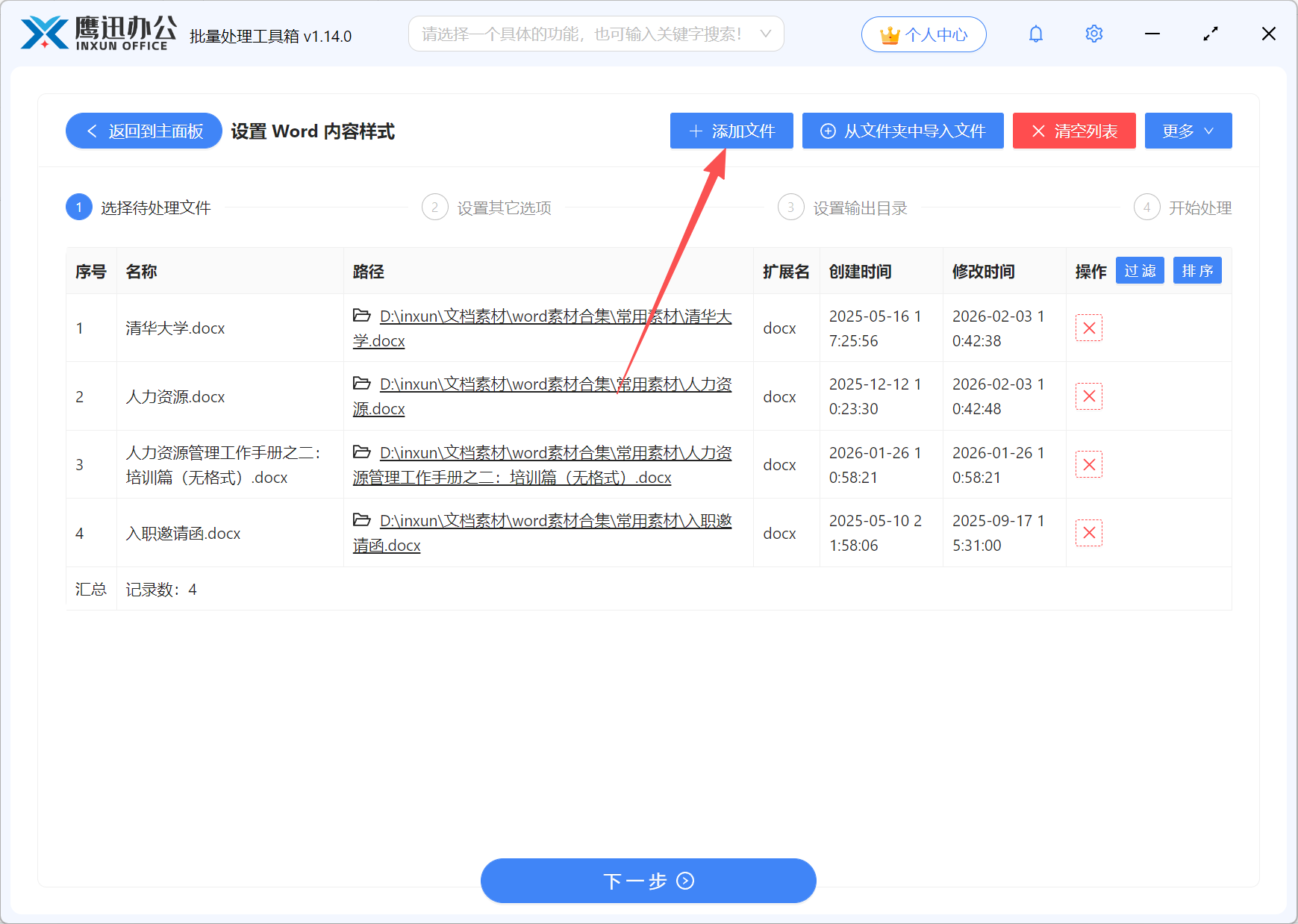
这里支持不同的word格式的文档,例如doc、docx等。
第三步、进行标题样式的选项设置。
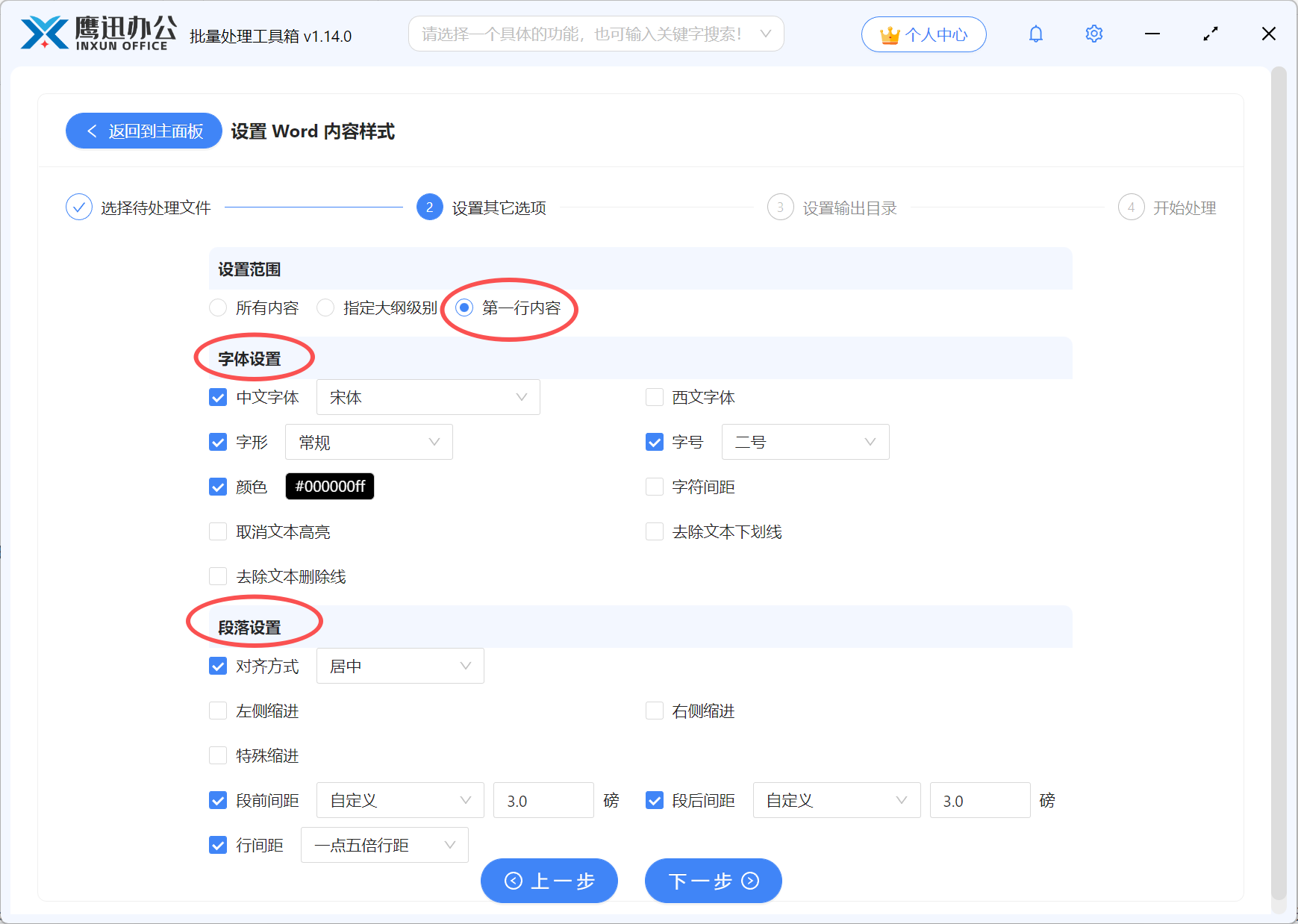
在设置范围这里,我们既可以设置整个文档的样式,也可以按大纲来设置,同时这里我们也可以直接只设置第一行的内容样式。
我们勾选【第一行内容】即可,然后再字体设置和段落设置这里可以自定义的内容有很多,我们根据自己的需求进行设置。
第四步、选择设置完成后文档的保存路径。
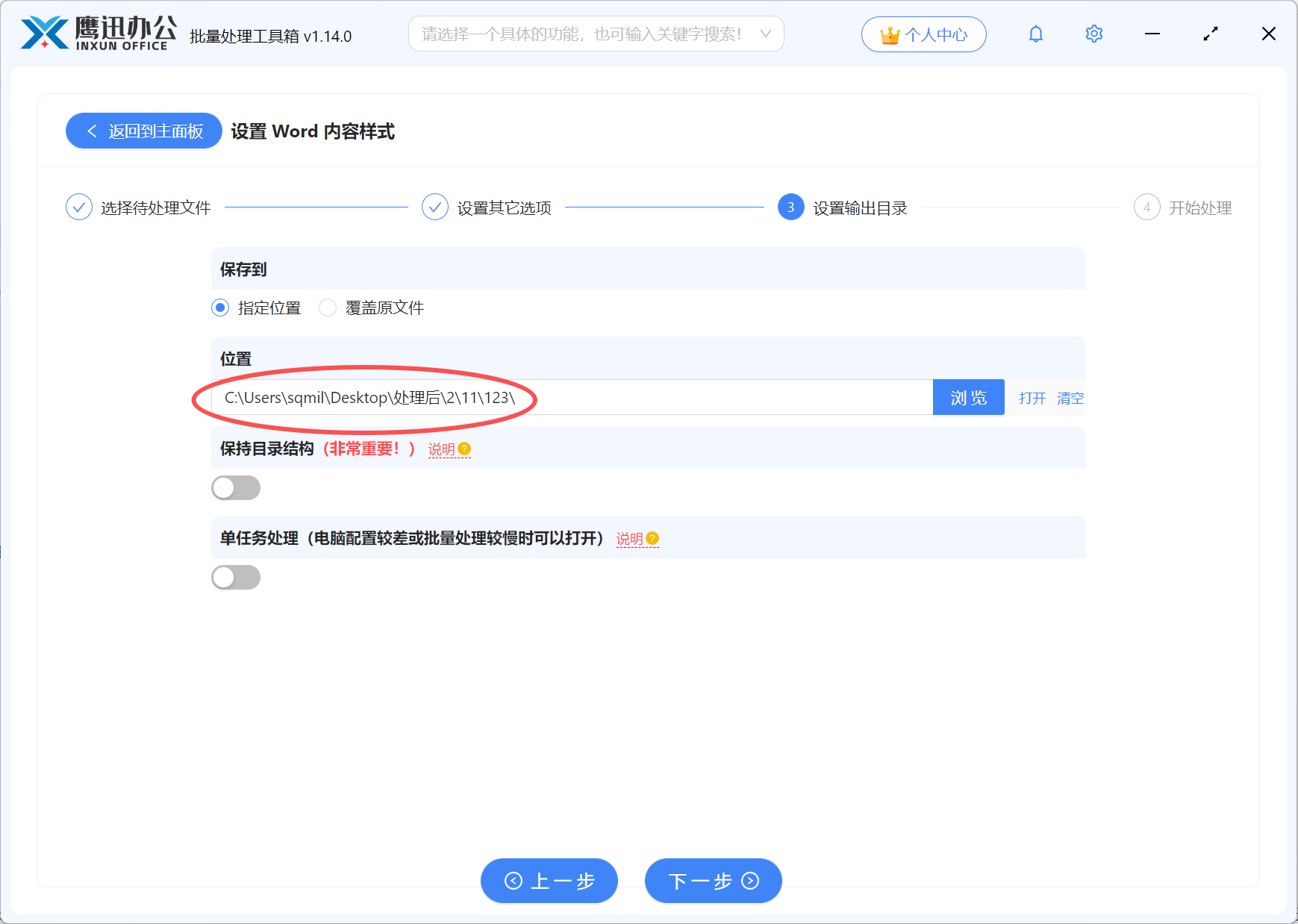
第五步、批量设置多个Word文档第一行样式处理完成。
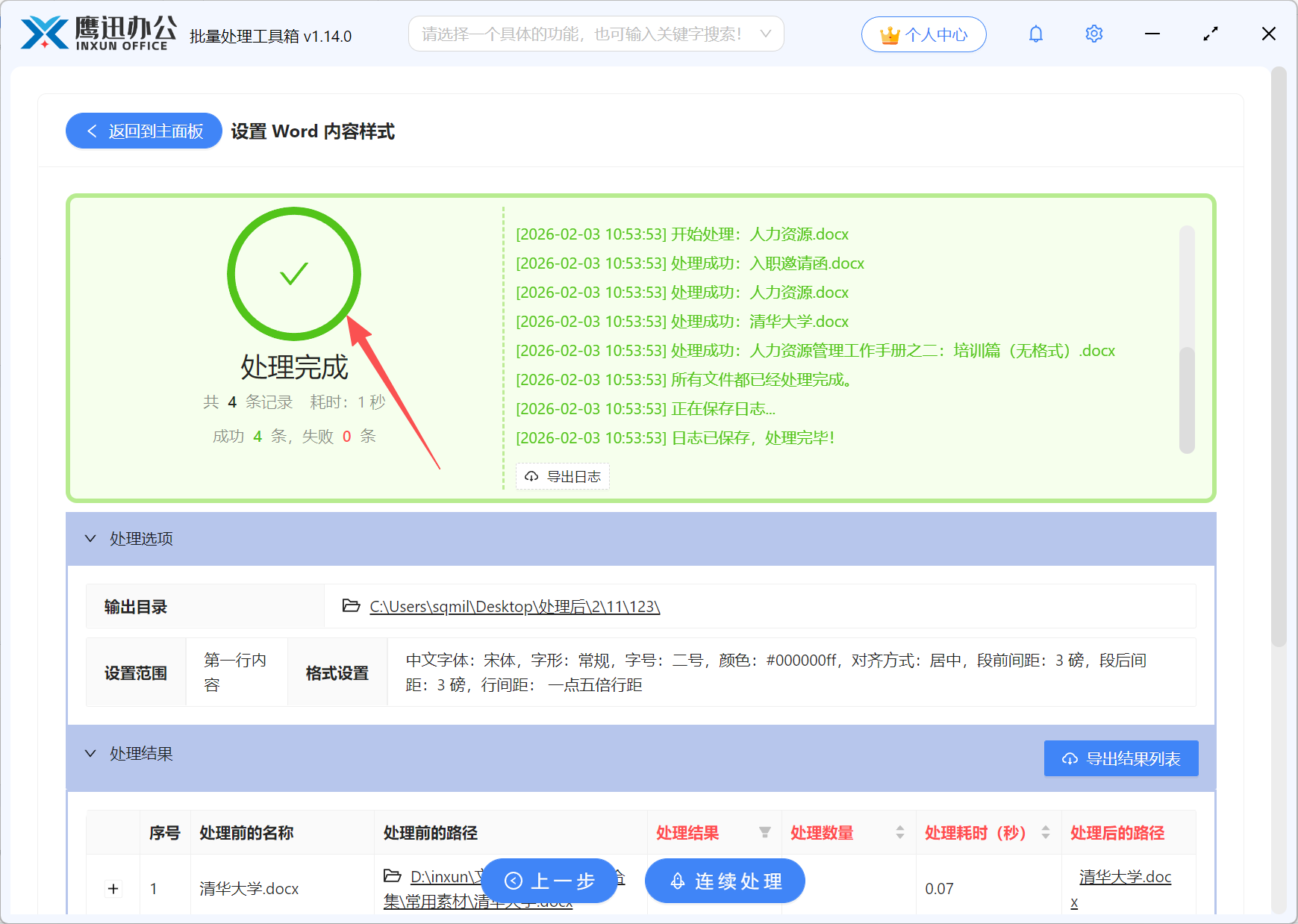
有了这个批量处理的方法,以后Word的统一排版就变得非常简单了,即使有上千份的Word文档,我们也能统一标题或正文的字体、大小、段落距离、行间距、页边距离、、纸张方向、图片布局等样式,如果你也经常需要和大量文档打交道的话,赶紧来试试这个方法吧!