大量word文档如何设置奇偶页页码全部靠外?方便装订成册!
相信很多做行政、文秘或者资料整理工作的朋友都遇到过这个问题:领导突然要求把几十上百份word文档打印装订成册,而且必须是双面打印,页码要像正规书籍那样——奇数页靠右、偶数页靠左。听起来简单,但真正操作起来才发现,一个个文件打开、设置页眉页脚、调整页码位置,光这个操作就能耗掉大半天时间。本文将给大家分享一种批量处理的方法
说实话,单独给一个文档设置奇偶页不同页码并不难,Word里勾选"奇偶页不同"然后分别设置就行了。
但实际情况是,工作中经常是有一堆Word文档都需要这样批量设置,一个个打开,效率非常低,而且这种活还经常是临时通知、马上要交,根本没有充足时间慢慢弄。
当时就在想,要是有个工具能一键批量处理就好了。后来还真让我找到了——鹰迅批量处理工具,专门针对这类文档批量操作的场景设计的。软件操作也非常简单,我们一起来看看具体的操作步骤吧!
Word批量设置奇偶页页码靠外效果预览
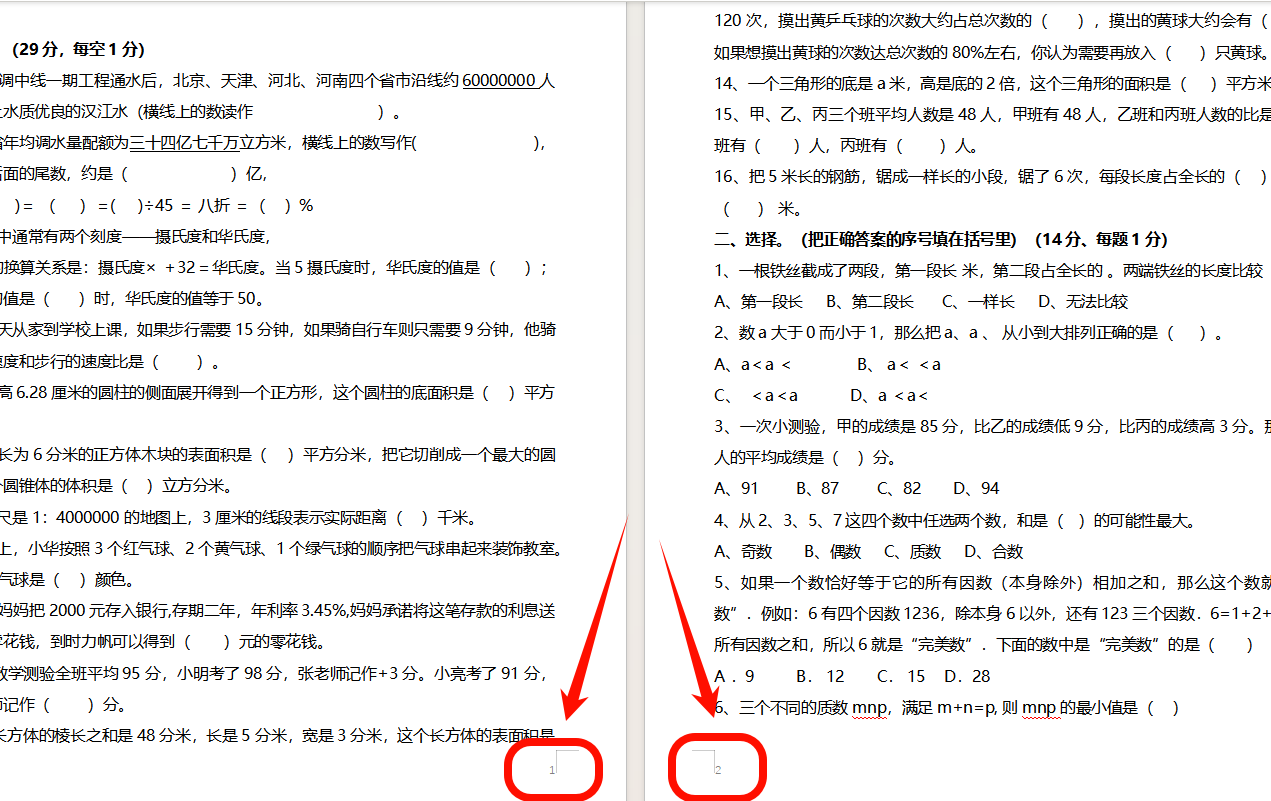
Word批量设置奇偶页页码靠外操作步骤
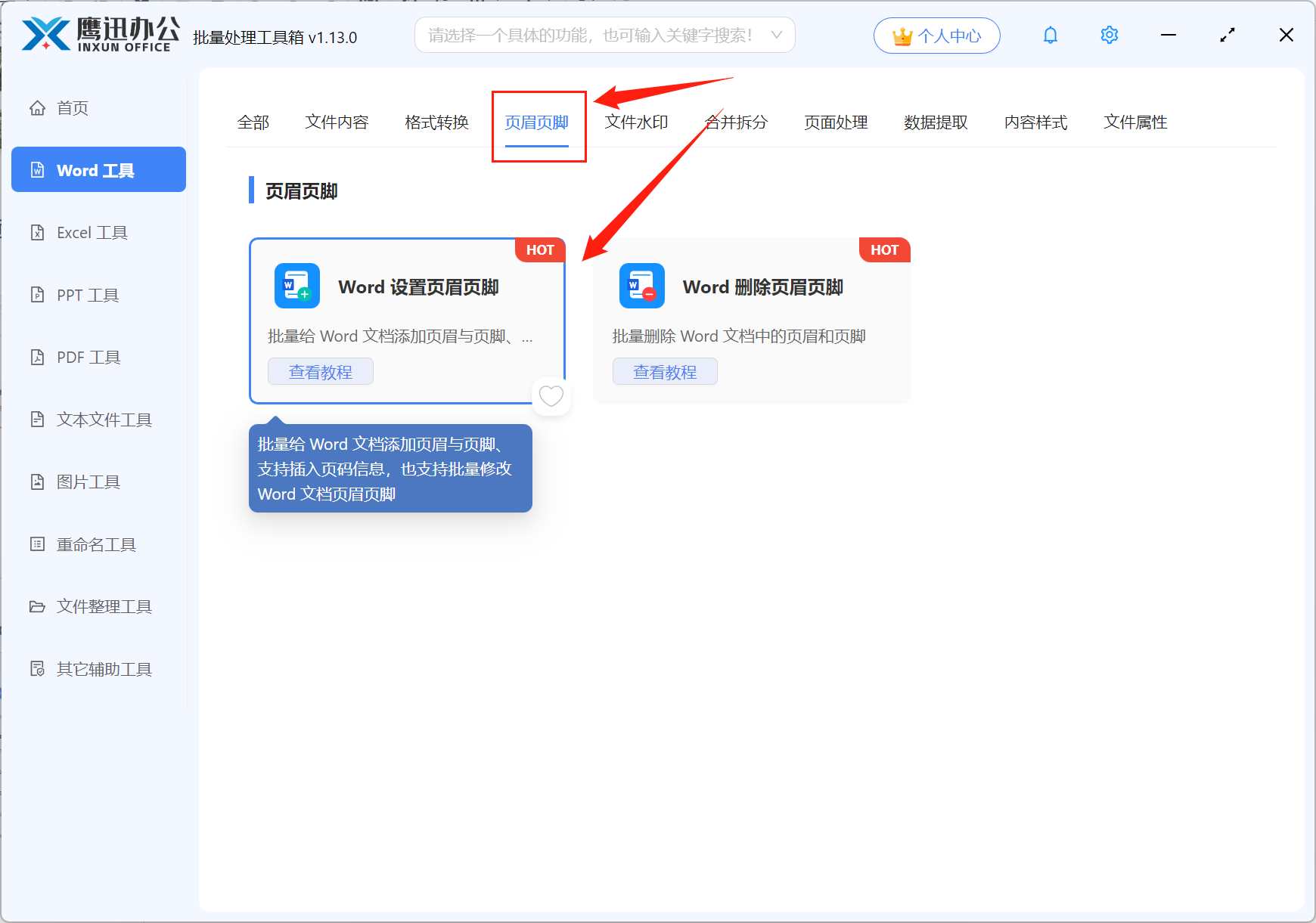
1、打开「鹰迅批量处理工具箱」,左侧选择「Word 工具」,右侧在页眉页脚分类中选择「Word 添加页眉页脚」的功能。
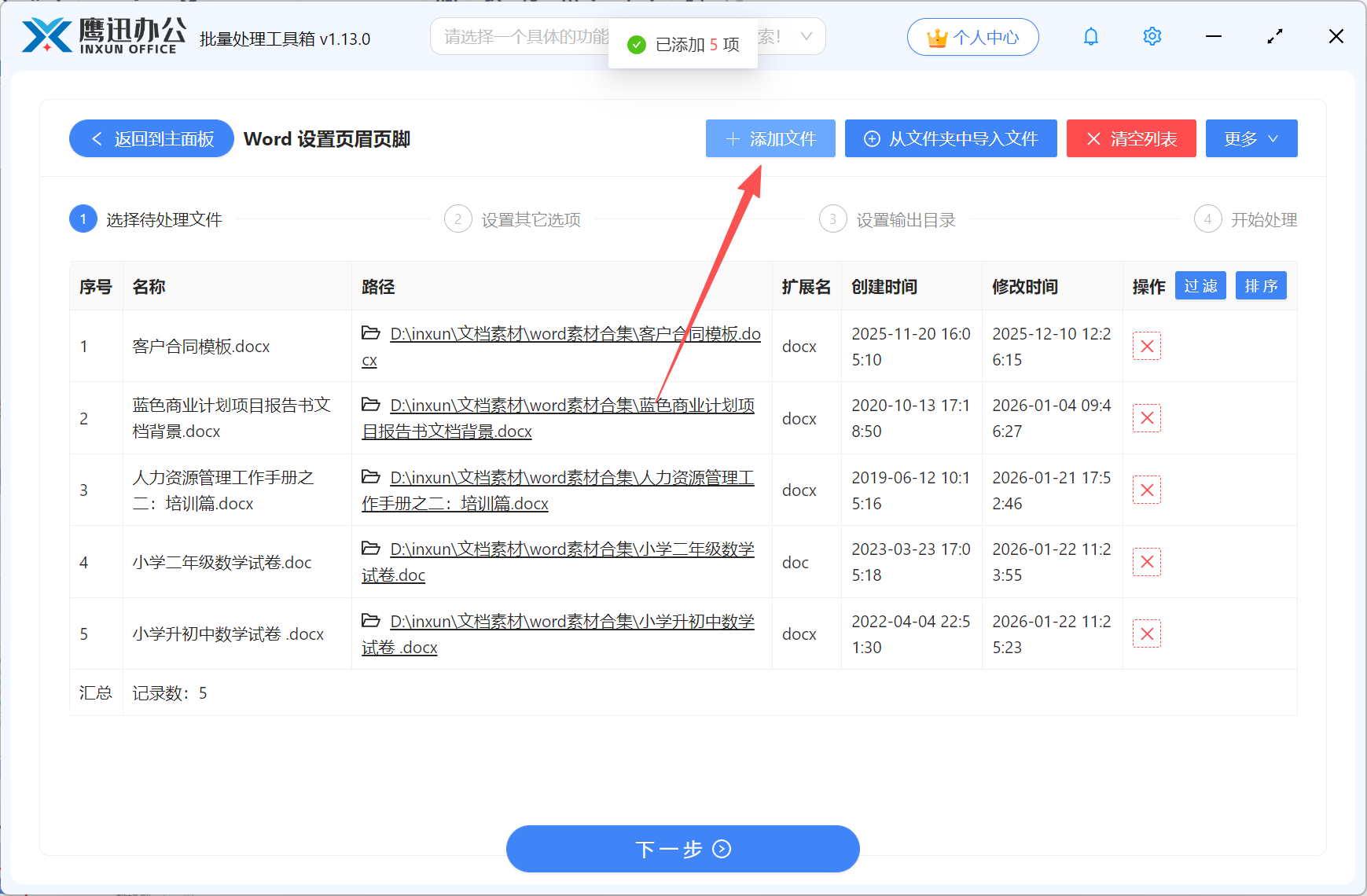
2、添加需要设置奇偶页页码靠外的所有word文档。
3、进行奇偶页页码靠外具体设置。
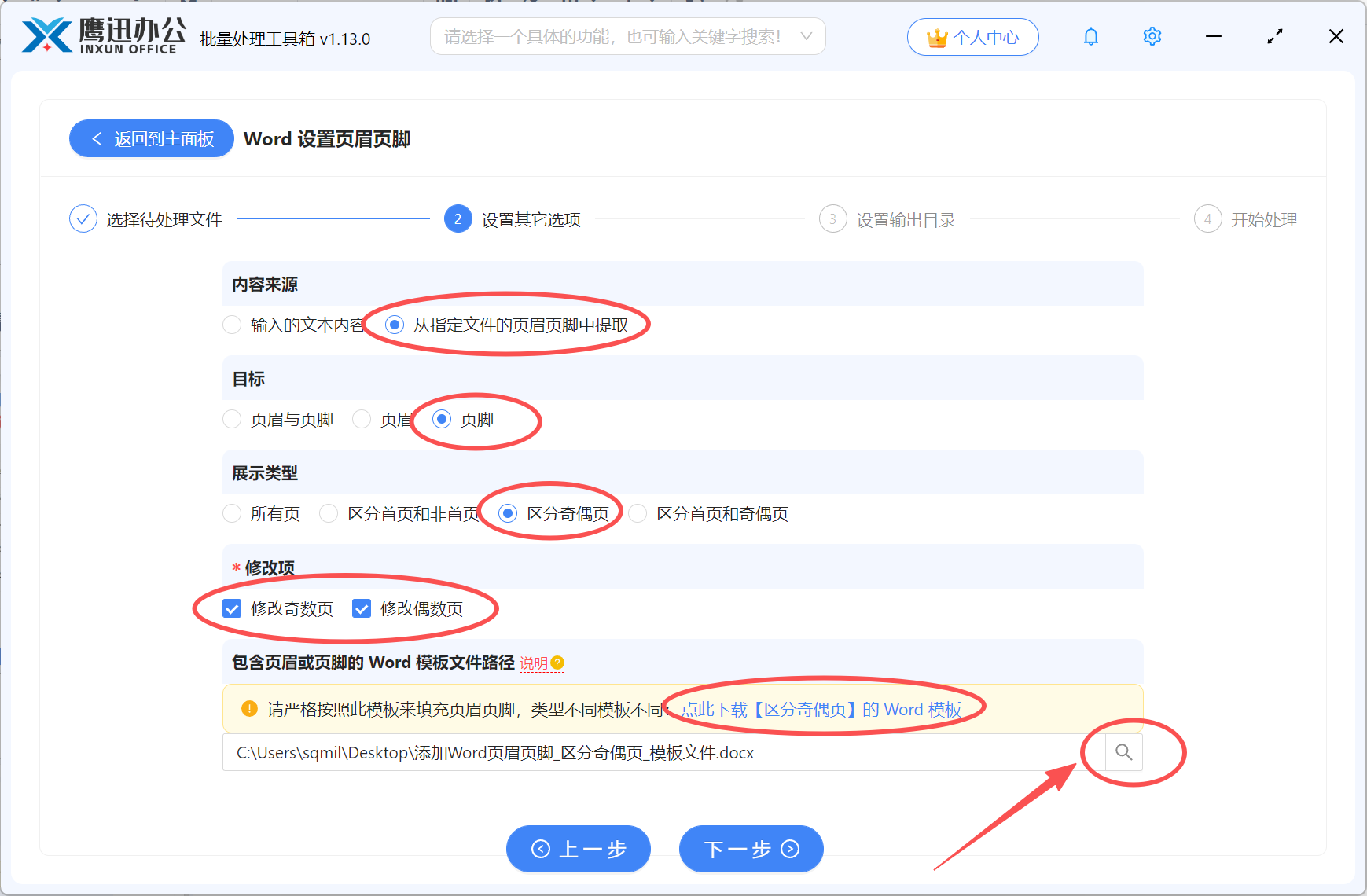
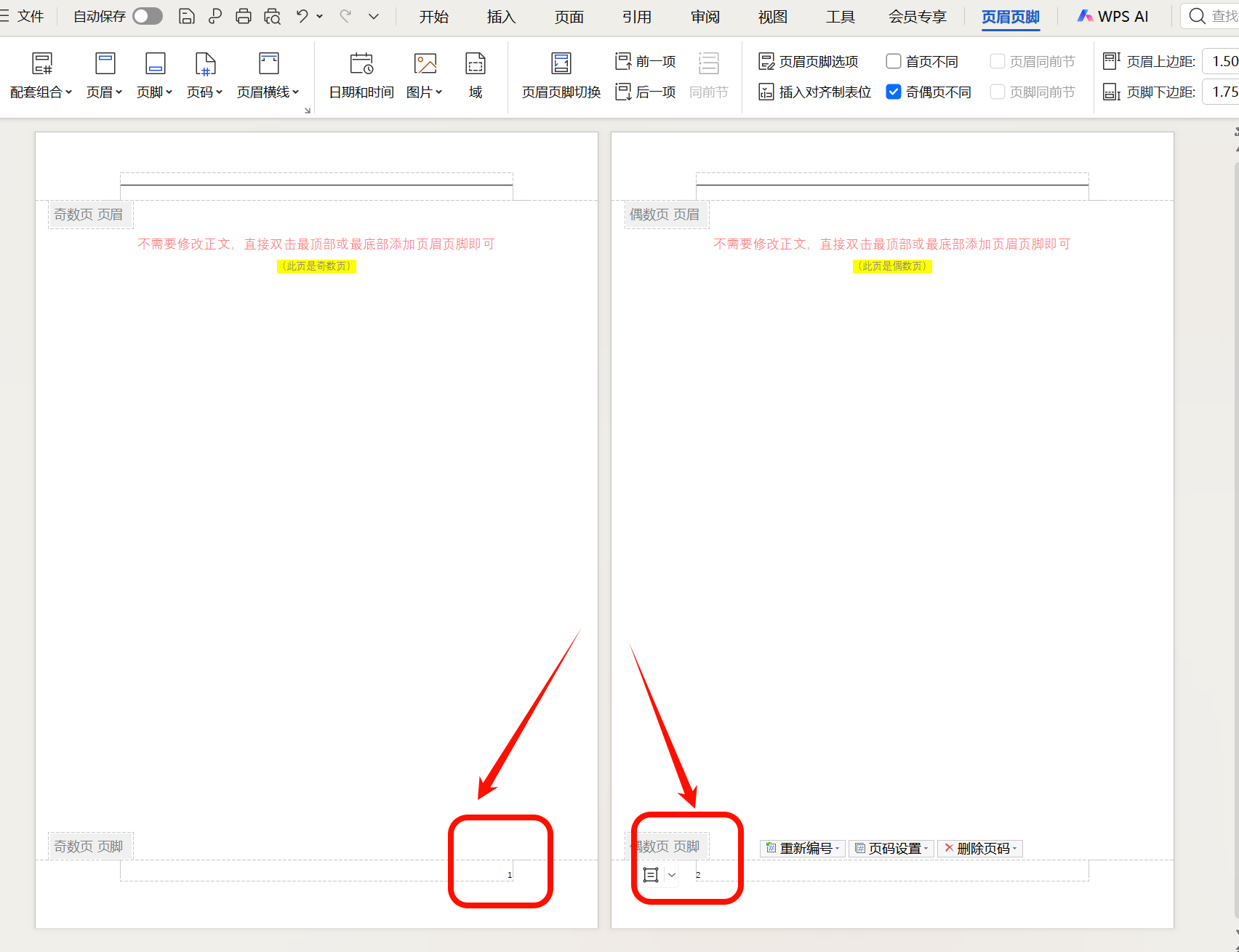
这里我们参考以上的设置进行选择,需要注意的是,我们需要设置一个区分奇偶页的 Word 模板,设置好之后保存并上传。
我们打开这个文件看一下具体是如何设置的呢?我们只需要在单个word模板中,设置奇偶页不同的页码。用WPS举例,直接点击上方【插入】-【页码】-【页脚外侧】就可以直接设置单个文件奇偶页页码靠外的设置。
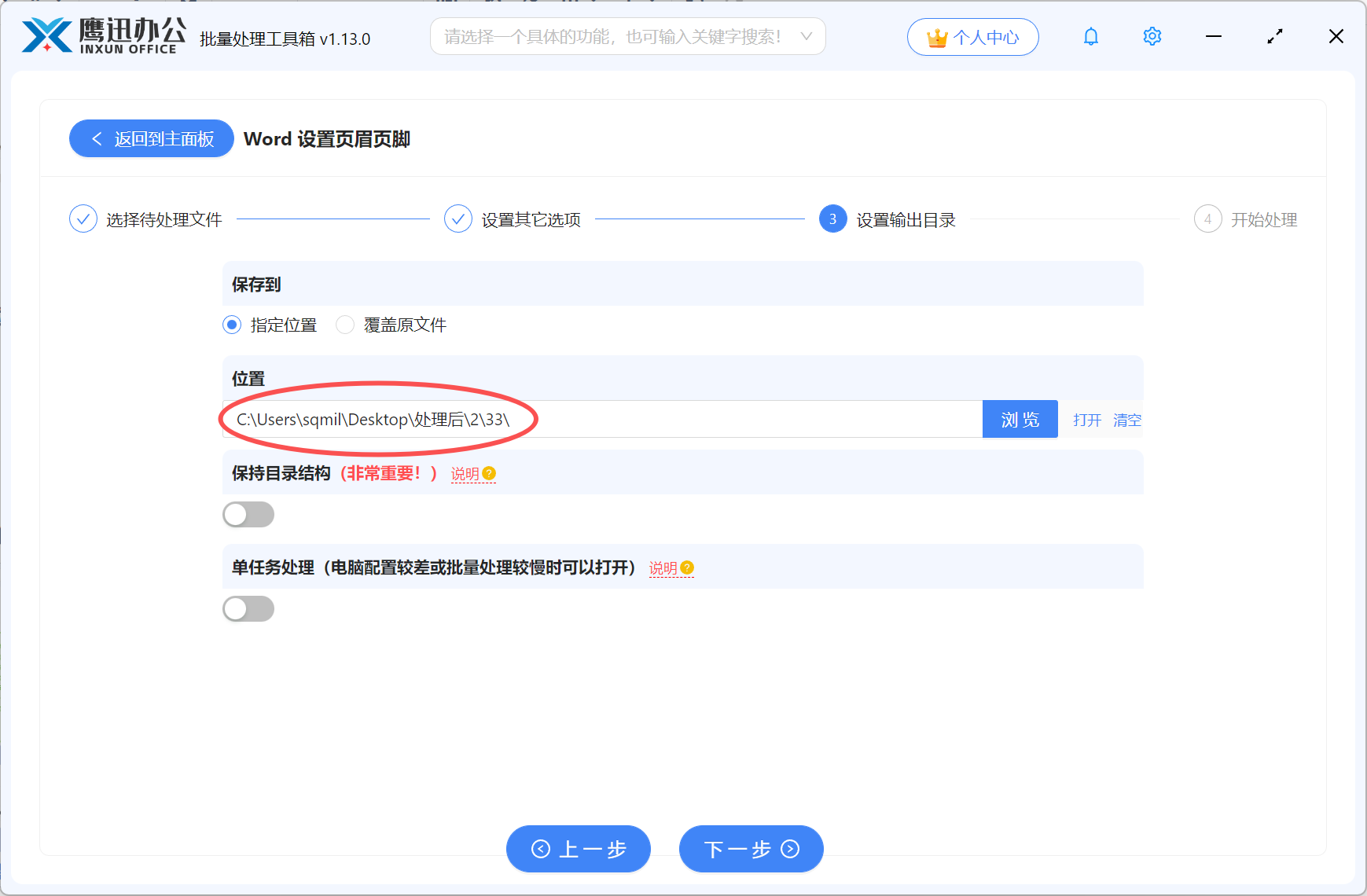
4、设置处理后的文档保存的位置。
6、Word批量设置奇偶页页码靠外处理完成。
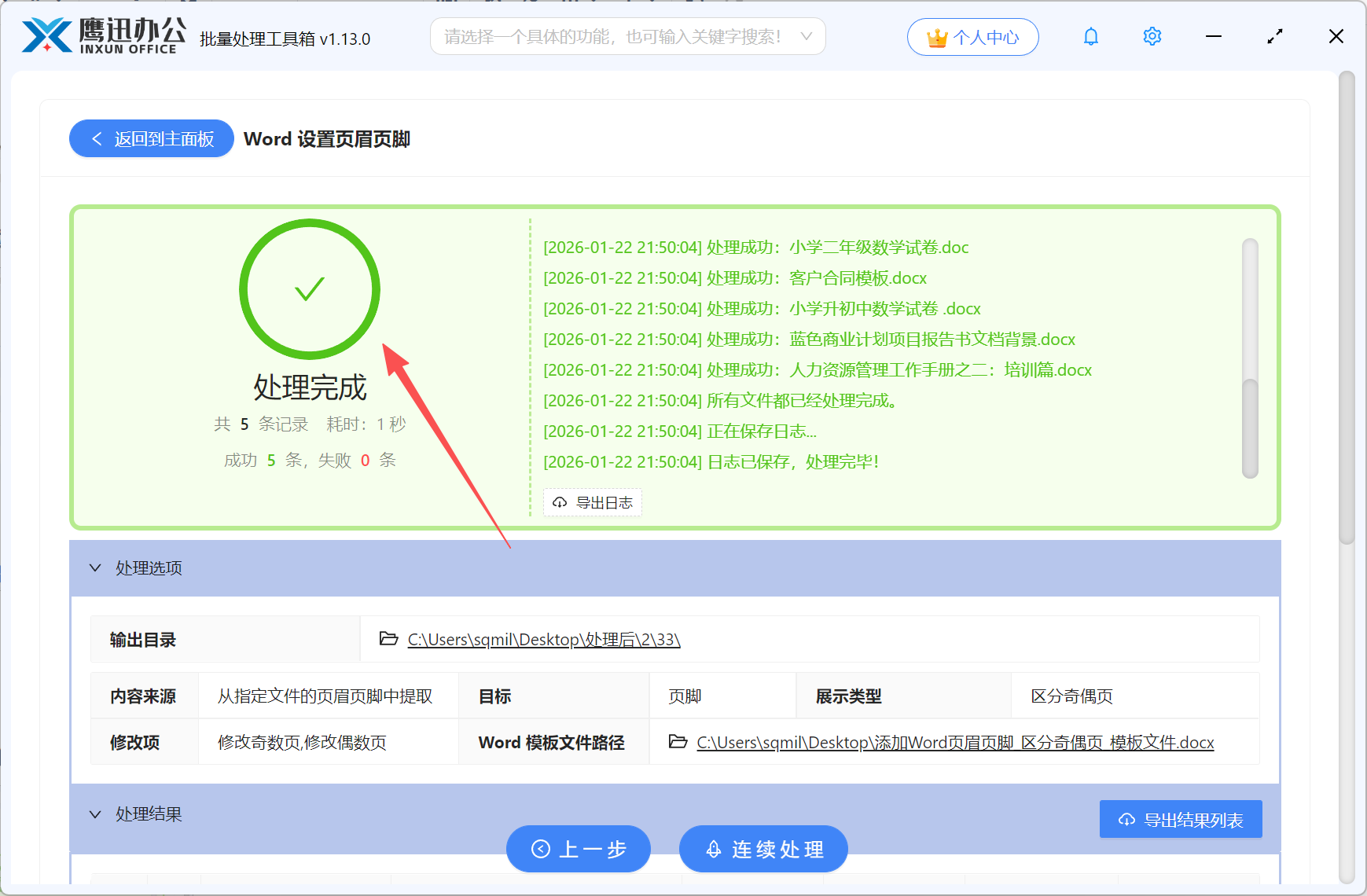
用上这个工具之后,效率真的是质的提升。之前需要三四个小时的工作量,现在基本十几分钟就能搞定。而且通过这种方法,我们还可以批量设置多个Word奇偶页页眉不一样、批量设置多个word文档页眉页脚等。软件中还有非常多其他的文档批量处理功能,支持word、pdf、Excel、ppt、文本文件、图片等多种格式的处理,如果你也经常需要和大量的文档打交道的话,真的可以来试试。