批量识别图片中的表格数据并导出为Excel表格的方法
在很多人都有过这样的经历:手机里存了一堆拍下来的表格照片,或者是截图保存的数据,看着挺清晰,但要用的时候才发现全是“死数据”。想要把这些图片里的表格变成能计算、能编辑的Excel文件,往往只能靠人工一个个敲进去。这不仅浪费时间,还特别容易出错。其实,解决这个问题的关键在于如何高效地进行批量识别和转换,把人从机械的打字工作中解放出来。
相信很多从事财务、行政、运营或数据分析的朋友,对以下场景都不陌生:每到月底季度末,邮箱里塞满了来自各供应商发来的对账单,或者是业务部门传来的库存盘点表。最让人头疼的是,这些文件往往不是标准的Excel文档,而是各种各样的图片格式(JPG、PNG)甚至是PDF扫描件。
面对这些“看得见却摸不着”的数据,想要通过传统的处理方式录入系统是不太现实的。首先是效率极低。其次是准确率难以保证,在处理密集型数字(如金额、身份证号、物料编码)时,人工录入极易出现错行、漏小数点或数字颠倒的情况,而后期核对这些错误所花费的时间,往往比录入本身还要长。
尤其是遇到批量处理的场景。如果只是一张图,花点时间也能搞定,但如果是上百张发票扫描件、几十页的合同附表或者是连续拍摄的书籍资料,单纯靠人工录入几乎是不可能完成的任务。这不仅占用了大量本该用于数据分析和决策的宝贵时间,还让工作变成了纯粹的体力劳动。
图片表格数据导出为excel的效果预览
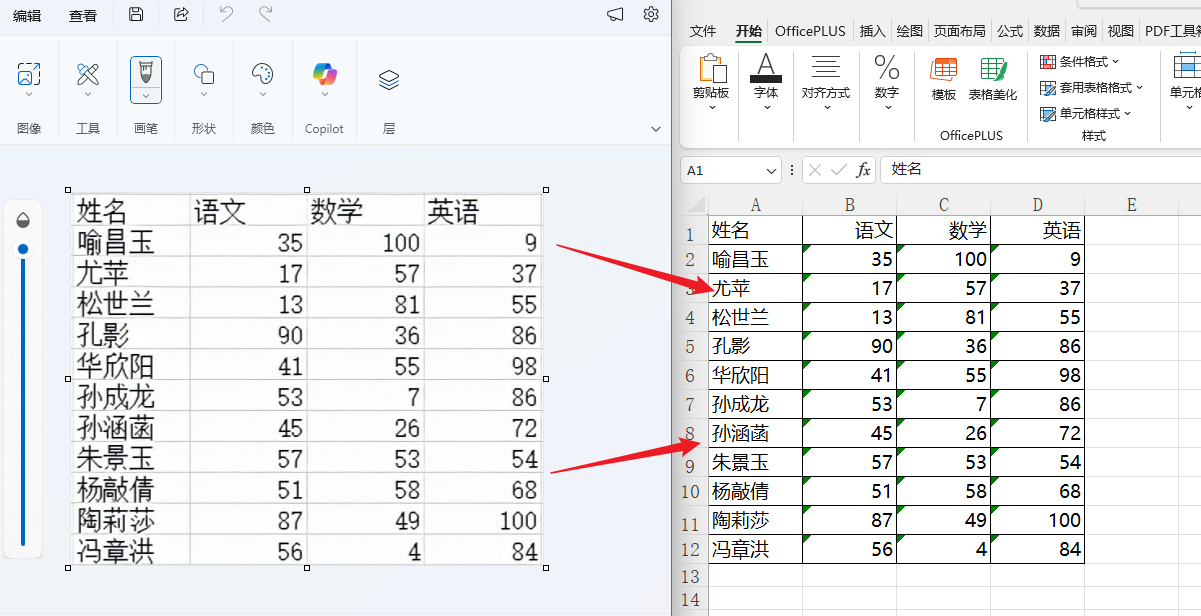
上图左侧是图片,表格数据,右侧是转换后导出为excel表格数据。让我们想要对表格的数据再次进行编辑,就非常的简单,非常方便了。
图片表格数据导出为excel的操作步骤
1、打开「鹰迅OCR」,左侧选择「文档转换」,右侧选择「图片转 Excel 表格」的功能。

2、选择需要导出为excel表格的多张图。
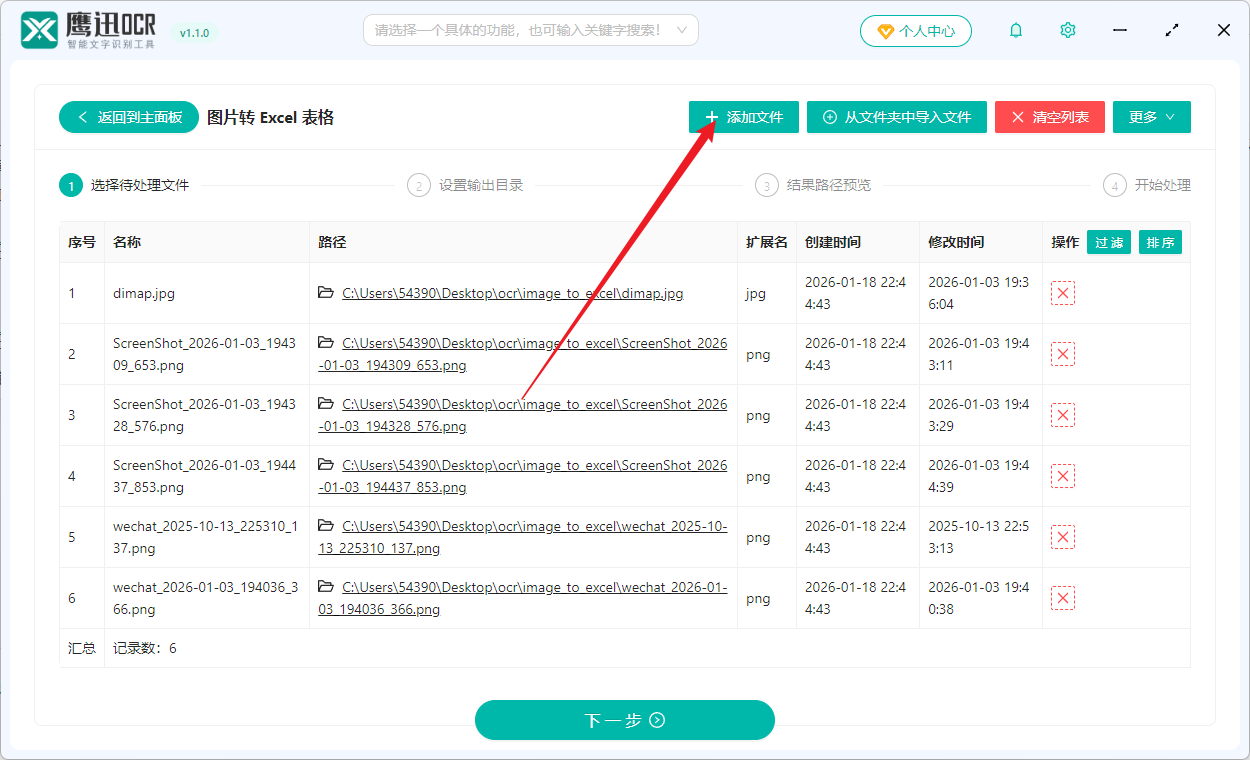
不管是jpg,png还是bmp格式的图片,我们这里都可以选择。不管是截图的表格还是拍照的表格,都能够支持识别。
3、选择将数据导出为excel表格后要保存的路径。

4、图片中的表格数据导出为excel的操作处理完成。
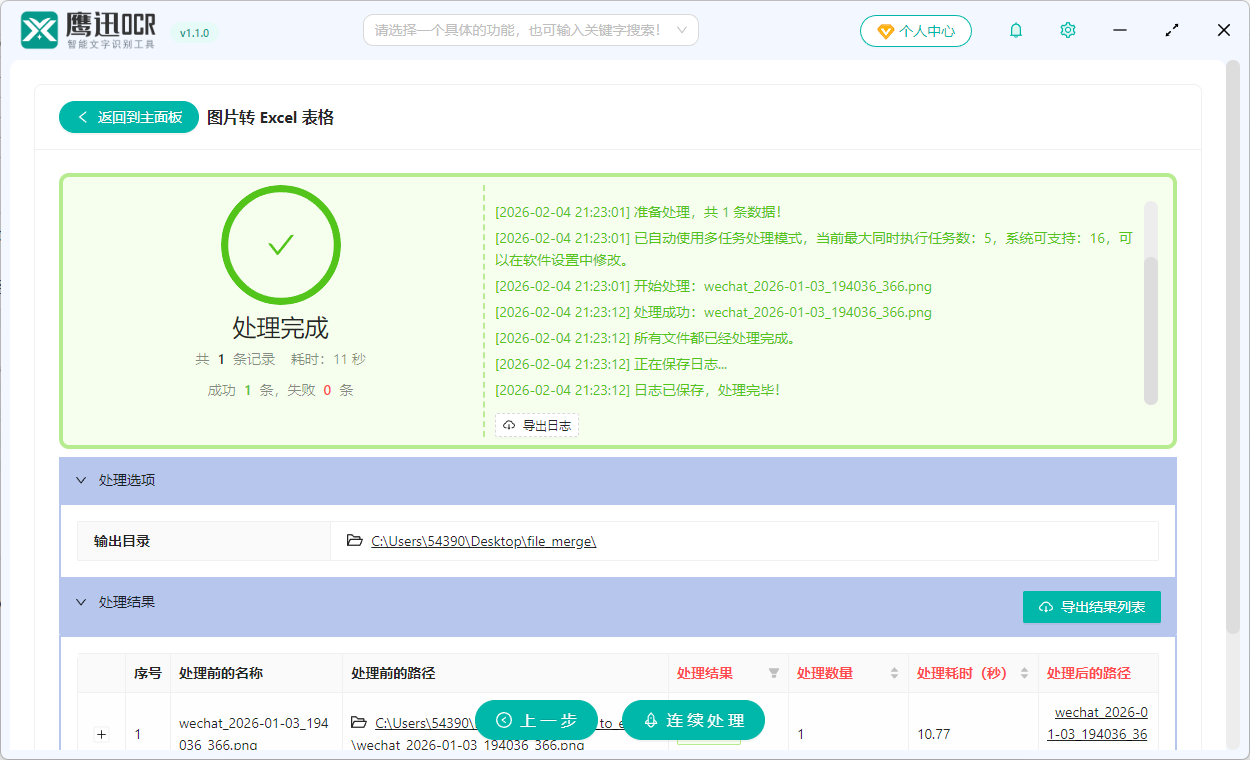
使用这种批量处理工具后,工作节奏完全变了。最直观的感受就是“快”。以前需要几个小时甚至几天才能完成的录入工作,现在把几十张图片一股脑拖进去,几分钟就能拿到转换好的Excel文件。
而且它的批量处理能力非常实用,不需要一张张上传等待,大大节省了操作时间。识别出来的表格还原度很高,原本的排版、行列关系都能保留下来,基本上不需要怎么二次调整。操作上也足够简单,没有什么复杂的设置,上手就能用。对于经常需要处理图片表格数据的人来说,这不仅仅是一个工具,更是把人从低效的“数据搬运工”角色中解放出来的必要手段。