怎样批量删除Word文档中的隐藏文字?分享常用的三种方法
你可能还没意识到,在网上下载的Word文档可能包含了一堆隐藏文字,这些文字平时看不见,也没办法查找,一个不小心就让你在重要场合出现纰漏。因此,我们在接触一些来历不明的word文档时,要确保文档中不包含这些隐藏文字,那如何批量删除这些不容易被人发现的隐藏文字呢?本文今天就来探讨这个问题,并介绍几种常用的方法,希望可以帮助到你。
Word中的隐藏文字是什么?
Word 中的隐藏文字是一种字体格式属性,给文字添加 “隐藏” 标记后,默认视图下不可见,但仍保存在文档中,且不影响文档的编辑与排版结构。它的核心作用是保留文档内容但不影响视觉呈现。我们可以在 “文件→选项→显示” 中勾选 “隐藏文字”,让隐藏文字以浅灰色虚线下划线形式显示。
批量删除word隐藏文字方法一:借助【鹰迅批量处理工具箱】
优点:可以快速批量删除多个文档中的隐藏文字,操作简单。
不足:需要下载额外的软件。
操作步骤:
第一步、打开工具,左侧选择「Word 工具」,点击「删除 Word 中的空白内容」的功能。

这里有非常多的功能,都是支持批量处理的,我们根据自己的需求进行选择。
第二步、选择需要删除隐藏文字的word文档。
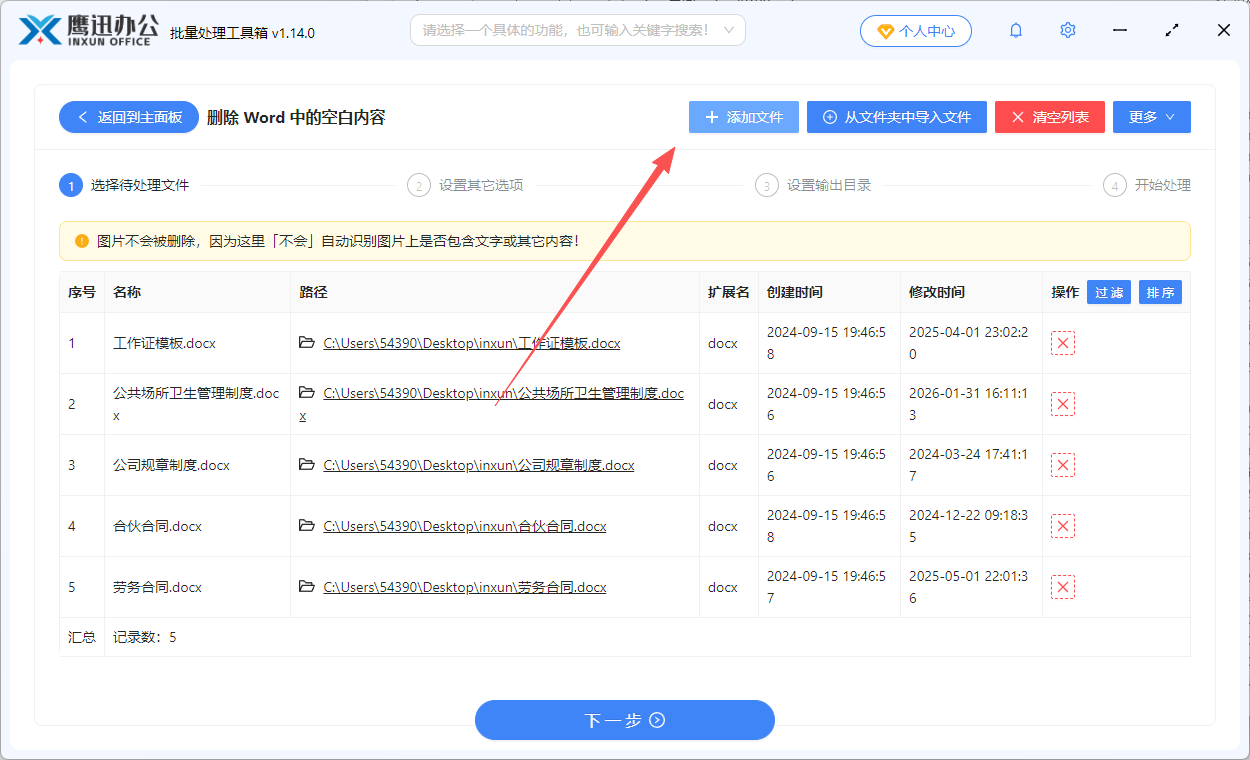
这里支持多种不同格式的word文档,也能够一次性添加几百份word文档同时处理。
第三步、设置隐藏文字删除的选项。
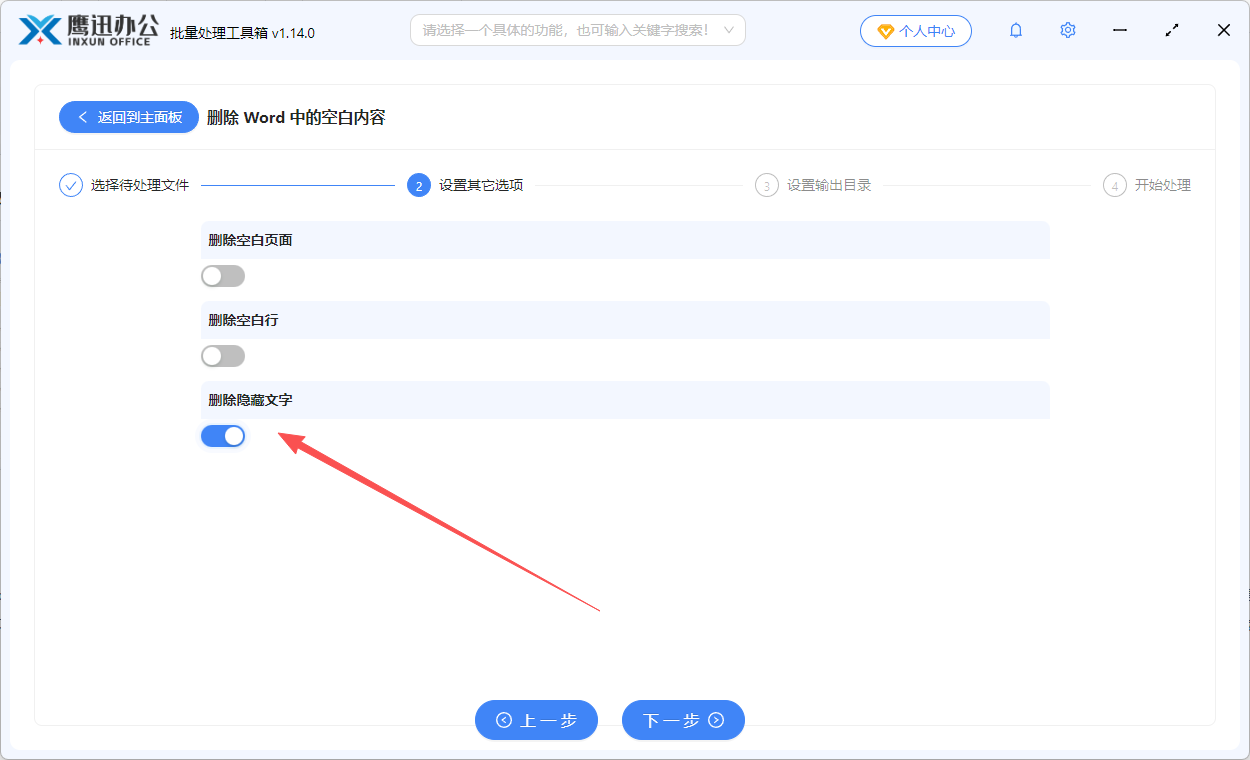
这里勾选【删除隐藏文字】,同时如果我们如果需要删除空白页、空白行也可以进行勾选。
第五步、选择处理后的文档保存位置后,等待处理完成。
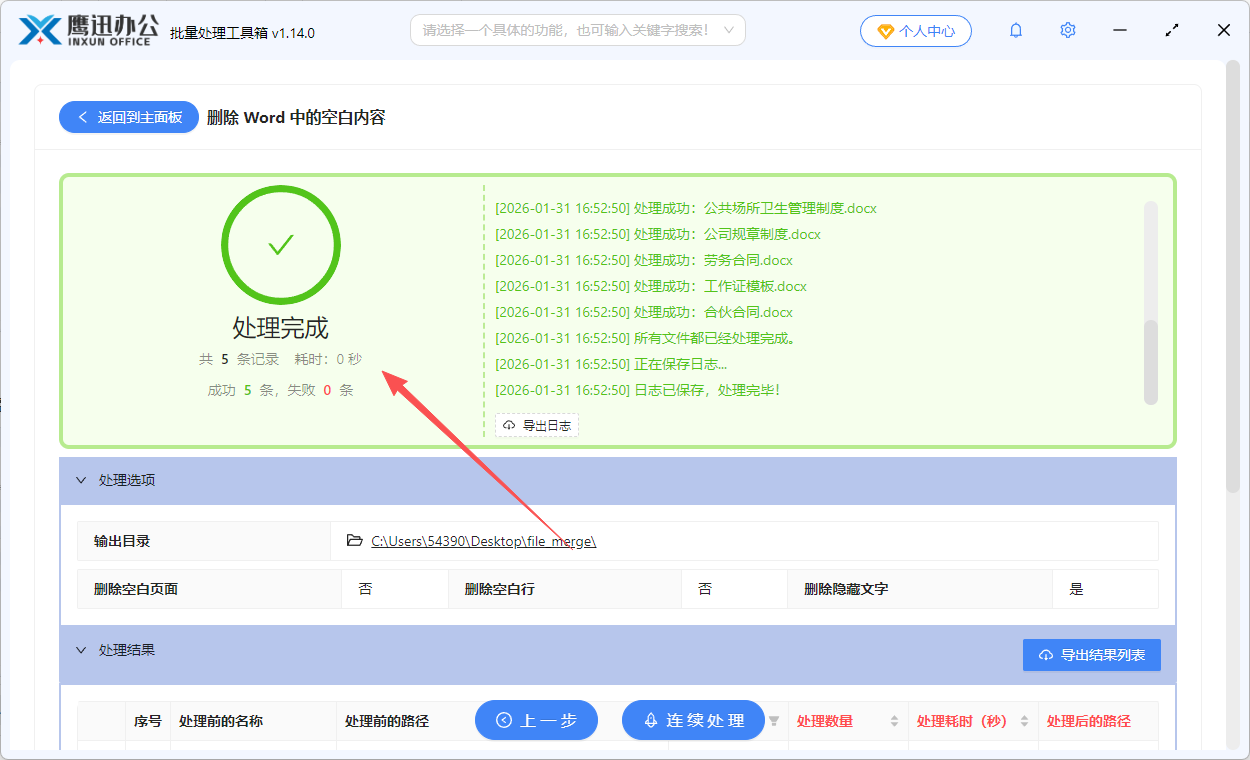
批量删除word隐藏文字方法二:利用Word查找替换功能
优点:不用额外下载工具。
不足:只适合处理少量文件,文件多时效率很低。
操作步骤:
1、显示所有隐藏文字,方便定位。
在“文件"中勾选→"选项"→段落标记” 中勾选 “隐藏文字”,这样所有的隐藏文字就显示出来了。
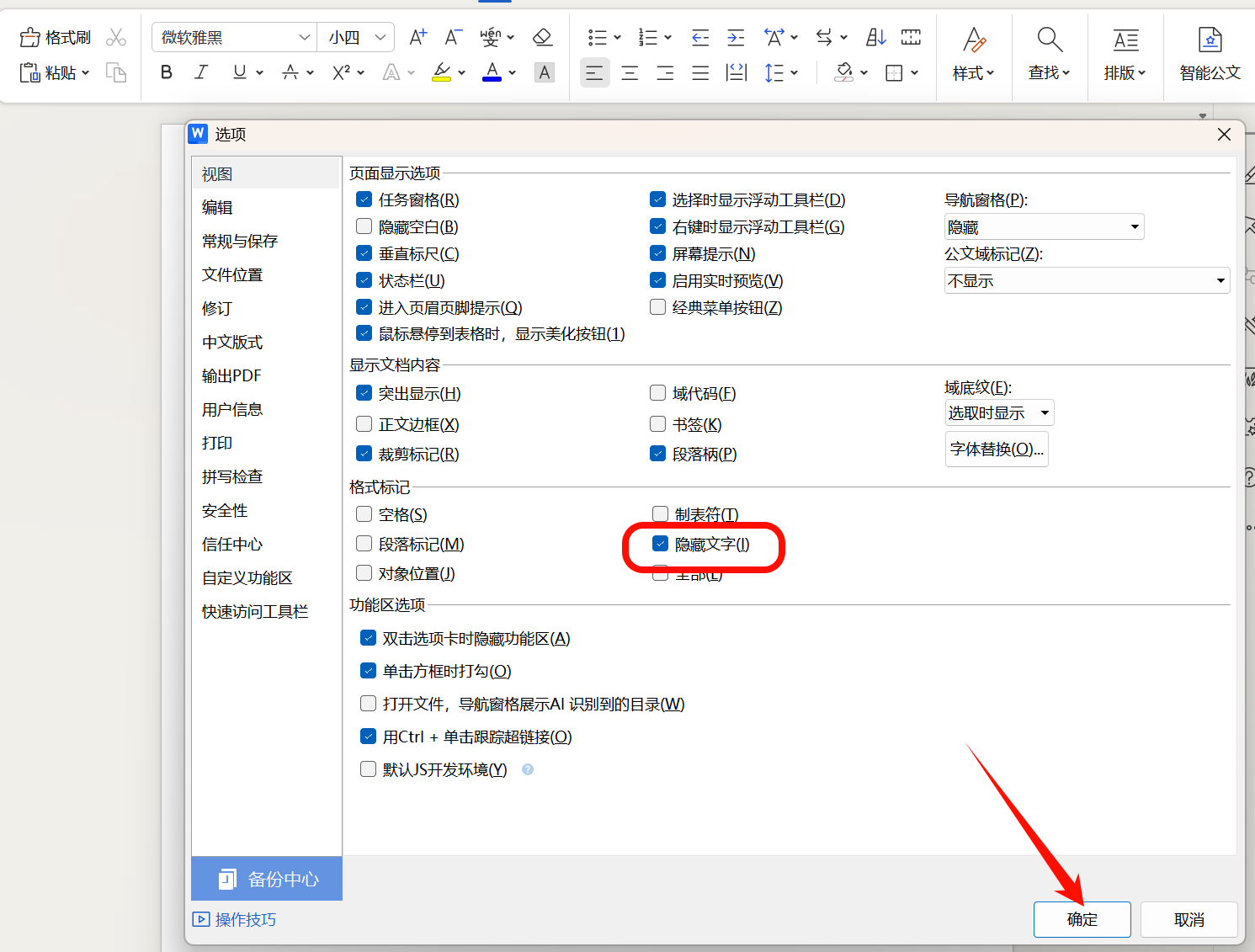
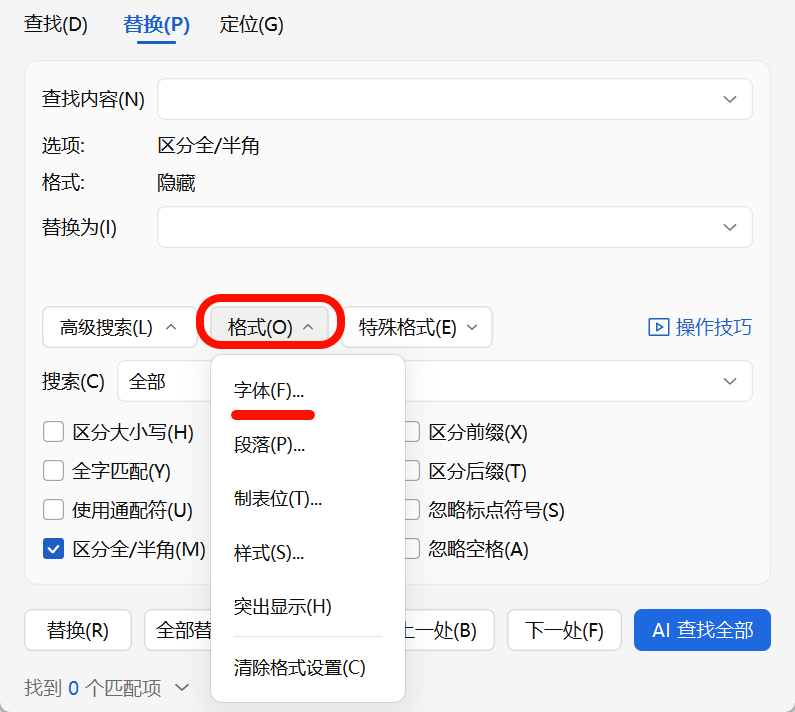
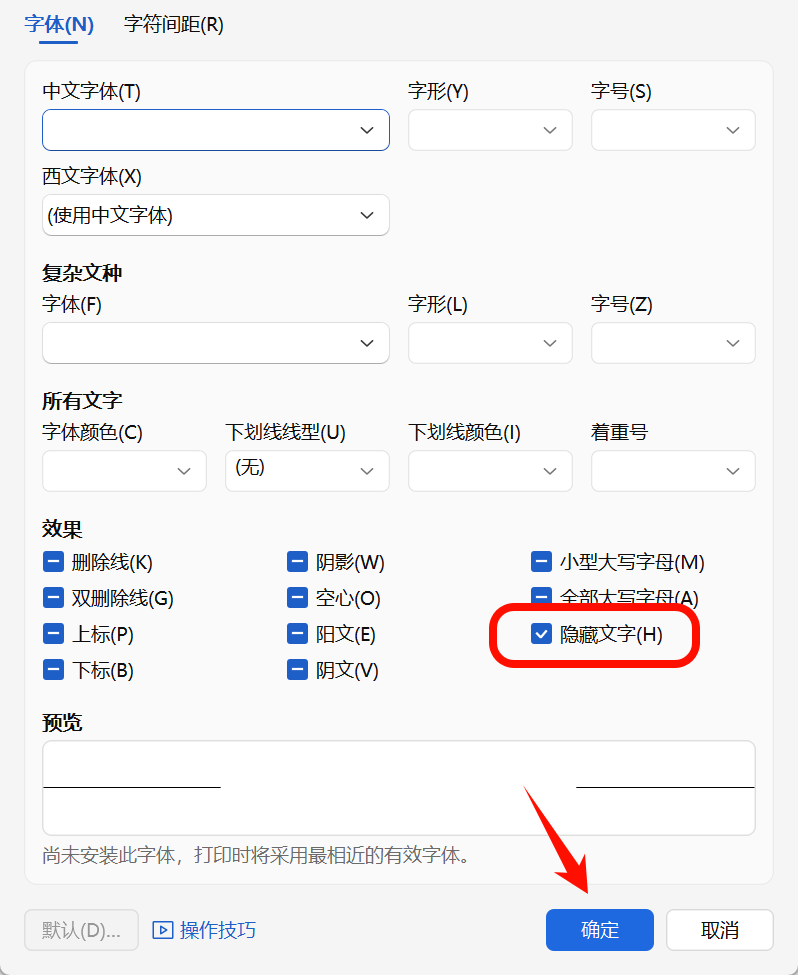
2、按住Ctrl+H键,打开查找替换命令,点击最下方的 “格式” 按钮,在弹出的菜单中选择 “字体”,在弹出的“查找字体”对话框中,在“效果”区域勾选上 “隐藏” 复选框,然后点击“确定”,替换为的内容不填。
批量删除word隐藏文字方法三:Python + python-docx
优点:不需要下载软件,能够批量处理多个文档。
不足:有一定专业技术,有学习门槛,需要部署环境。
<PYTHON>
import os
from docx import Document
from docx.shared import Pt
from copy import deepcopy
def remove_hidden_text(doc_path, output_path=None):
"""
删除单个Word文档中的隐藏文字
"""
doc = Document(doc_path)
for paragraph in doc.paragraphs:
for run in paragraph.runs:
# 检查是否为隐藏文字
if run.font.hidden:
run.text = "" # 清空隐藏文字
# 处理表格中的隐藏文字
for table in doc.tables:
for row in table.rows:
for cell in row.cells:
for paragraph in cell.paragraphs:
for run in paragraph.runs:
if run.font.hidden:
run.text = ""
# 保存文件
save_path = output_path or doc_path
doc.save(save_path)
print(f"已处理: {doc_path}")
def batch_remove_hidden_text(folder_path, output_folder=None):
"""
批量处理文件夹中的所有Word文档
"""
if output_folder and not os.path.exists(output_folder):
os.makedirs(output_folder)
processed = 0
for filename in os.listdir(folder_path):
if filename.endswith(('.docx', '.DOCX')):
file_path = os.path.join(folder_path, filename)
if output_folder:
output_path = os.path.join(output_folder, filename)
else:
output_path = file_path # 直接覆盖原文件
try:
remove_hidden_text(file_path, output_path)
processed += 1
except Exception as e:
print(f"处理失败 {filename}: {e}")
print(f"\n共处理 {processed} 个文件")
# 使用示例
if __name__ == "__main__":
# 单个文件处理
# remove_hidden_text("文档.docx", "输出文档.docx")
# 批量处理整个文件夹
batch_remove_hidden_text(
folder_path=r"C:\Documents\Word文件夹",
output_folder=r"C:\Documents\处理后文件夹" # 可选,不填则覆盖原文件
)