怎样批量提取多个Word文档第一行的内容,汇总到一张Excel表?
工作中,我们经常需要从大量的Word文档中获取关键信息的情况,比如我们需要快速获取每个文档的标题或第一行内容时,你都是怎么实现的呢?尤其是当文档处理很多时,如果还一个个打开文件,一个个复制文档中的第一行内容,这样实在是太耗时间了,而且工作量很大,累人不讨好,本文将针对这个常见的办公痛点,分享一个高效的解决方案,可以批量提取多个word文档中的指定内容,第一行的内容。
批量提取多个Word第一行具体场景
1、批量用word第一行标题重命名文档:很多 Word 文档的第一行是标题(如报告名、合同名、会议纪要主题),提取后可直接批量重命名文件,解决文件命名混乱的问题。
2、建立文档索引库:对归档的大量word文档(如项目资料、历史合同、员工报告),提取第一行标题 和文档路径,生成 Excel 索引表,实现快速检索定位。
3、批量统计工作成果:员工提交的周报、月报、工作总结,第一行通常是 “XX 部门 XX 周周报”“XX 项目进度汇报”,提取后可快速统计提交情况、分类整理成果。
类似的需求还有很多,我们通过提取Word文档中的第一行内容,可以进行诸多操作,今天本文就来分享快速提取Word文档中的内容的小妙招,非常简单,有需要的朋友可以一起来试试。
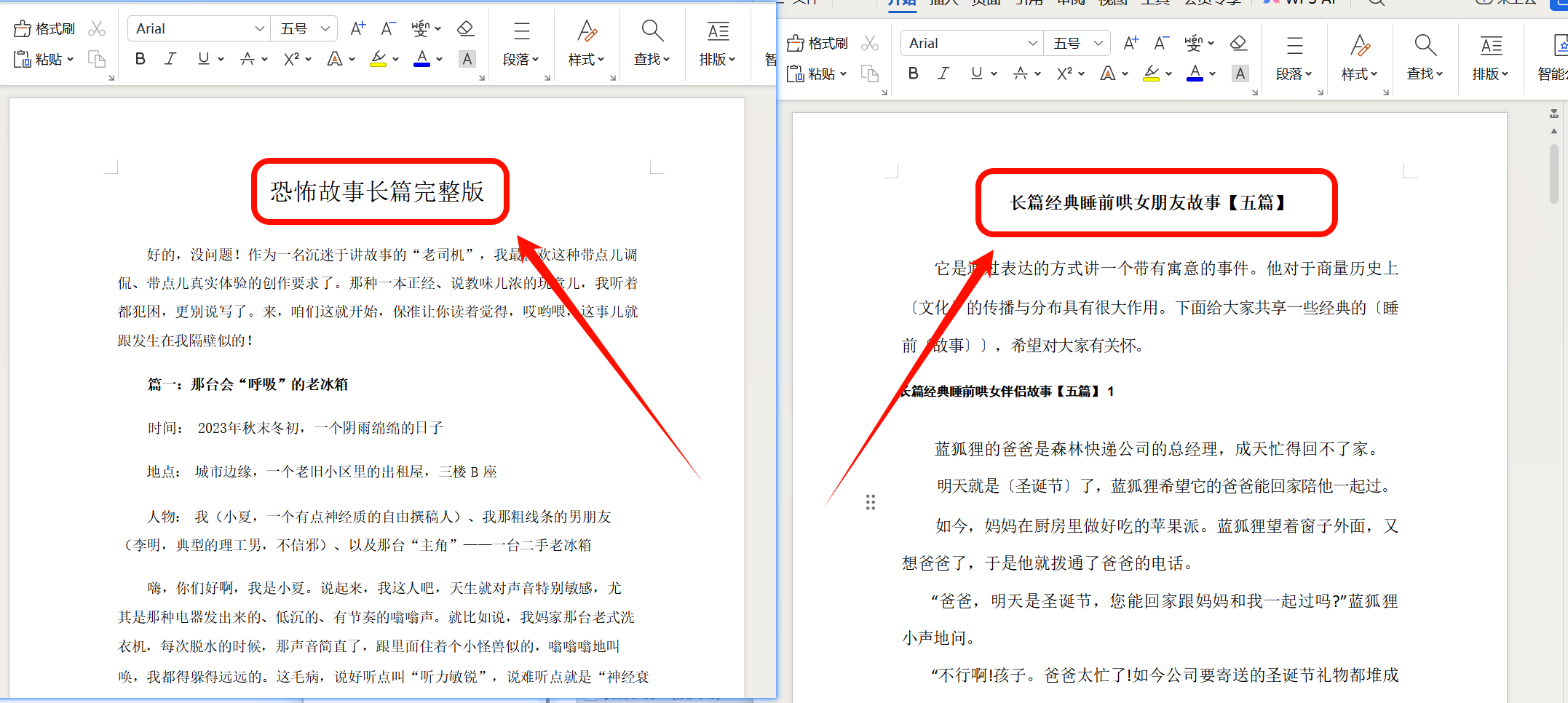
批量提取多个Word第一行内容处理前
文件夹中有多个 Word 文档,我们需要将第一行的标题全部提取出来
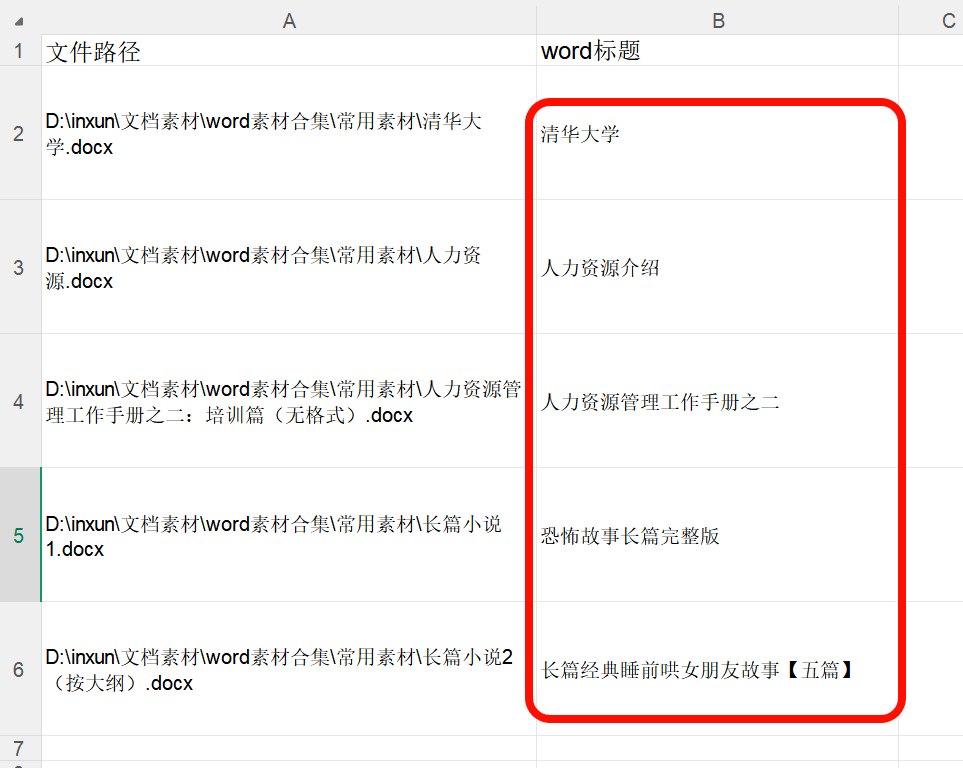
批量提取多个Word第一行内容处理后
提取后,多个word文档中的第一行标题就全部提取出来了,而且生成后的Excel文件还包含了word文档的文件路径,我们也能快速定位到文档所在的位置。
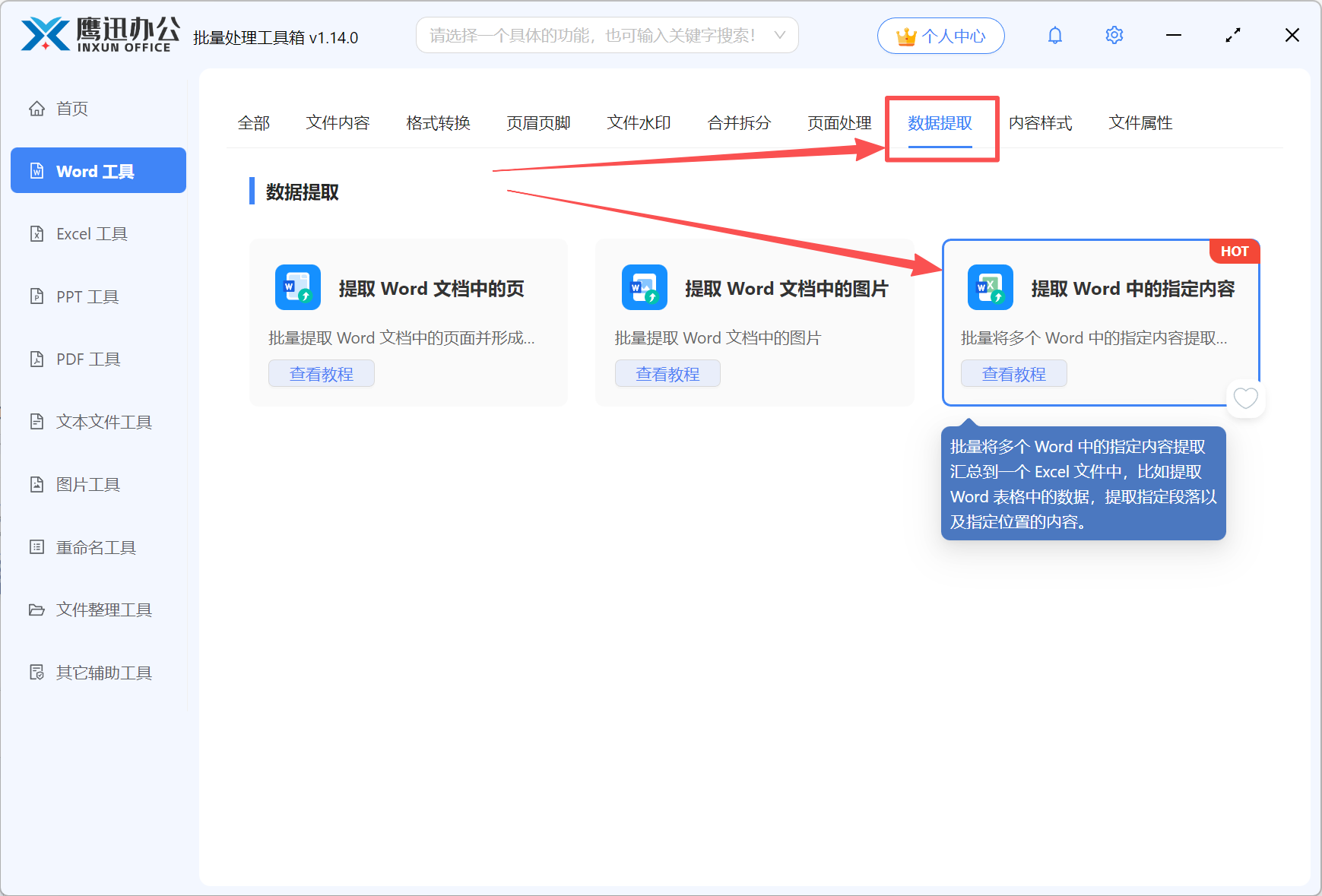
批量提取多个Word第一行内容操作步骤
1、安装并打开「鹰迅批量处理工具箱」,在「Word工具」中,选择数据提取分类中下的「提取 Word 中的指定内容l」功能。
2、添加需要提取第一行内容的所有 word 文档。
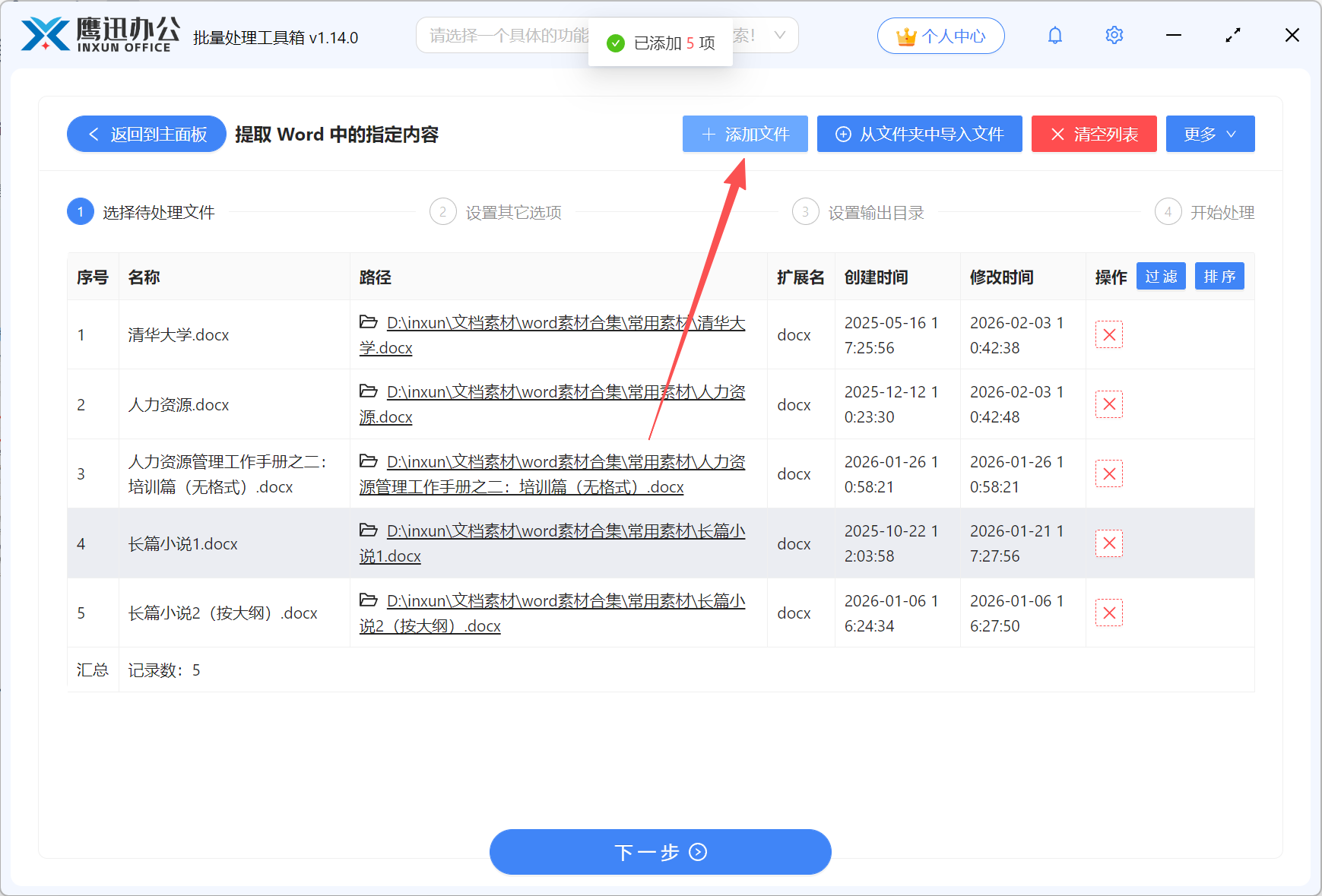
这里不限制文档的数量,我们可以任意上传多个格式不同的word文档。
3、设置提取的选项。
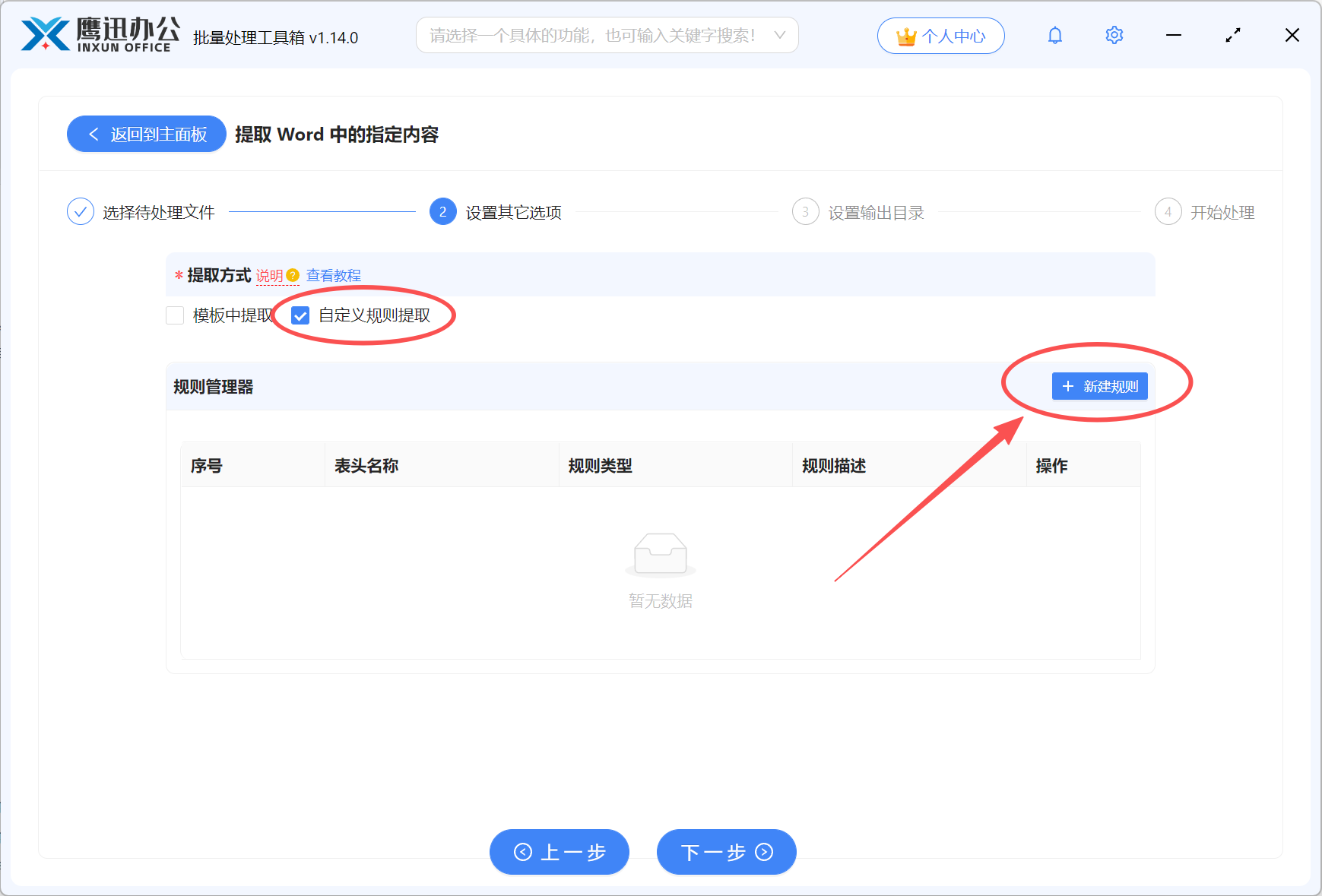
这里有两种提取方式:
【从模板中提取】适用于提取整段内容或者从表格中提取整个单元格内容场景。
【自定义提取规则】适用于提取指定位置的内容。例如提取第一行的内容,提取指定字符之间的内容。
我们根据自己需求进行勾选,这里我们选择【自定义提取规则】,然后进入到下一个新建规则的页面。
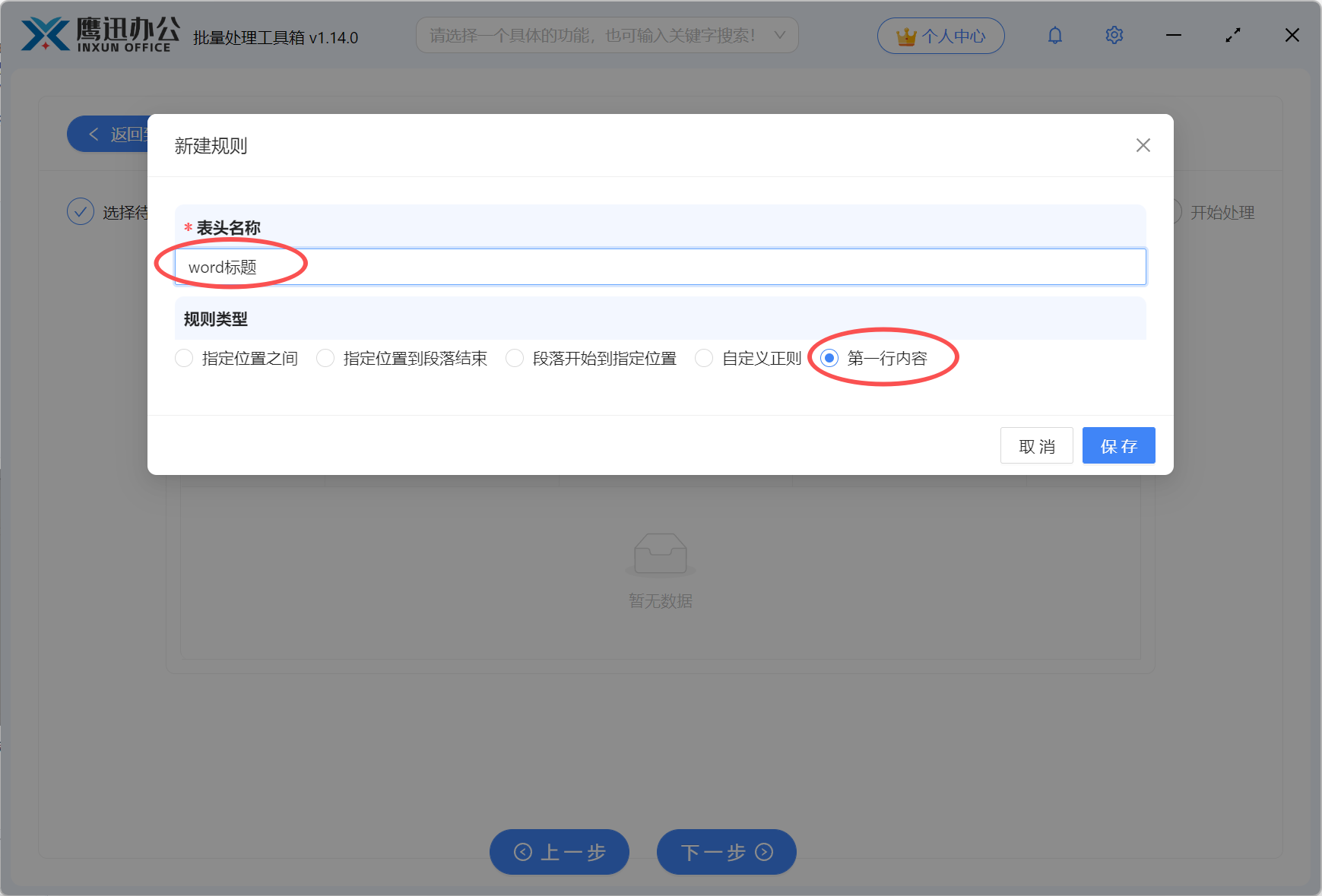
在这里,我们可以给提取第一行的内容设置一个名称,最终会体现在Excel表格中作为提取内容的表头名称。比如这里我们输入【word标题】。
然后在规则类型这里,我们根据提取的内容所在的位置进行选择,这里我们勾选【第一行内容】,设置好之后,点击保存,会出现下面的页面。
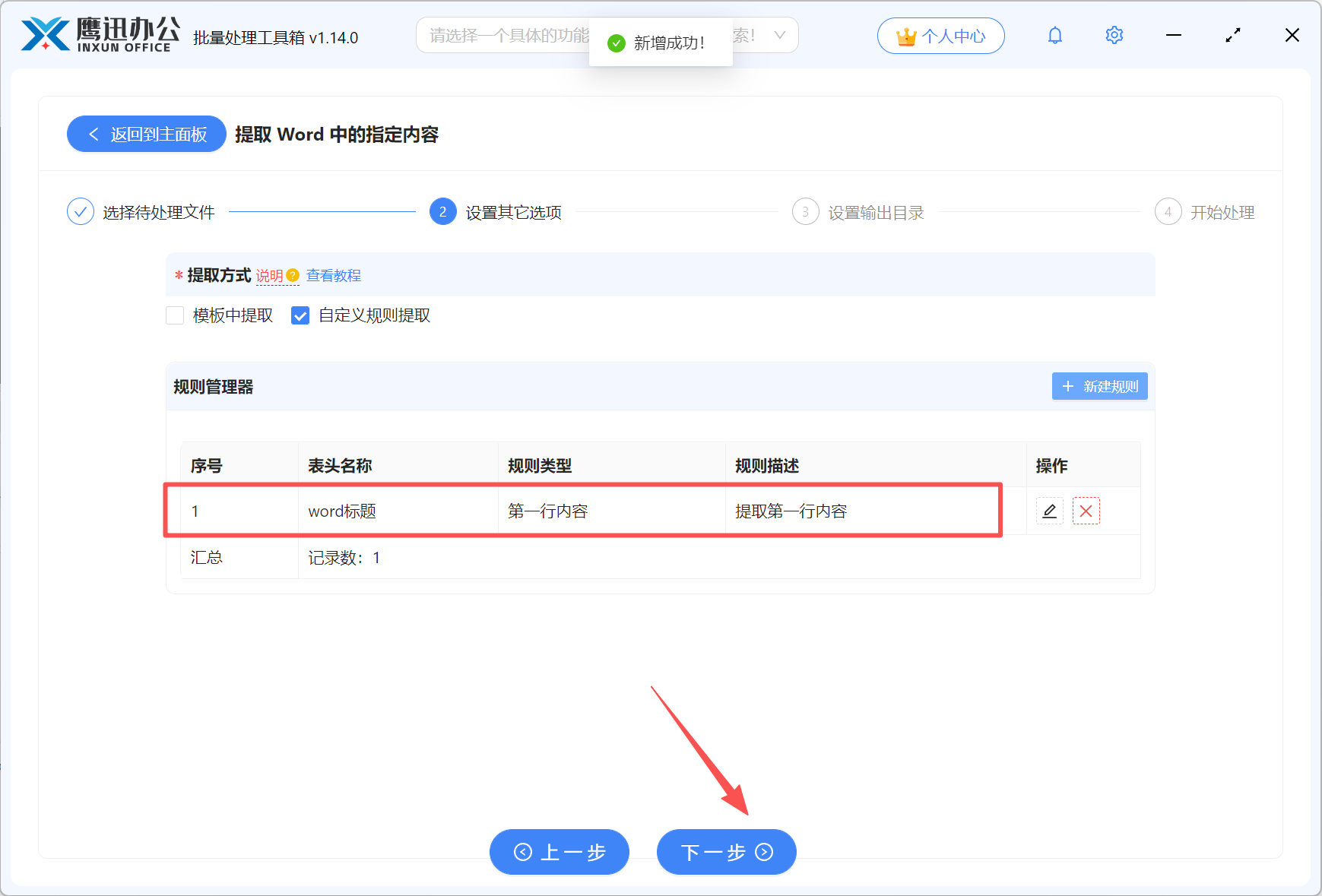
这时,如果我们设置好了,直接点击下一步即可,如果还需要提取其他内容,还可以继续【新建规则】。
4、设置提取后的Excel文档保存路径。
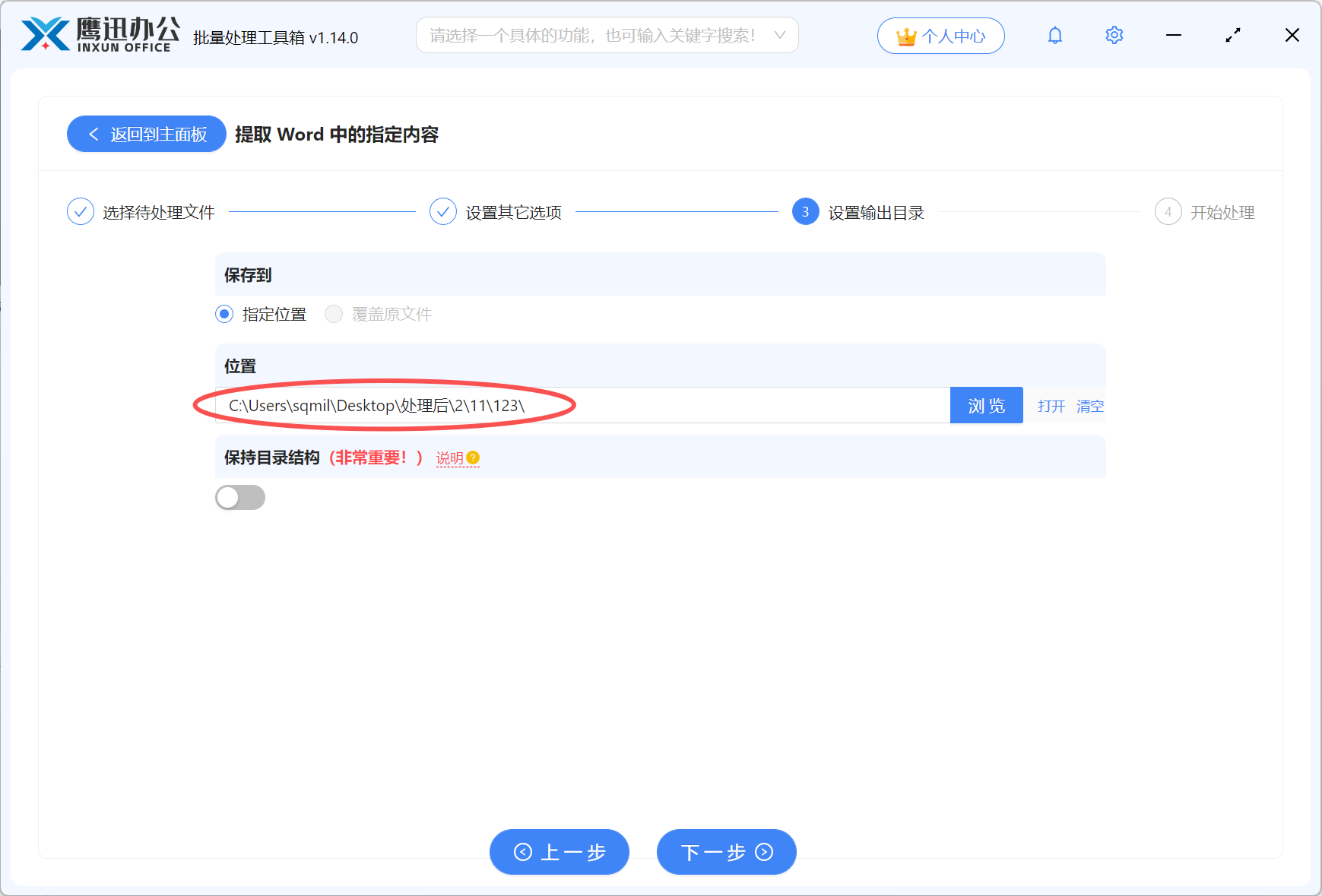
5、批量提取多个Word第一行内容处理完成。
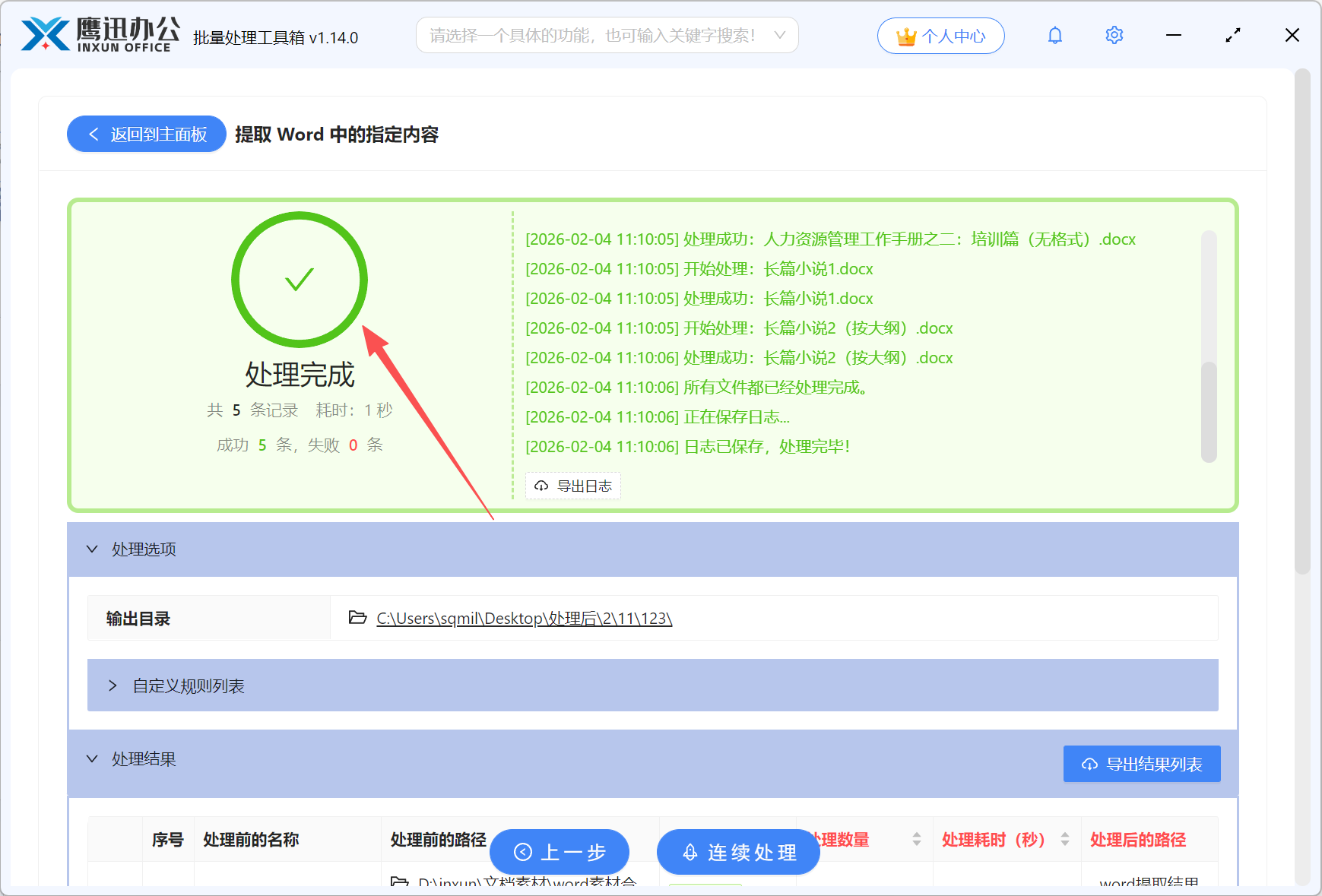
简单几步操作,我们就可以将大量的word文档中的第一行全部提取出来,这个需求看上去虽然不复杂,但如果没有合适的工具辅助,确实很消耗精力。这个功能在实际工作场景中也非常常用,我们可以用它来批量提取合同中的信息、批量提取多个word文档的指定内容,批量提取word表格中的信息汇总到一张Excel表格,方便我们进行分析整理。
以后遇到类似的需求赶紧也来试试吧!