怎样按文件夹将多个Excel中的数据合并到一个sheet工作表中?
工作中,把分散在不同文件夹、不同 Excel 文件里的数据统一合并到一个 sheet 工作表中是非常常见的需求,销售要汇总各区域的销售数据、财务要整合各部门台账等,看起来只是把表格拼在一起,但真正做起来,经常牵扯到文件数量多、更新频繁、多人协作等问题。尤其数据还分散在不同文件夹中,一个个打开文件夹,就够呛的。尤其是需求紧急时,一时真不知所措。
实际工作中,通常我们的Excel文件都分布在不同的文件夹中,比如一个项目按月份建文件夹,每个文件夹里又按小组放不同的 Excel,如此需要按文件夹进行合并时,一个人一双手真的不够用。
其实我们通过借助一款批量处理工具,就可以让这看上去繁琐的工作,设置好规则自动跑流程,而不是靠经验和体力硬扛。
工作中,轻轻松松愉快的就完成了一个看上去繁重的工作任务,即便是新毕业的小王也能轻松搞定,没有任何的学习门槛,这是怎么做到的呢,我们一起来看看吧!
按文件夹合并多个Excel到一个sheet效果预览
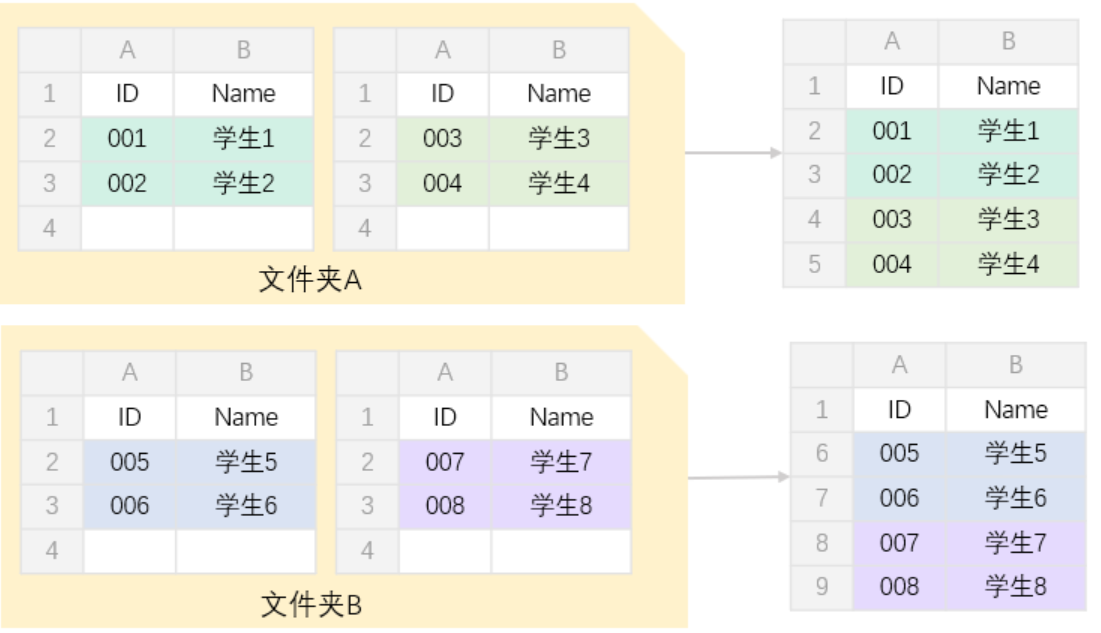
这里是以按文件夹,将excel文件合并到一个工作表为示范,同样还可以合并到一个工作簿中,每个文件都单独为一个工作表。
按文件夹合并多个Excel到一个sheet操作步骤
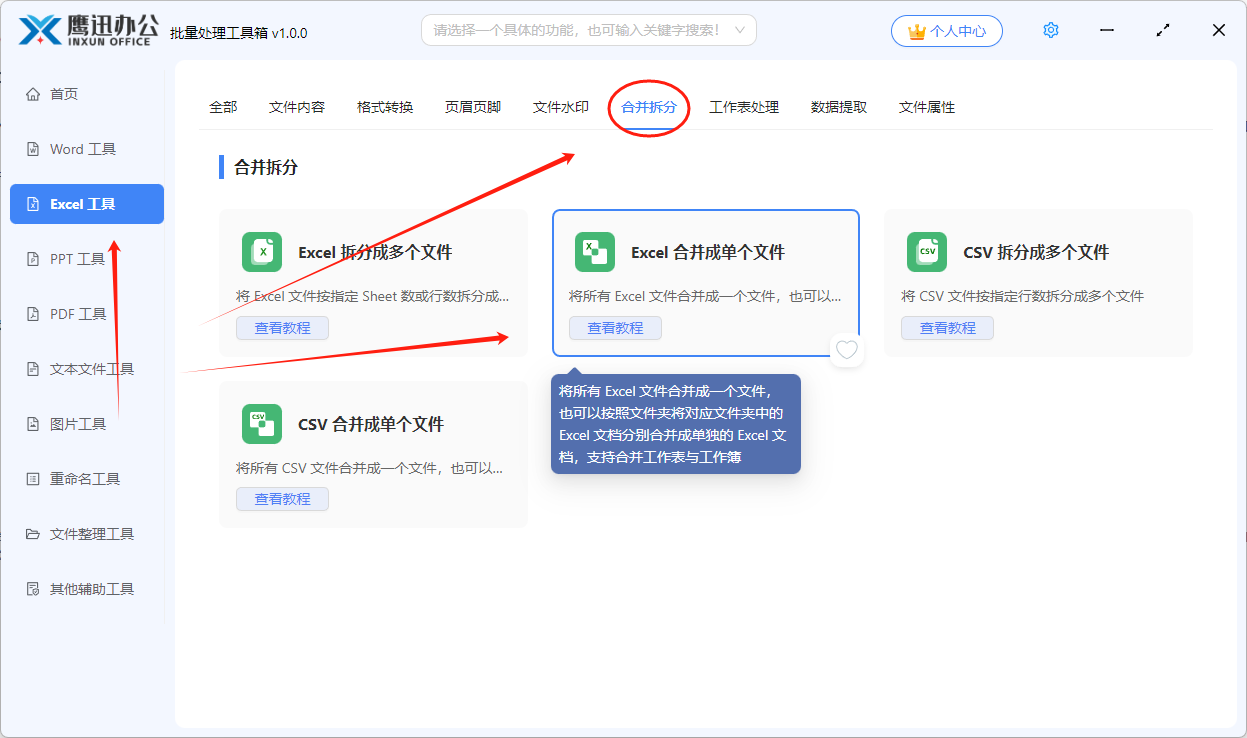
1、打开「鹰迅批量处理工具箱」,左侧选择「Excel工具」,右侧在合并拆分分类中选择「Excel 合并成单个文件」的功能。
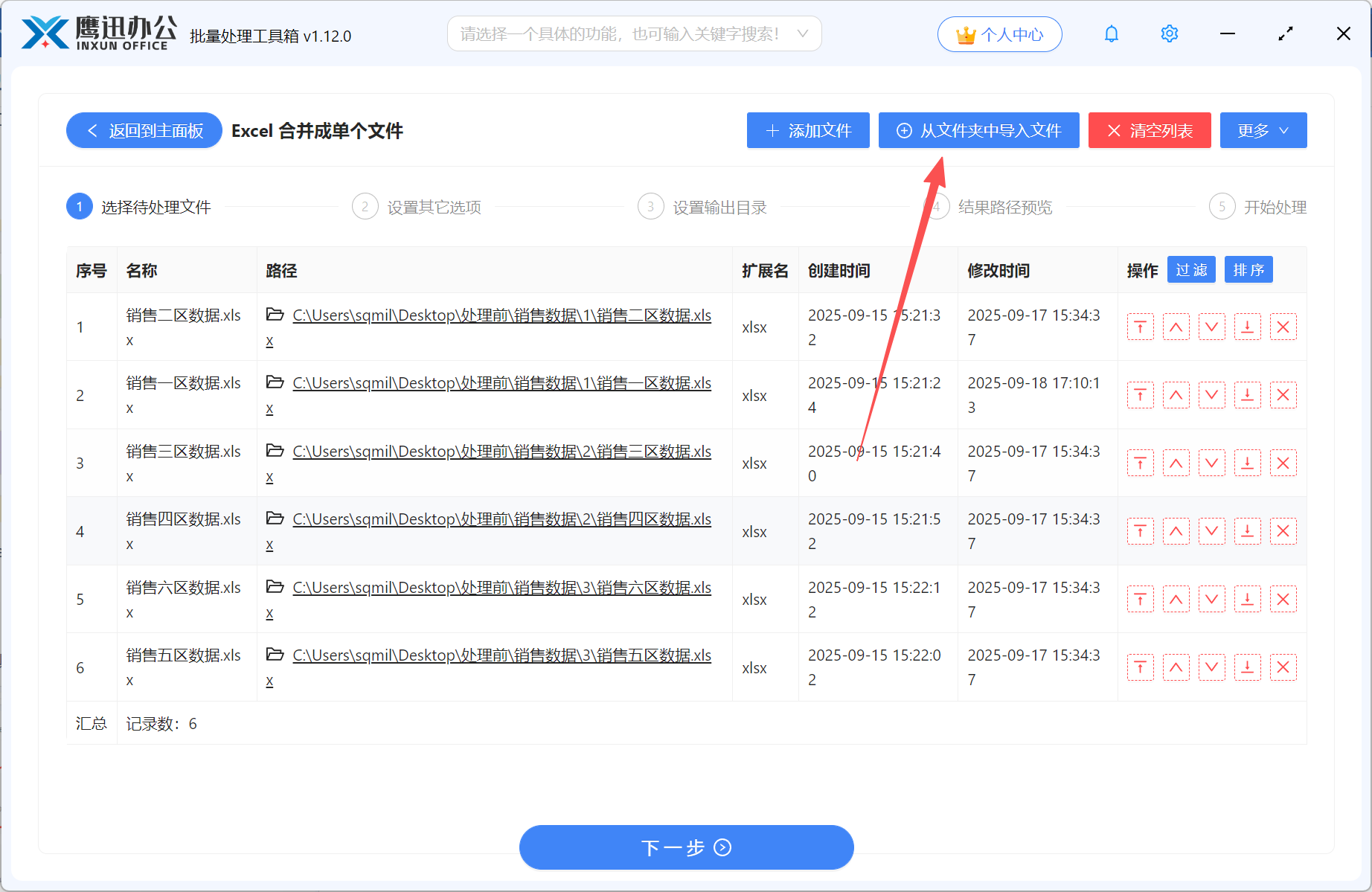
2、从文件夹中添加所有需要合并的文件。
3、设置Excel文件合并的方式。

细心的朋友可以发现这个页面非常重要,它有不同的文件合并方式和数据合并方式,组合起来实现的功能非常强大,可以满足我们各种场景下的文件合并的需求。
这里,我们需要按文件夹进行合并,然后再数据合并方式这里,又有两种选择,我们可以一起来看看区别。
- 按文件夹合并-合并成一个工作表
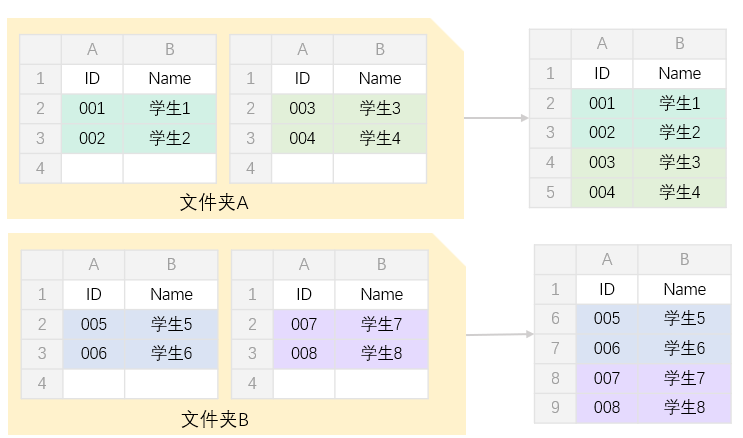
这里就将不同文件夹中的Excel文件,单独合并到一个工作sheet中,也就是我们文章标题的需求所要勾选的内容。
- 按文件夹合并-整合成一个工作簿

这里我们可以看到,是将文件夹中的多个Excel合并到一个总表中,每个Excel文件都占据了一个工作sheet,这也是我们工作中常见的需求。
4、选择合并后的Excel文件保存路径。

5、按文件夹合并多个Excel到一个sheet处理完成。
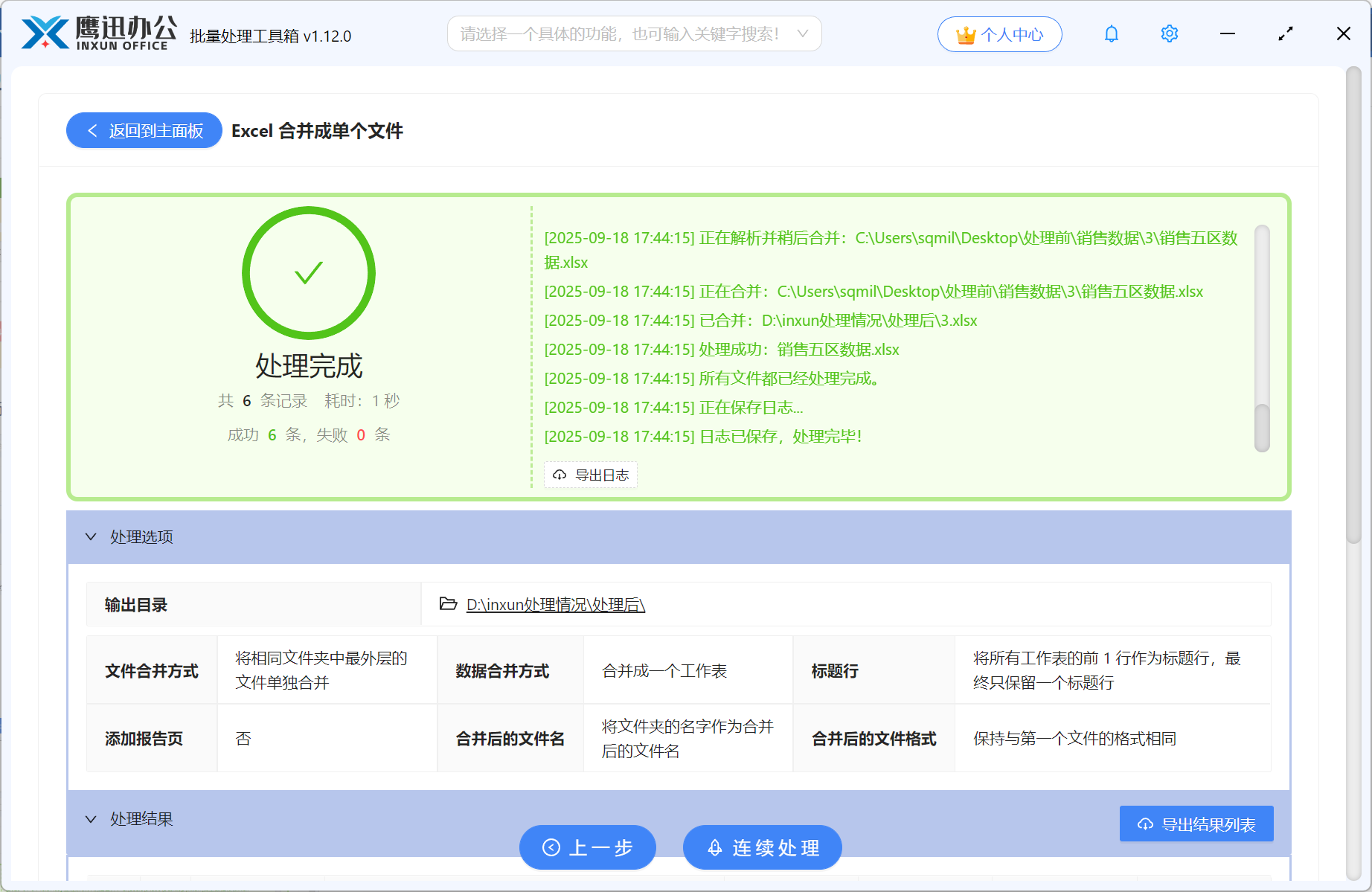
整体体验就是操作更简单、合并更快、出错更少,特别适合需要长期周期性汇总、多文件夹多文件批量处理的工作场,这里只是详细介绍了一种文件合并的方式。软件中还有非常多文档合并的功能,同时也有很多其他word、pdf、ppt、excel等文档处理的小功能,每个功能都是让你早下班的神器,有需要的朋友一定要来体验一下。