Excel工作簿中,多个sheet如何合并到一个sheet?支持大量Excel批量合并
Excel 里把多个 Sheet 合并到一个 Sheet,是我们工作中最常用的数据汇总操作之一,最常见的例如将12 个月的 Sheet(1 月、2 月…12 月)合并成全年总表,用于报税、审计、经营分析,或者每个子公司一个 Sheet,合并成集团总报表,只要你的数据按 “时间、部门、区域、项目、机构” 等维度分散在同一个工作簿的不同 Sheet 里,就可以用到今天的方法,操作非常简单!
相信不少朋友都遇到过excel表格有多个sheet,需要合并到一个sheet的情况,一个个复制太麻烦,想要学习其他方法,又没时间。
快来试试这个超简单好上手的方法,只需要借助一个文档处理工具,就可以轻松实现文档的各种合并拆分操作,Excel按sheet来合并轻轻松松搞定。而且它还支持批量处理,也就意味着如果同时你有大量的文件,都需要这样按sheet来合并到一张表,可以不用打开文件,就能实现一键合并。赶紧来跟着操作一下吧!
多个sheet合并到一个sheet效果预览
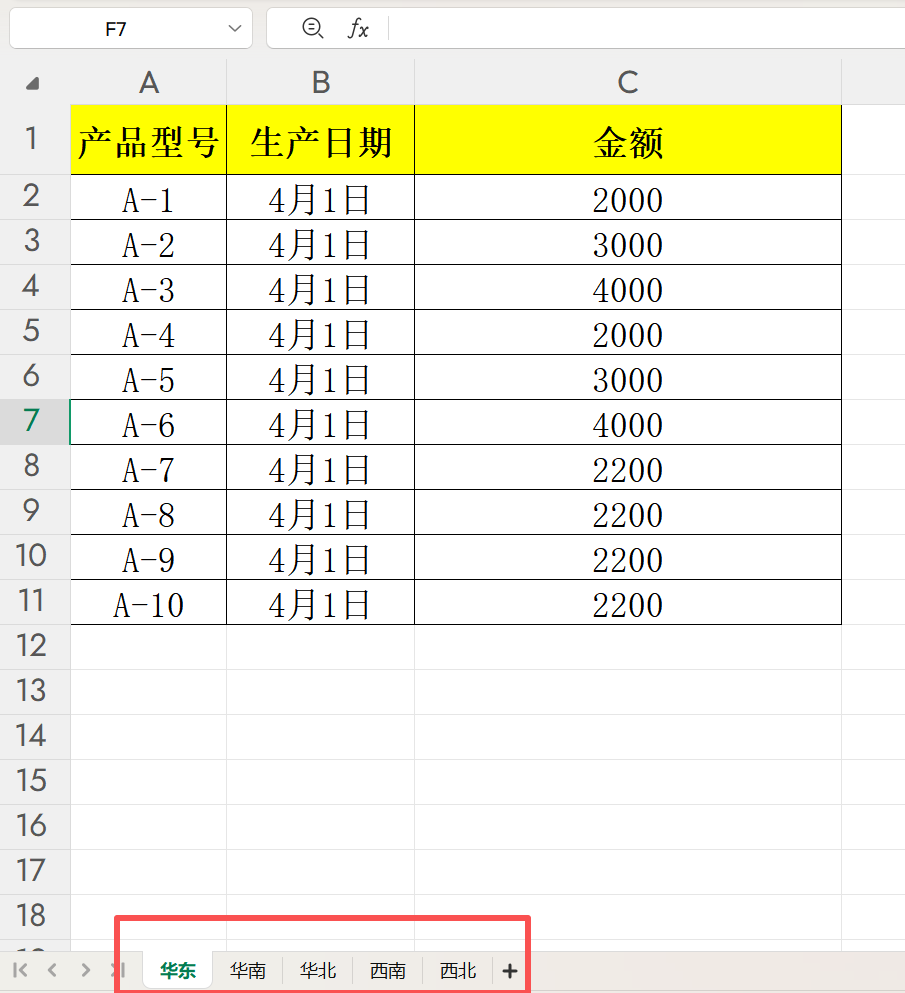
处理前,Excel文件中有多个工作sheet。
处理后,所有sheet中的数据全部合并到一个sheet中。
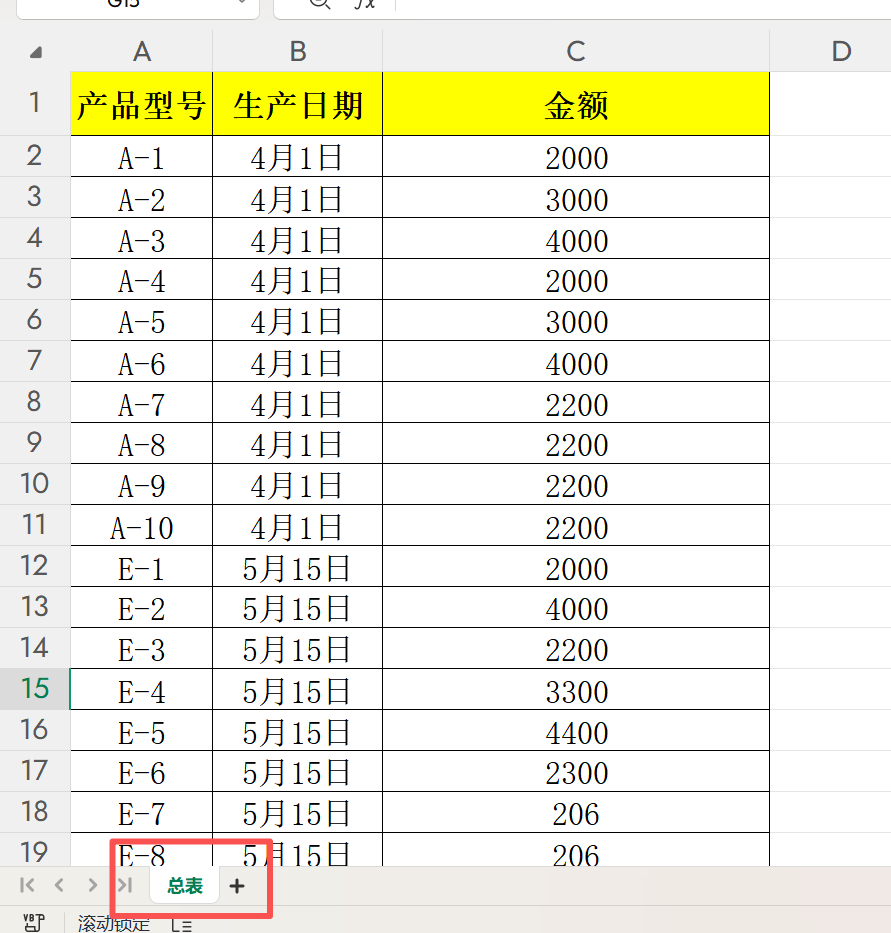
同时有多个Excel文件,都需要将文件中的sheet数据合并到一起也可以用这个方法。
多个sheet合并到一个sheet操作步骤
1、打开「鹰迅批量处理工具箱」,选择「Excel工具」,右侧在合并拆分分类中选择「Excel 合并成单个文件」的功能。

2、上传需要合并的excel文件。

这里可以同时添加多个Excel文件,我们可以将每个文件中的多个工作表合并成一个。
3、设置合并选项。
这个页面非常重要,我们可以看到这里有很多不同的文件合并方式和数据合并方式,可以满足我们不同场景的需求。
这里我们勾选【将每个文件中的多个工作表合并成单个工作表】,选择保留唯一标题,参考下面示例图操作。

4、设置合并后的Excel文件输出路径。

5、将每个Excel文件中的多个工作表合并成单个总表处理完成。

简单几步就操作好了,如果你也遇到类似的文档合并的需求,不要再一个个手动操作啦,赶紧来试试这个方法吧!