Excel体积太大,怎样批量压缩里面的图片?支持多个Excel批量压缩!
在日常办公中,我们经常会遇到Excel文件体积过大的问题,尤其是那些包含大量产品图片、员工照片、设计素材的表格。其实很多时候,Excel体积膨胀的也就是因为里面嵌入的高清图片,如果能批量压缩这些图片,文件体积立刻就能降下来。今天我们就来介绍如何快速批量压缩Excel中的大体积图片,给文档一键瘦身。
做电商的朋友可能深有感触,整理商品资料表,每个SKU都配了主图、详情图、场景图,一个表格塞了上千张图片,文件直接飙到200MB,打开要等两三分钟,同事电脑配置差点的直接卡死。说到底类似的这种情况就是图片占用空间太大,但一张张手动压缩根本不现实,尤其是手头有好几个甚至几十个这样的Excel文件时,光想想就头大。
有没有办法能够批量压缩多个Excel里的图片呢?今天分享的方法通过借助一款批量处理工具,就可以轻松解决这个问题,大量的文档也能一键批量压缩!
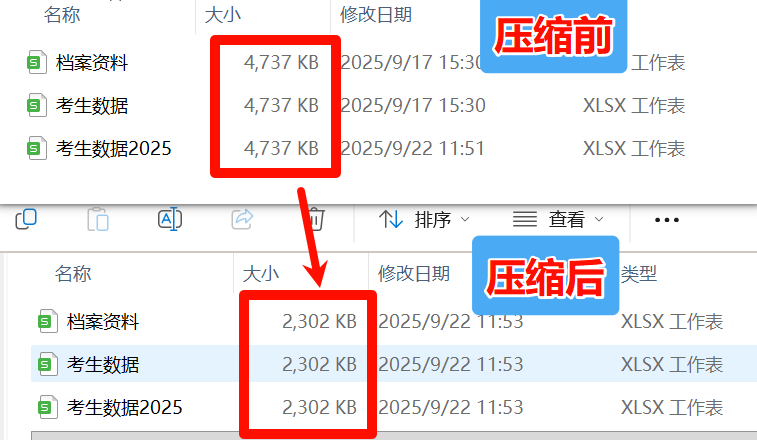
多个excel批量压缩效果预览
多个excel批量压缩操作步骤
第一步、打开「鹰迅批量处理工具箱」,左侧选择「Excel工具」,右侧在文件属性分类中选择「Excel 优化与压缩」的功能
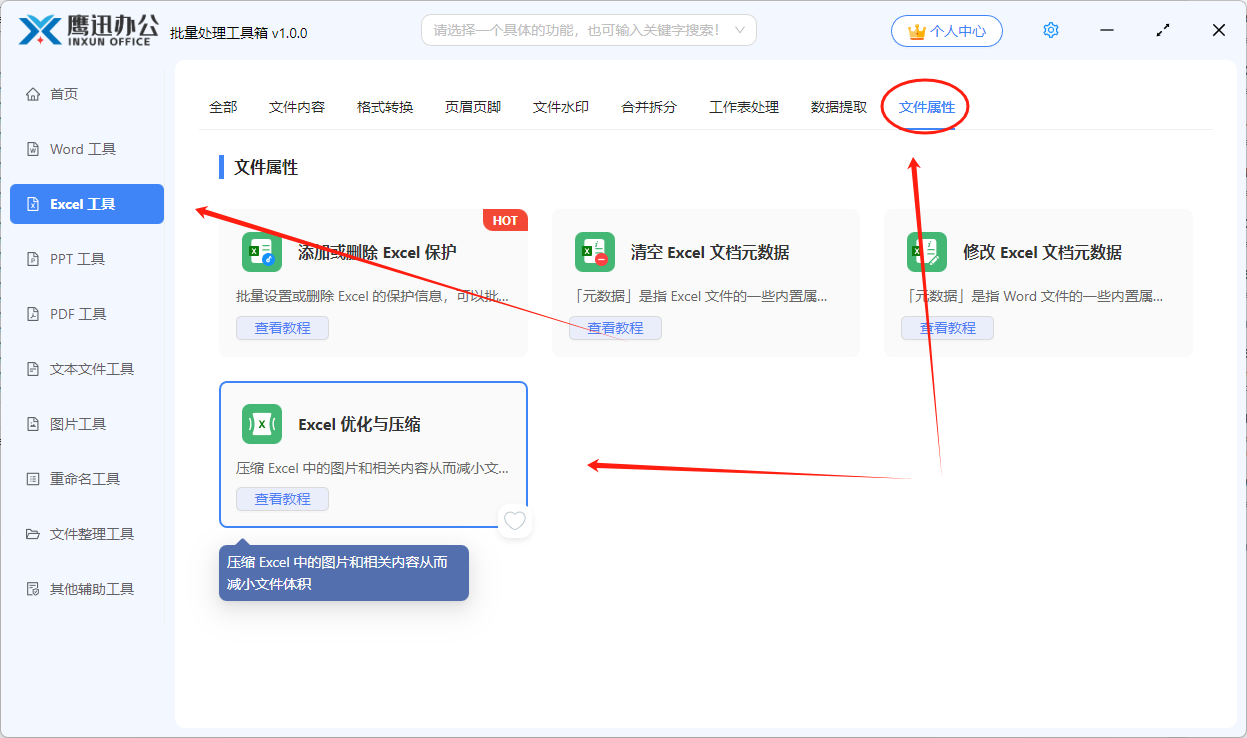
这里可以优化Excel工作簿,批量压缩文档中的图片,快速缩小文档体积。
第二步、上传需要进行压缩的所有 Excel 文档。
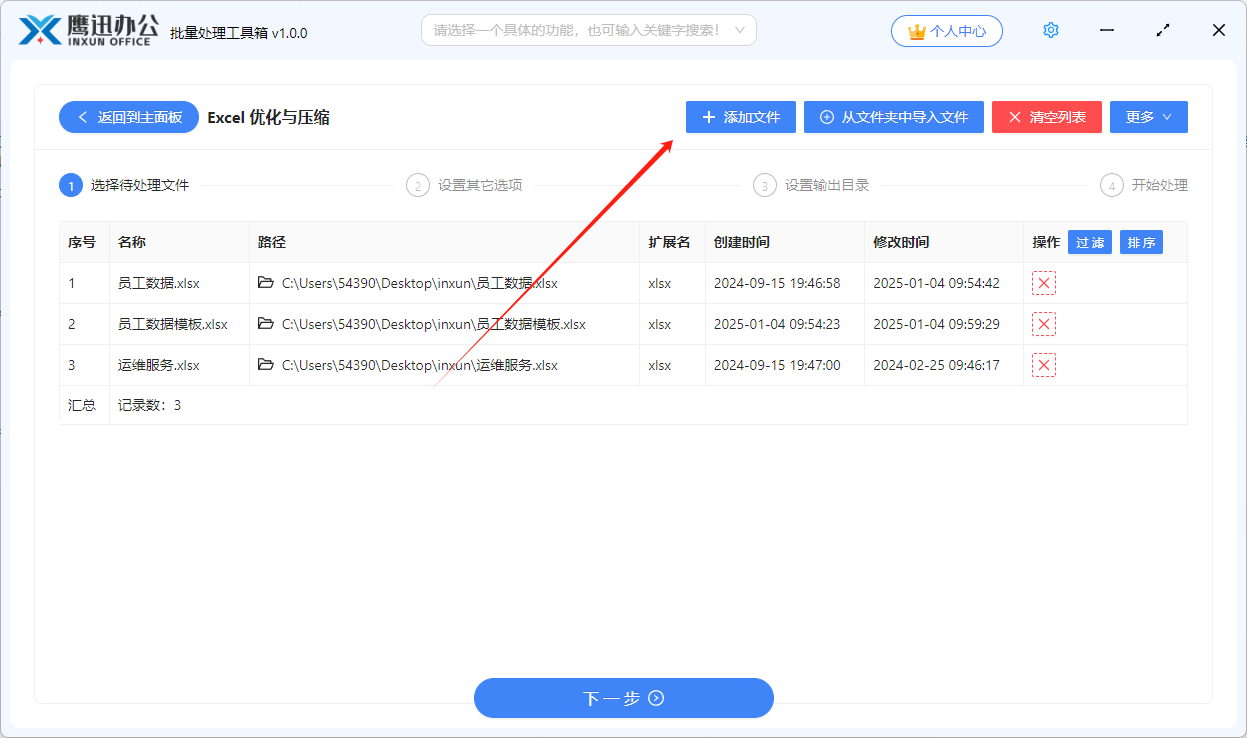
这里完全不限制文档的处理数量,也支持不同格式的excel文档。
第三步、设置压缩或优化的选项。

这里可以参考设置中的参数进行设置,图片画质设置为70%,打开自动调整原图宽高。
我们也可以根据自己的需求进行选择。
第四步、设置压缩后的Excel文档保存的文件夹位置。

第五步、批量压缩excel文档处理完成。
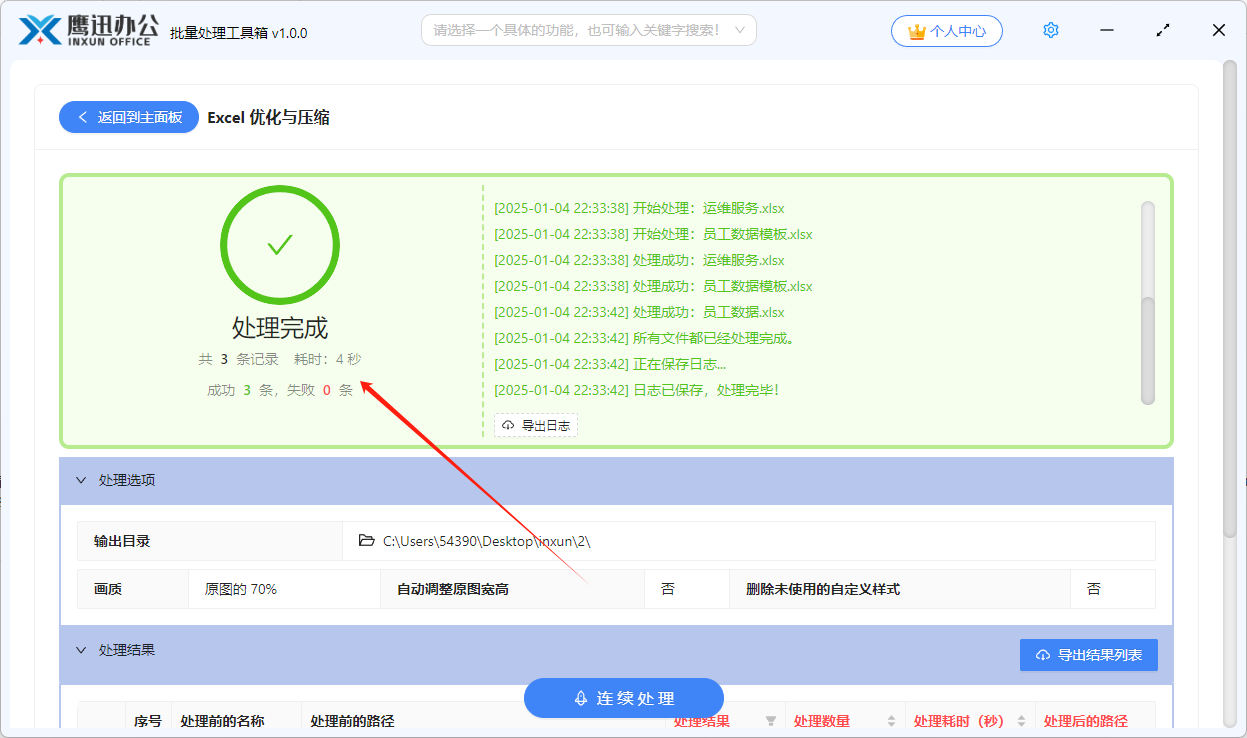
有了这个方法之后,再也不用担心Excel文件太大的问题了。不管是单个文件还是几十个文件,都可以一键批量处理,软件会自动压缩里面的图片,文件体积立竿见影地缩小,而且图片清晰度肉眼几乎看不出差别,完全不影响正常使用。整个操作过程简单快捷,不需要懂什么专业技术,几步就能搞定,效率真的提升太多了。真心建议有类似的需求的朋友都可以来试试!
而且软件中还有很多其他的文档处理的功能,都支持批量处理,真的是一个超级齐全的文档处理工具了。