Excel怎样合并多个工作表或多个工作簿?超全教程分享!
工作中,非常多的工作中岗位都会遇到Excel合并的需求,excel由于其特殊性质,每一个excel中又可以添加多个工作sheet,因此如果多个Excel合并时,合并的方式也非常多种多样。本文就针对各种不同类型的合并,分享一个超全的合并教程,新手小白也能快速上手,一看就会,相信用完这种方法,肯定能大大提高工作效率,赶紧来试试吧!
Excel文档具体合并方式
方式1、多个Excel合并成一个文件。
①数据合并成一个文件中的多个工作表;②合并成一个文件中的一张工作表。
方式2、按文件夹合并 Excel 文件。
①每个文件夹中的多个Excel数据单独合并到一个文件中,占据一个工作sheet;②每个文件夹中的多个Excel数据单独合并到一个文件中,占据多个工作sheet。
方式3、多个Excel分别单独合并。
将每个文件中的多个工作sheet合并成单个工作sheet。
下面的操作步骤对每一种合并方式都做了详细介绍,不管我们需要哪一种合并方式,都可以轻松解决。
Excel文档合并具体操作方法
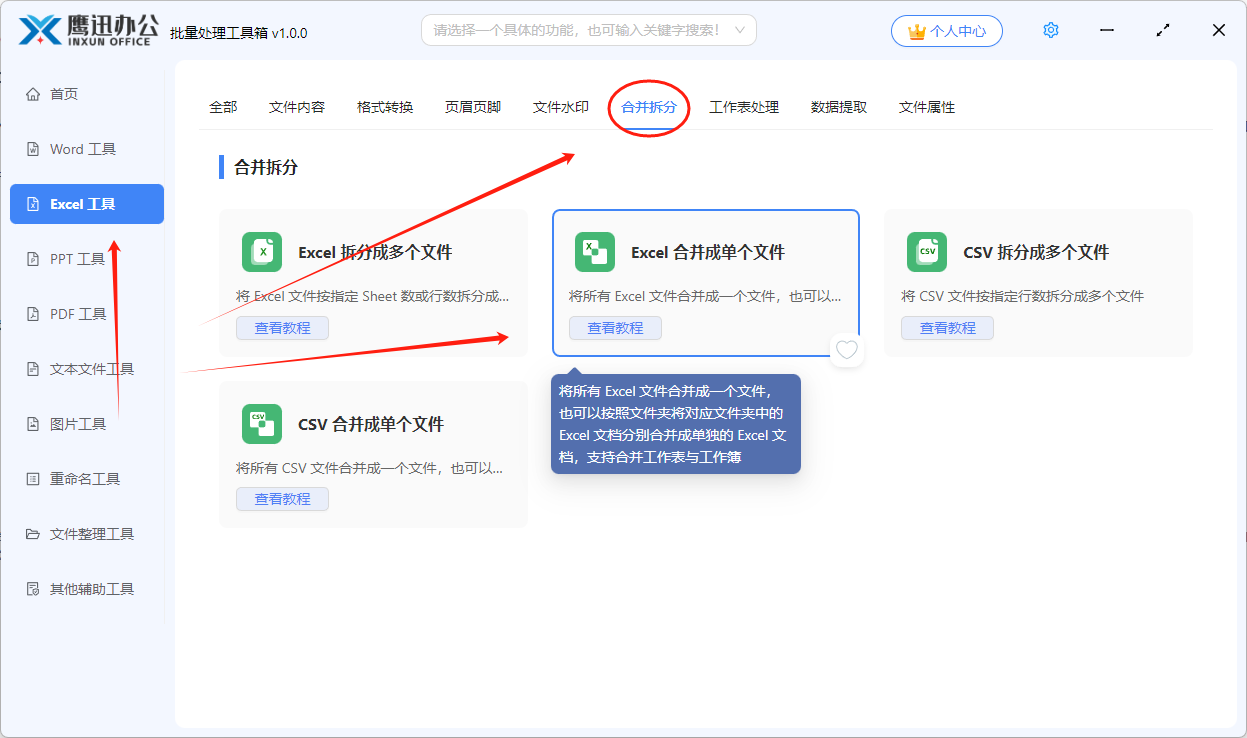
1、打开「鹰迅批量处理工具箱」,左侧选择「Excel工具」,右侧在合并拆分分类中选择「Excel 合并成单个文件」的功能。
2、选择需要合并的 Excel 文档进行批量合并的操作。
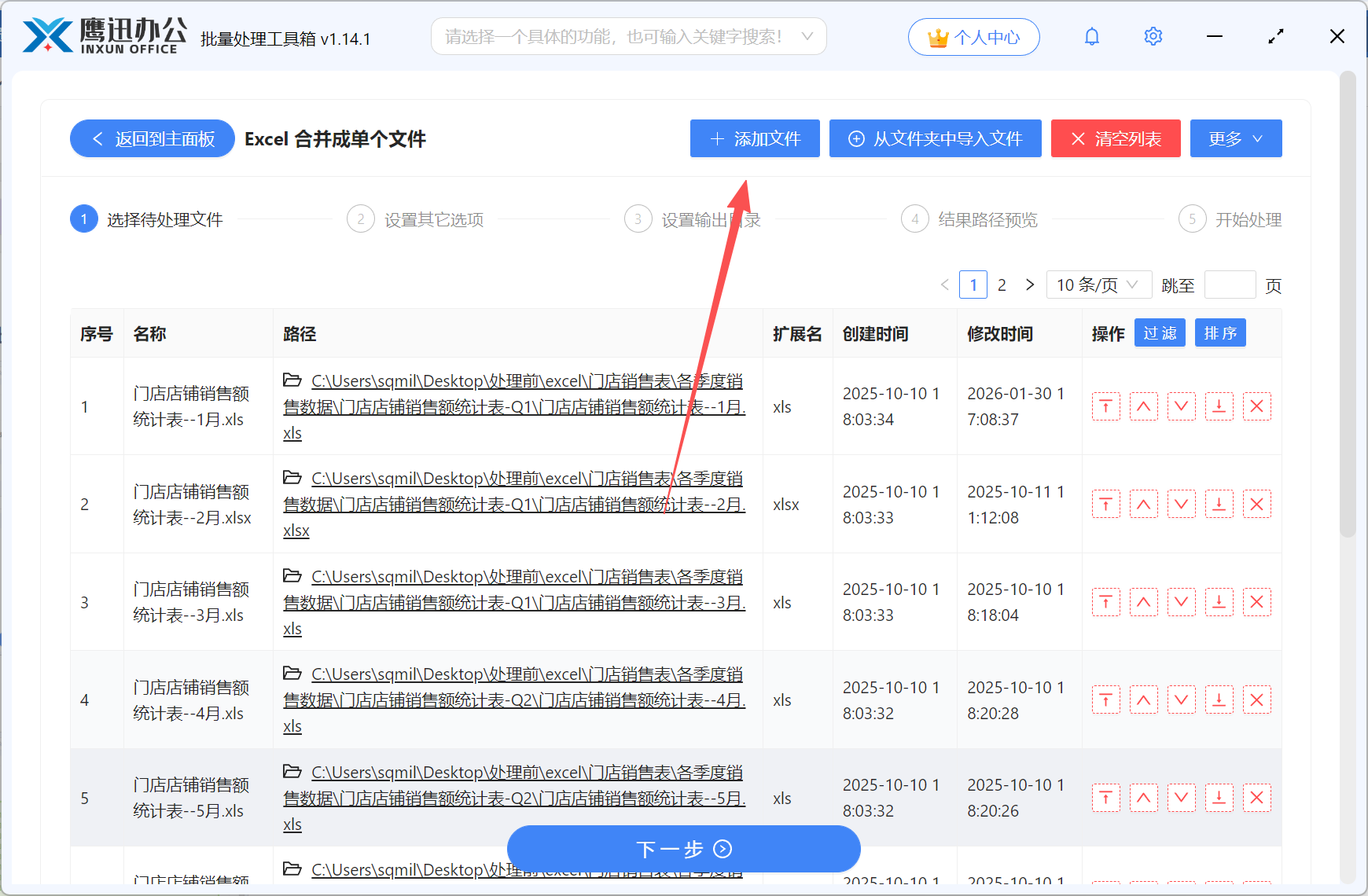
在界面上,我们可以自己调整文件的顺序,最终软件会按照设置的顺序对 Excel 文档进行合并操作。
3、设置Excel文档合并方式。
方式1:

我们看一个示例图,这里我们添加的所有Excel表格,不管是在同一个文件夹还是在不同文件夹,都可以将全部的Excel数据全部合并到一个文件的一个工作sheet中。另外还可以设置【保留唯一的标题行】、【添加报告页】等选项。
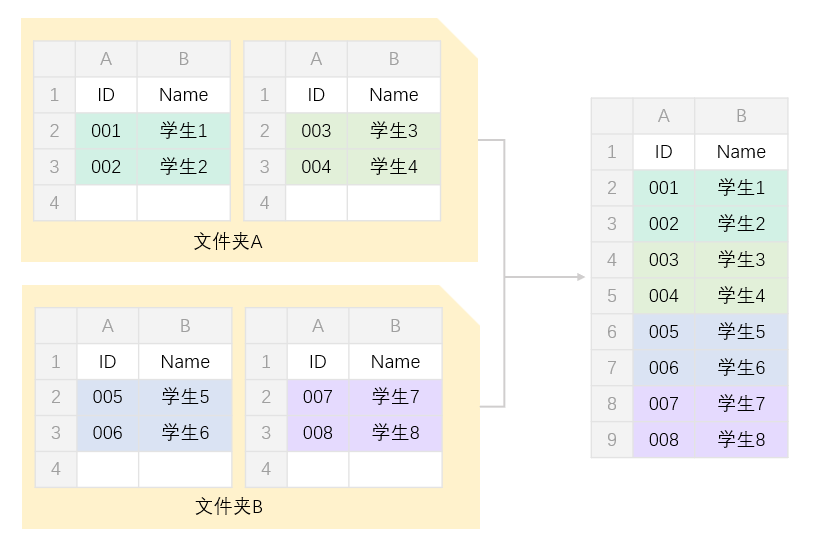
- 合并为一整个文件-整合成一个工作簿

我们看一个示例图,我们上传的所有Excel,最终合并到一个文件中,每个Excel都占据了一个工作sheet,每个 Sheet 内的数据都是单独的不会进行合并。

方式2:按文件夹合并
- 按文件夹合并-

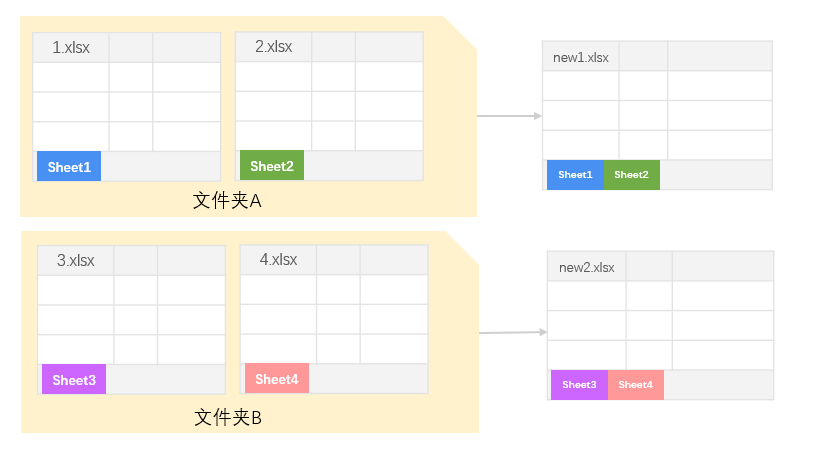
我们看一个示例图,不同文件夹中的不同 Excel 文件最终按照文件夹维度合并成了多个 Excel 文档,每个文件夹中的Excel文件都合并成一个 Excel 文档,且表格的数据合并到了一个 Sheet 工作表中。
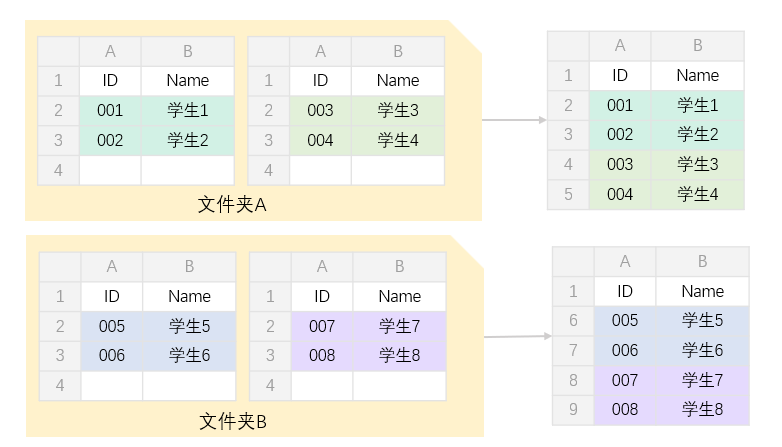
- 按文件夹合并-整合成一个工作簿

我们看一个示例图,不同文件夹中的不同 Excel 文件最终按照文件夹合并成了多个 Excel 文档,每个文件夹中的Excel都合并成了 一个 Excel 文档,且每个Excel都对应了单独的一个工作sheet,每个 Sheet 内的数据都是单独的不会进行合并。
方式3:将每个文件中的多个工作表合并成单个工作表

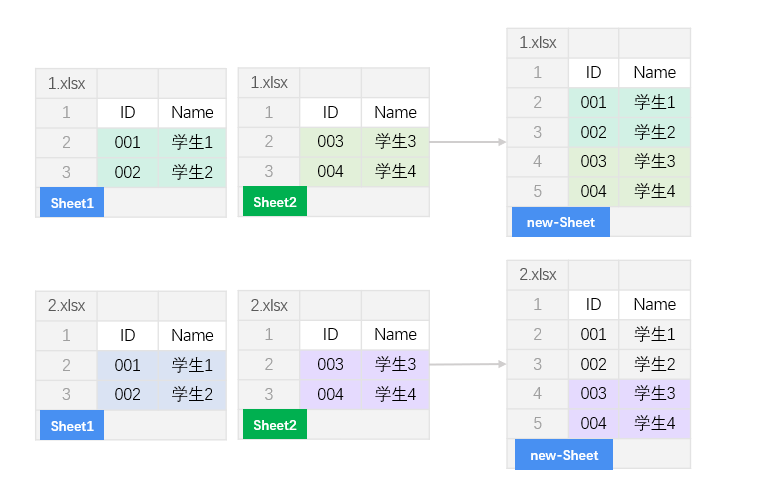
我们看一个示例图,每个 Excel 文档中都有多个 Sheet 工作表,这个选项会将每个 Excel 内的工作表进行合并。
4、设置合并后的Excel文件输出目录。

5、Excel合并处理完成。

这里详细介绍了每一种Excel合并的方式及操作步骤,可以满足我们工作中各种场景的需要,不管是什么格式的Excel文档,不管文件数量有多少,都可以在分分钟之内处理完我们的需求,再也不用像以前那样焦头烂额了。
同时软件中还有非常多其他的文档处理功能,可以批量处理Excel、批量进行格式转换、批量处理CSV数据、批量拆分、批量提取文档内容等。有需要的朋友真的可以来试试!