大量的图片一键删除水印的快捷方法
怎么一键批量删除大量图片上的水印?做设计、搞运营的朋友应该都遇到过这种情况——手上几十上百张图片都带着水印,一张张去处理根本忙不过来。今天分享一个超实用的方法,可以一次性批量去除多张图片的水印,不管水印在哪个位置、是什么样式,都能快速搞定,效率直接翻倍!
做过运营或者设计的朋友应该都有体会,从网上收集素材的时候,十张图里面八张都带水印。有些水印还特别复杂,打在图片正中间,有的在图片的左上角、右下角等各种地方,直接用的话效果很拉胯,客户看了也不专业。尤其是赶项目的时候,一边催着要图,一边还得花时间去处理水印。
一键删除图片水印的使用场景
1、电商美工一次性收到供应商几百张产品图,每张都打着logo水印
2、自媒体博主整理图库存货,之前随手保存的配图大多带有平台水印
3、策划做活动方案,找的参考案例图片都有别家公司的标识
4、市场部要做宣传册,拿到的行业图片带有图片网站的水印
5、做竞品分析收集的截图,带有各种app或网站的角标水印
说真的,要是就三五张图,咬咬牙用PS涂抹几下也就过去了。但现实往往是几十张甚至几百张图等着处理,而且每张图水印的位置还不一样——有的在左上角,有的在右下角。这种情况要是还一张张手动去弄,光打开、框选、导出这套流程重复下来,一个下午就没了,效率实在太低了。
一键删除图片水印效果预览
处理前:
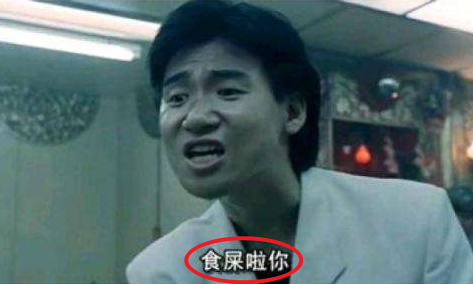
处理后:

上图中我们可以看到原本的那排文字就被删除得干干净净的。虽然上图中是删除的字幕,但是删除水印的原理和效果也是一模一样的。
批量删除图片水印操作步骤
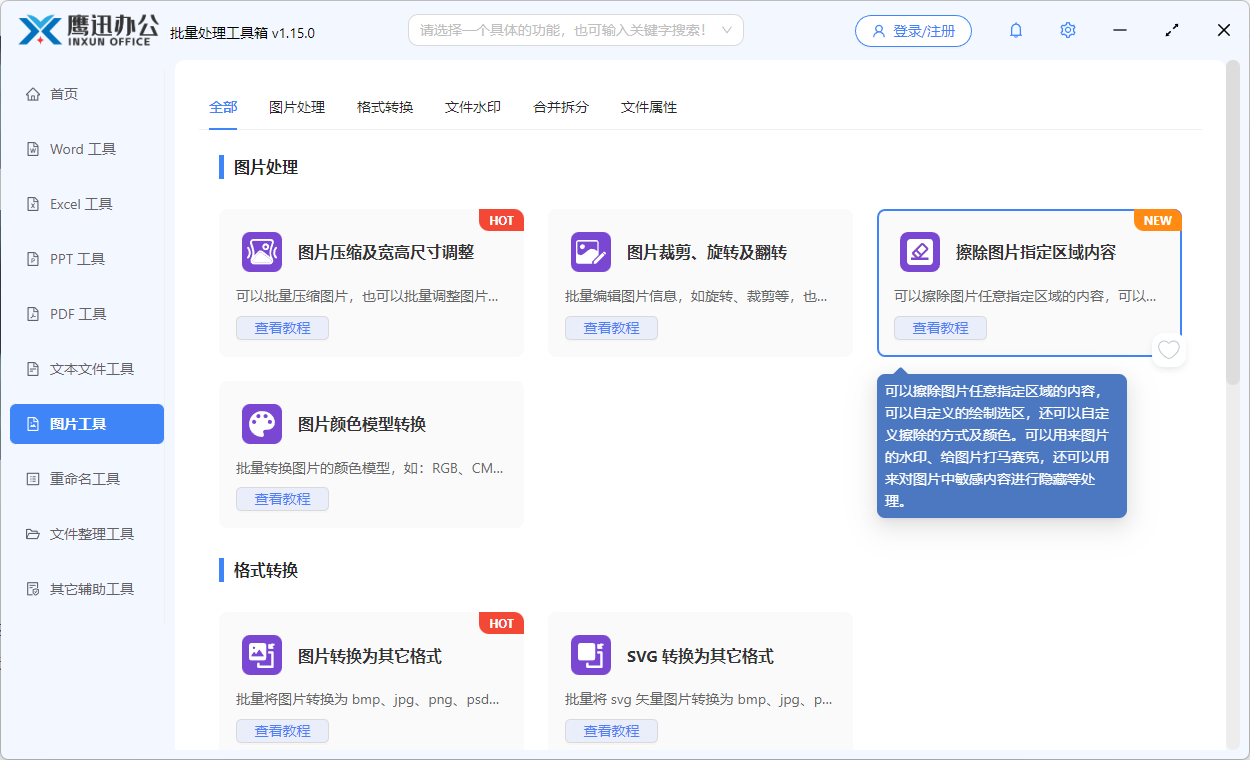
1、打开「鹰迅批量处理工具箱」,左侧选择「图片工具」,右侧选择「擦除图片指定区域内容」的功能。
2、所以我们可以同时选择多张需要进行水印删除的图片文件,支持各种格式的图片。
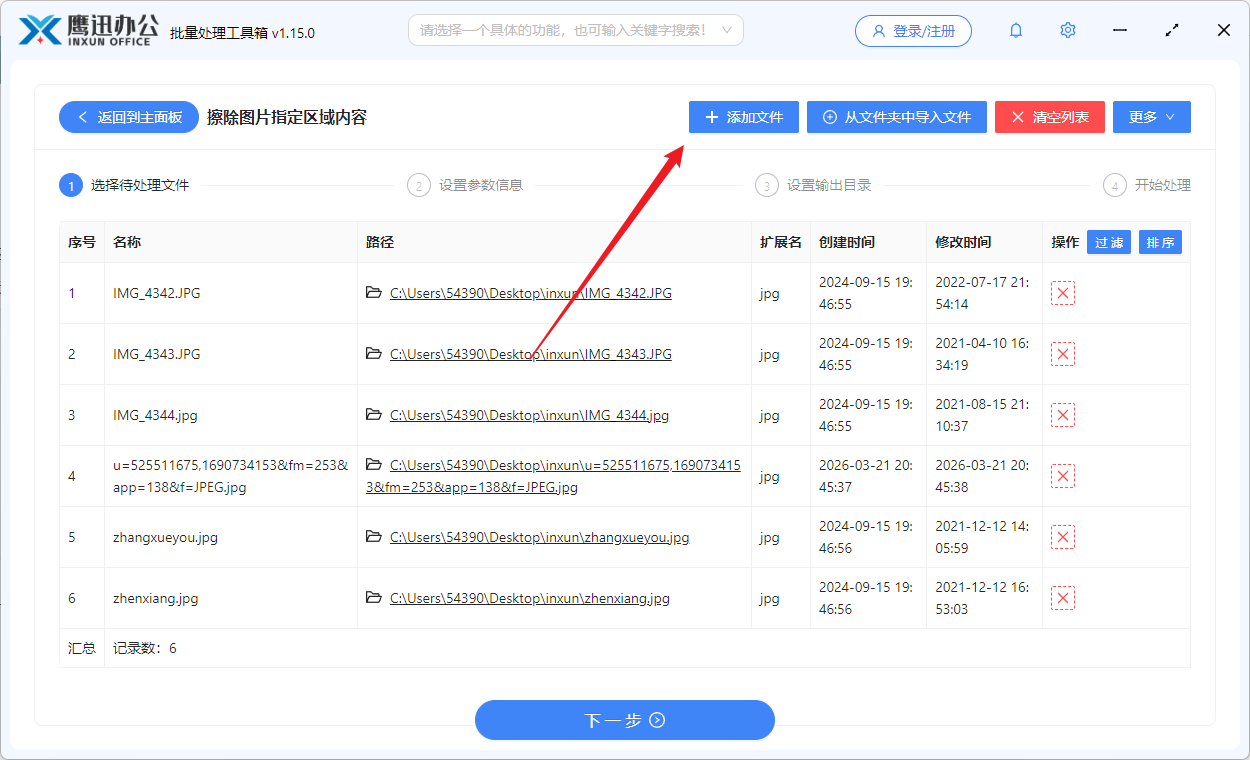
选择好后,我们就可以点击下一步进行水印的标注。
3、水印的位置进行选区的标注。
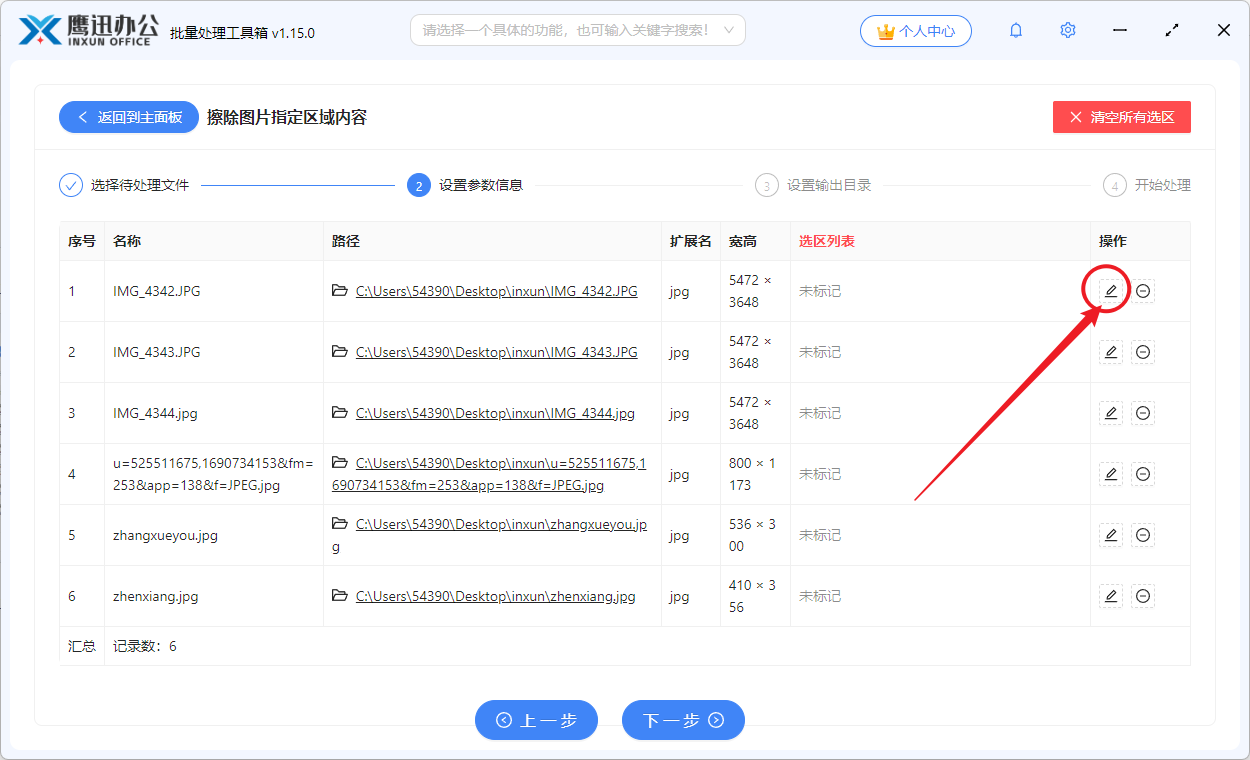
点击编辑按钮,就会打开绘制选区的弹窗。
在弹窗中,我们在水印的位置进行选取的绘制,我们只需要按住鼠标,然后拖动就可以进行标注了。做好后会有一个弹窗,让我们选择要擦除水印的方式。
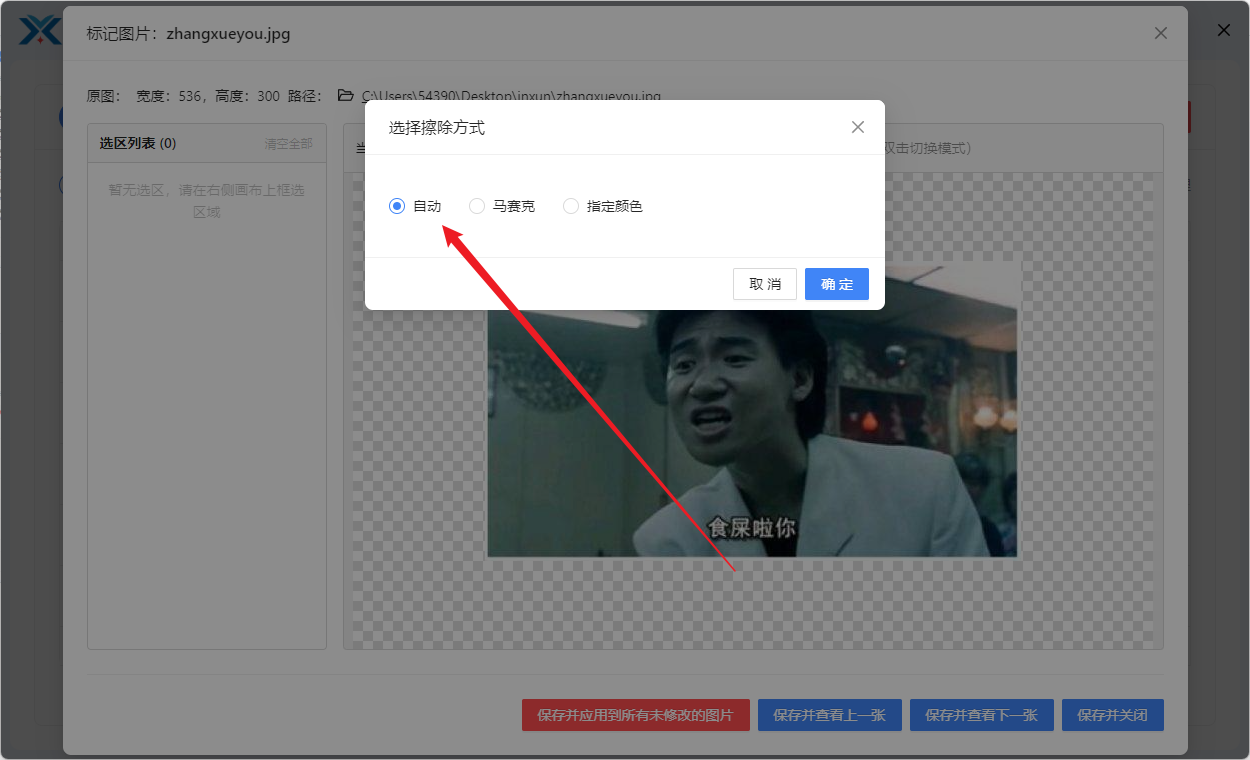
如果要删除水印,则选择【自动】选项就可以了。删除了。自动擦除外,我们还可以看到支持马赛克的方式擦除,支持指定颜色进行擦除等。
点击确认之后,我们就实现了对一个水印选区的标注。在左侧我们可以看到所有标注的选区以及擦除的方式。
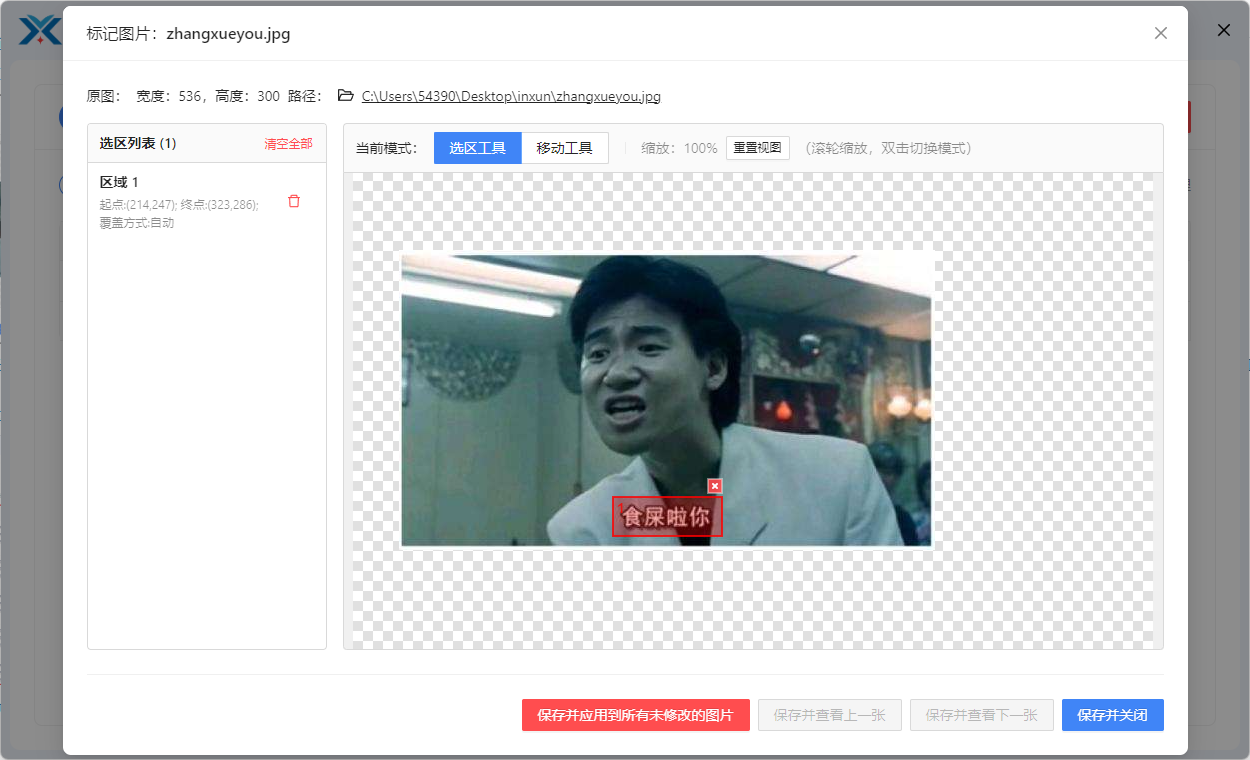
如果我们选择了多张图片,并且这些图片要删除的水印都在同一个区域的话,那我们就可以直接选择【保存并应用到所有未修改的图片】这个按钮。如果我们想要对后面的图片做其他选区标注的话,那我们就可以选择【保存并查看下一张】或者【保存并关闭】的按钮。
点击保存后关闭弹窗,我们回到列表界面,这时候我们就可以看到每一张图片对应的选区信息。
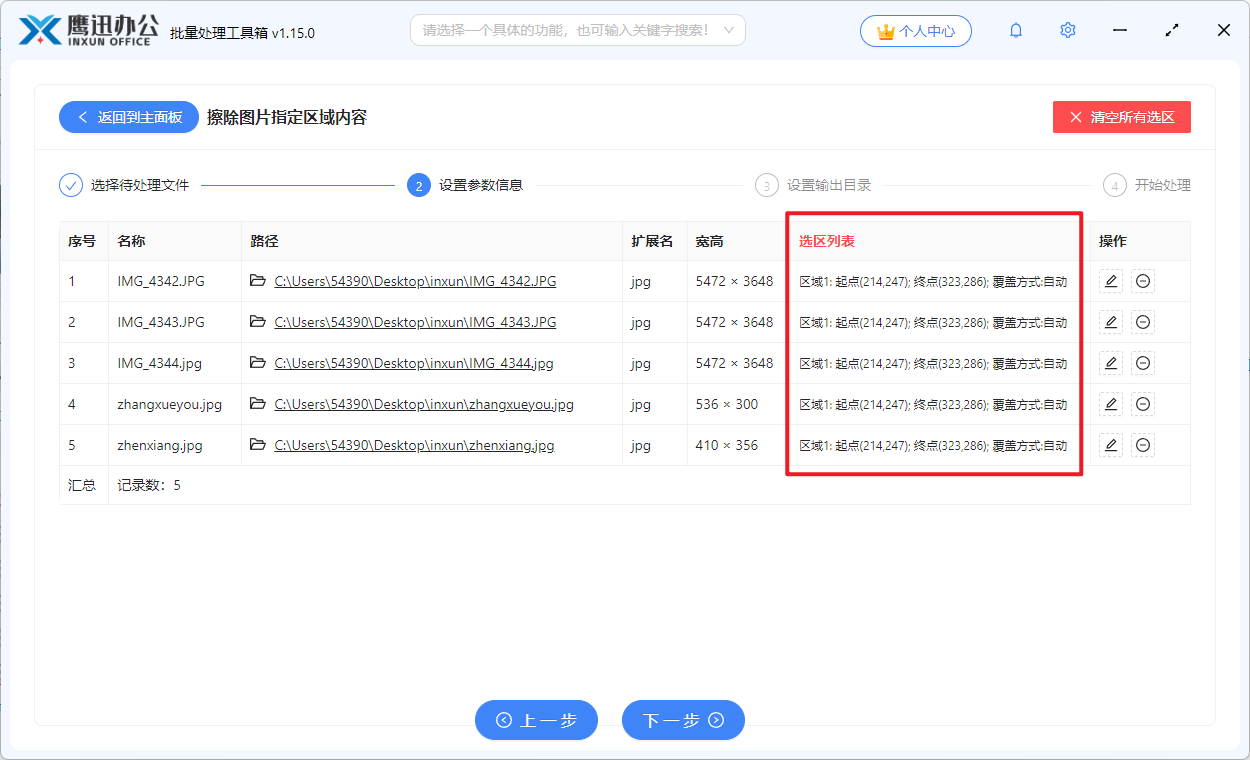
确认无误之后,我们就可以点击下一步选择输出的目录。
4、设置图片水印删除完成后保存的路径。
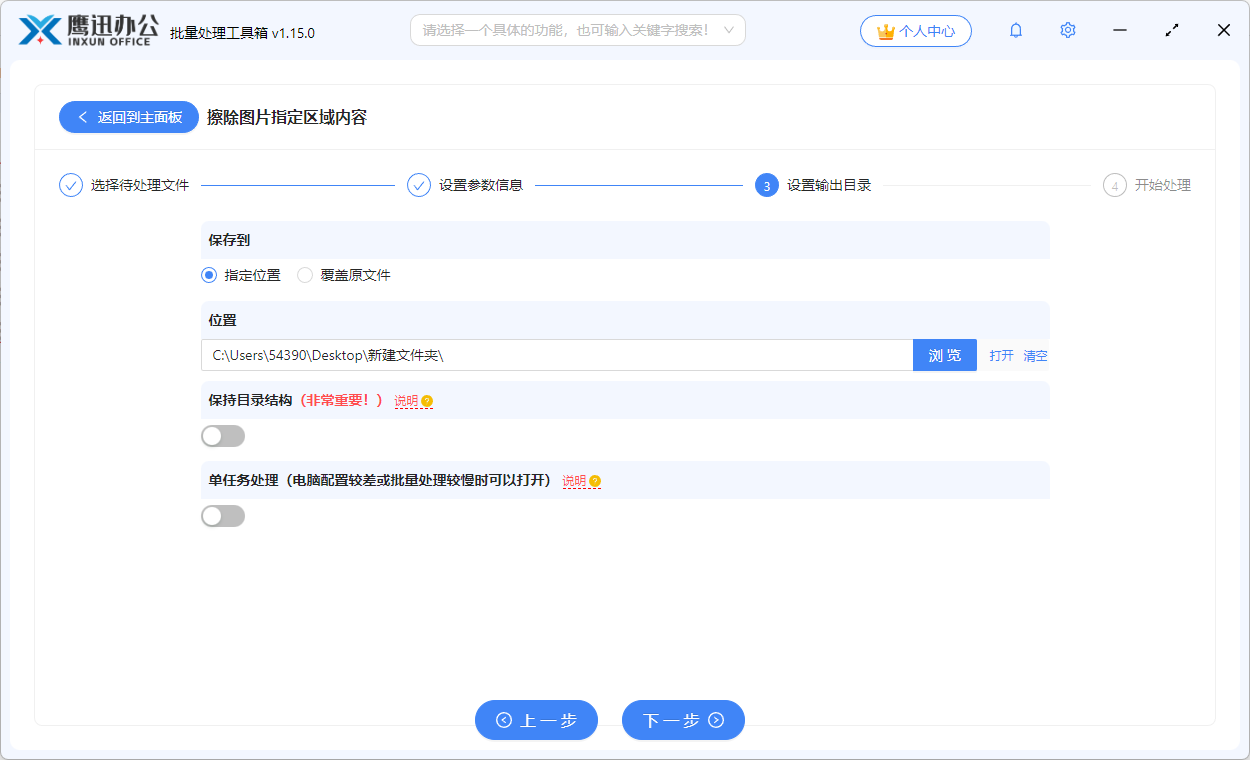
5、一键删除图片水印的操作就处理完成了。
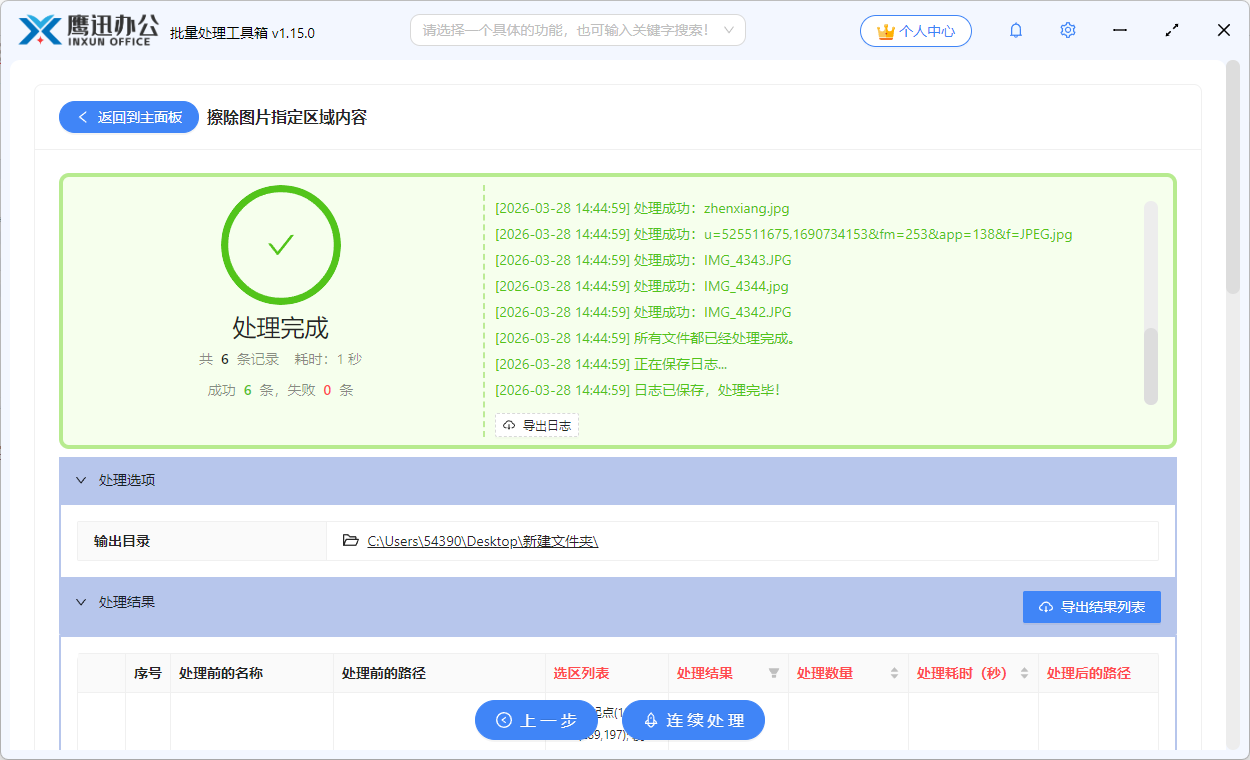
用批量处理的方式来去除水印,确实帮我省了不少事。之前处理100张图至少要花大半天,现在导入、设置、一键处理,十几分钟就全部搞定了。而且处理后的效果挺自然的,水印去掉的地方不会有明显的涂抹痕迹,发给客户或者放到详情页上都没问题。
这个方法特别适合平时图片处理量大的朋友,不管是电商产品图、文章配图,还是方案里的案例图,都可以批量操作一步到位。除了去水印之外,像批量改尺寸、批量加自己的水印、批量转格式这些功能也都有,基本上工作中常用的图片处理需求都能覆盖。有需要的话真心建议试一下,效率提升不是一点半点!