如何批量删除多张图片的水印
如何批量删除多张图片的水印?在工作中我们经常会遇到图片带有水印的情况,需要将水印去除后才能正常使用,但如果图片数量多、水印位置不一,一张张手动处理实在太费时间。今天教你一个方法,可以一次性批量去除多张图片的水印,操作简单高效,不管是产品图、素材图还是文档配图,都能轻松搞定!
在日常工作中,我们经常会从各种渠道收集到一些图片素材,但很多图片都带有水印,直接使用会影响整体效果,甚至显得不够专业。比如做电商详情页需要用到的产品图、写文章需要配的插图、做PPT时找到的素材图等,这些图片上的水印如果不处理掉,放在正式场合确实很影响观感。
批量删除图片水印的使用场景
1、电商运营需要处理大量产品图,每张图都带有供应商水印
2、新媒体编辑整理素材库,收集的配图很多都有来源水印
3、设计师拿到的参考图带有平台水印,影响提案展示效果
4、做企业宣传资料时,找到的图片素材需要去除原有标识
5、老师或培训人员整理课件素材,图片水印影响教学呈现
如果只有一两张图片,花点时间用PS慢慢抠也能接受。但实际工作中往往是几十张甚至上百张图片需要处理,而且每张图的水印位置、大小还不一样,这时候再一张张手动去除,效率真的太低了,加班到深夜也不一定能搞完。
批量删除图片水印效果预览
处理前:
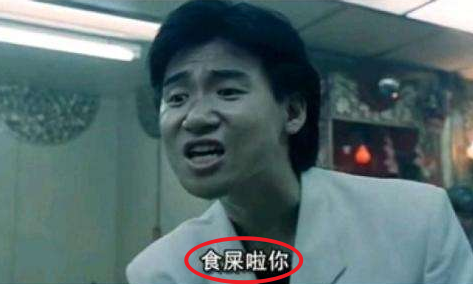
处理后:

上图中我们虽然是删除的字幕,但是删除水印的原理跟效果是一样的。从处理后的效果,我们可以看到原来那排字幕文字水印,都已经被删掉了。
批量删除图片水印操作步骤
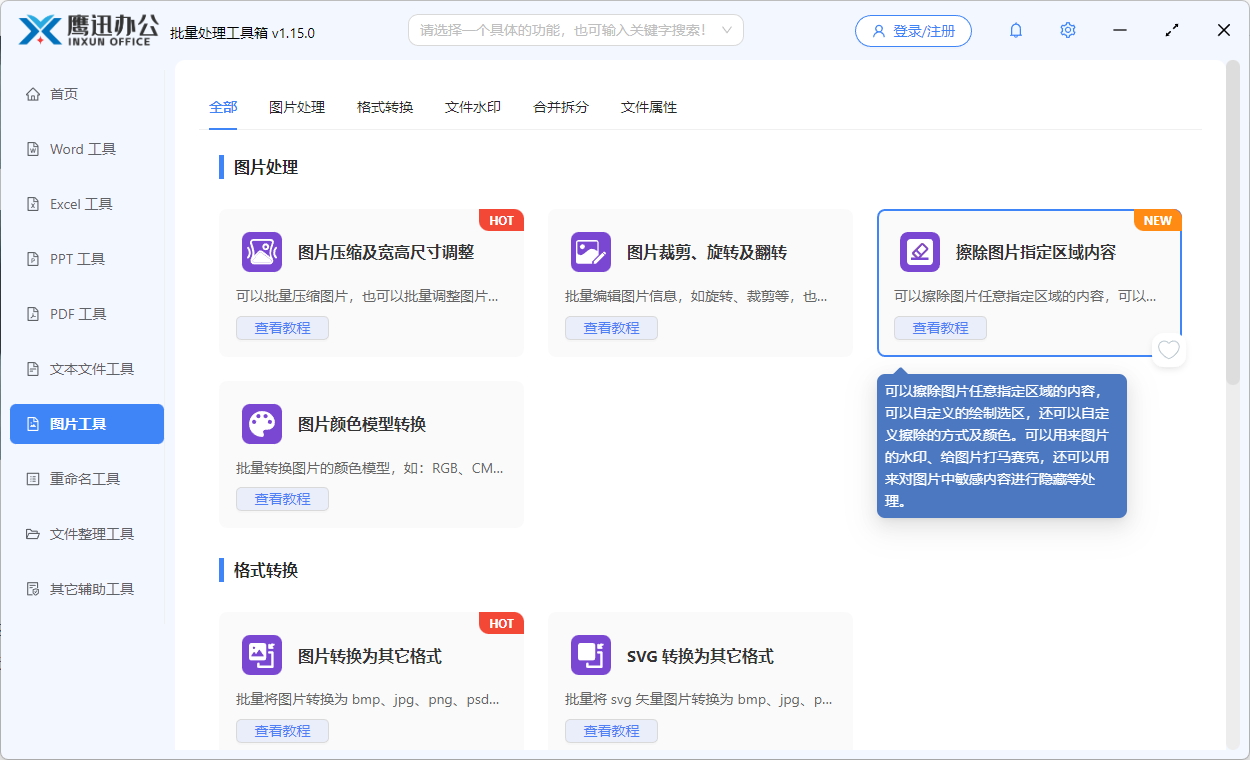
1、打开「鹰迅批量处理工具箱」,左侧选择「图片工具」,右侧选择「擦除图片指定区域内容」的功能。
2、将多张需要删除水印的图片一次性选择到软件的界面。
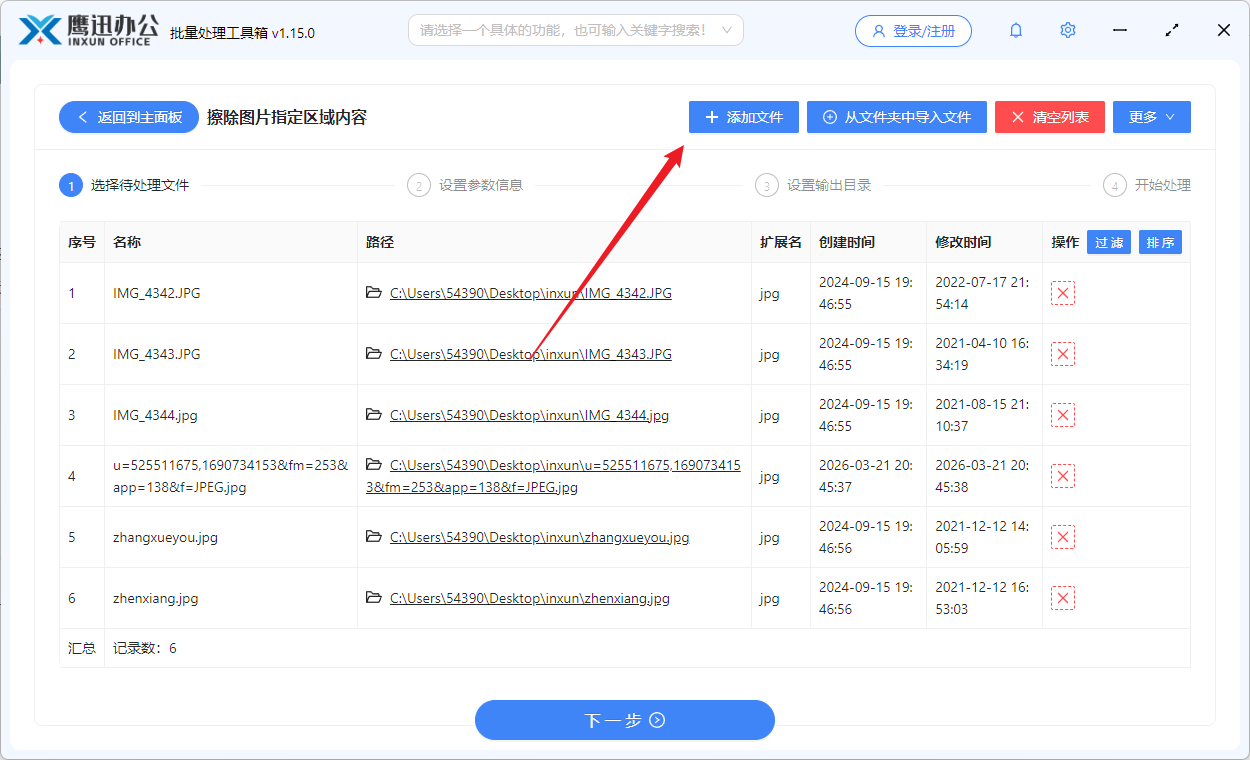
选择好后,我们就可以点击下一步进行水印的标注。
3、对图片进行水印删除的标注。
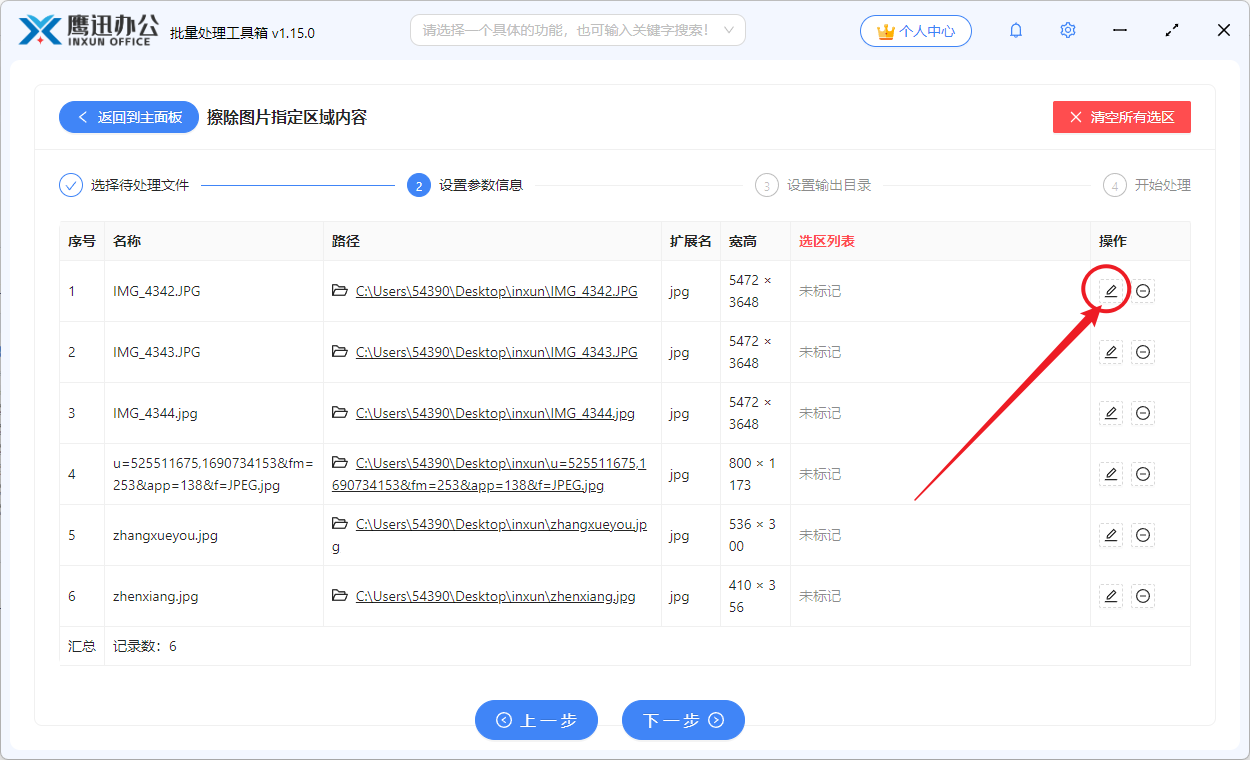
点击编辑按钮,就会打开绘制选区的弹窗。
在弹窗中,我们在图片要进行水印删除的区域按住鼠标左键进行选区绘制,绘制后会弹窗让我们选择要擦除的类型。
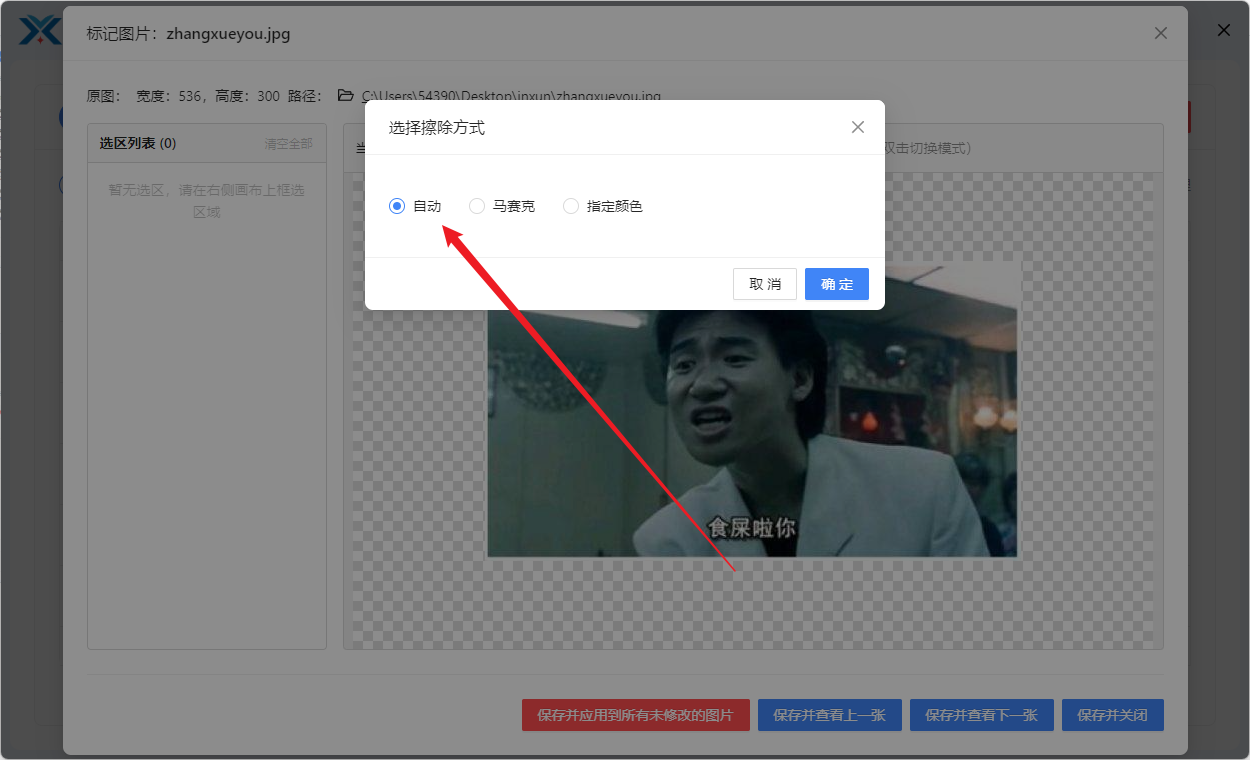
如果要删除水印,则选择【自动】选项就可以了。当然你也可以选择用马赛克或者用其他指定颜色的方式对水印进行遮盖。
标注完成后,可以在左侧看到所有绘制的选区及对应的擦除类型。
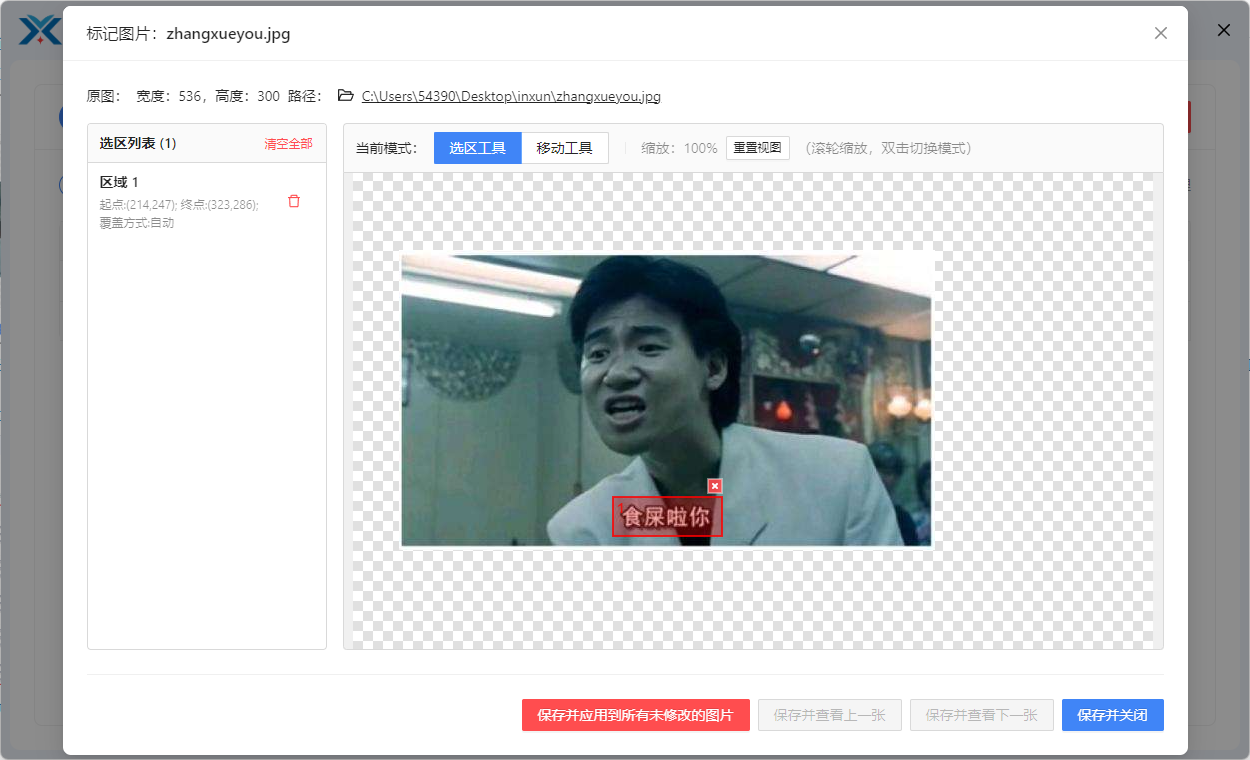
如果我们选择了多张图片,并且这些图片要删除的水印都在同一个区域的话,那我们就可以直接选择【保存并应用到所有未修改的图片】这个按钮。如果我们想要对后面的图片做其他选区标注的话,那我们就可以选择【保存并查看下一张】或者【保存并关闭】的按钮。
点击保存后关闭弹窗,我们回到列表界面,这时候我们就可以看到每一张图片对应的选区信息。
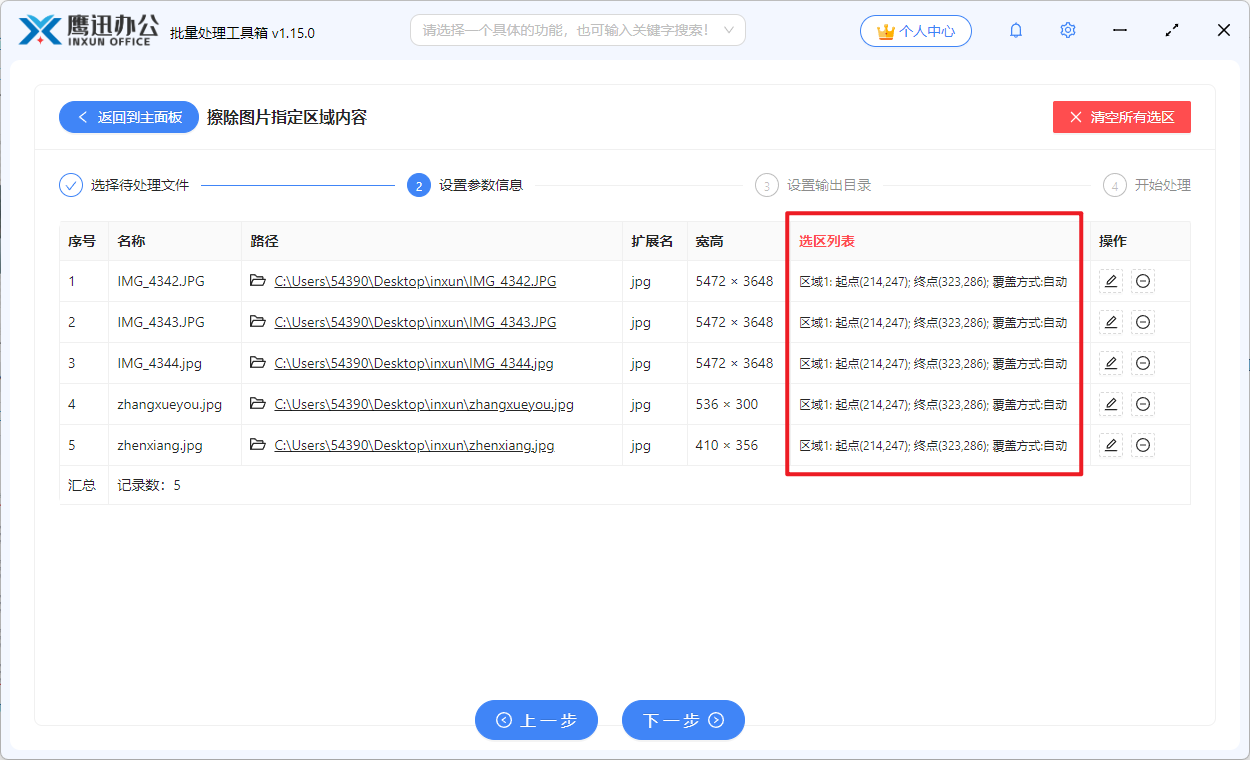
确认无误之后,我们就可以点击下一步选择输出的目录。
4、设置图片水印删除完成后保存的路径。
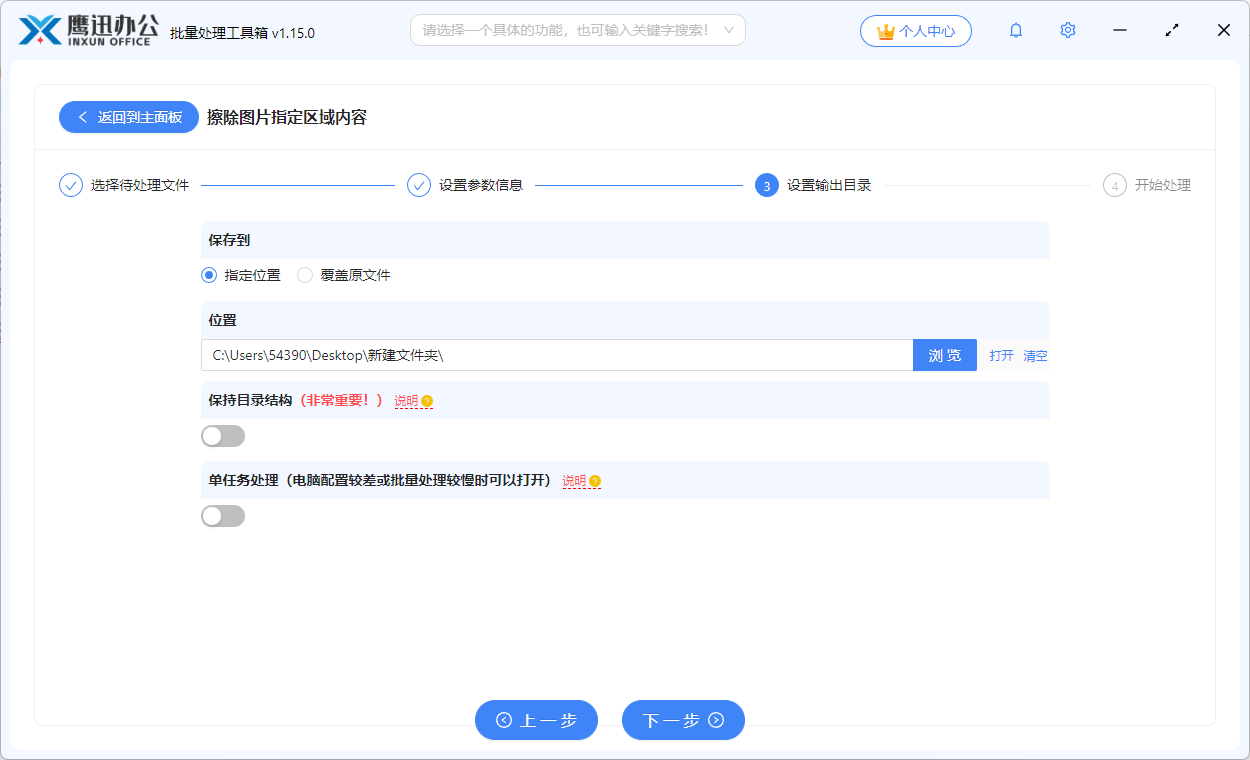
5、批量删除图片水印的操作就处理完成了。
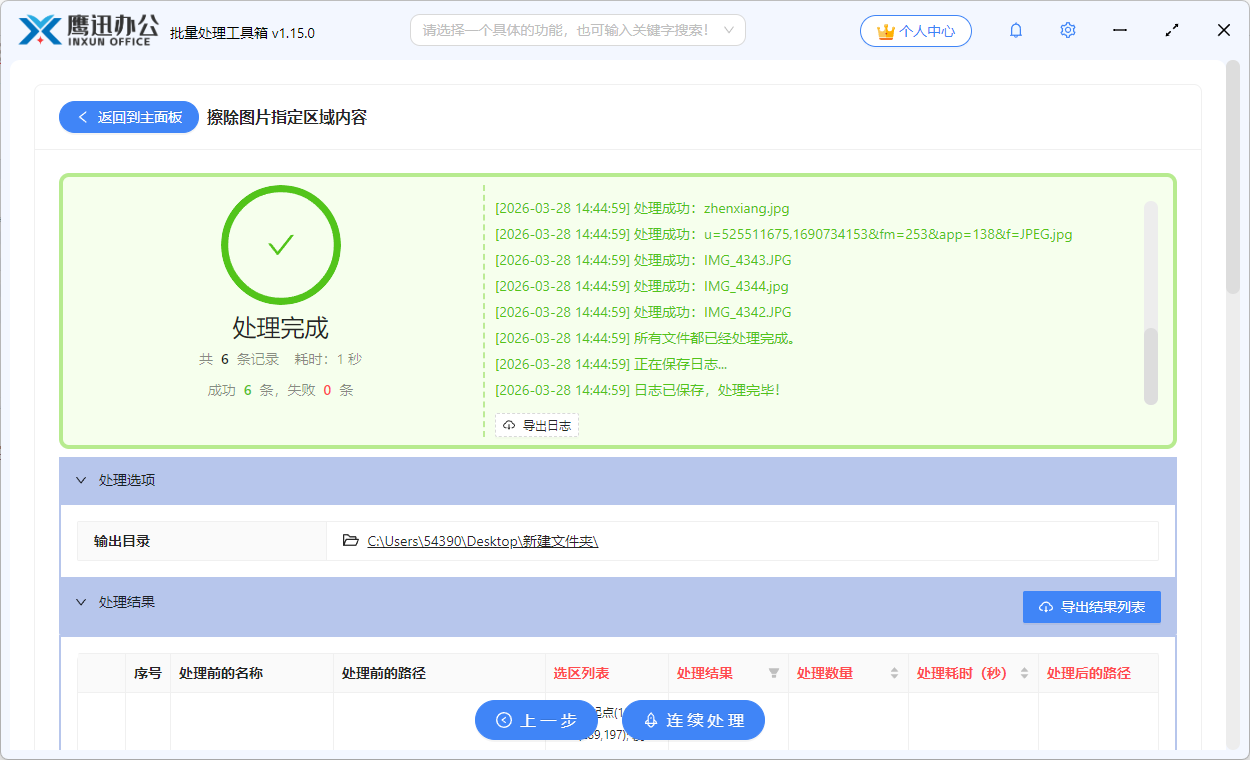
有了这样批量去水印的方法,即使是几百张图片需要处理,也不用再一张张打开软件慢慢抠了,真正解放双手!这时候我们可以打开输出目录检查一下处理好的图片,看看原来的水印是不是都已经被删掉了好。
不管是电商产品图、自媒体配图,还是PPT素材、宣传物料,这个方法都能帮你一键批量去除水印,处理速度快,效果也很自然。软件中还有很多实用的图片处理功能,都支持批量操作,像批量压缩、裁剪、格式转换这些也都能搞定。如果你平时工作中也经常需要处理图片的话,真的可以试试,能省下不少时间!