如何用pdf扫描件发票中的指定内容,来批量重命名发票?
相信很多财务同事都遇到过这样的情况,大量的发票需要按公司统一的规范来重命名归档,例如用发票号码、开票日期等信息来重命名这些发票,如果一个个手动去处理,光是想想就头大。我们首先得识别发票中的这些信息,然后还要用这些信息来一个个命名,今天就和大家一起来聊聊这个问题,并给大家提供了一种高效靠谱的解决方案。
针对这种需要批量处理的需求,我们可以借助一些工具来帮我们来搞定,就可以完全摆脱手动处理。
今天给大家介绍的这款【鹰迅OCR】工具,不仅可以批量导出发票中的信息,还可以用发票中的内容来命名发票,整个操作分为两步:
第一步:使用工具中的财务票据分类中的【增值税发票】功能,可以一键导出发票中所有的信息。
第二步:再使用通用辅助分类中的【导入Excel修改文件名】功能,用导出的发票信息来批量命名发票。,
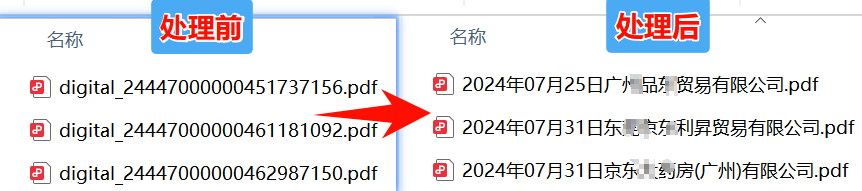
用发票内容重命名发票效果预览
这里我们以开票日期和购买方名称来组合给发票重命名,大量的发票也能用同样的方法操作。
用发票内容重命名发票操作步骤
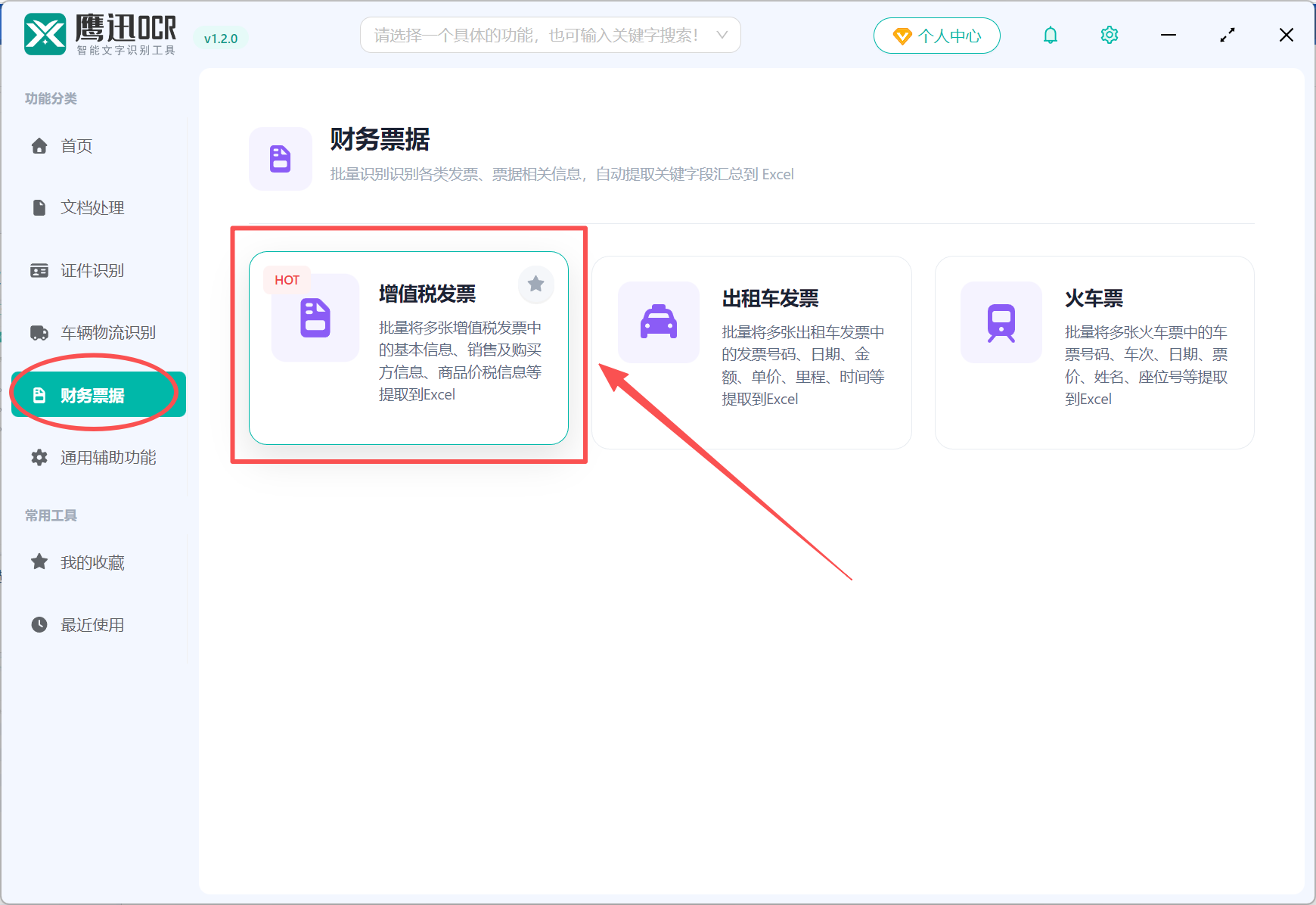
1、打开「鹰迅OCR」,左侧选择「财务票据」,右侧选择「增值税发票」的功能。
2、添加需要提取发票信息的所有发票。
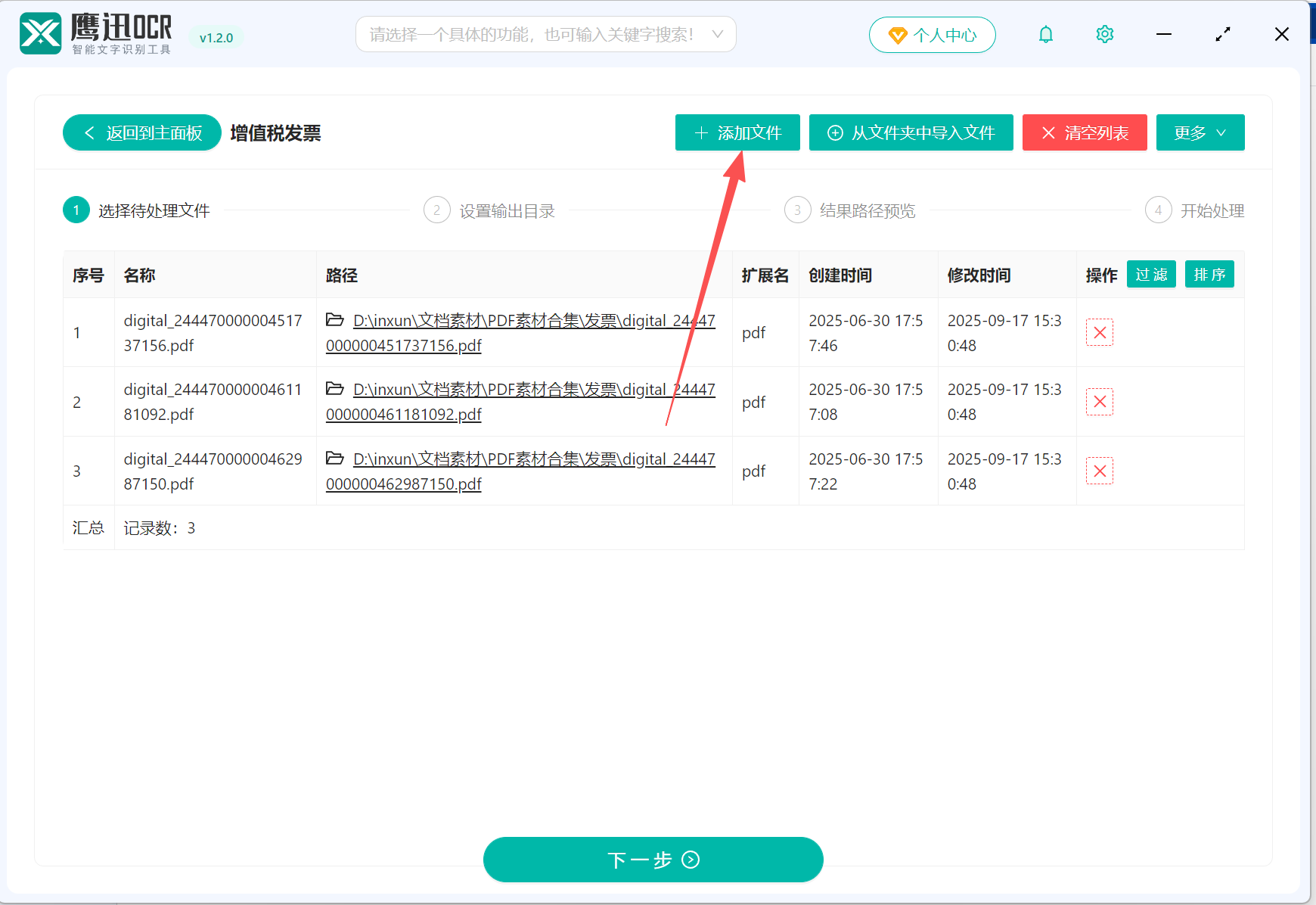
这里支持选择图片格式和pdf格式的发票。如果是其他格式的,如ofd格式,那嗯可以先转为PDF格式后再处理。
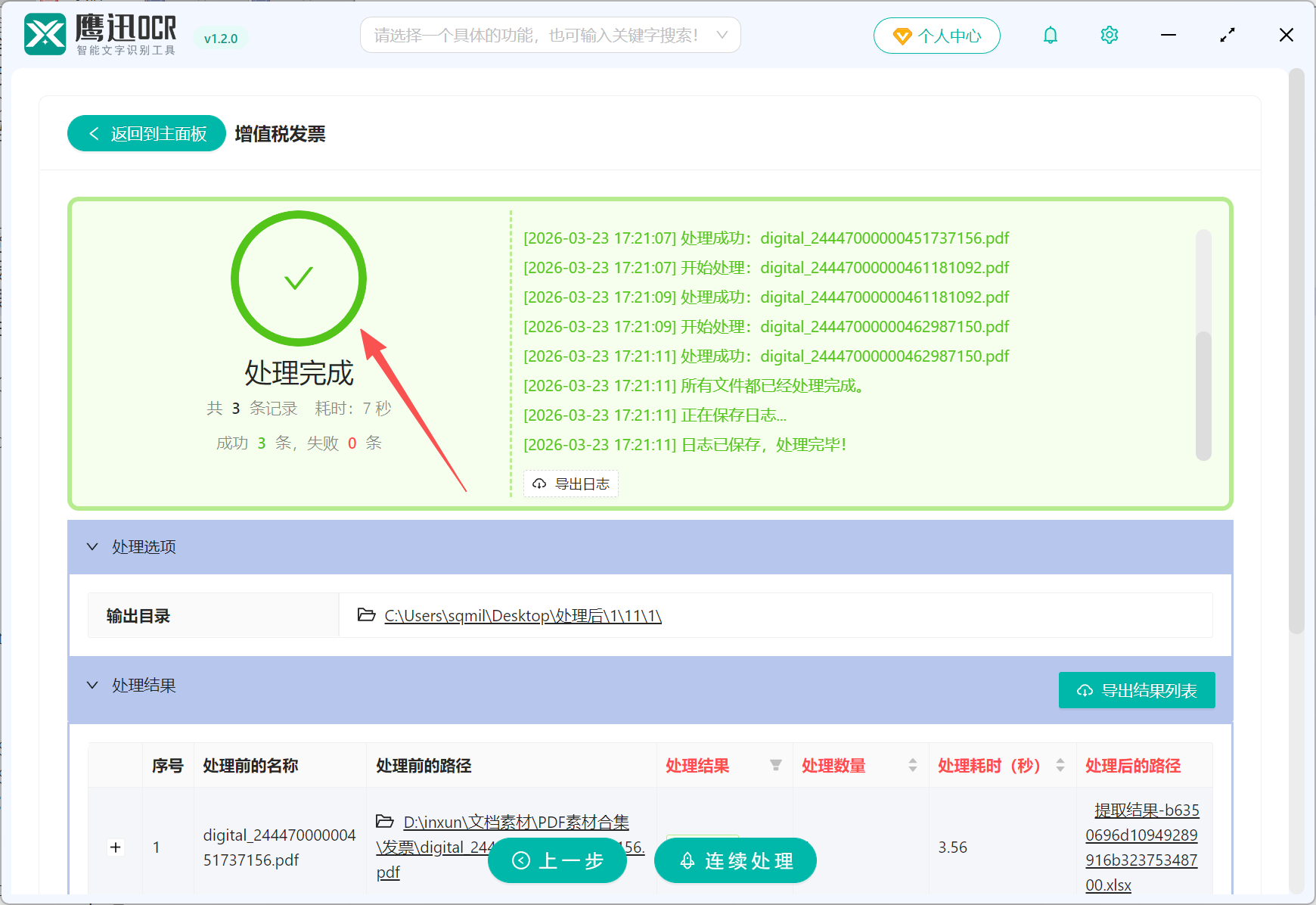
3、批量导出多张发票关键信息到Excel表格处理完成。
我们可以看一下提取后的发票信息。
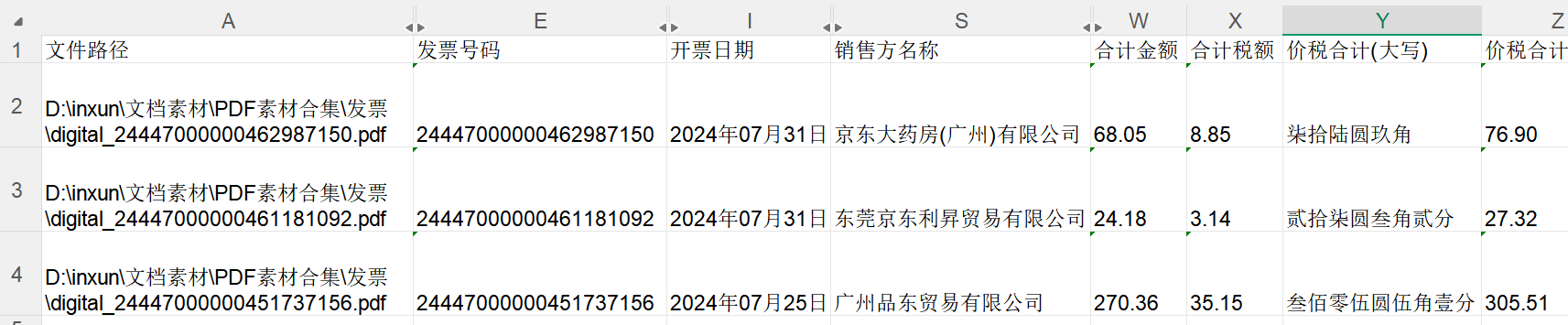
这里我们隐藏了一些不太需要的内容,保留了我们可能需要用来命名的发票信息内容。
4、接下来,我们使用工具中的【导入Excel修改文件名】功能,来批量重命名。
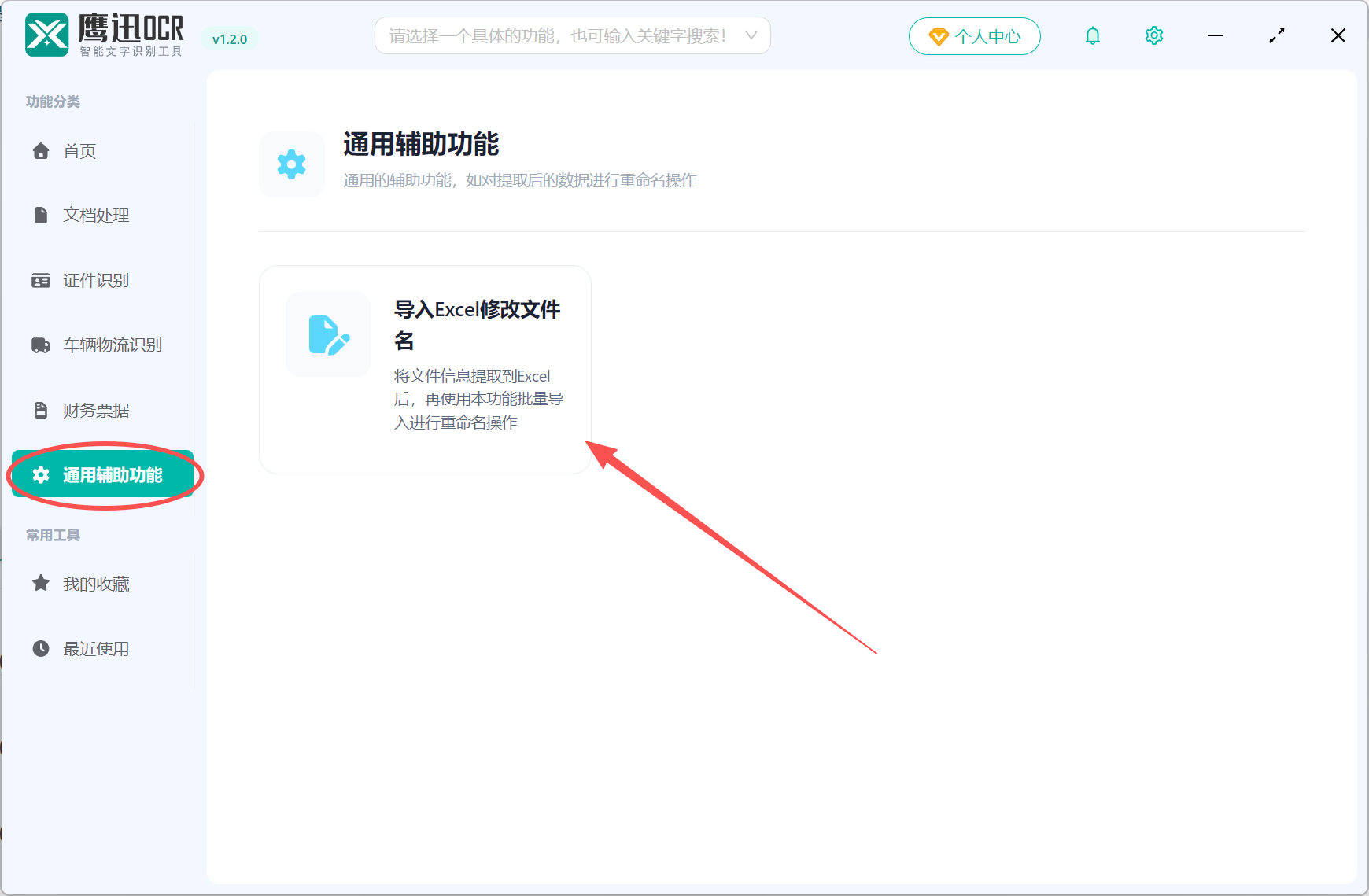
5、导入Excel模板,来批量修改发票名称。
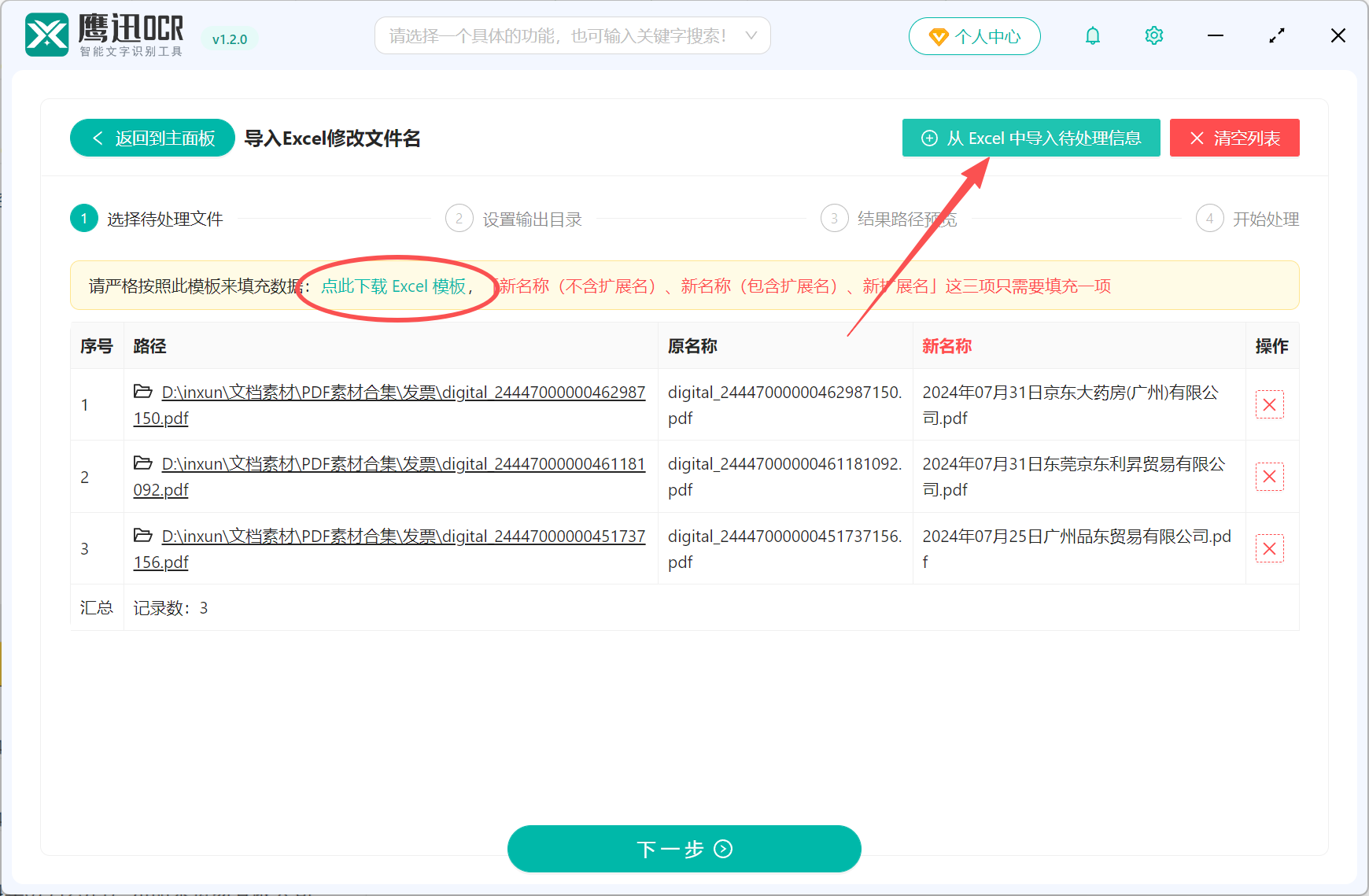
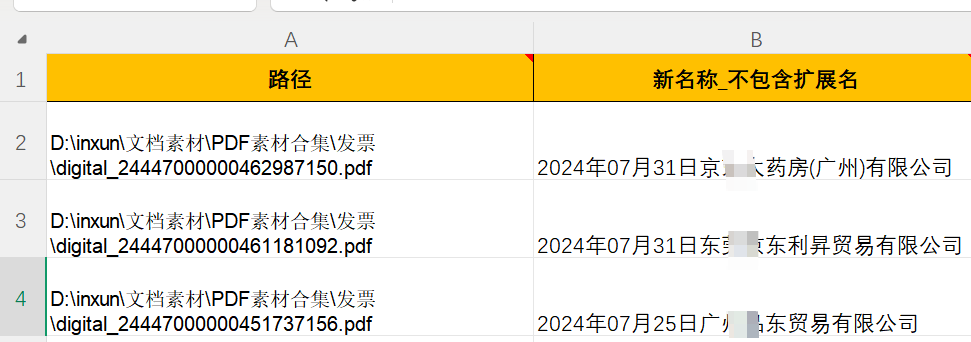
这里,我们首先点击下载红色这个模板文件,这个模板如何填写呢?我们看一下下面的图示:
我们首先可以复制导出后的发票信息表格中的文件路径,然后输入我们想要的新的名称,这里我组合了开票日期和销售方名称两个内容来命名。我们只需要将导出后的内容用“&”连接符组合在一起再复制就好。
6、选择发票重命名之后新的保存位置。
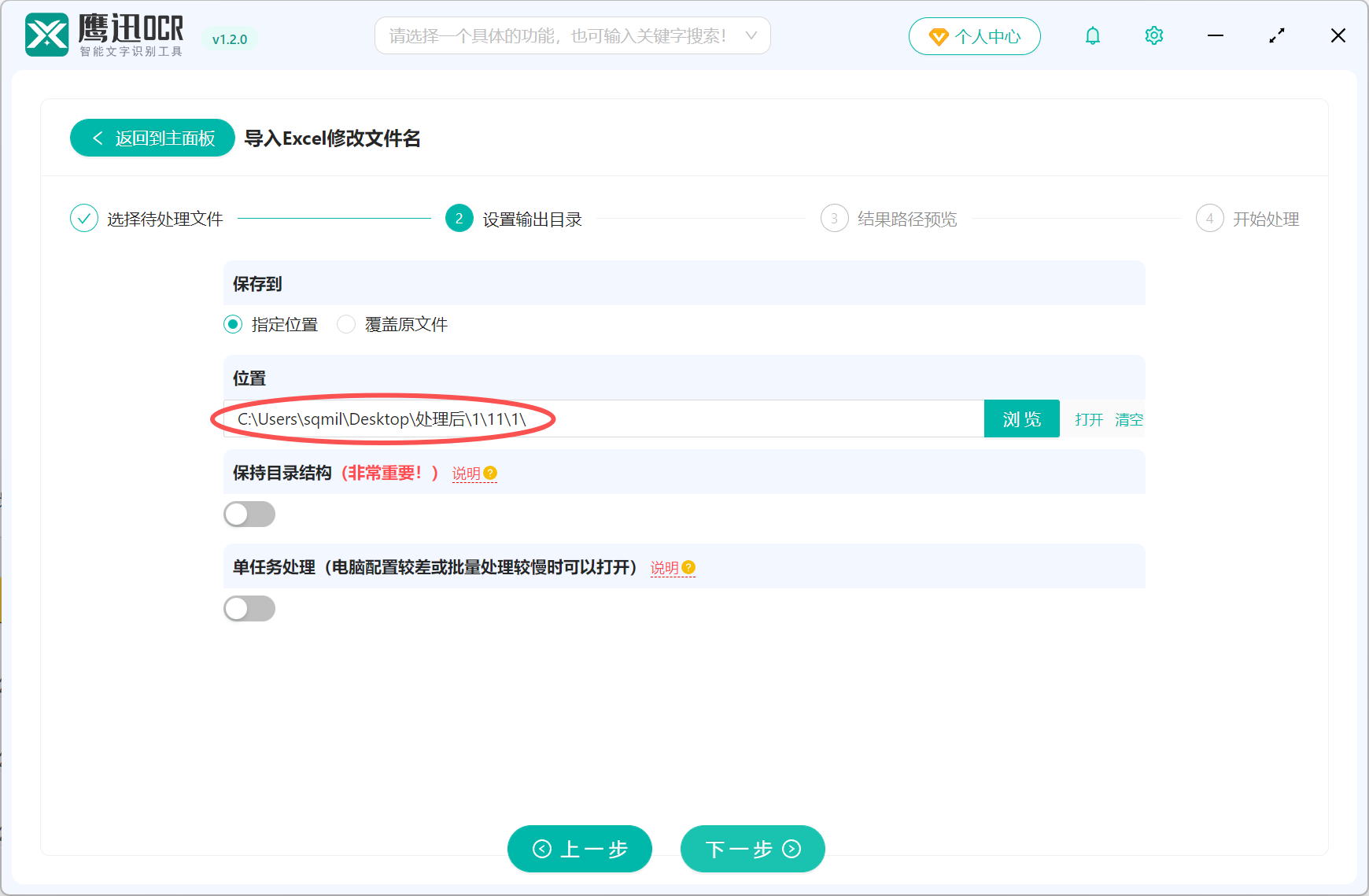
7、发票重命名处理完成
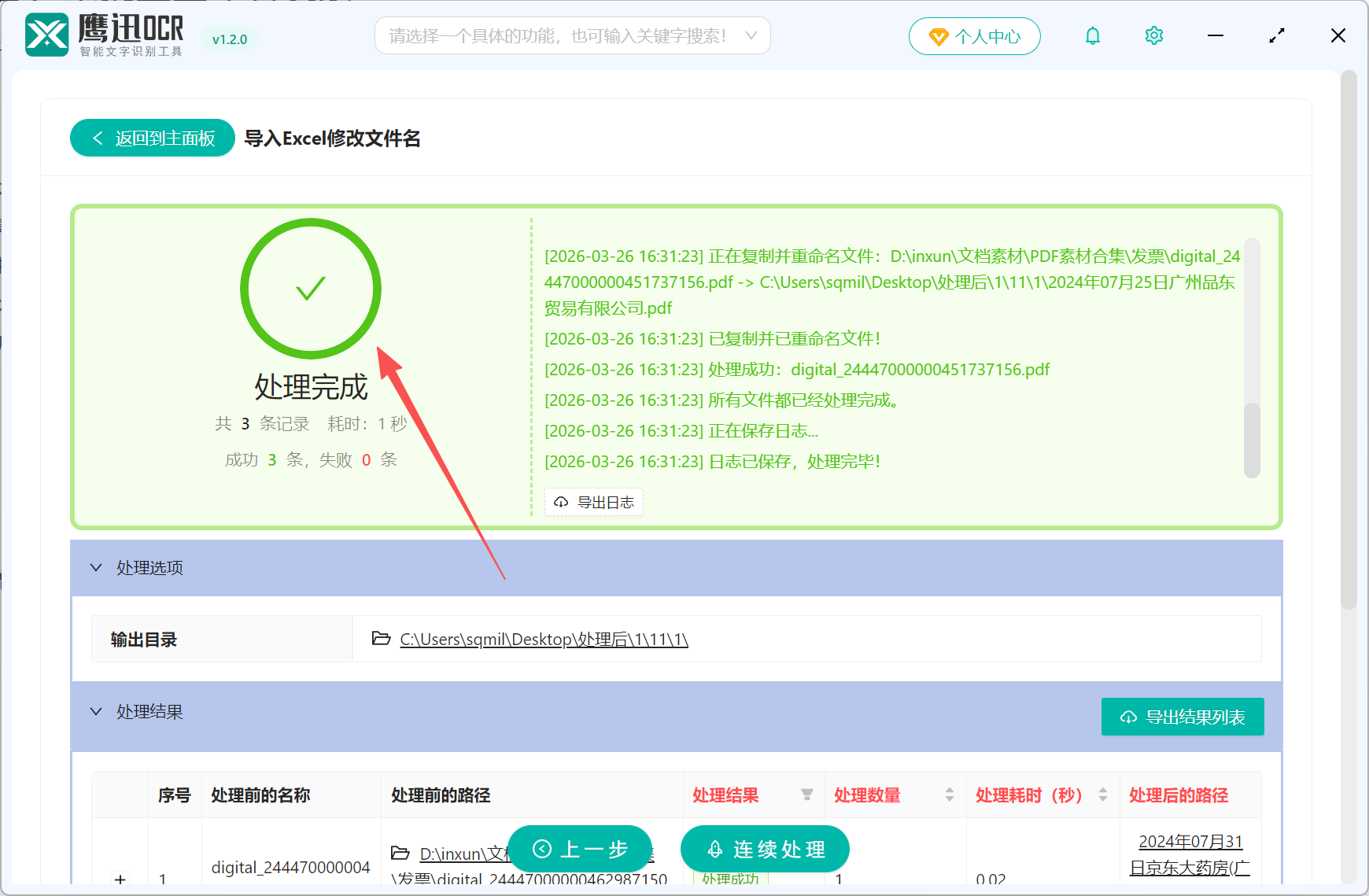
注意,这里我们用【增值税发票】导出的功能,表格信息非常多。
如果我们发票的模板都是类似的,需要用来命名的发票信息坐标位置都一样,我们也可以使用工具中的【提取PDF指定区域内容】功能,只提取我们想要用来命名发票的内容,其他内容就不需要导出了。然后再使用第二步的【导入Excel修改文件名】来批量重命名,整个效果是一样的。通过这样的功能组合,我们就可以用PDF中的任意内容对文件进行重命名操作。
工具中还有非常多实用的功能,可以进行各类证件识别、物流票据、面单识别、文档识别、文档转换等操作,有强大的ocr技术为支撑,识别精准,有需要的朋友可以来试试!