批量给多个 PDF 文档添加骑缝章
PDF文档添加起文章的需求在工作当中是经常会碰到的。骑缝章是一种跨页加盖的印章,印章内容被分散在相邻页面的连接处。当文档装订成册后,骑缝章能够证明各页面的连续性和完整性,有效防止抽页、换页等篡改行为。在合同签署、招投标文件、财务报表等正式场合,骑缝章几乎是必备要素。
手动盖骑缝章的痛点
传统的骑缝章需要将纸质文件打印出来,按顺序叠放整齐后手工盖章。我只有少量的几份文件是可以这样处理的。但是文件份数多的时候,处理起来就很麻烦了。尤其是遇到上百页的协议要逐份处理的时候。如果碰到纸张叠放稍有不齐,盖出来的章就歪歪扭扭,遇到厚一点的文件更是难以对齐。如果碰上异地签署的电子合同,打印盖章再扫描回去,一来一回既费时又影响文件清晰度。
今天给大家介绍的这个方法,就可以帮我们很好的解决手动盖骑缝章的痛点。可以给多份PDF文档,每一个上面都添加骑缝章,支持指定其封章的位置、大小印章透明度,还可以支持给指定的部分页面添加印章。具体如何操作,我们接下来就一起看一下吧。
批量给多个 PDF 文档添加骑缝章效果预览
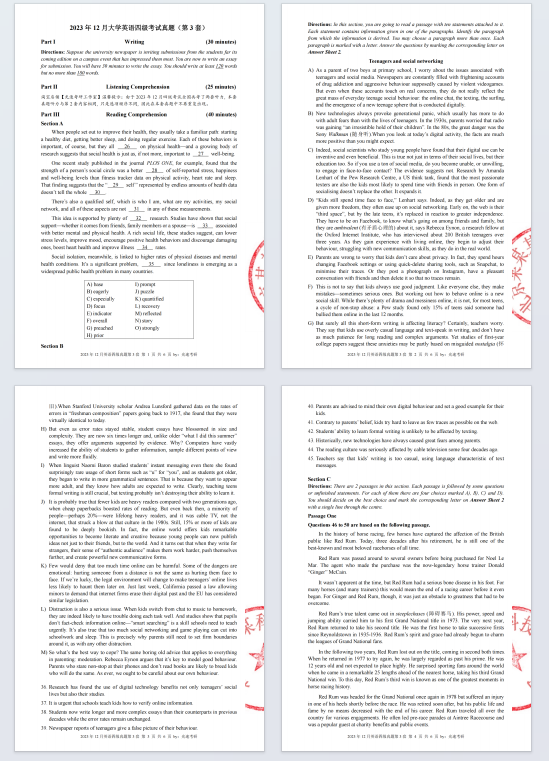
上图的效果中我们只截取了部分的页面,但是我们也能看到每一页的右侧靠下的地方都添加上了骑缝章。
批量给多个 PDF 文档添加骑缝章操作步骤
1、打开「鹰迅批量处理工具箱」,左侧选择「PDF工具」,右侧在文件水印选择「PDF 添加骑缝章」的功能。

2、同时选择多个需要添加骑缝章的PDF文件。
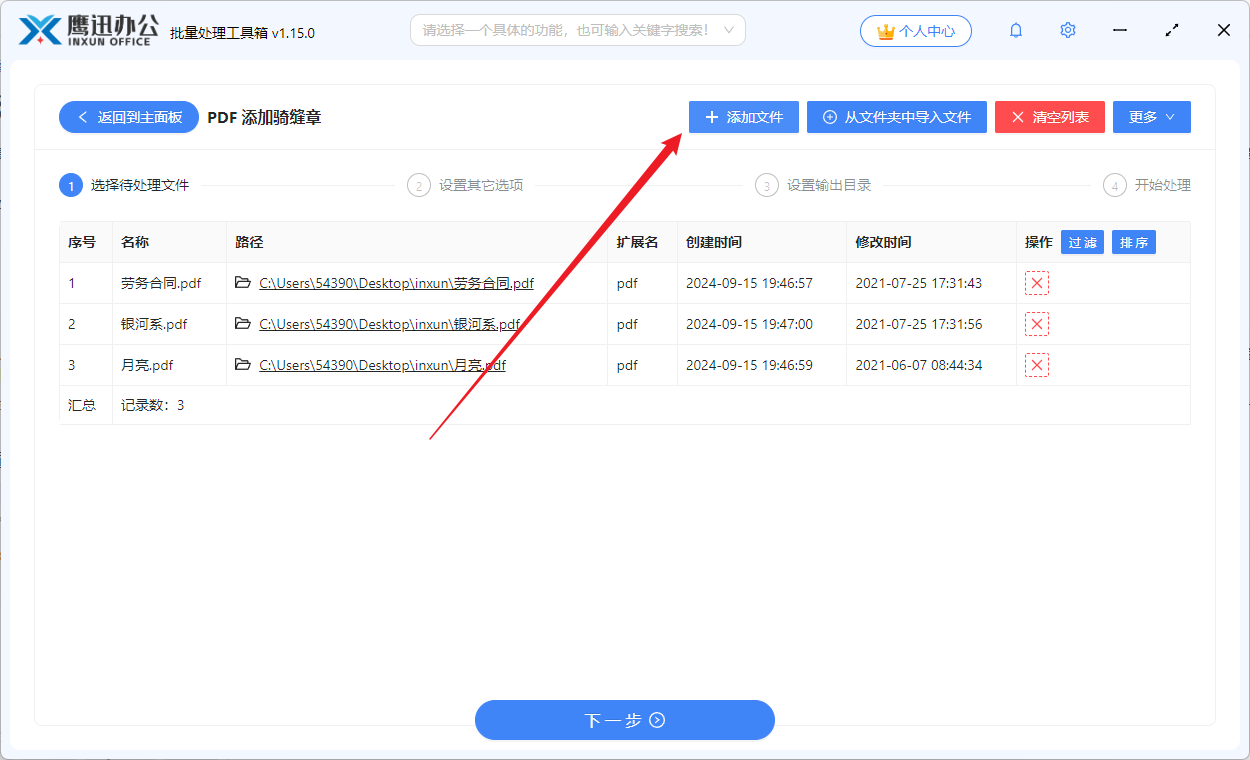
3、设置骑缝章添加的选项。
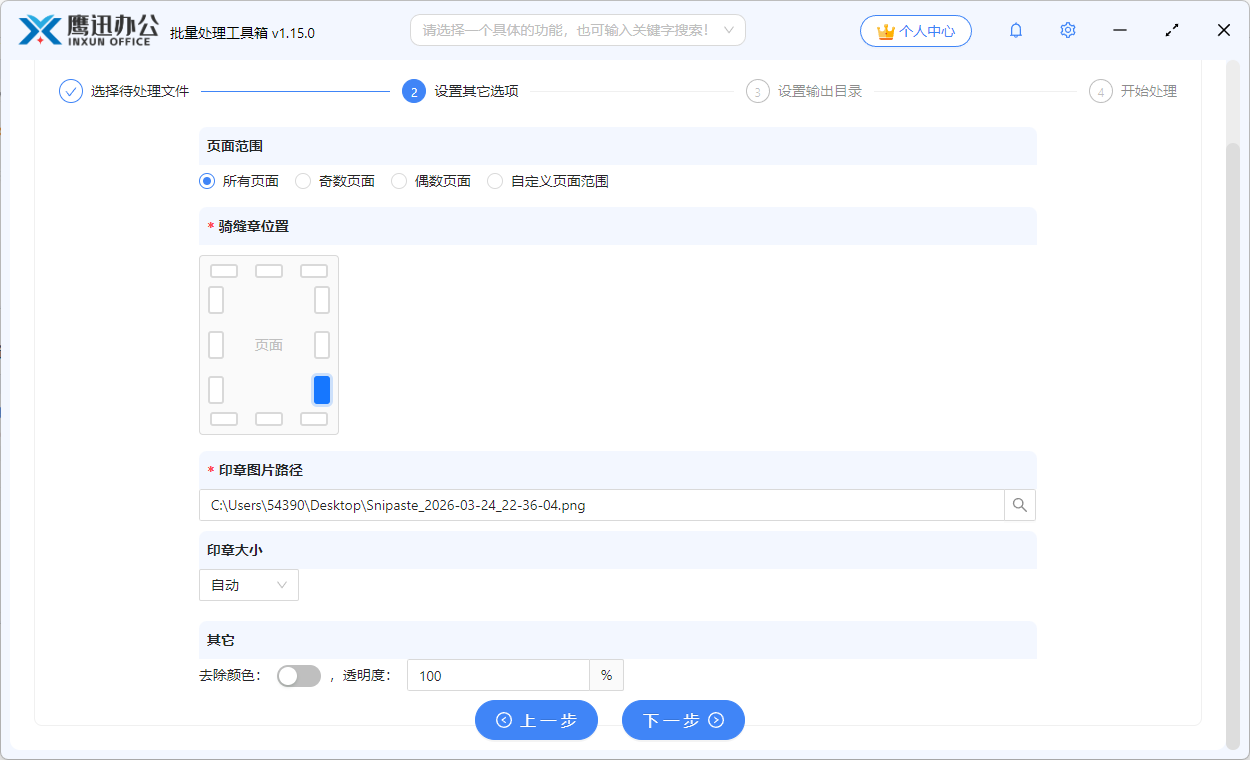
它还有一些选项,如印章的大小,印章透明度,是否需要灰度模式等等各种选项大家可以根据自己的需求进行设置。
4、设置骑缝章添加完成后保存的路径。

5、批量给多个 PDF 添加骑缝章的操作处理完成。

只需要前面简单的几步,我们就可以看到软件的界面上出现处理完成的字样了。我们所有PDF文档都已经在我们设置的页面上添加好骑缝章了。接下来我们可以进入数据目录,检查一下添加的效果。对于经常要跟合同、标书打交道的朋友,这类工具确实能省不少事。