Word表格数据怎么批量导出?100份Word一键提取指定内容!
无论是人事部门汇总员工信息表,还是财务整理报销单据,又或者是教务处收集学生登记表,我们在这些场景下,可能都需要从大量Word文档中提取表格数据的情况,如果手动复制粘贴的方式不仅耗时耗力,还特别容易出错。今天给大家分享一个高效的方法,可以让几百份Word文档的数据提取工作在几分钟内轻松搞定。
上个月行政部发来200多份员工信息登记表,让我把里面的姓名、身份证号、联系方式这些字段整理成Excel汇总表。我当时就傻眼了——一份一份打开,找到对应位置,复制,切换到Excel,粘贴,一份文档都要好几分钟才能弄完。
类似的情况真的太多了:
- 招聘季收到几百份简历,需要把应聘者基本信息导出做筛选
- 项目验收时,要从几十份验收报告里提取关键数据做汇总
- 学校收集家长填写的回执单,需要统一整理成电子档
- 业务合同台账整理,得把合同编号、金额、签订日期等信息提取出来
如果都这样手动一个个复制粘贴,真的效率太低了。这种活儿没什么技术含量,但就是费时间,而且特别容易出错。我也试过用Word的邮件合并功能反向操作,折腾半天发现根本不是那么回事。后来同事推荐了一款专门做这个的批量处理的工具,才算真正解决了问题。现在分享出来给有需要的朋友,一起来看看吧!
批量提取Word表格数据提取前
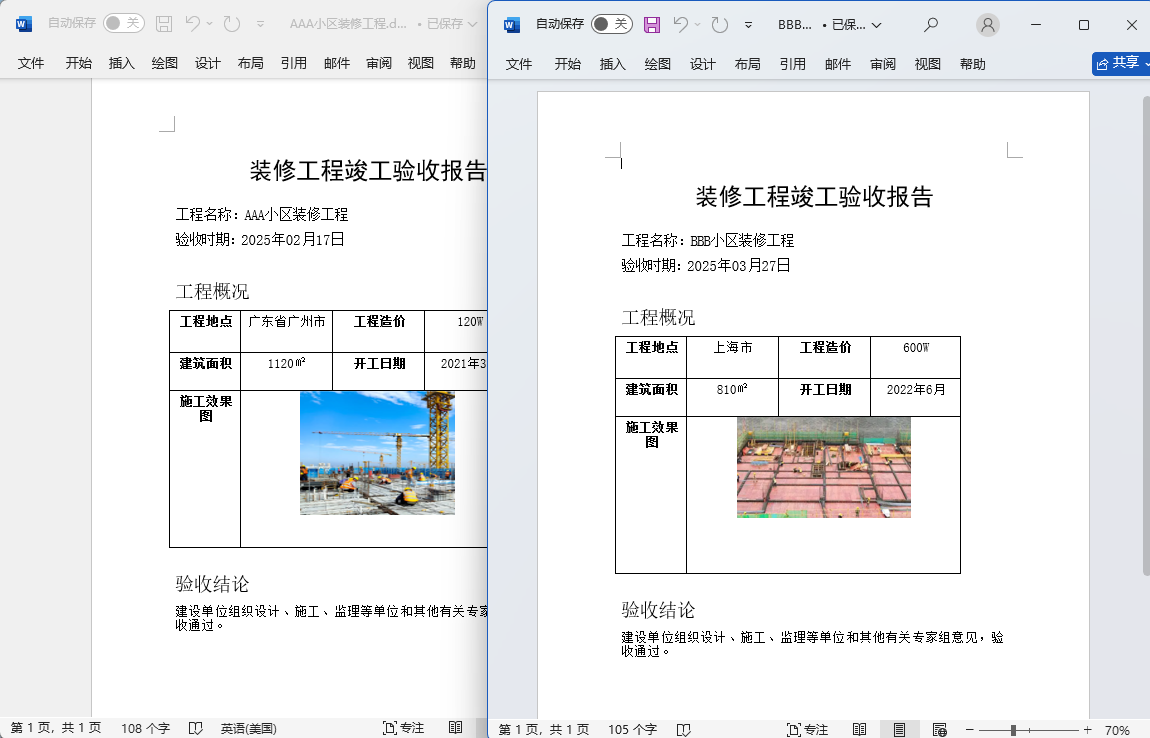
文件夹中有多个 Word 文档,这些 Word 文档中的内容有一个表格,表格的结构都是一样的,但是表格中的内容不一样。
批量提取Word表格数据提取后
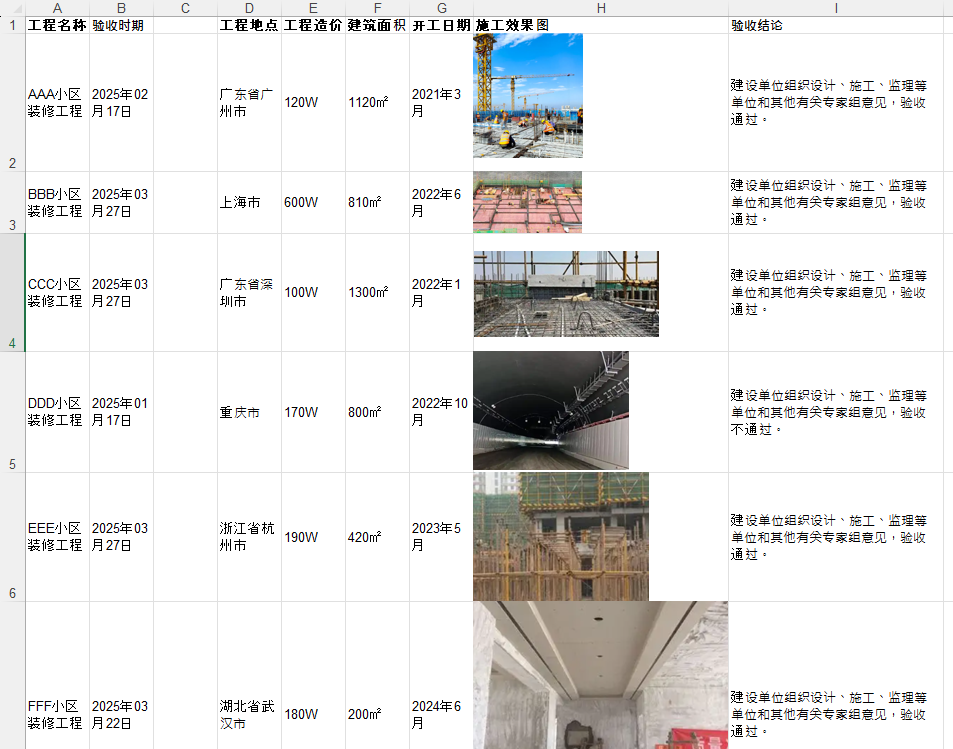
提取后,多个word表格中的数据都汇总到一个excel文件中了,并且每个word文档对应一条数据
视频教程
点击查看视频教程
批量提取Word表格数据操作步骤
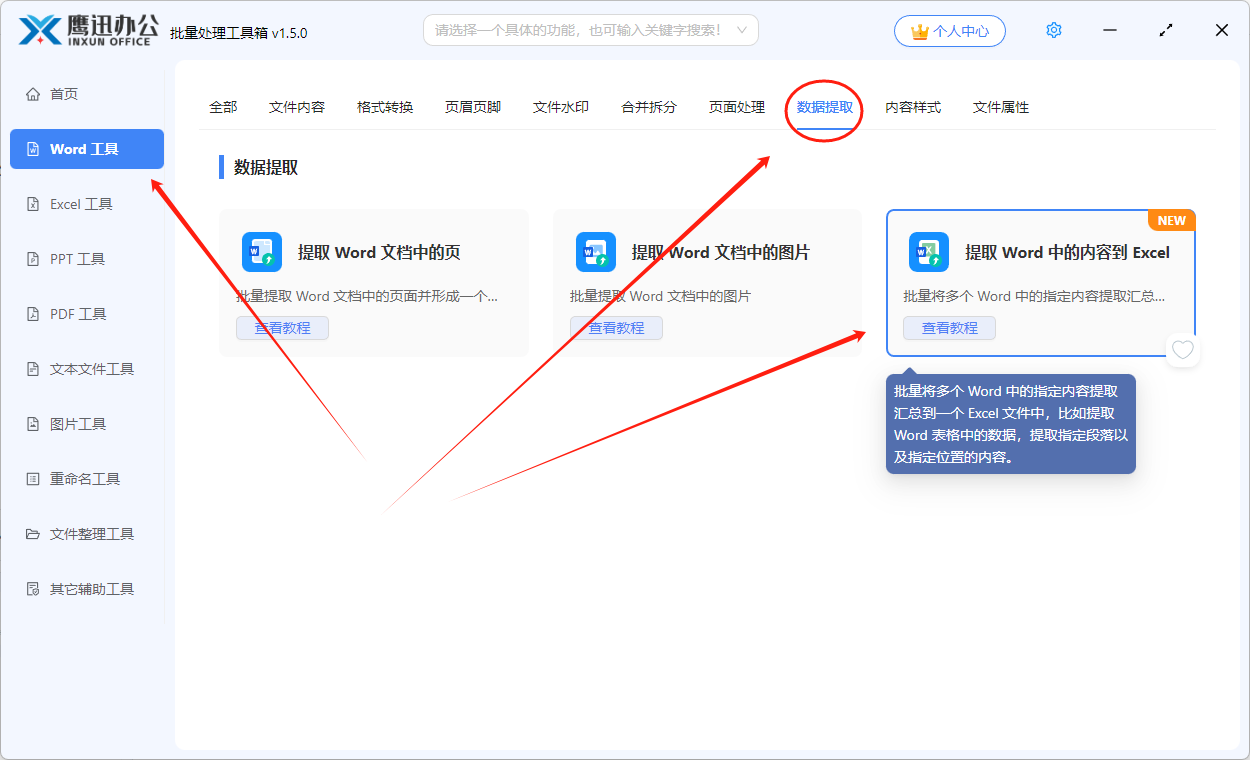
1、打开「鹰迅批量处理工具箱」,左侧选择「Word工具」,右侧在数据提取分类中选择「提取 Word 中的内容到 Excel」功能。
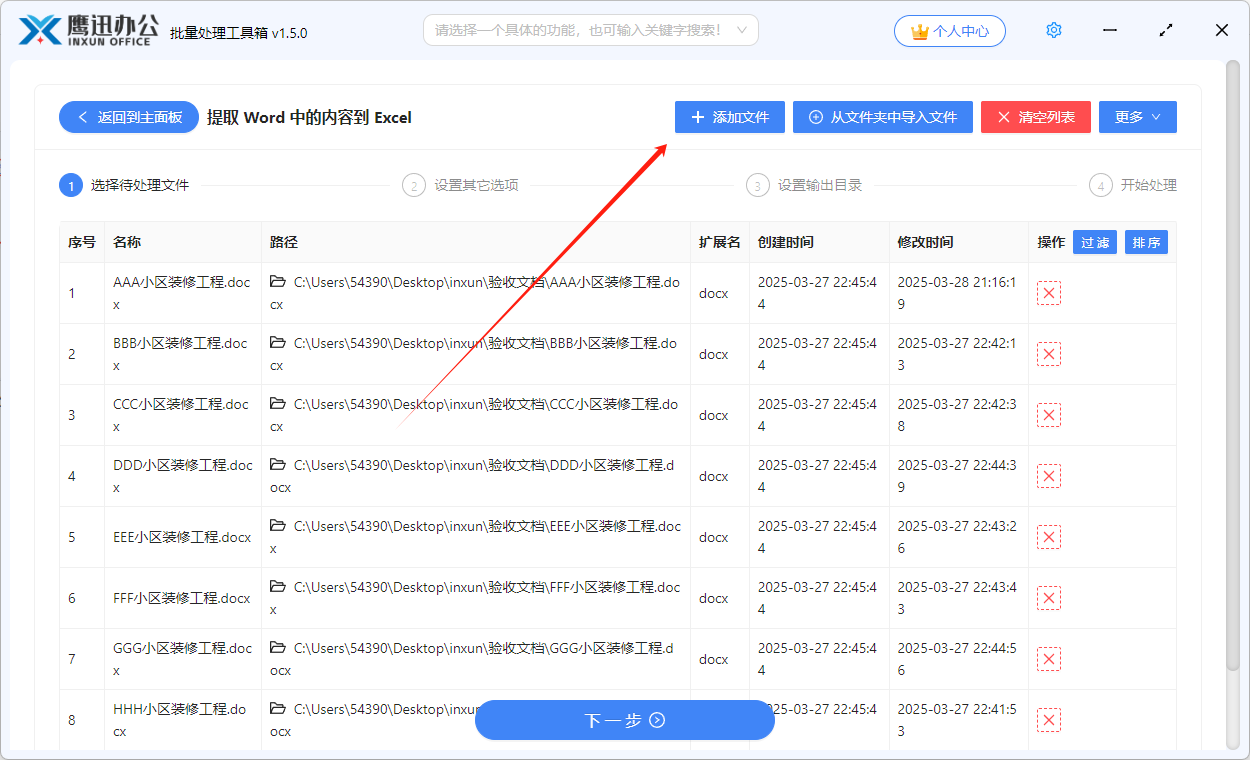
2、添加需要导出表格内容的所有 word 文档。
3、设置汇总提取的选项。
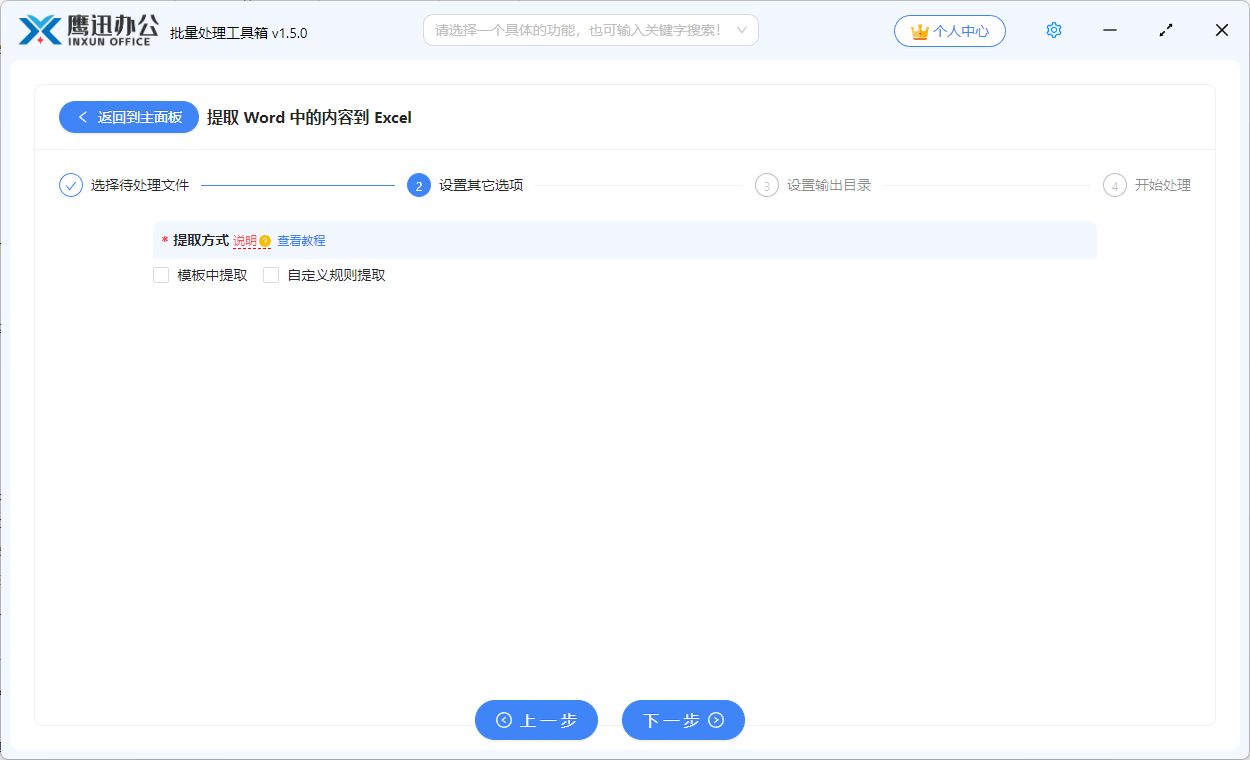
我们可以看到「提取方式」支持「
在设置前,我们先打开一个 Word 数据文件看一下内容,并确认我们需要提取的信息。
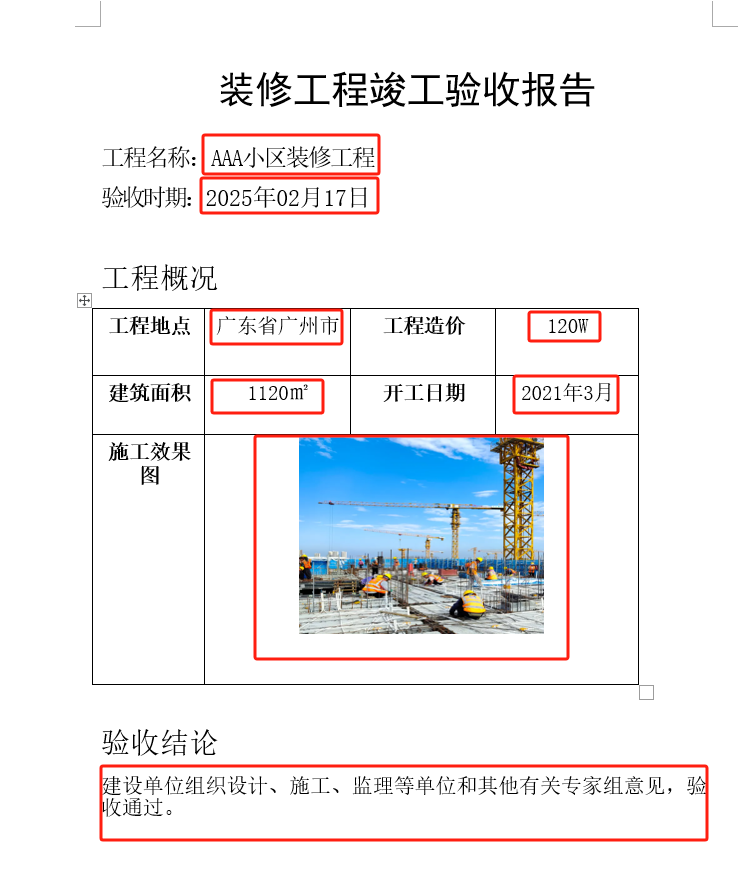
1、提取工程名称,这里提取的规则是【工程名称:】之后的内容。
2、提取验收时期,这里提取的规则是【验收时期:】之后的内容。
3、提取表格中的工程地点、工程造价、建筑面积、开工日期、施工效果图。
4、提取验收结论后面整段内容。
这里可以分为三种情况,
- 提取指定位置的内容:比如指定的某两个字符串之间的内容或者指定字符串到段落结尾的内容,如上面的第1点、第2点。这种情况需要用
- 提取表格中的内容,上面的第 3 点便是这种情况。这种情况需要用「
- 提取整段的内容,上面的第 4 点便是这种情况。这种情况需要用「
整个内容提取刚好两种提取方式都需要使用,在有些情况下,我们可能只需要使用一种提取方式即可满足需求。
因此我们先勾选
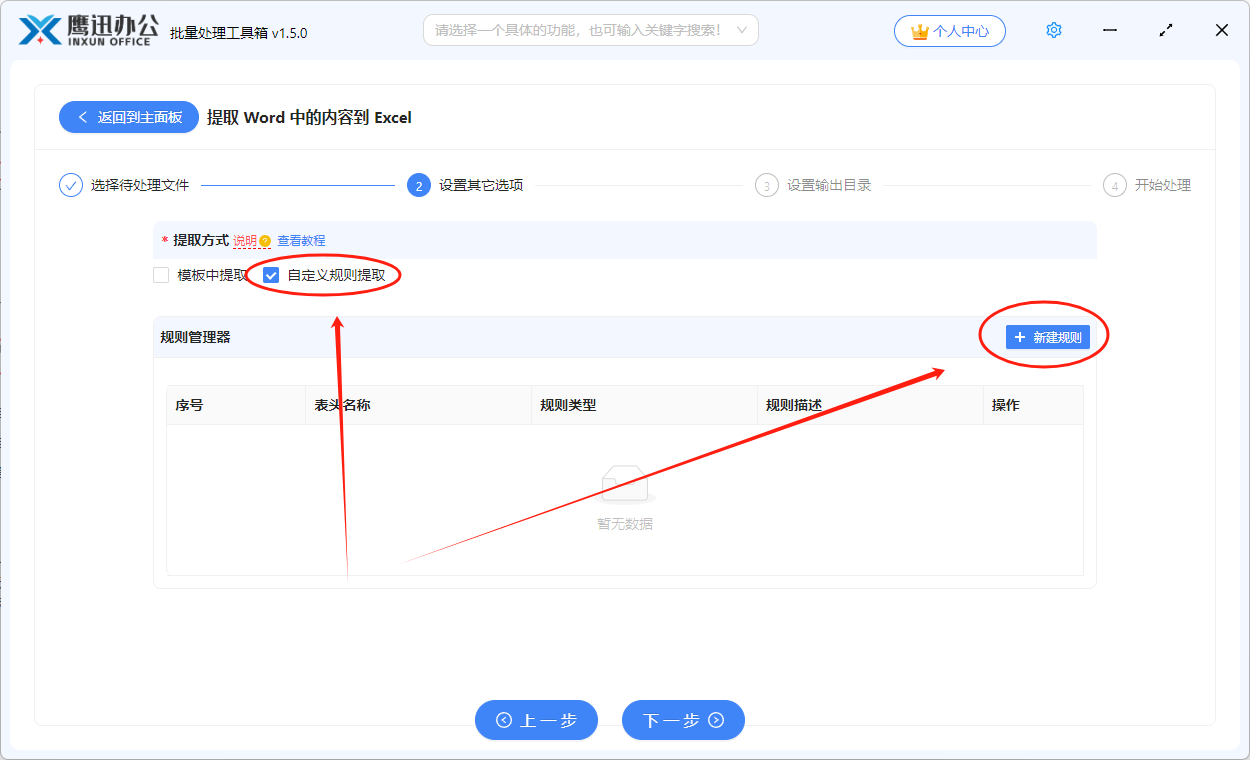
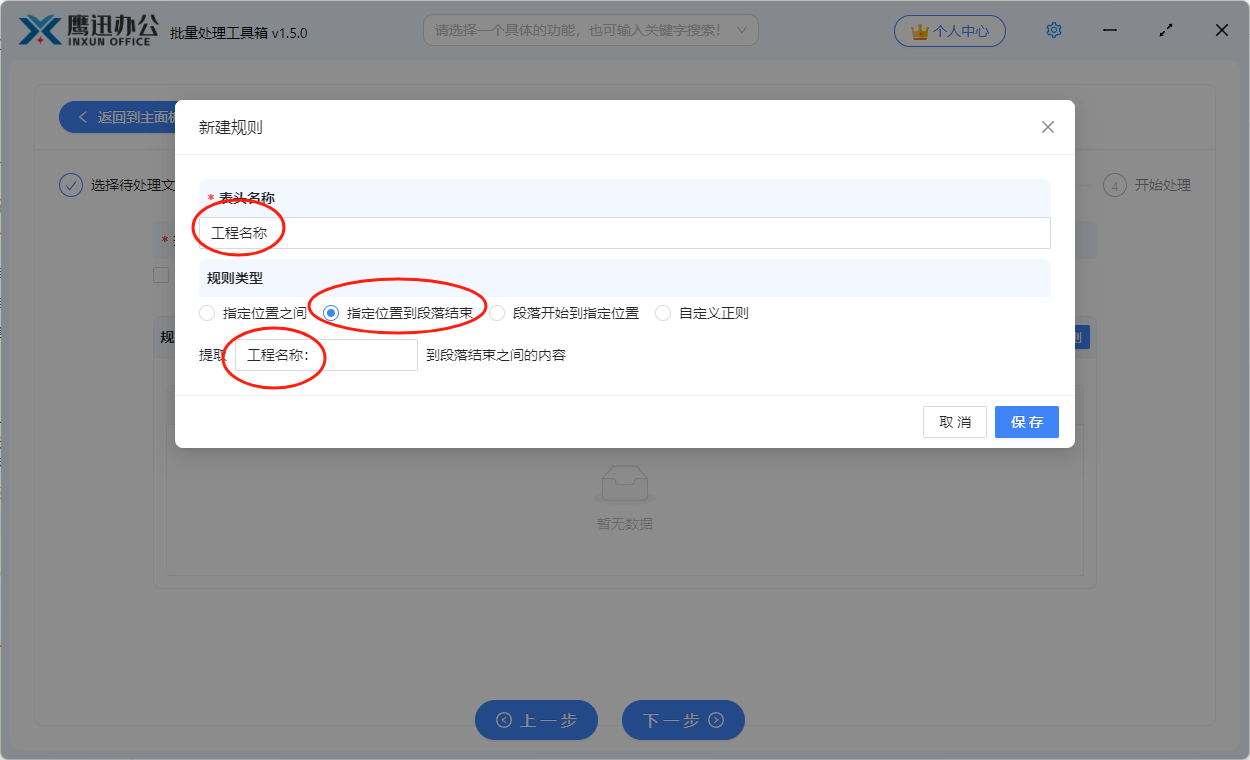
这样我们就建好了一个自定义的规则。
因此我们先勾选
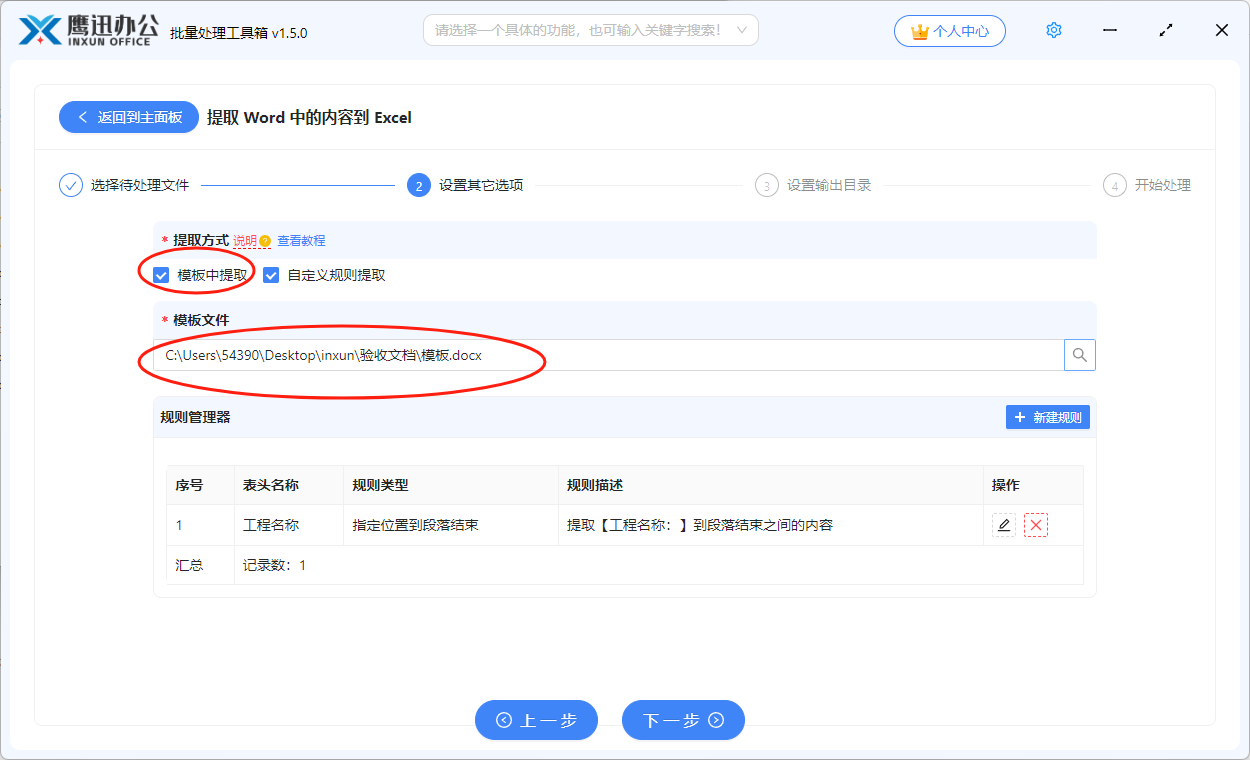
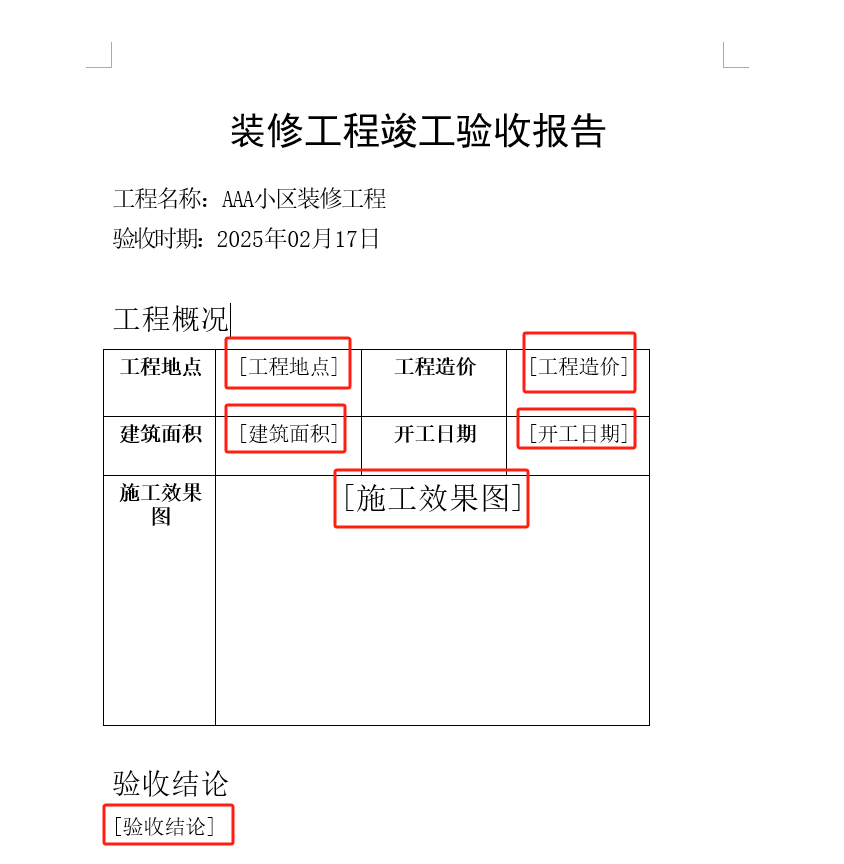
这里的模板文件如何设置呢?我们只需要任意复制一个 Word 数据文件,然后对内容做一些简单修改即可。我们可以看到红色框框中的内容就是我们需要提取的内容,这里我们将这些需要提取的单元格或段落的内容用一个占位符来代替,占位符用英文输入法状态下的中括号[]包裹。中括号中间的内容就是我们提取后的Excel表头名称。
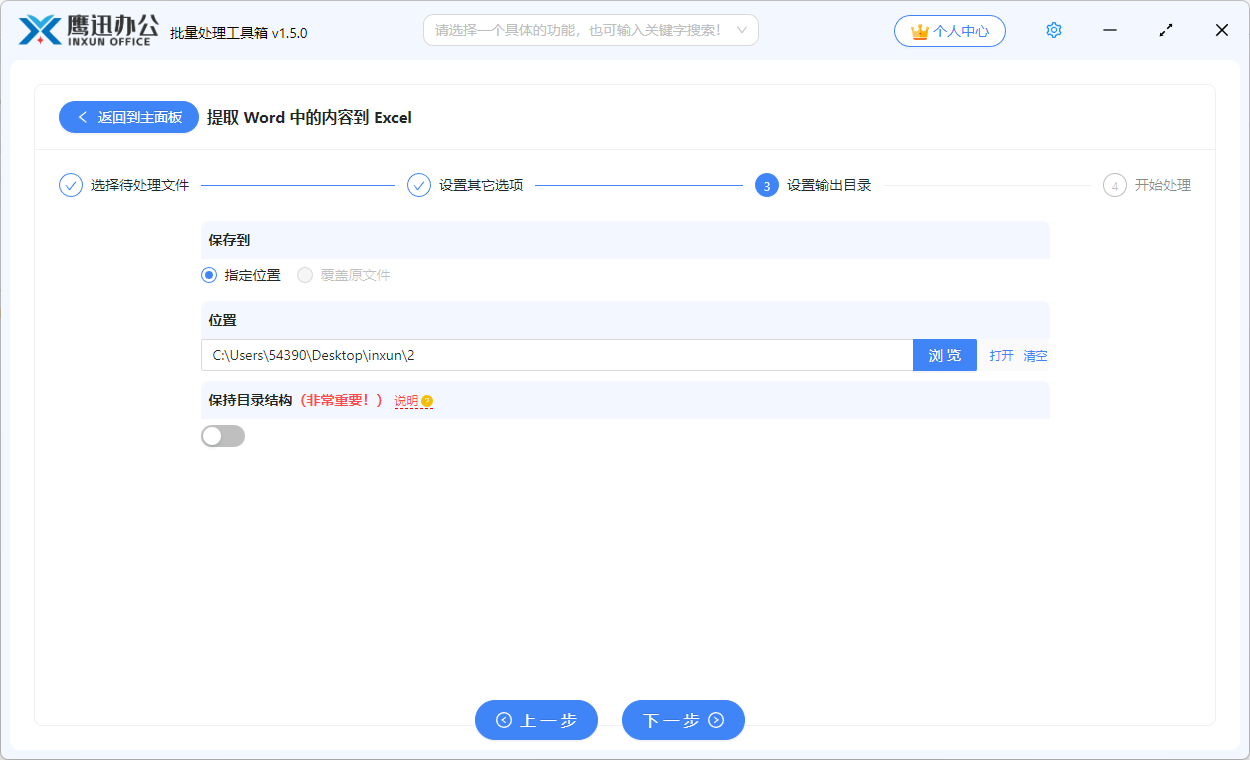
4、设置提取后的Excel文档保存路径。
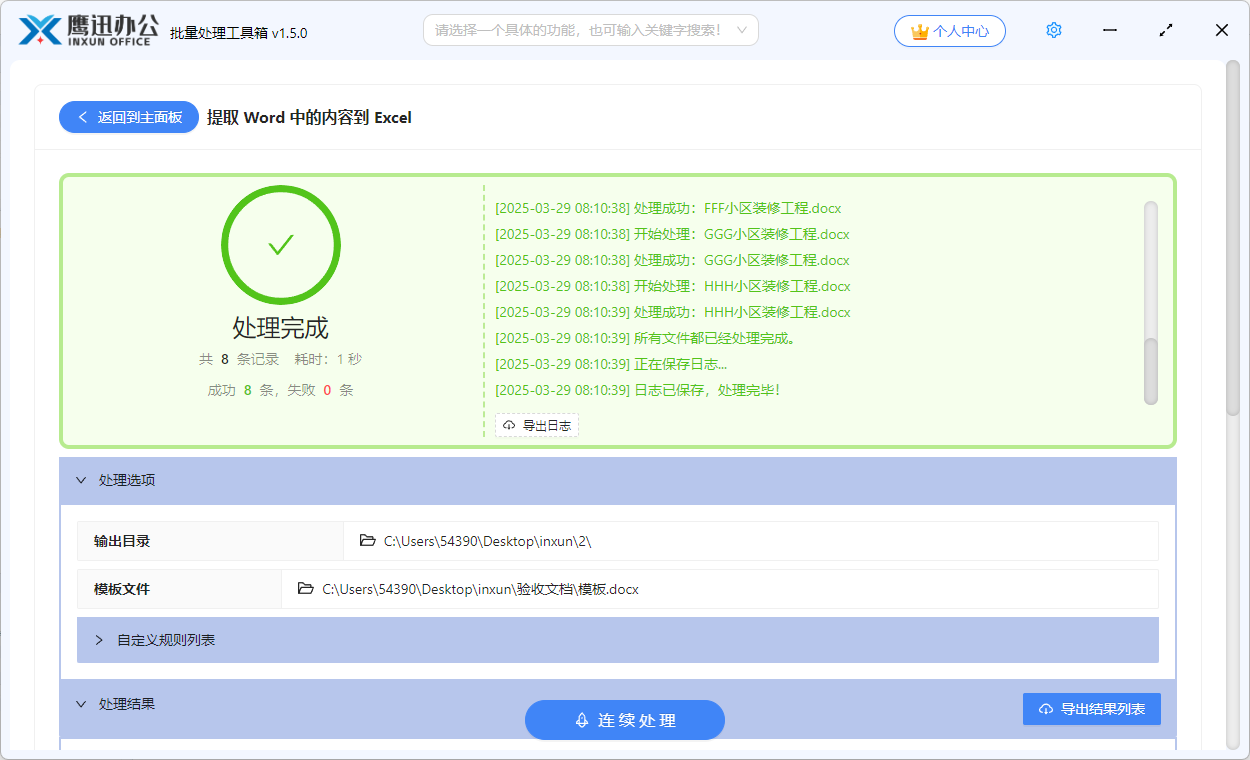
5、批量提取Word表格数据处理完成。
有了这种批量处理方法之后,之前需要大半天才能完成的工作,现在基本几分钟就搞定了,现在部门里但凡有批量提取Word数据的活儿,批量处理文档,大家都用这个处理。不得不说,选对工具真的能省很多事。