Excel表格体积太大,如何一键压缩变小?文件批量瘦身秘诀!
在日常办公中,Excel表格体积过大是个让人特别头疼的问题。明明只是一份普通的数据报表,体积却莫名其妙地膨胀到几十MB,打开要转圈等半天,保存时还经常卡住甚至崩溃。更让人抓狂的是,这样的大文件发邮件发不出去、上传系统老是失败、存在电脑里还特别占空间。今天就来聊聊这个问题,分享一个能够批量给Excel瘦身的好方法。
工作中经常遇到这样的情况,首先是数据报表越做越大,公司每月的销售数据、财务报表,随着时间积累,一个文件从最初的几百KB慢慢膨胀到几十MB,打开一次就像在考验电脑性能。其次是格式残留占空间,很多人习惯从其他地方复制粘贴数据,结果带进来一堆隐藏格式、条件格式、空白单元格,这些容易忽视的内容其实特别占地方。
还有最主要的就是表格中的图片太大,产品资料表、工作汇报里插了几张图,文件体积直接翻好几倍。
最让人无奈的是批量处理的需求——手头有几十个甚至上百个Excel需要压缩,一个个手动操作根本不现实,光是想想就头皮发麻。
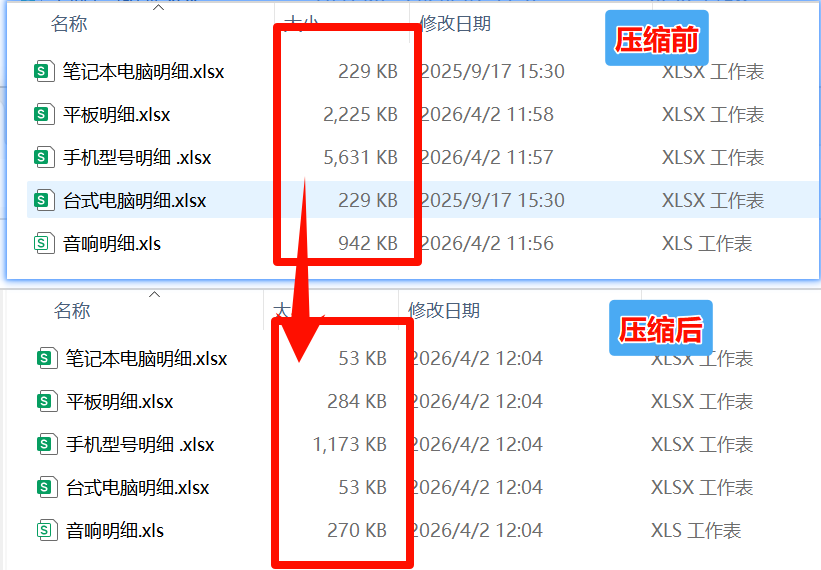
Excel表格批量压缩变小效果预览
Excel表格批量压缩变小操作步骤
第一步、打开「鹰迅批量处理工具箱」,在「Excel工具」中,选择文件属性分类下的「Excel 优化与压缩」功能
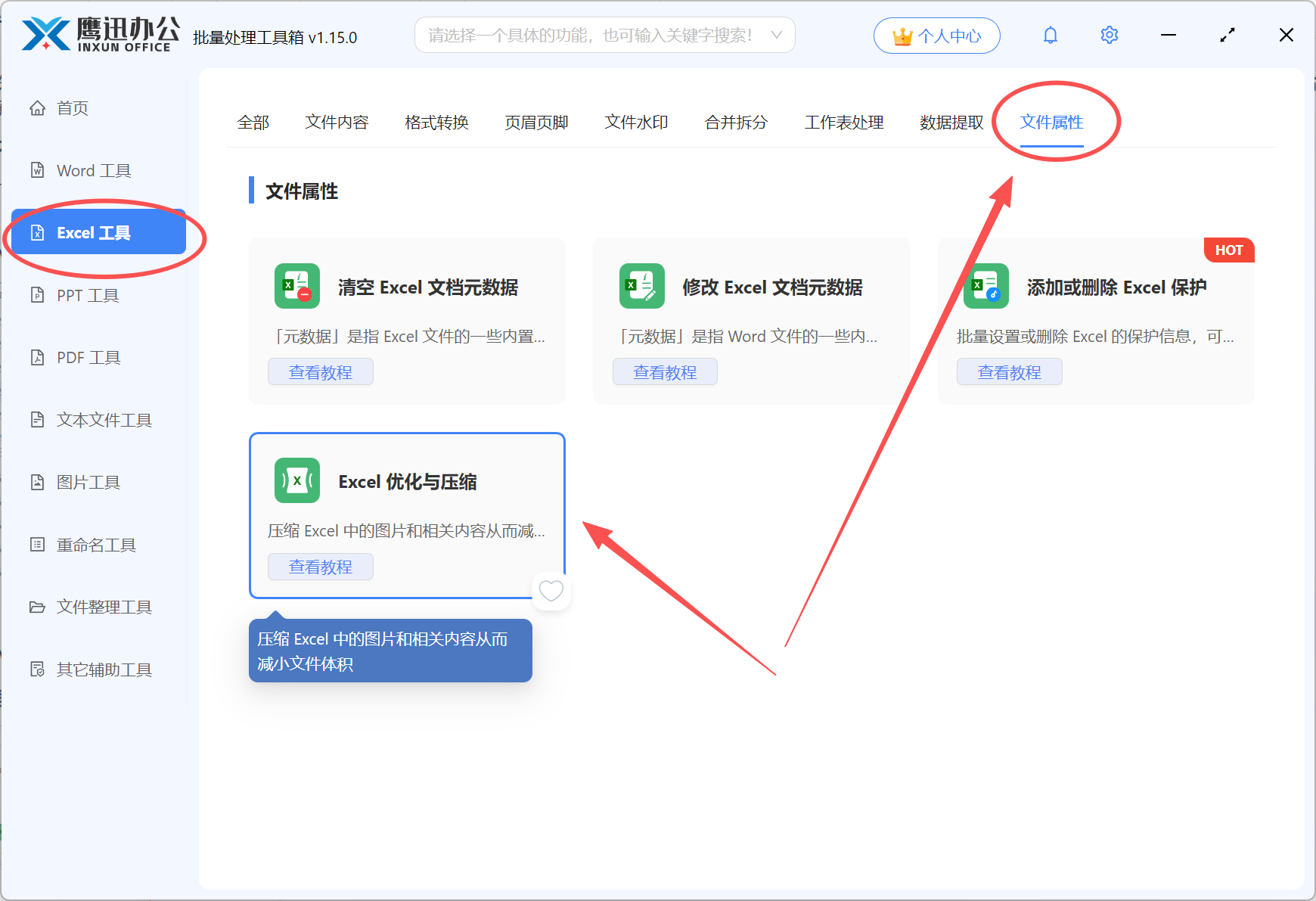
这里可以优化Excel工作簿,批量压缩文档中的图片,快速缩小文档体积。
第二步、上传需要进行压缩的所有 Excel 文档。
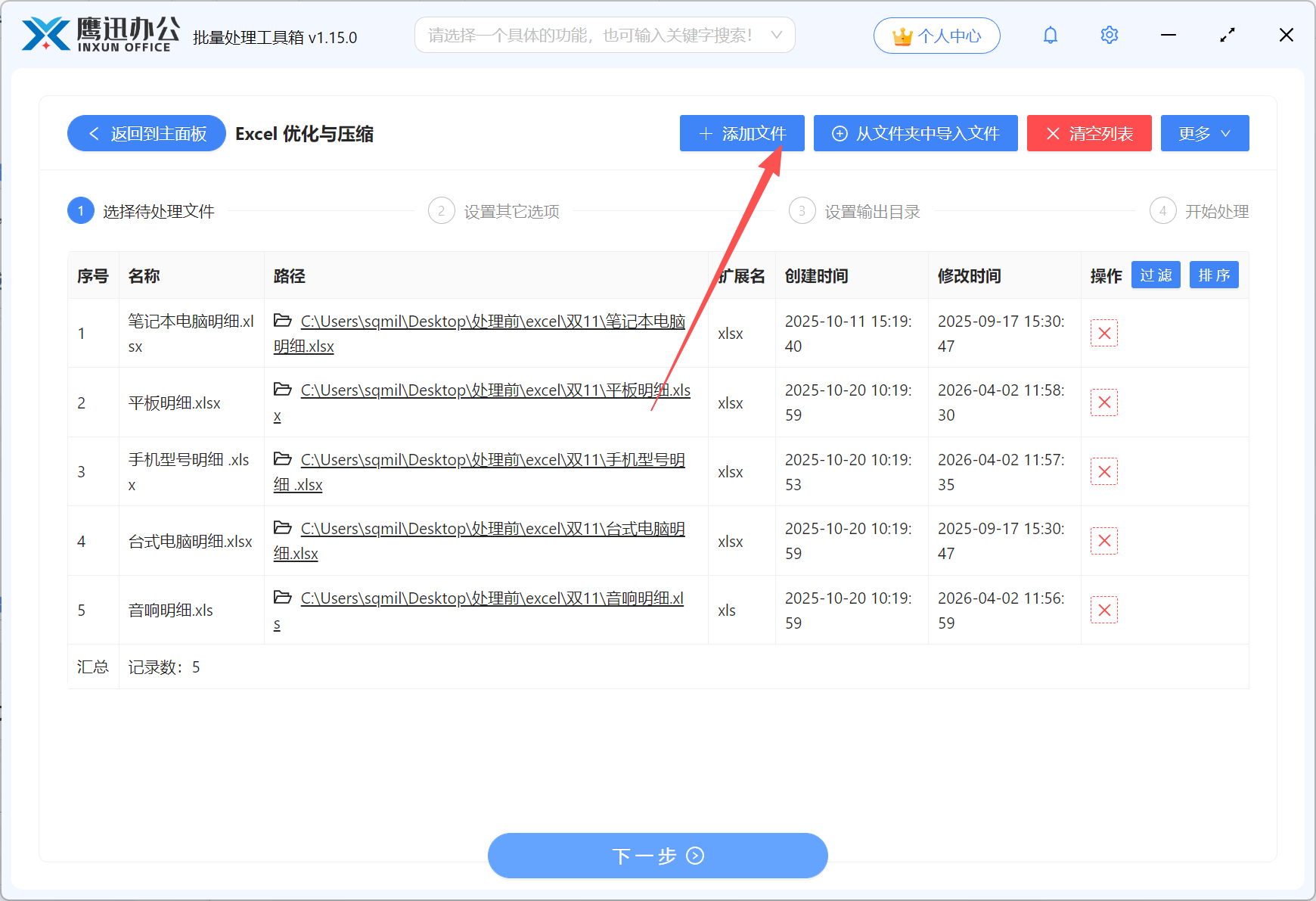
这里完全不限制文档的处理数量,也支持不同格式的excel文档。
第三步、设置压缩或优化的选项。

这里我们可以参考截图上的选项进行设置
第四步、设置压缩后的Excel文档保存的文件夹位置。
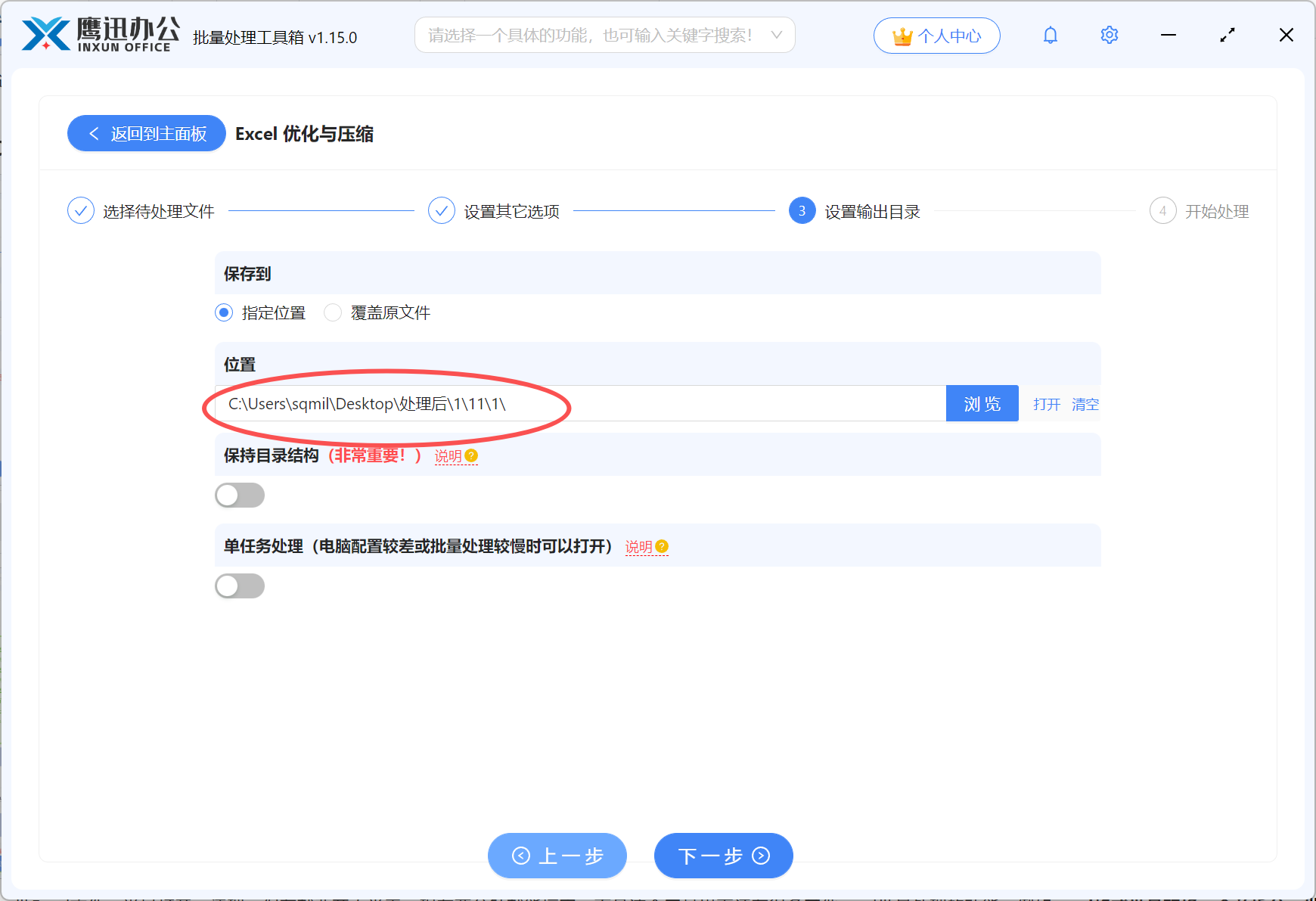
第五步、Excel表格批量压缩变小处理完成。
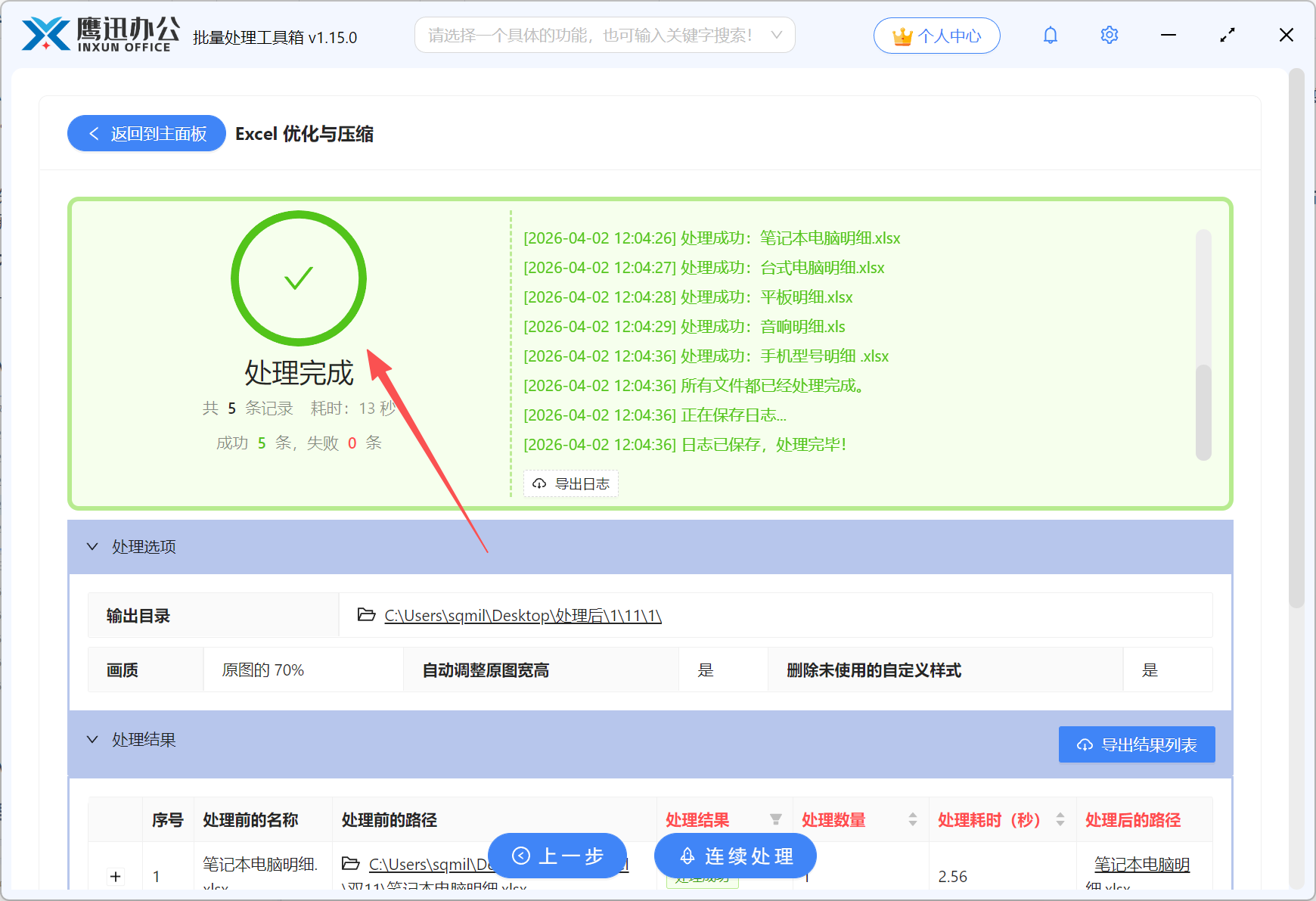
简单几步就处理完了,以前处理一批Excel文件,光是打开、清理、保存就要花大半天,现在两分钟就能搞定。而且这个工具里面还有很多其他excel批量处理的功能,例如excel格式批量转换、合并拆分、批量重命名等等,尤其是月底季末需要整理大量报表的时候,有了批量处理工具真的是太香了。