Word页眉页脚批量修改工具:上百份文档一次性全部搞定
当手头有上百份Word文档需要统一修改页眉页脚时,传统的逐一手动操作方式几乎是不可能完成的任务。无论是企业信息变更、文件版本迭代,还是品牌形象升级,批量修改Word文档页眉页脚的需求在职场中几乎每隔一段时间就会出现一次。今天这篇文章就来说说,面对上百份文档时,那些让人抓狂的操作痛点到底在哪里,以及如何借助专业工具一次性彻底搞定。
在实际工作中,Word文档的页眉页脚承载着大量重要信息,包括公司名称、部门名称、文件编号、版本号、日期、联系方式,有时候还有公司Logo图片。这些信息一旦需要更新,涉及到的文档数量往往不少。
很多人遇到这类需求的第一反应是:这有什么难的,一个个改不就行了?但真正开始动手才会发现问题所在。首先,Word的页眉页脚区域并不像正文那样可以用全局查找替换来处理,必须双击进入专属编辑模式才能修改。其次,部分文档设置了"首页不同"或者"奇偶页不同",这意味着每份文档可能要进入两到三个不同的页眉页脚区域分别修改,工作量直接翻倍。再加上文档数量一多,很难保证每一份都改到位,遗漏几份是常有的事。
还有一个更麻烦的情况:页眉里放的不是文字,而是图片,比如公司Logo,这种情况下根本没办法用文字替换的方式处理,只能手动进去删除旧图片、插入新图片,再调整大小和位置,每份文档都要重复一遍,遇到上百份文档简直是噩梦。
曾经有个做招投标的朋友,公司刚完成品牌升级,新的公司名称和Logo都要同步更新到所有投标模板文件中,涉及文档超过120份,整个行政团队分工合作花了足足三天才改完。
那有没有更高效的处理方式呢?接下来给大家介绍一款专门解决这类问题的批量处理工具,支持一次性导入大量Word文档,批量替换页眉页脚中的文字内容,也支持替换图片,处理过程全自动。具体怎么操作,我们一起来看一下。
Word页眉页脚批量修改的操作步骤
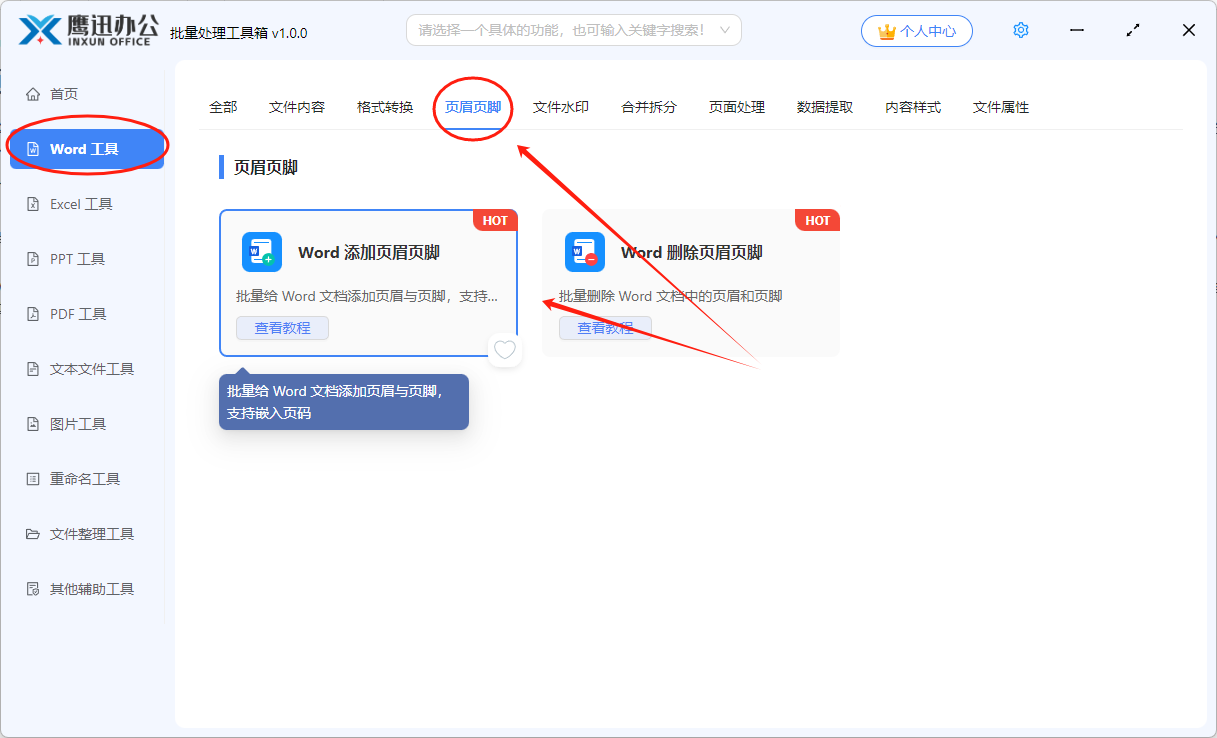
1、打开「鹰迅批量处理工具箱」,左侧选择「Word 工具」,右侧在页眉页脚分类中选择「Word 添加页眉页脚」的功能。
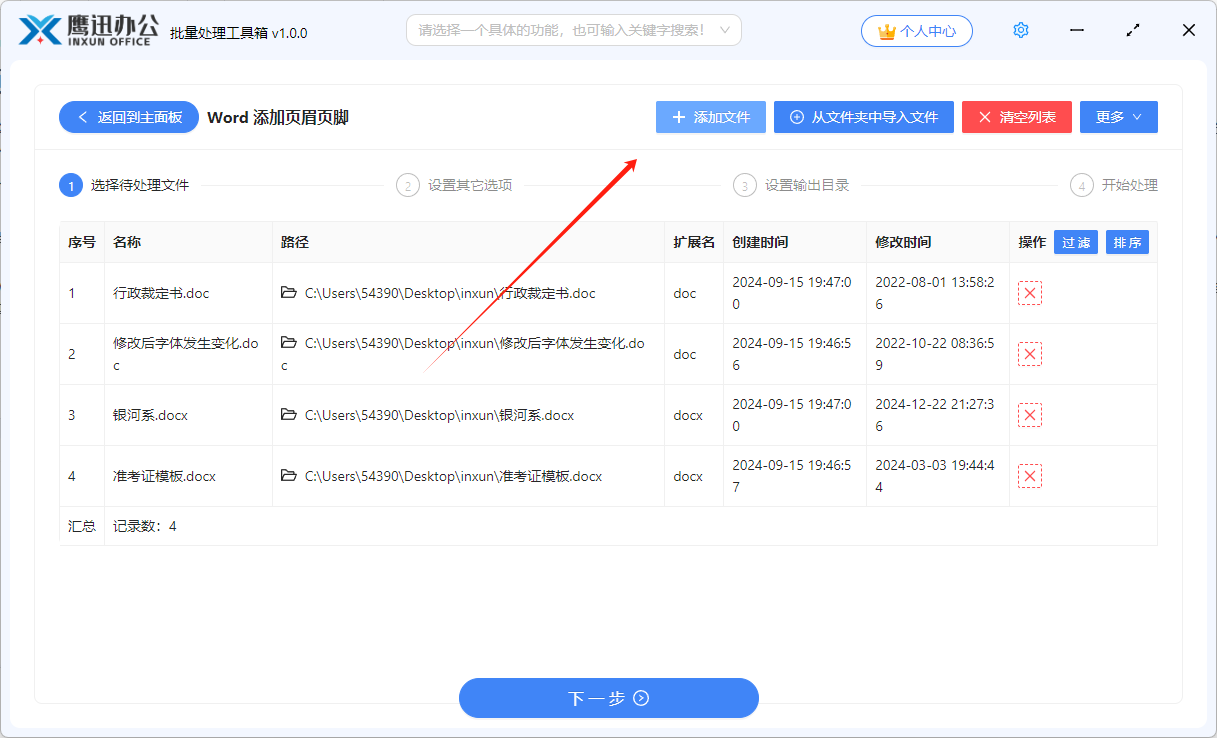
2、将上百份需要修改页眉页脚的Word文档批量导入软件。
3、配置需要统一修改的页眉页脚内容及格式参数。
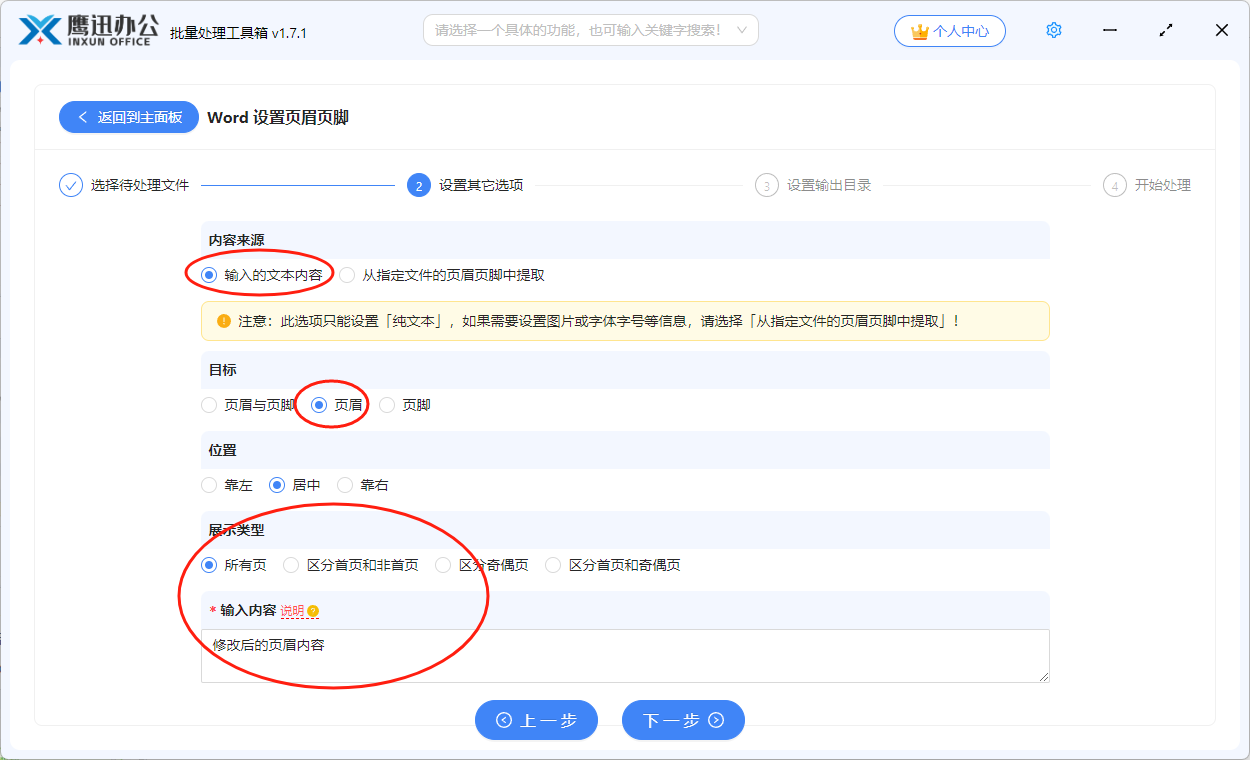
选项设置的界面可跟我们自定义的设置的选项是非常丰富的,需要注意的是,我们设置好页眉页脚后会将原有的页眉页脚内容覆盖,这也就达到了我们想要修改页眉页脚的目的。
内容来源:如果是简单的页眉页脚设置,那我们选择输入的文本内容这个选项就可以了。如果页眉页脚比较复杂,比如包含表格、图片以及文本样式需要设置各种加粗,带颜色,调整字体大小等就需要从指定文件的页眉页脚中提取。
目标:这里我们可以自定义的设置页眉或者页脚,还可以同时设置页眉页脚。
位置:我们可以设置页眉,页脚的位置在居中位置还是在靠左或者靠右的位置。
展示类型:这里我们可以区分首页、非首页,还可以区分奇偶页,你还可以给所有页面加上相同的页眉页脚。
4、上百份Word文档页眉页脚批量修改完成。
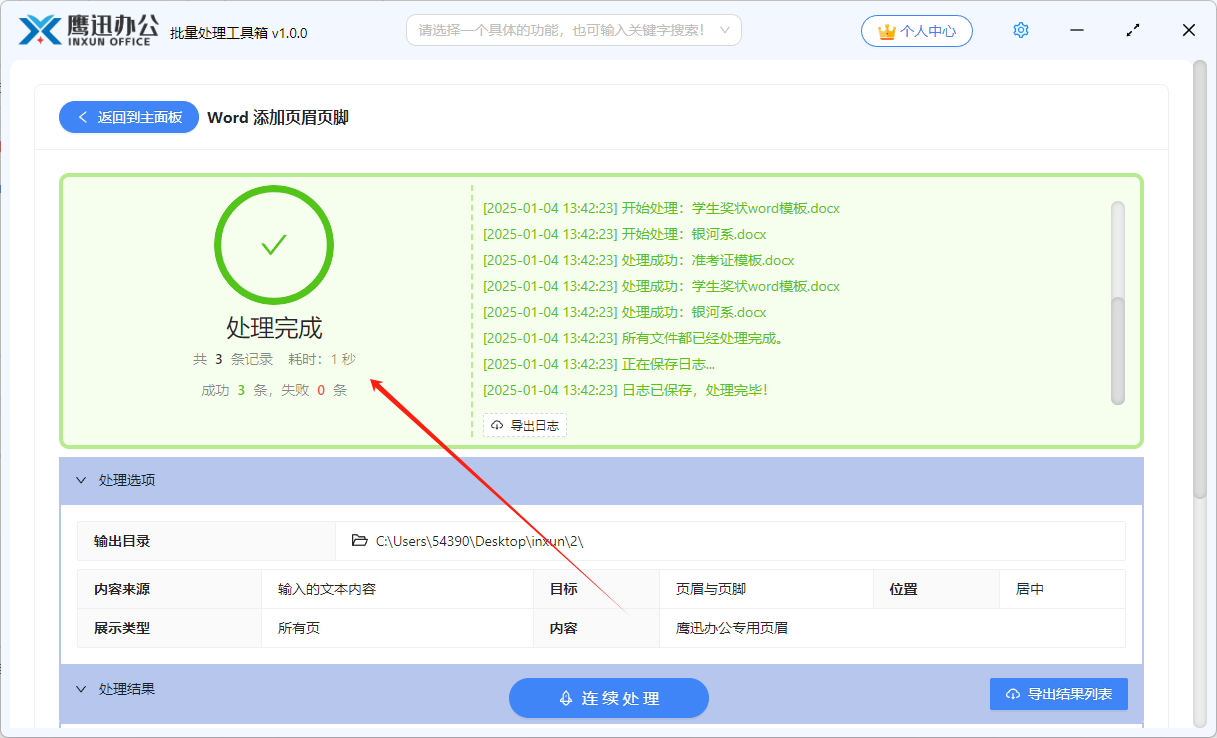
工具的整体使用体验非常流畅,批量导入文档之后,统一配置好要修改的内容,剩下的交给软件自动处理就行了。以前三个人三天才能完成的工作量,用这个工具可能一个人几十分钟就跑完了,处理速度和准确性都有了质的提升。
对于需要定期维护大量Word模板的团队来说,这类工具的价值真的不可忽视。不管是上百份文档还是更多,都能一次性全部搞定,再也不用担心漏改或者改错的问题。值得列入日常办公工具清单,能省下来的时间远比想象中多。