怎样按部门、按地区等指定列的内容拆分Excel总表?傻瓜式教程分享!
把Excel总表按部门或者按城市拆分成多个子表,这个需求在日常办公中真的太常见了。如果数据量少,手动筛选复制粘贴还能应付一下,但如果总表有几千上万行数据,而且要拆分成几十个甚至上百个文件,那纯手工操作真的能把人逼疯。今天分享一个傻瓜式操作,1分钟搞定,而且大量的表格都能按照这个方式来拆分,简单又好用!
做HR或者做销售数据统计的小伙伴应该深有体会,每个月都要把公司的考勤表、工资表、业绩表按部门拆分发给各个部门负责人,或者要把全国的销售数据按城市、按区域拆分给各地的分公司。
数据量小的时候还好说,手动筛选然后复制粘贴到新表格里就行。但问题是很多时候总表的数据量非常大,更头疼的是,手动操作特别容易漏数据或者复制错行,等发出去被同事发现问题,还得重新返工,想想就崩溃。有人推荐用VBA来处理,但学习门槛又很高,直到我发现了这个方法,只需要借助一款工具,它可以根据我们指定的列来自动拆分,比如选择"部门"这一列,它就会自动识别所有部门名称,然后把每个部门的数据分别导出成独立的Excel文件,文件名还会自动用部门名称来命名,非常省心。而且它还能同时拆分多个表格,非常简单!
按部门拆分Excel总表效果预览
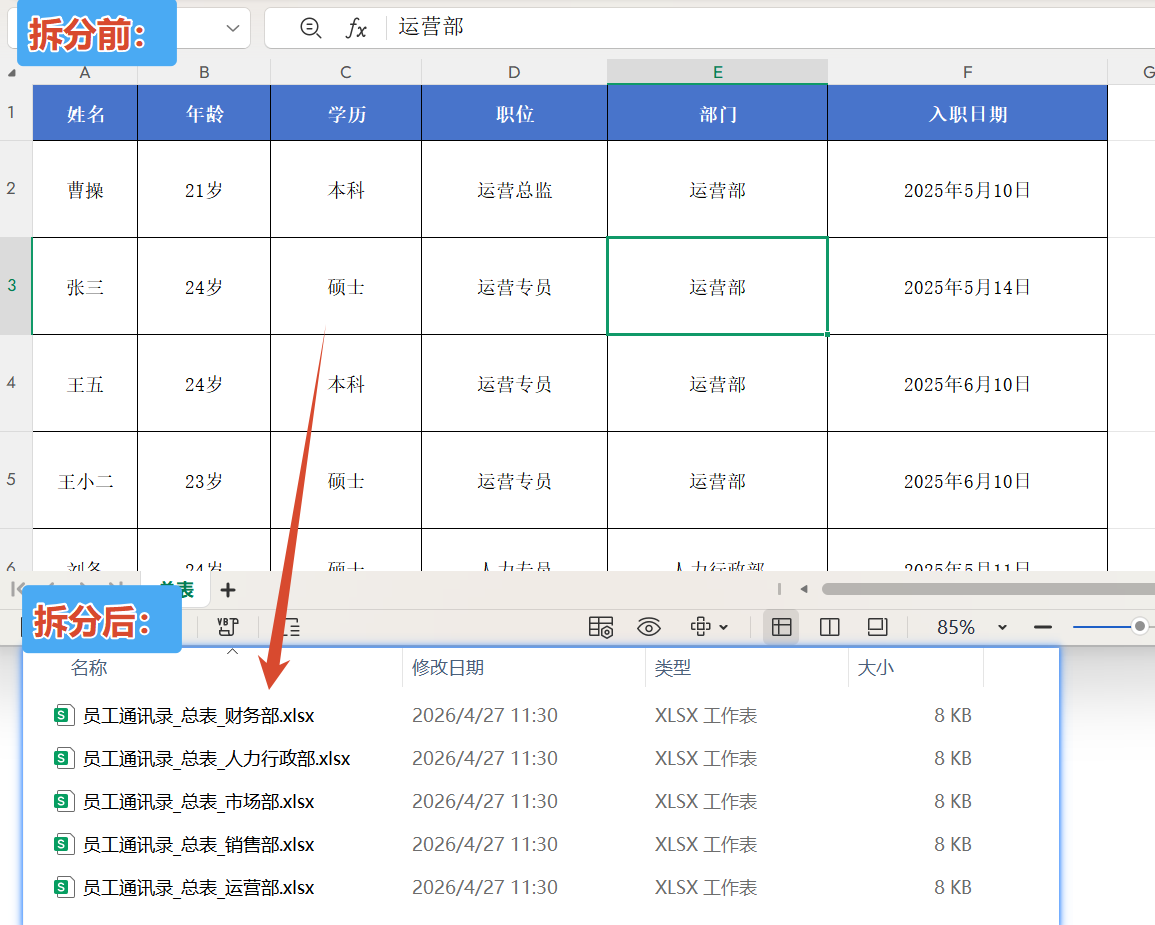
这里的总表就按部门拆分成了多张表格,每一张表格对应了不同部门。如果我们想要将这些拆分后的部门放到一张表也同样可以支持。
按部门拆分Excel总表操作步骤
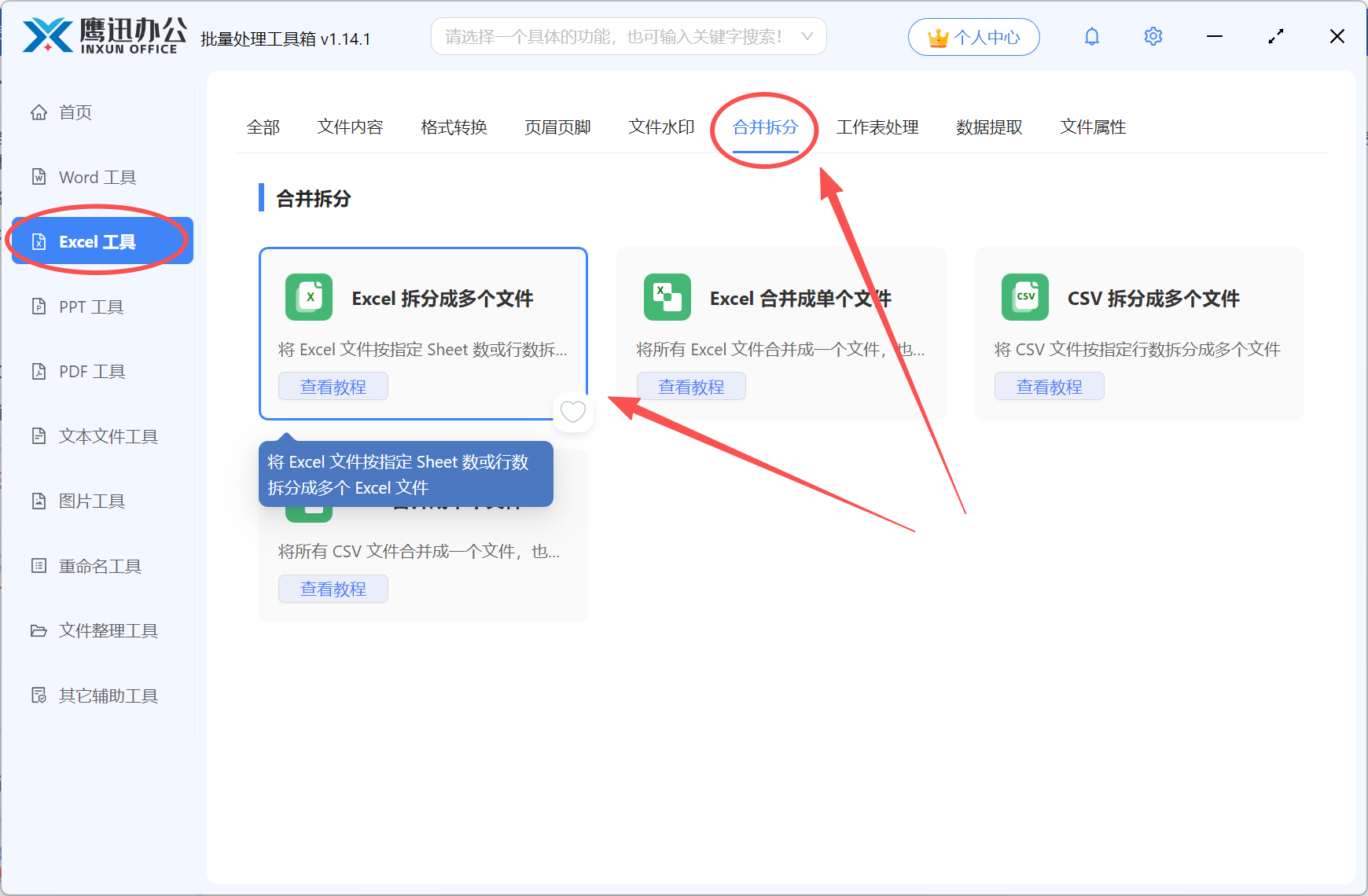
1、打开「鹰迅批量处理工具箱」,左侧选择「Excel工具」,点击合并拆分分类下的「Excel 拆分成多个文件」功能。
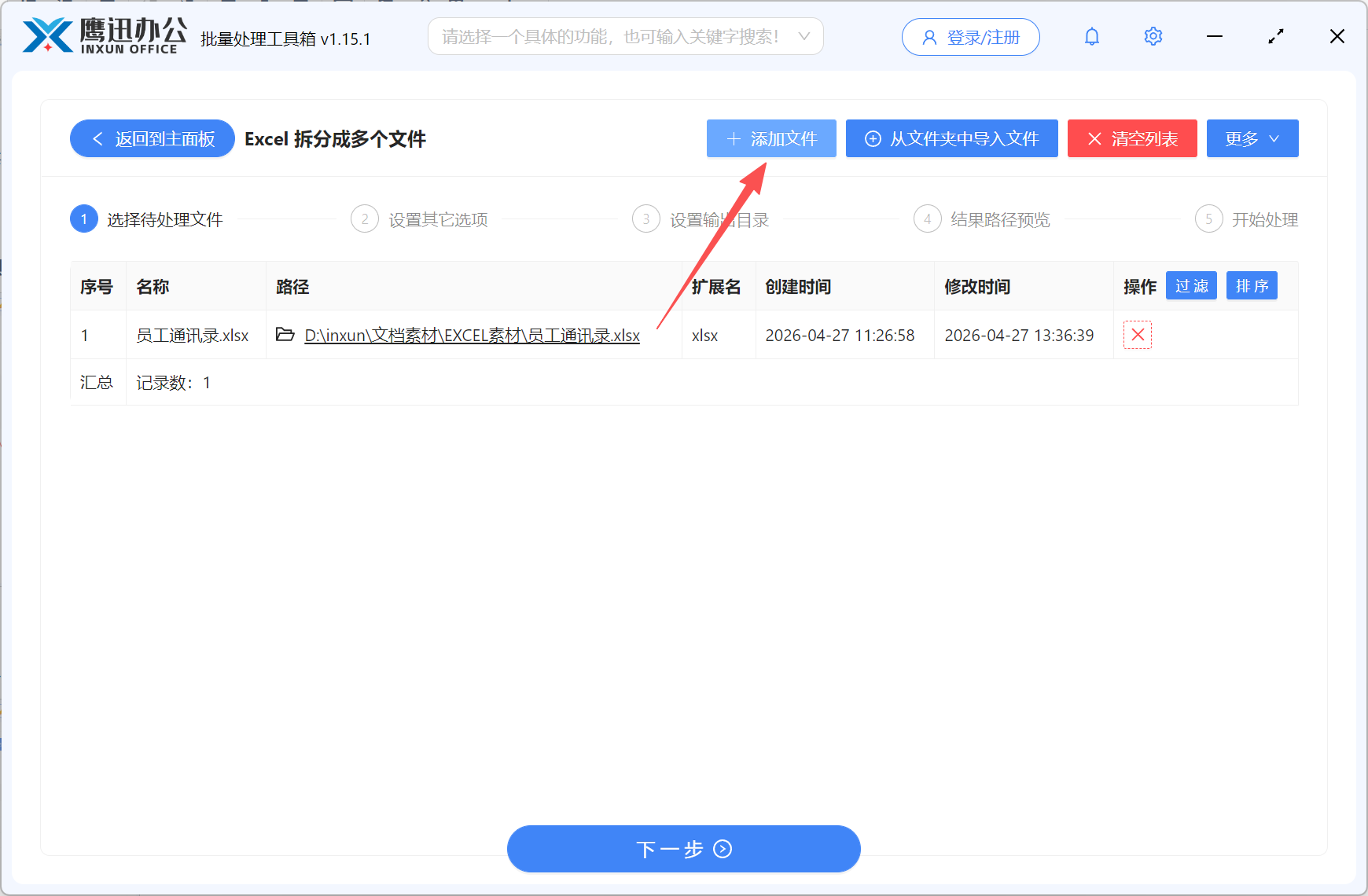
2、添加所有需要拆分的 Excel 文档。
我们可以拆分单个文件,也可以同时拆分多个文件,一次性添加进来就好。
3、选择拆分的方式。
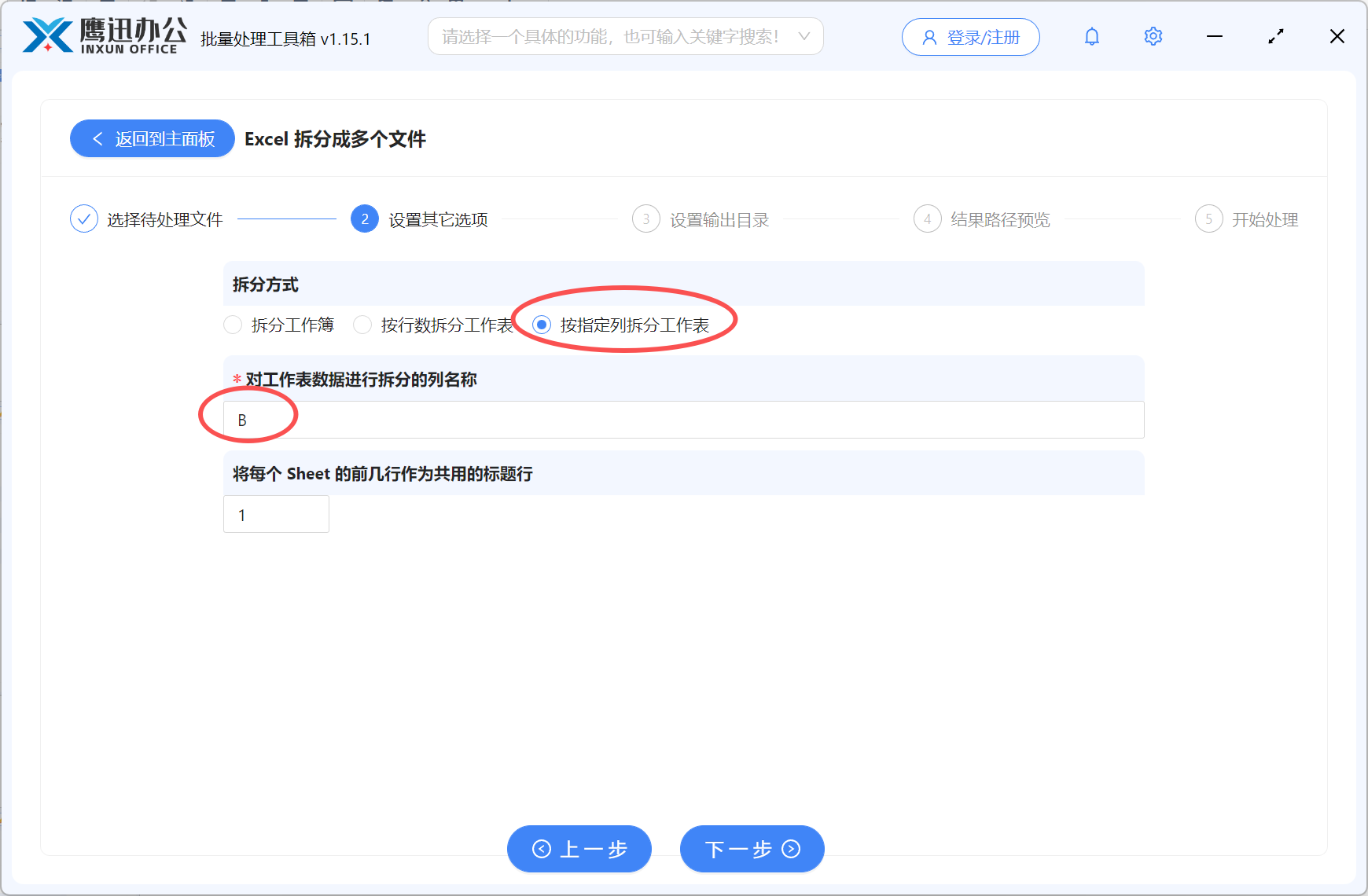
这里软件提供了三种常用的拆分方式,【】、【按行数拆分工作表】、【按指定列拆分工作表】。这里我们根据自己的需求,选择【按指定列拆分工作表】,我们可以看到表格中的部门是在第二列的B列,因此就输入B。
4、选择拆分后的文档保存路径。

5、按部门拆分Excel总表处理完成。
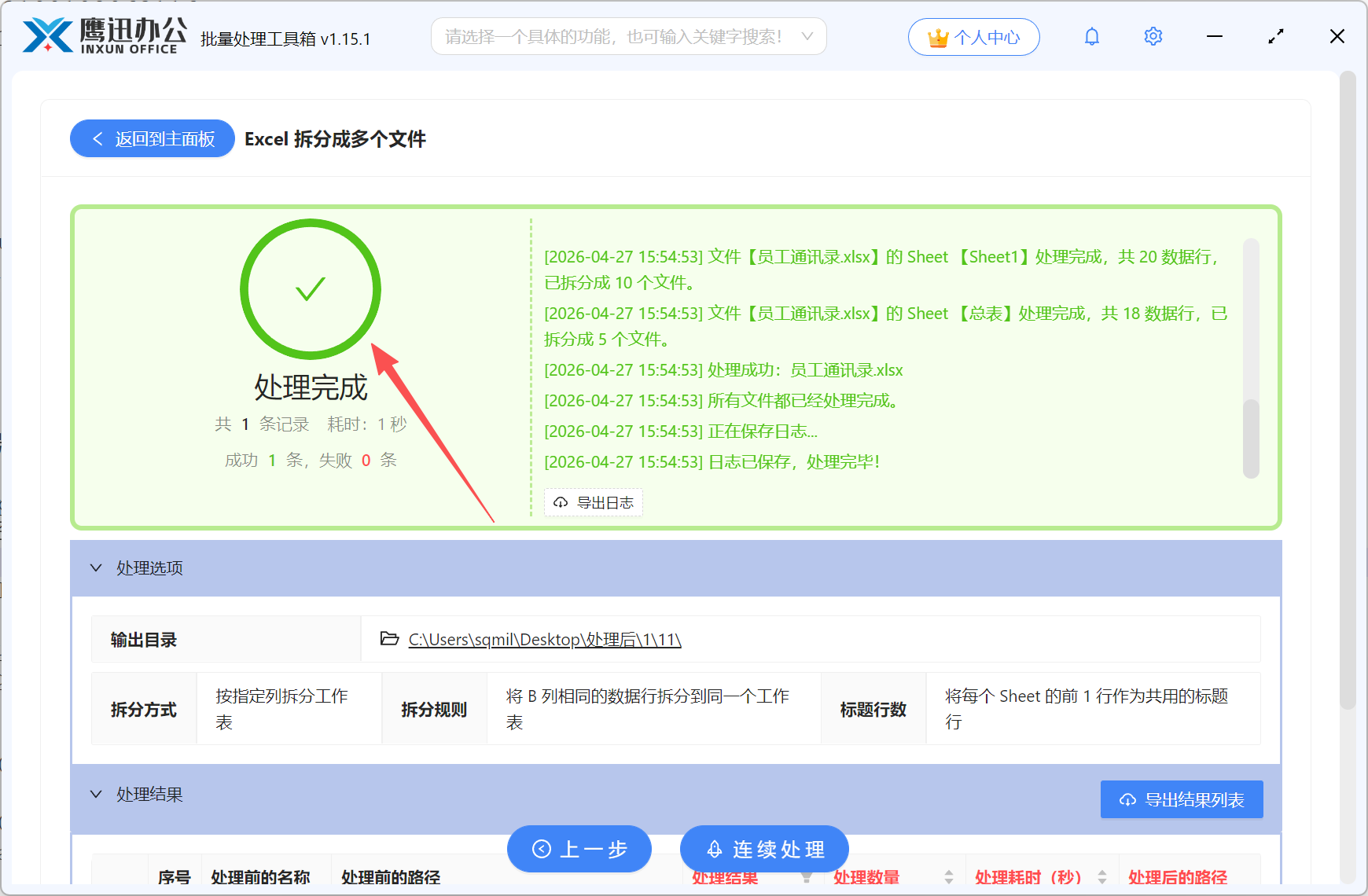
今天分享的这个工具就可以帮我们彻底解决Excel拆分的烦恼。不管总表有多少行数据,也不管要拆分成多少个子表,都可以一次性批量搞定,几秒钟就能完成以前要花几个小时的工作量。而且整个操作过程非常简单,不需要写公式也不用懂VBA,小白也能轻松上手。这个工具中还有非常多的功能可以让我们的工作效率提升不止一点点,有类似需求的都可以来试试!